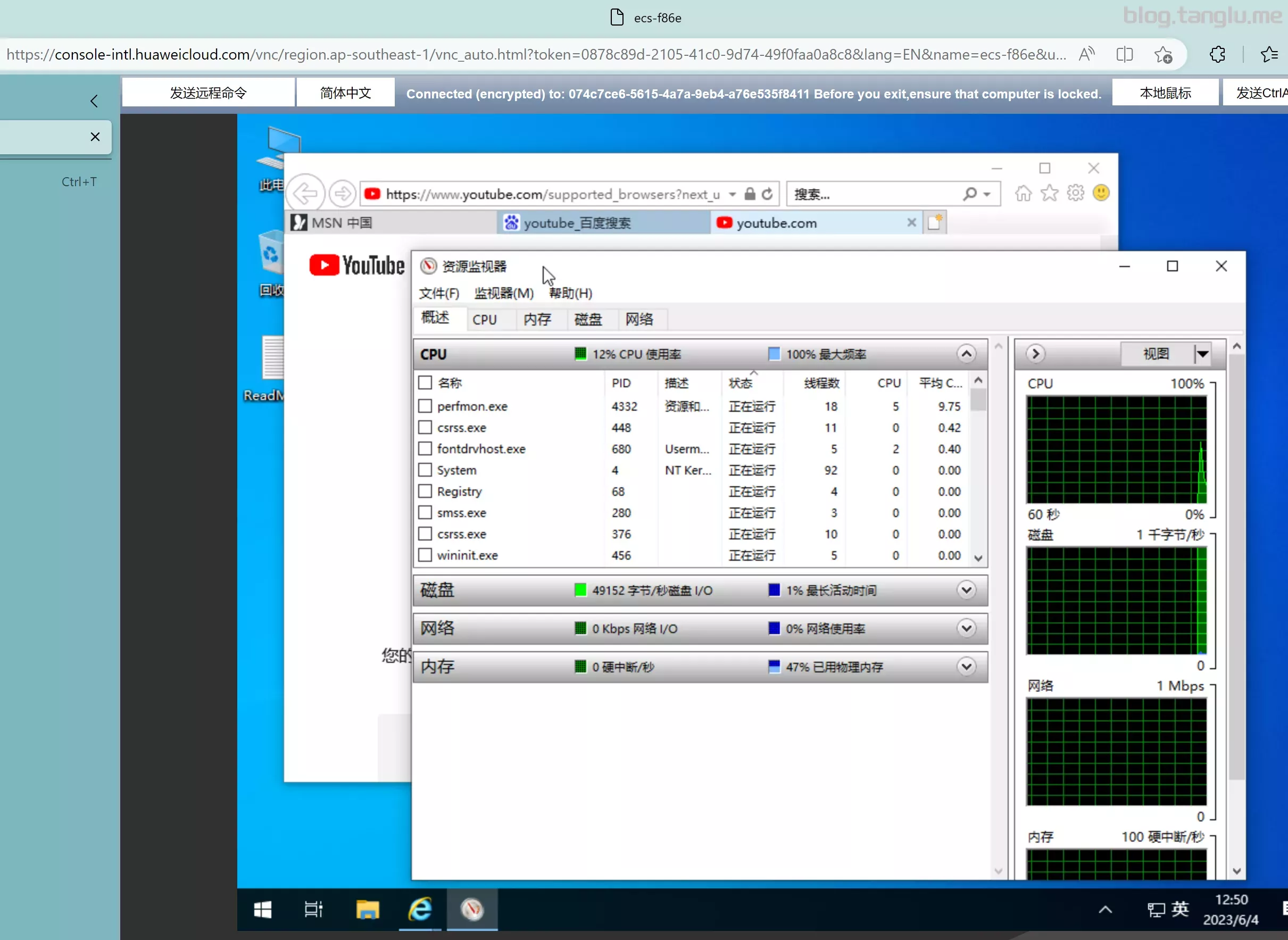
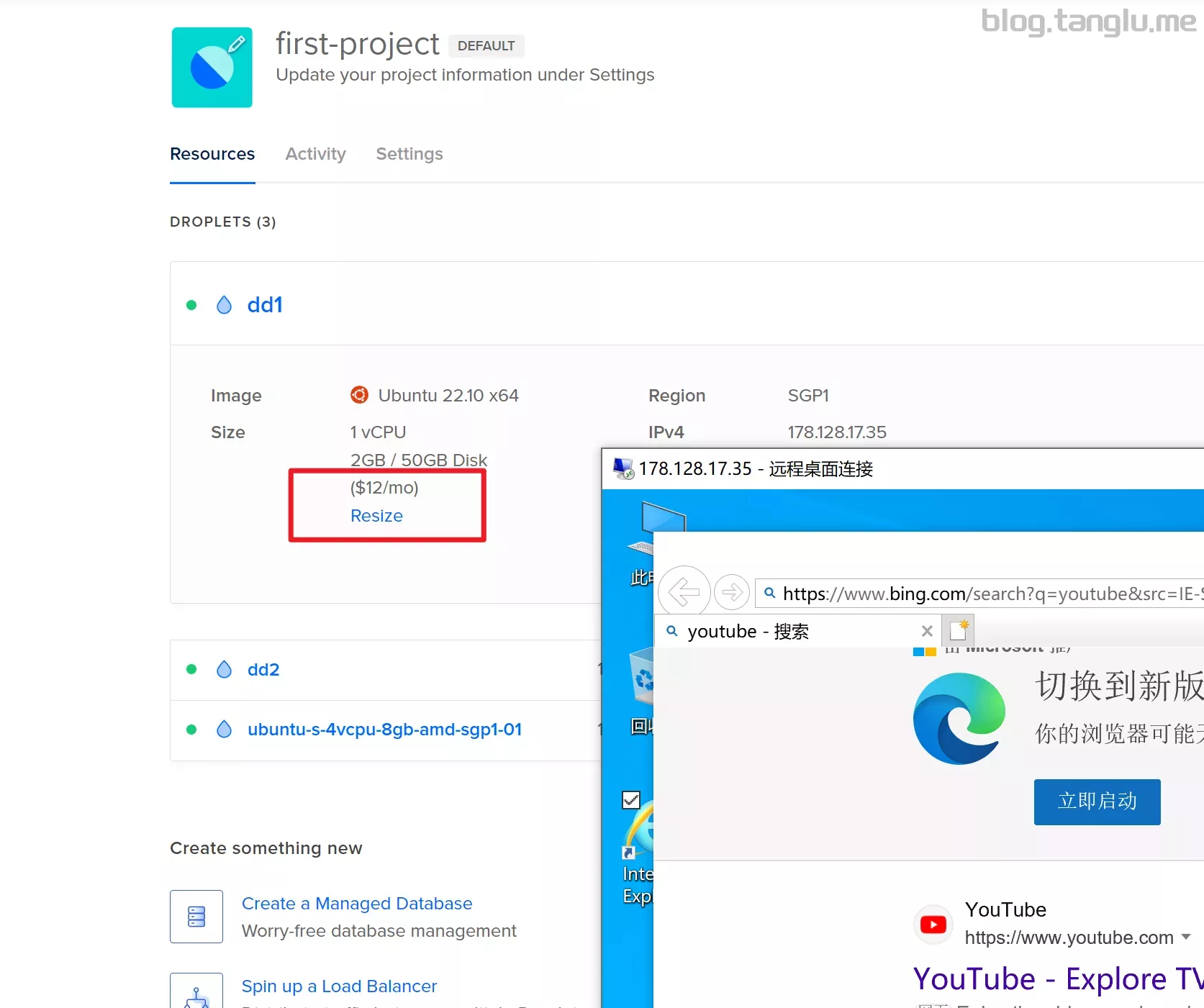
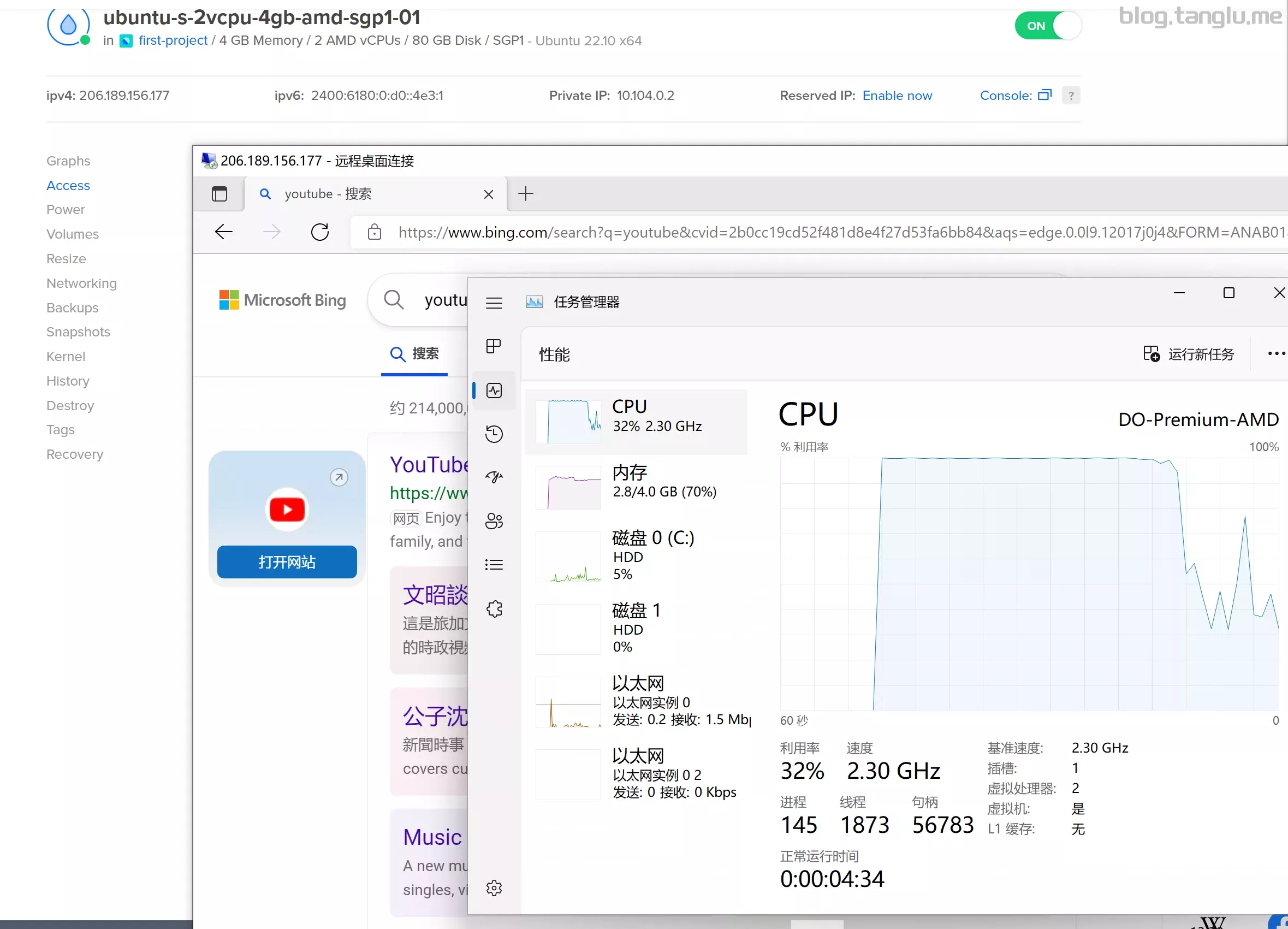
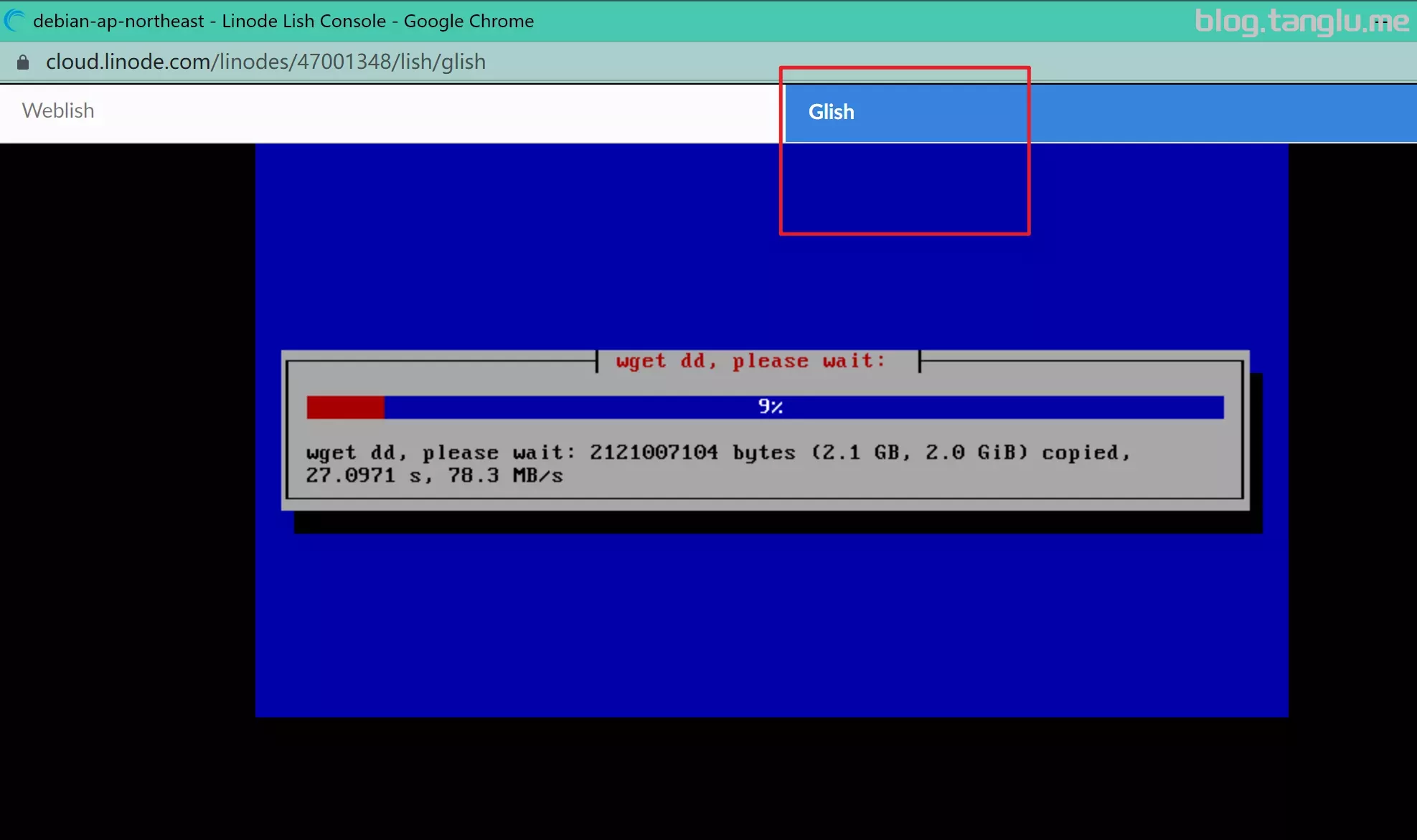
本文链接:https://blog.tanglu.me/dd
如果没有记录你所需要的vps dd方式,欢迎评论区提出请求
目前记录的将商家有:
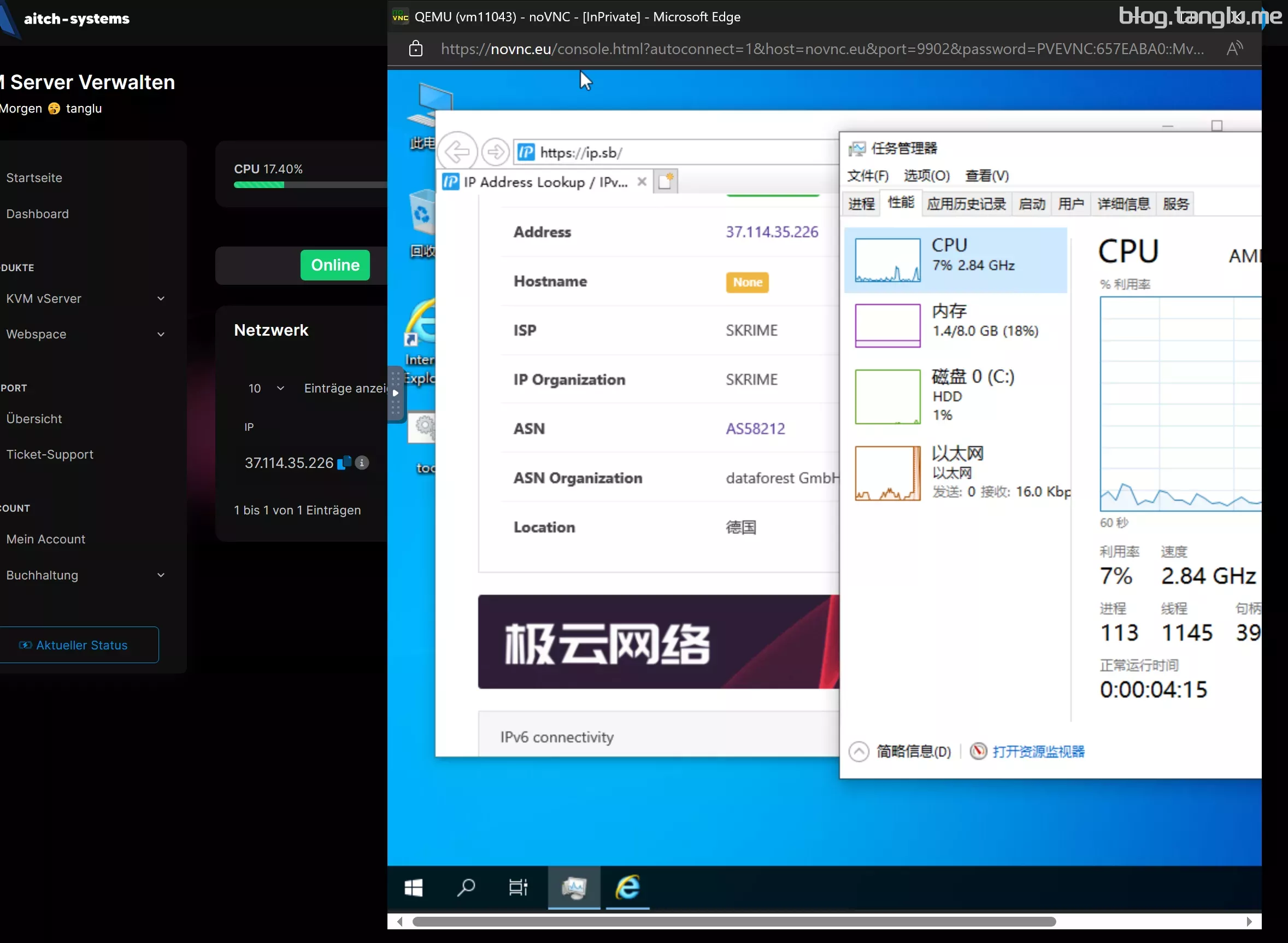
AWS_EC2 AWS_lightsail Google Cloud Azure oracle_amd oracle_arm OVH_public_cloud OVH_bare_metal 腾讯云CVM 腾讯云轻量 阿里云ECS 阿里轻量 华为云ECS 天翼云 百度智能云_BBC coalcloud gcore digitialocean linode Hetzner scaleway oneprovider vultr interserver spartanhost dedipathbuyvm greencloudvps hosthatch liteserver hosmatic | 纯ipv6 1nextnet | 纯ipv6 ucloud virmach racknerd digitalvirt dmit dogyun pingyun bandwagonhost cloudsilk saltyfish olink cloudcone_vps alphavps naranja vmiss extravm kurun regxa server-factory wikihost tk-hosting webdock speedypage RCP datalix ruvds advinservers justhost hostvds contabo melbicom spaceberg silicloud aitch-systems pacificrack profitserver equinix kuroit rw-hosting luneocloud teraswitch hostbrr allhost zenlayer waf hostry wap creeperhost myhosti oblivus limewave vpsnet lightnode xeroz khanwebhost nonic rackdog skrime spectraip A400
可以dd为windows和ubuntu debian10/11 centos7 alpine等
一、前言 机器必须为debian/ubuntu 脚本不支持centos7机器执行
本文记录使用 1keydd leitbogioro bin456789 大佬的脚本,对市面上常见服务商的vps dd成windows和dd成linux的记录
大家可以看右边目录寻找自己需要的
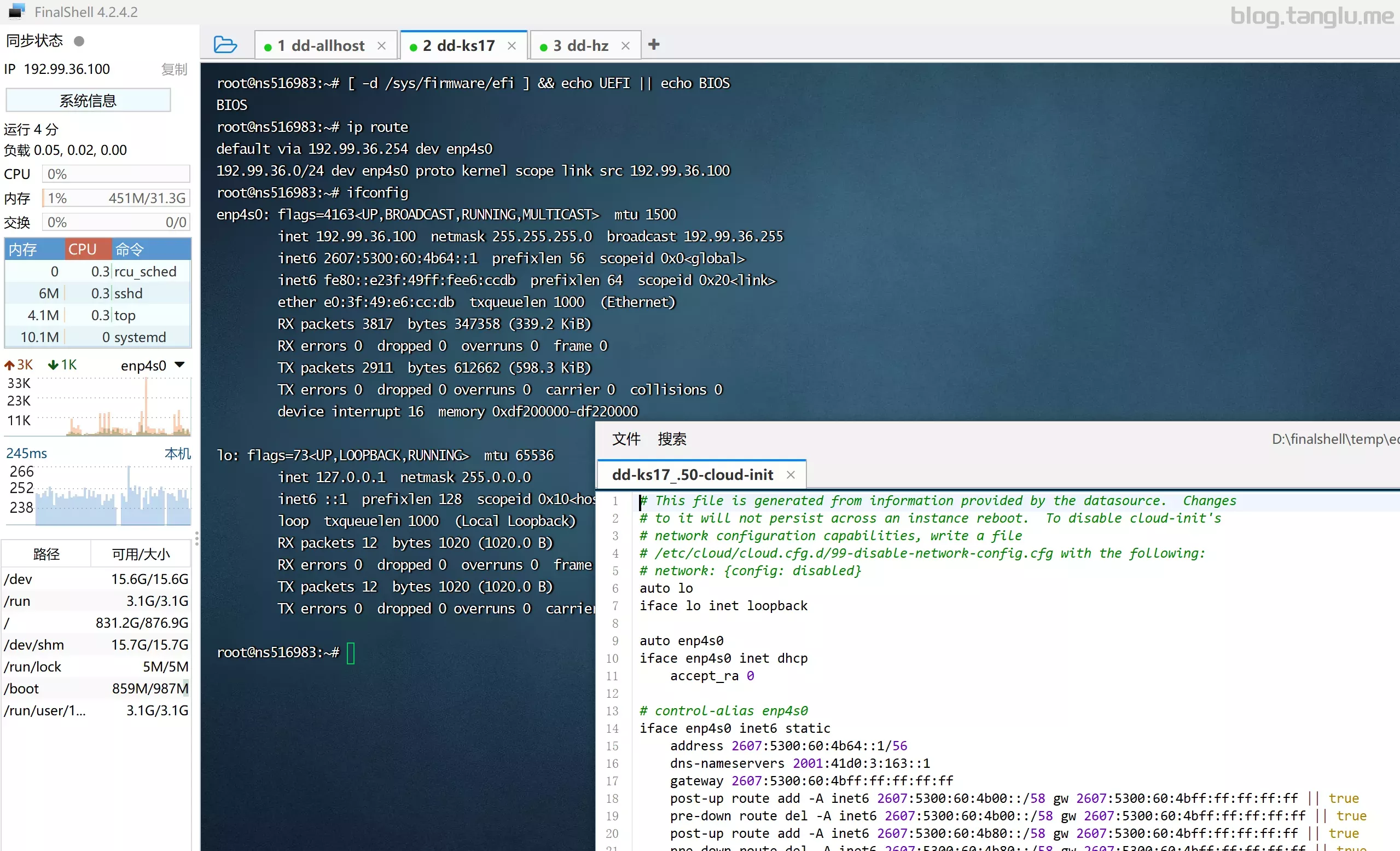
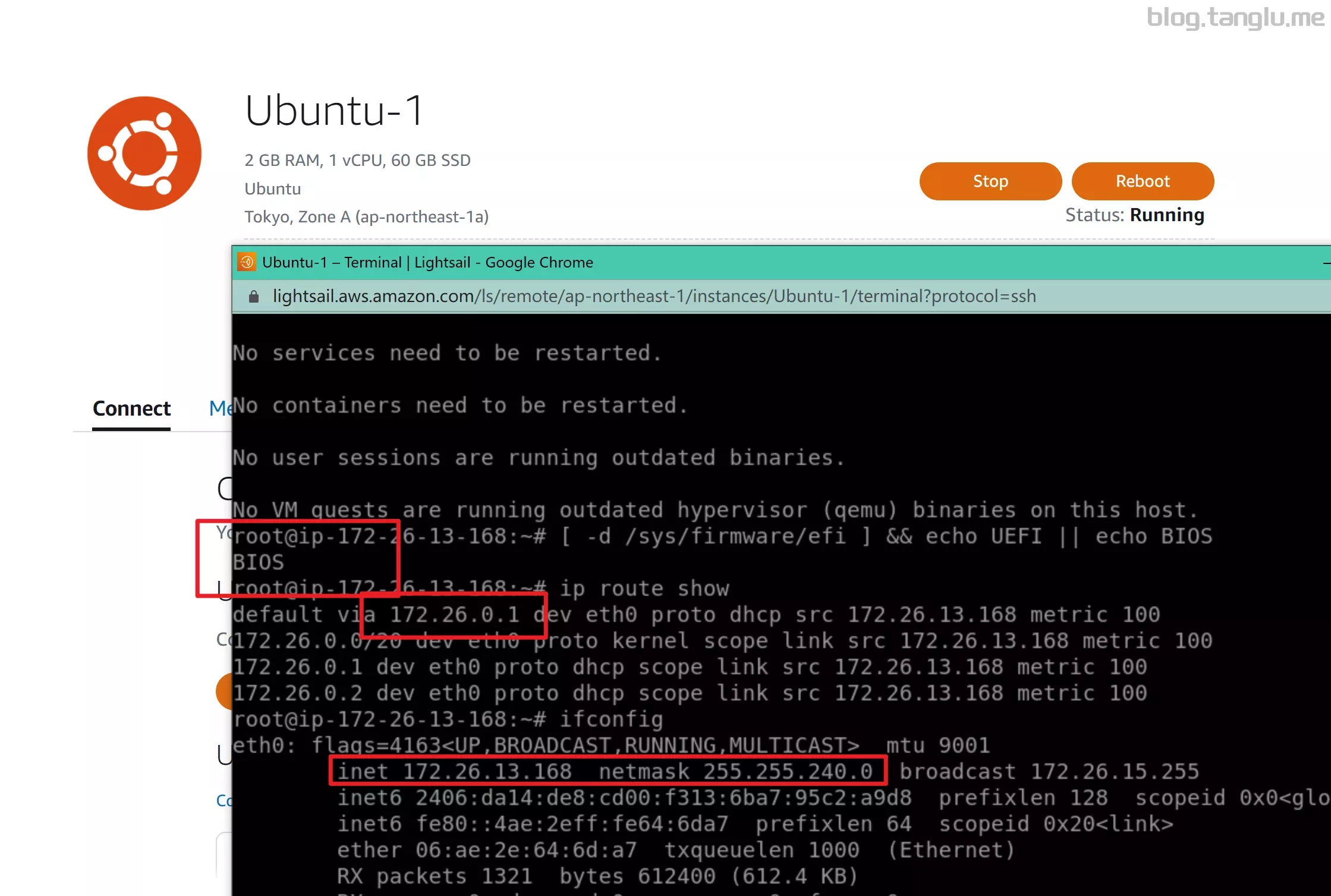
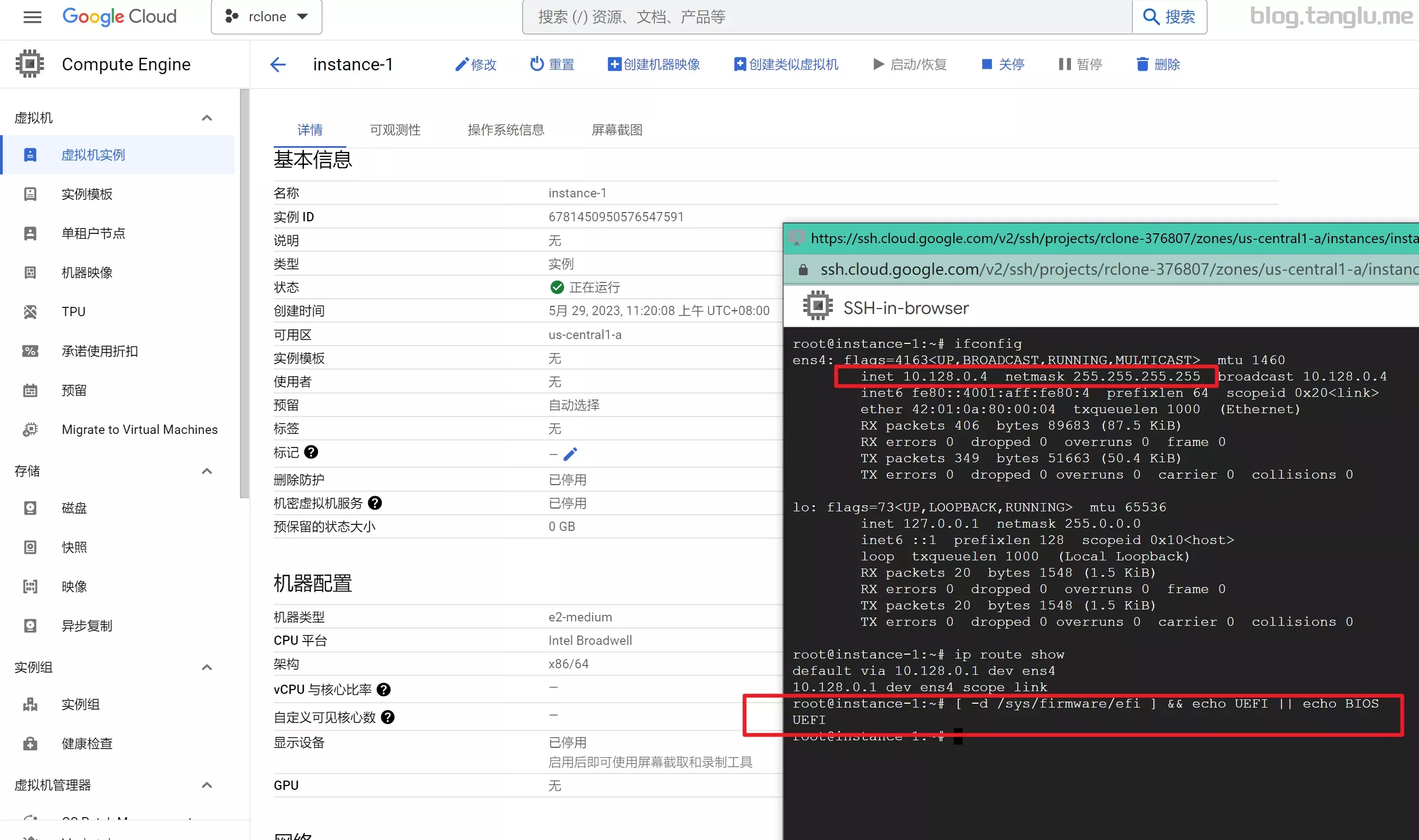
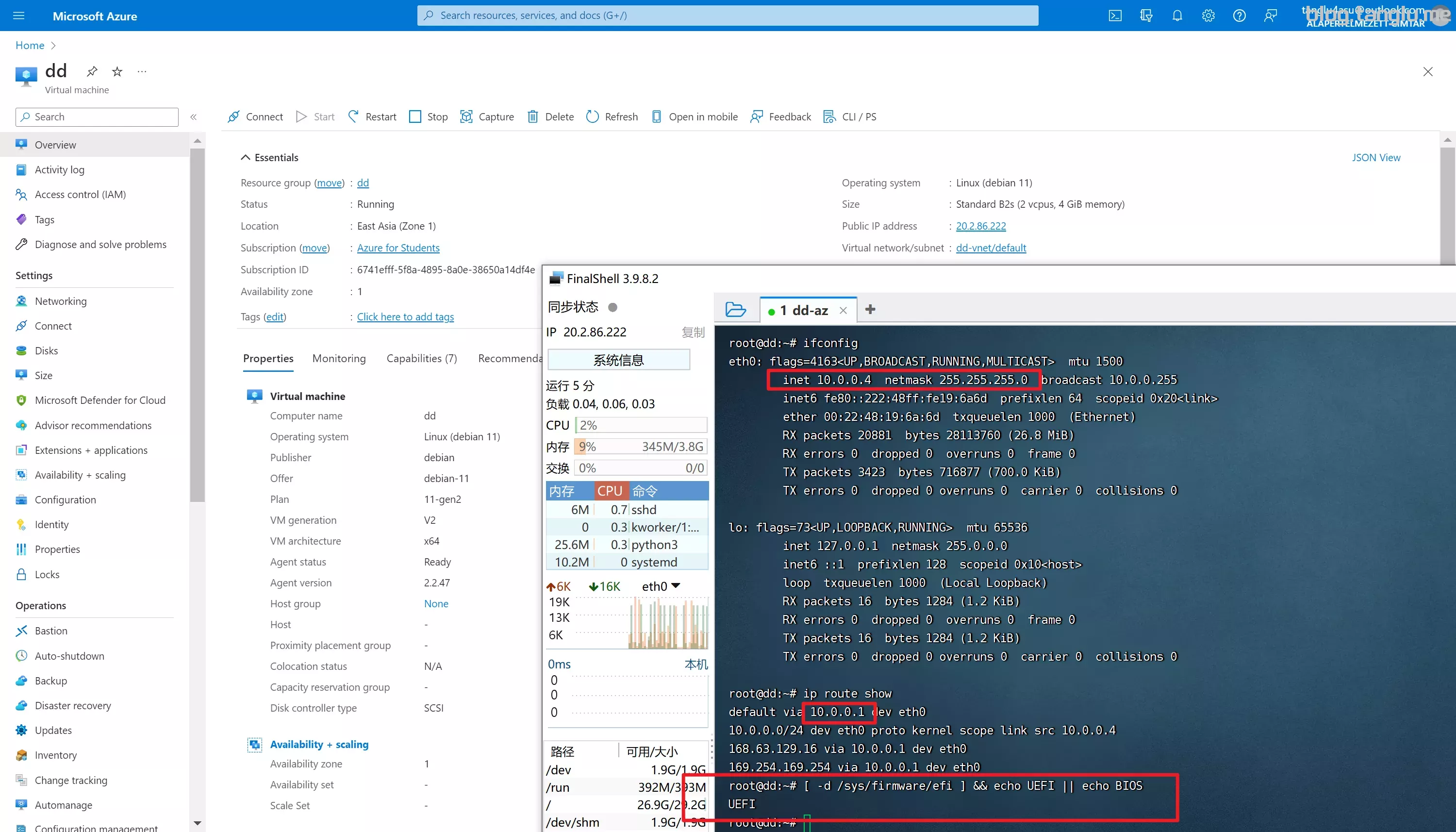
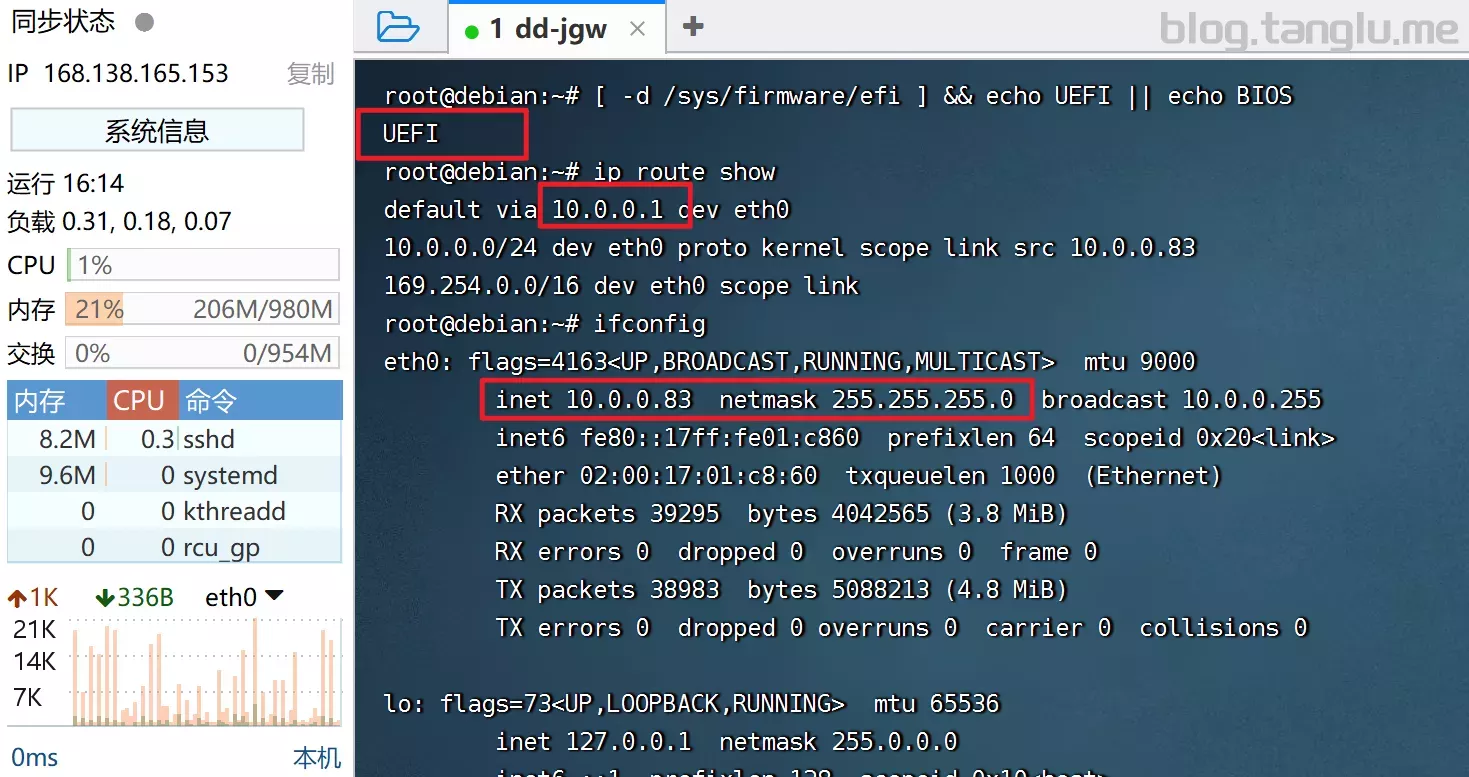
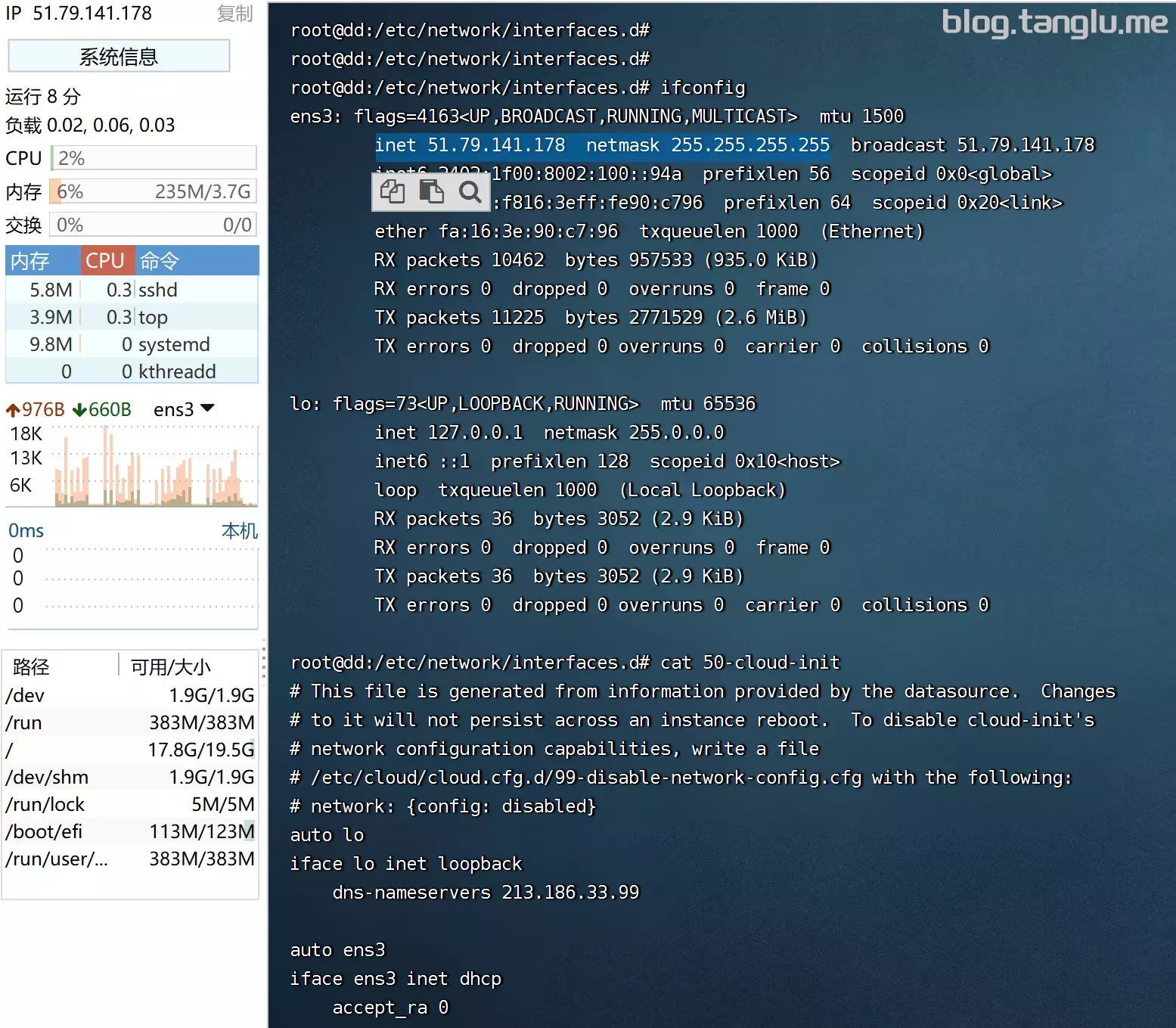
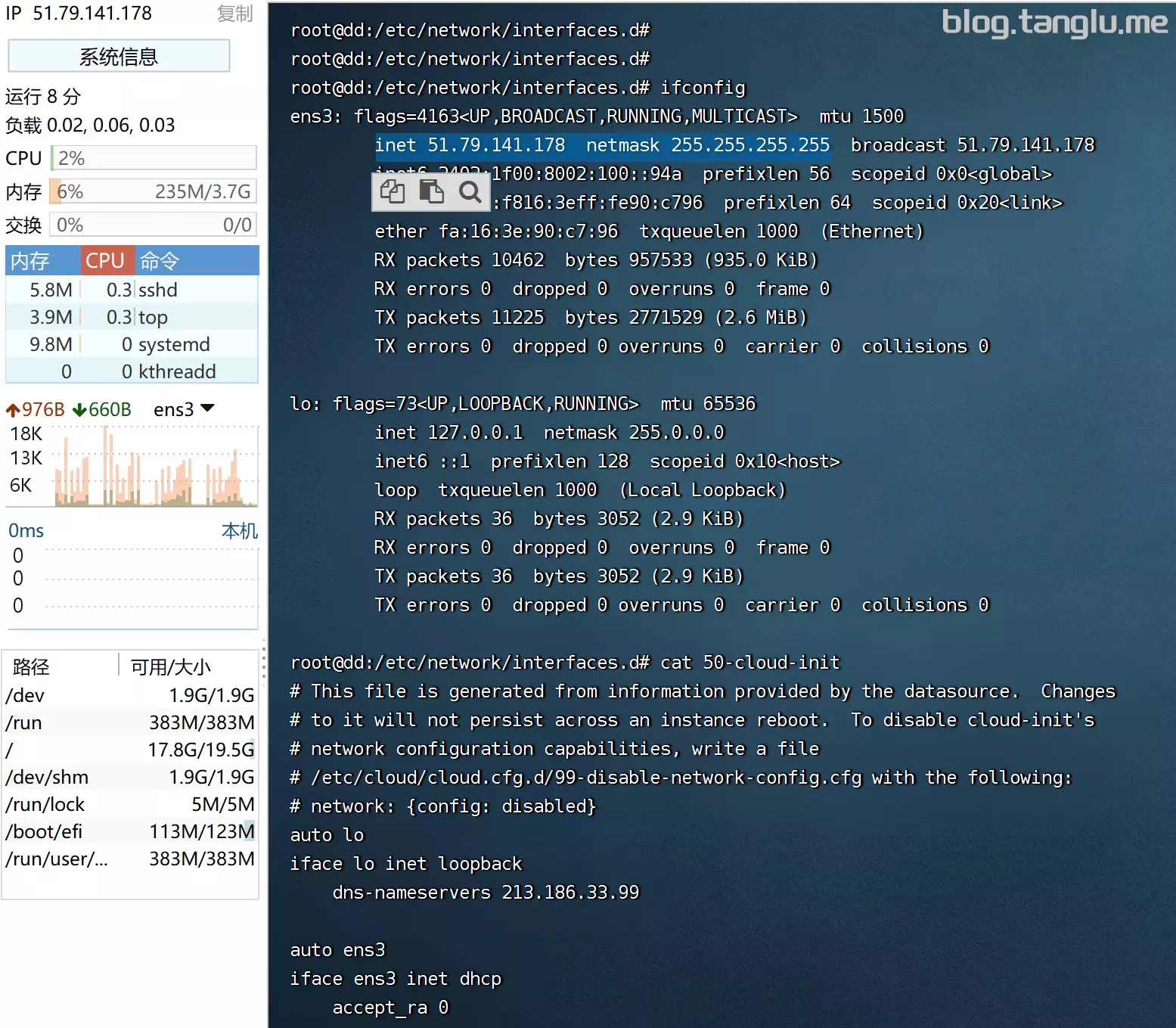
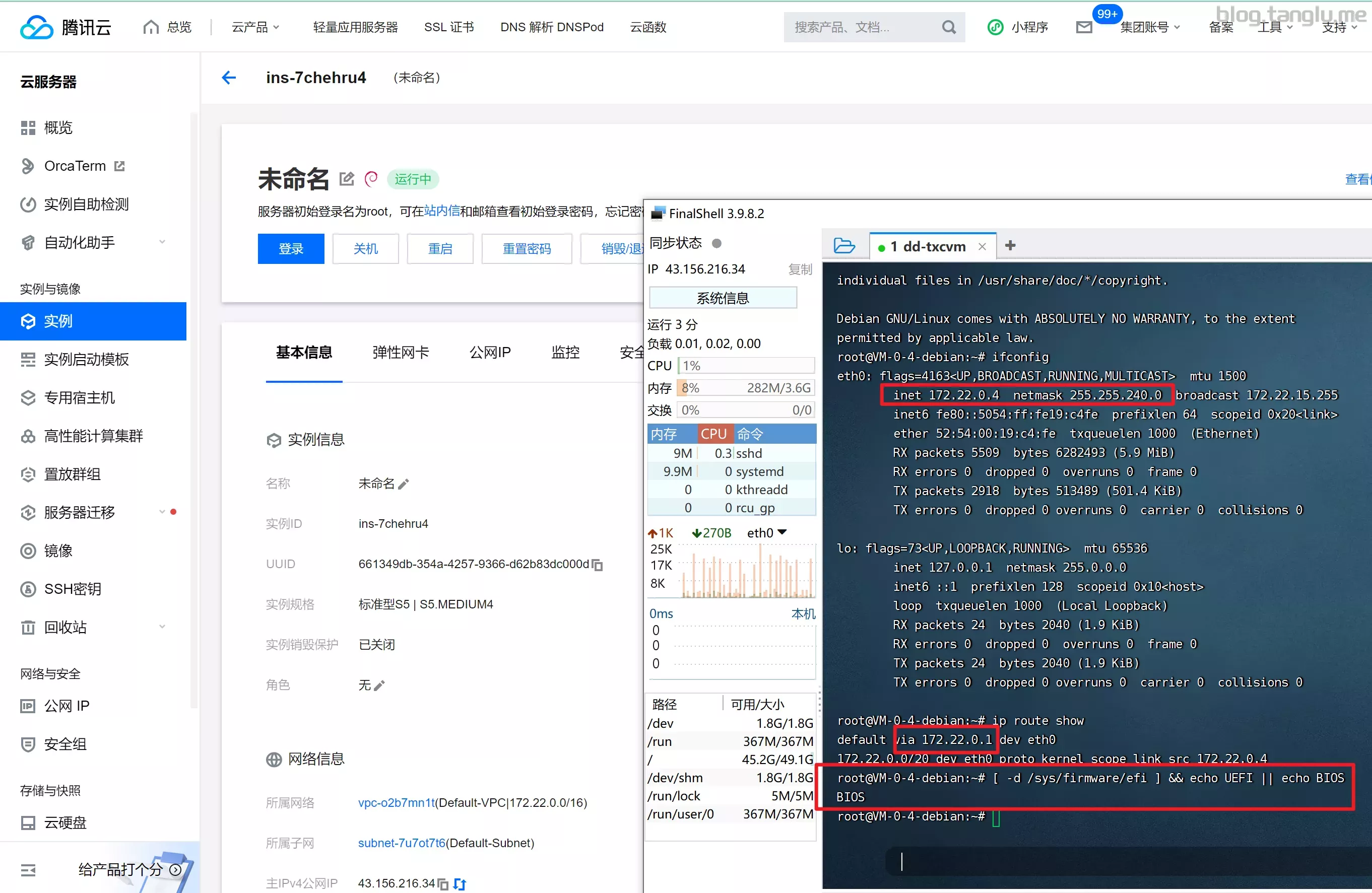
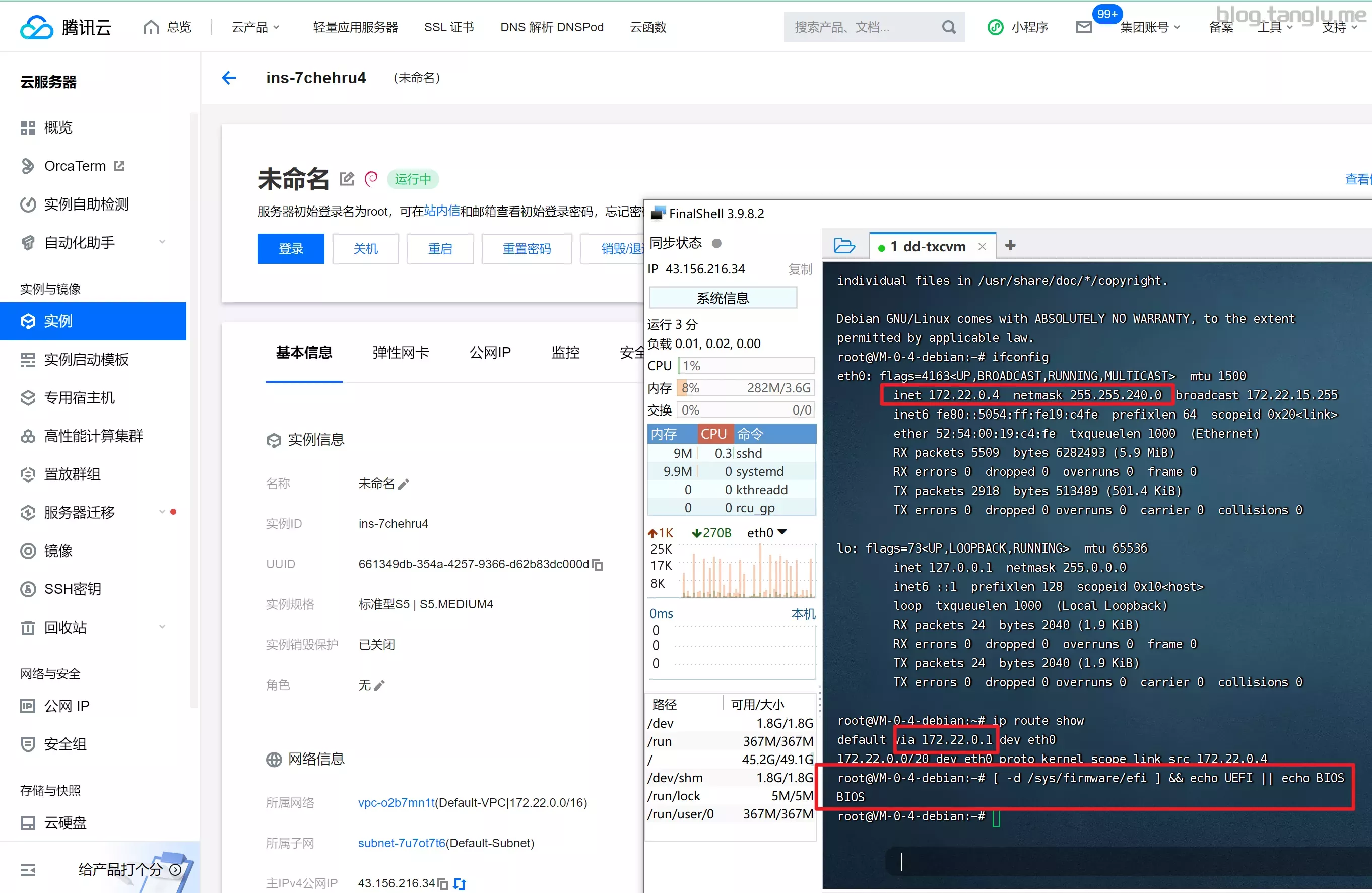
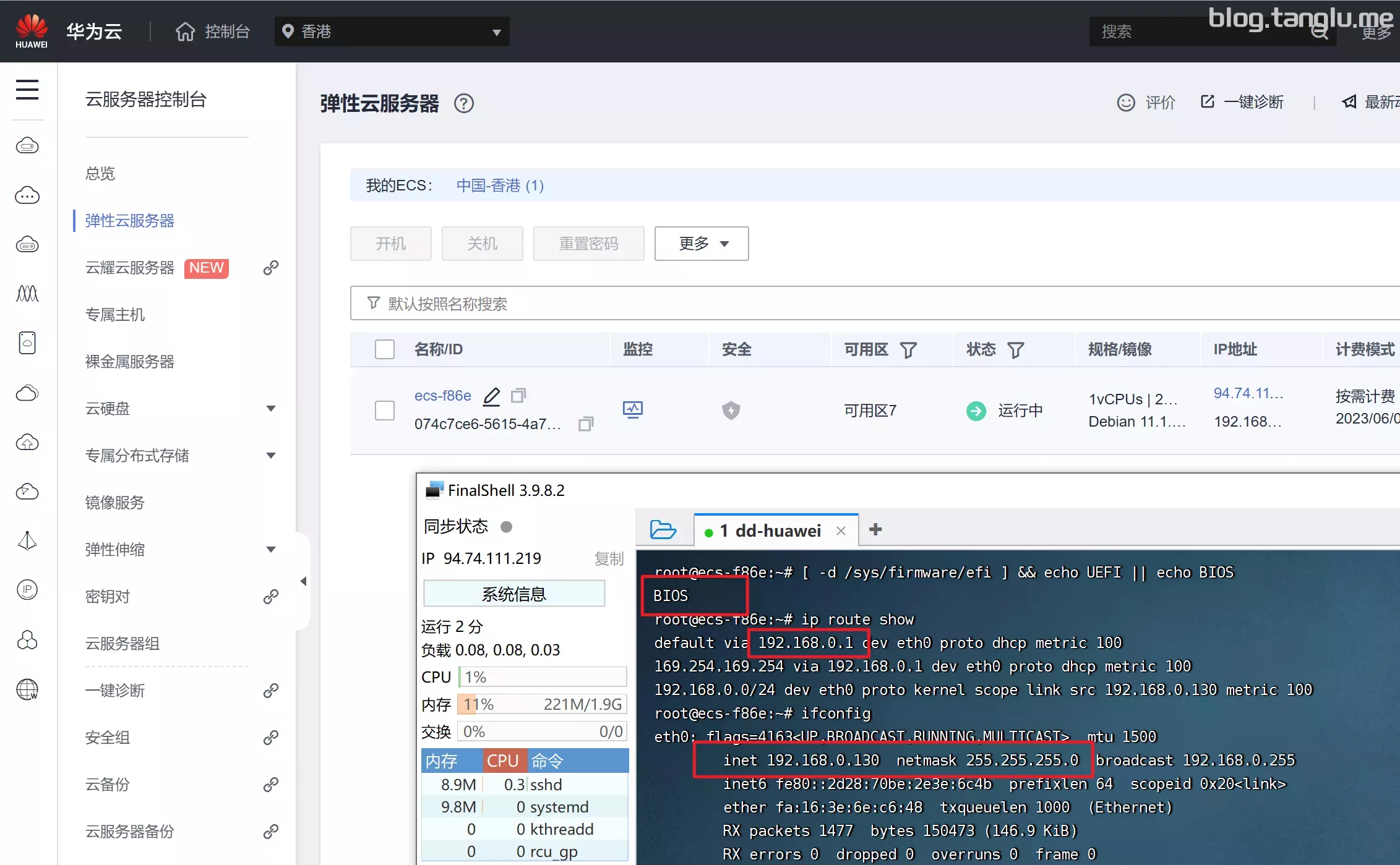
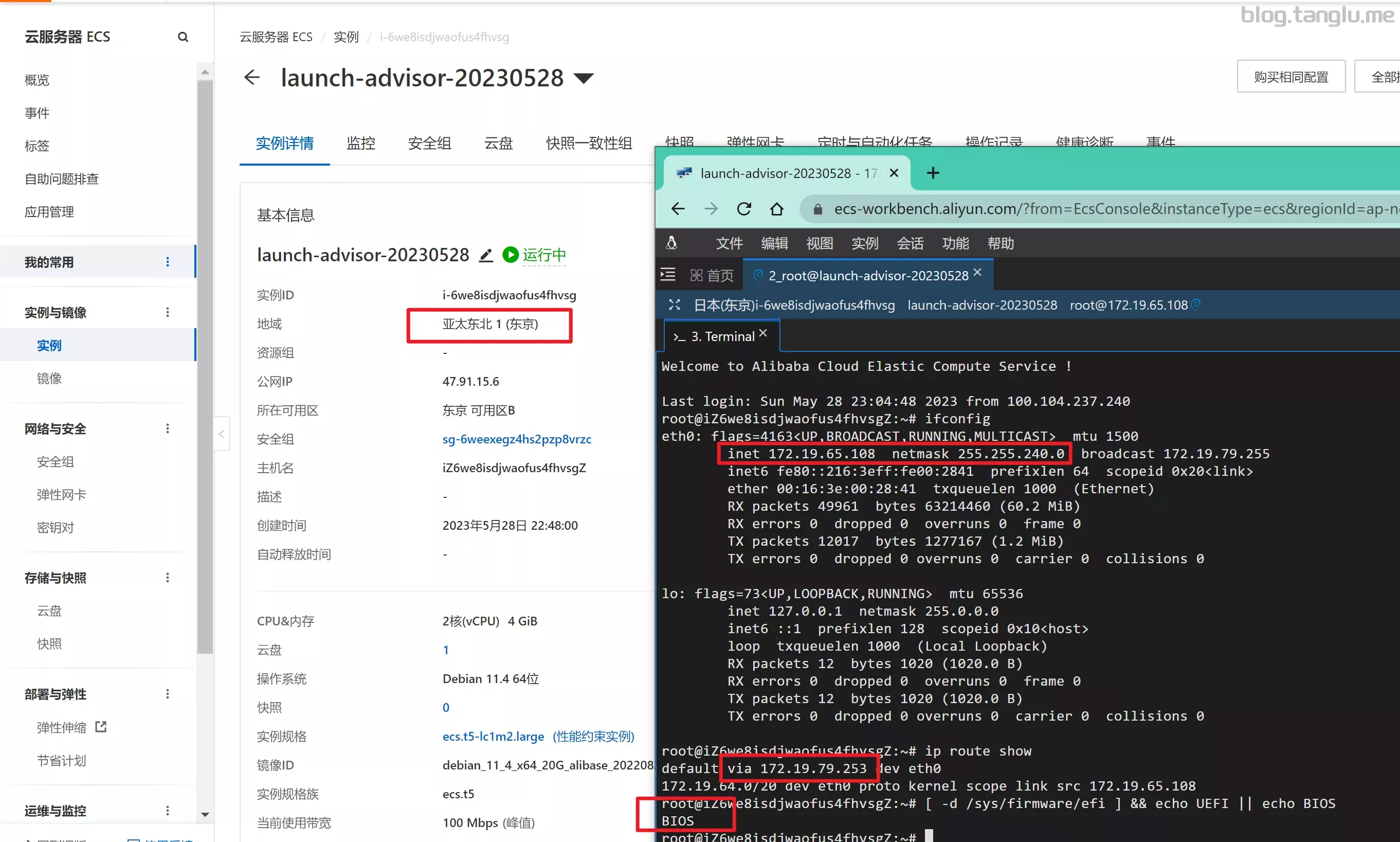
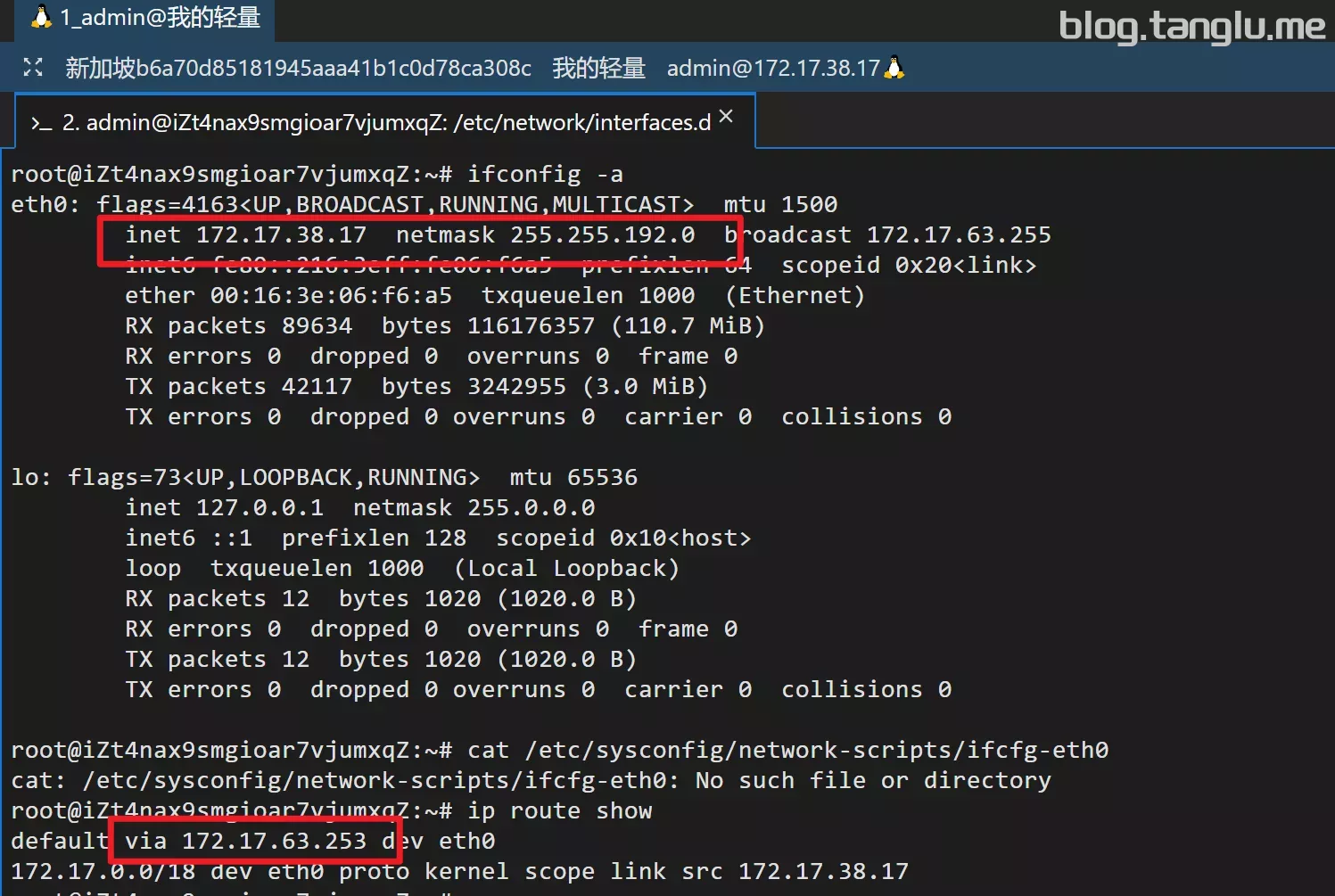
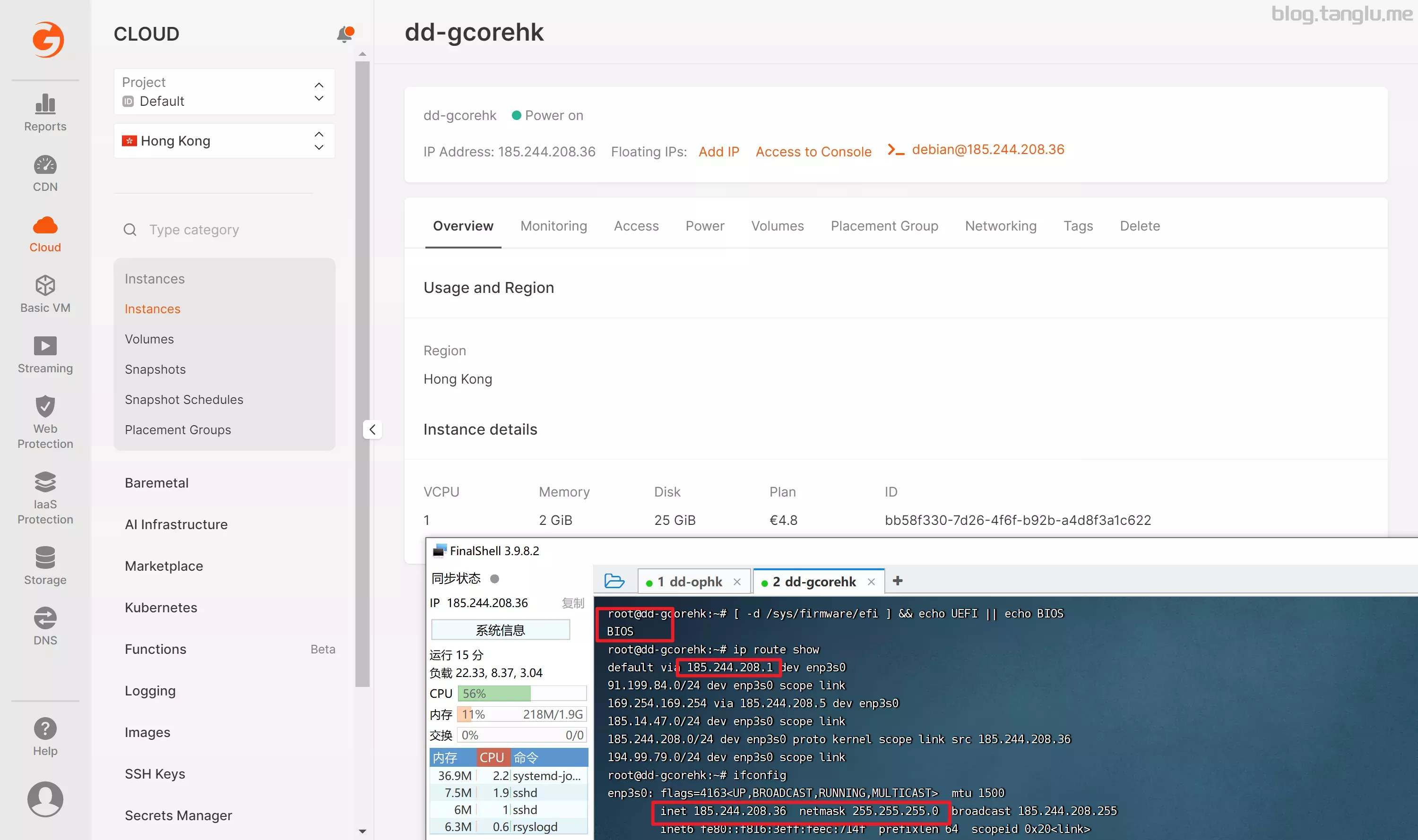
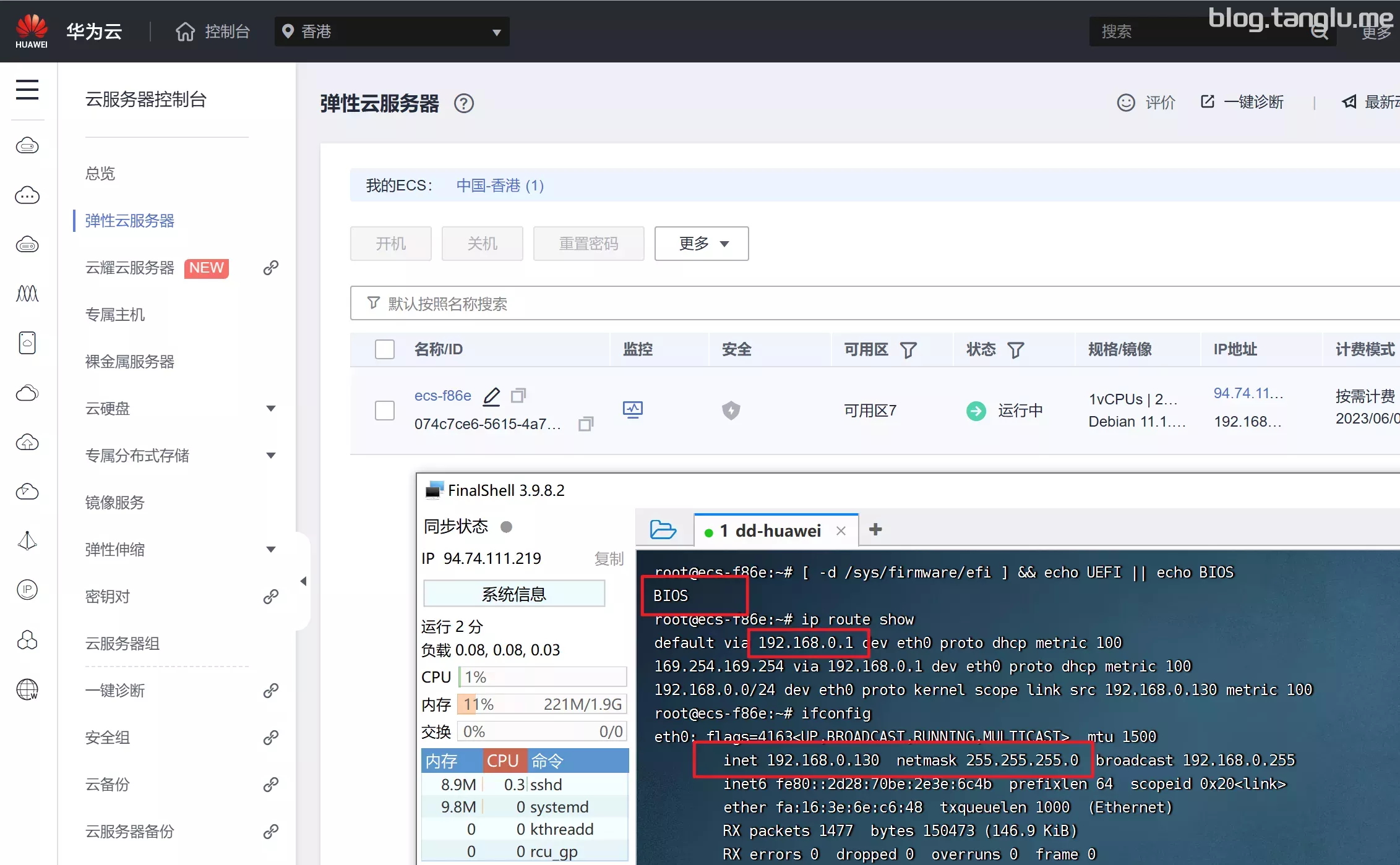
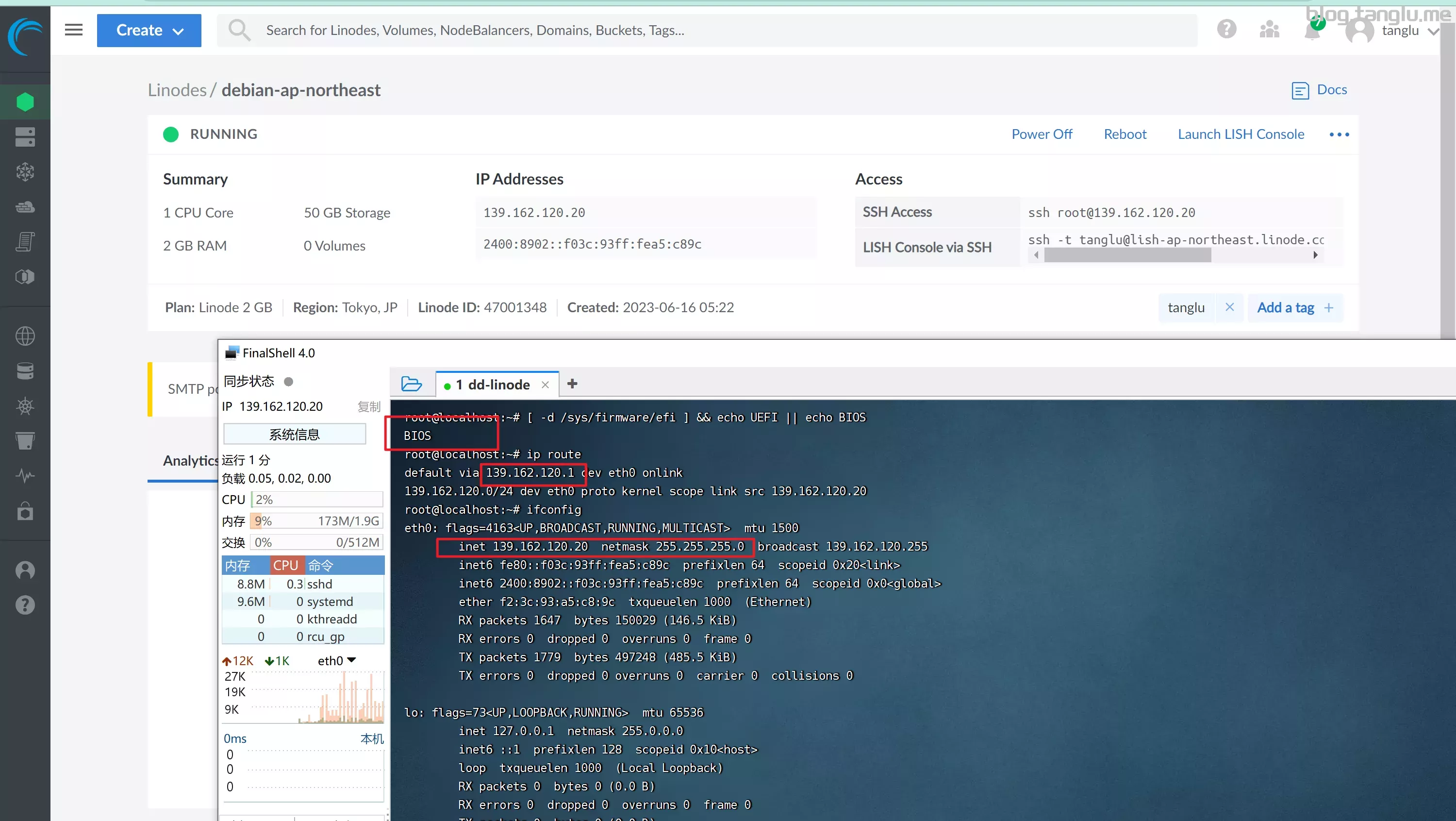
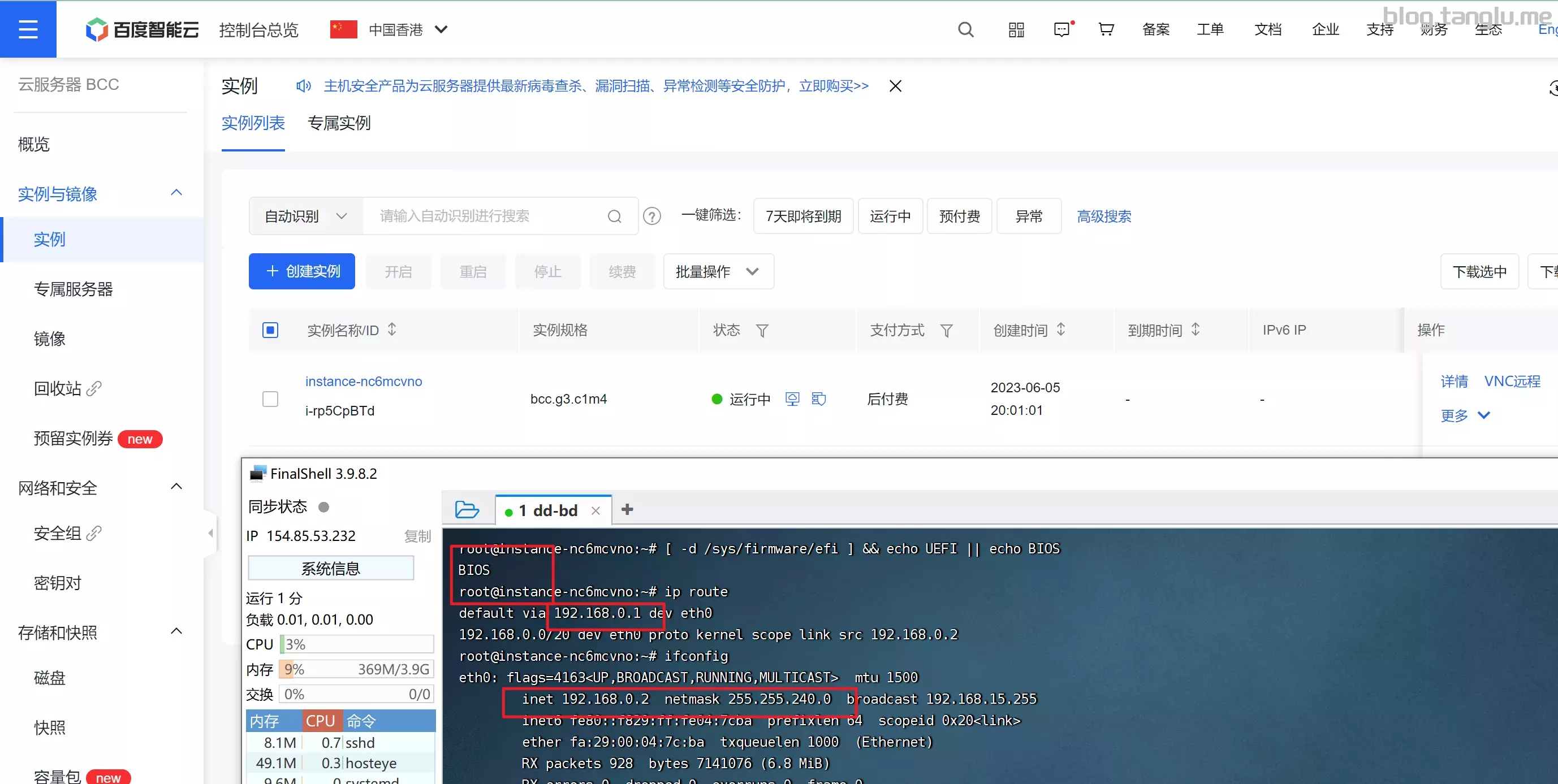
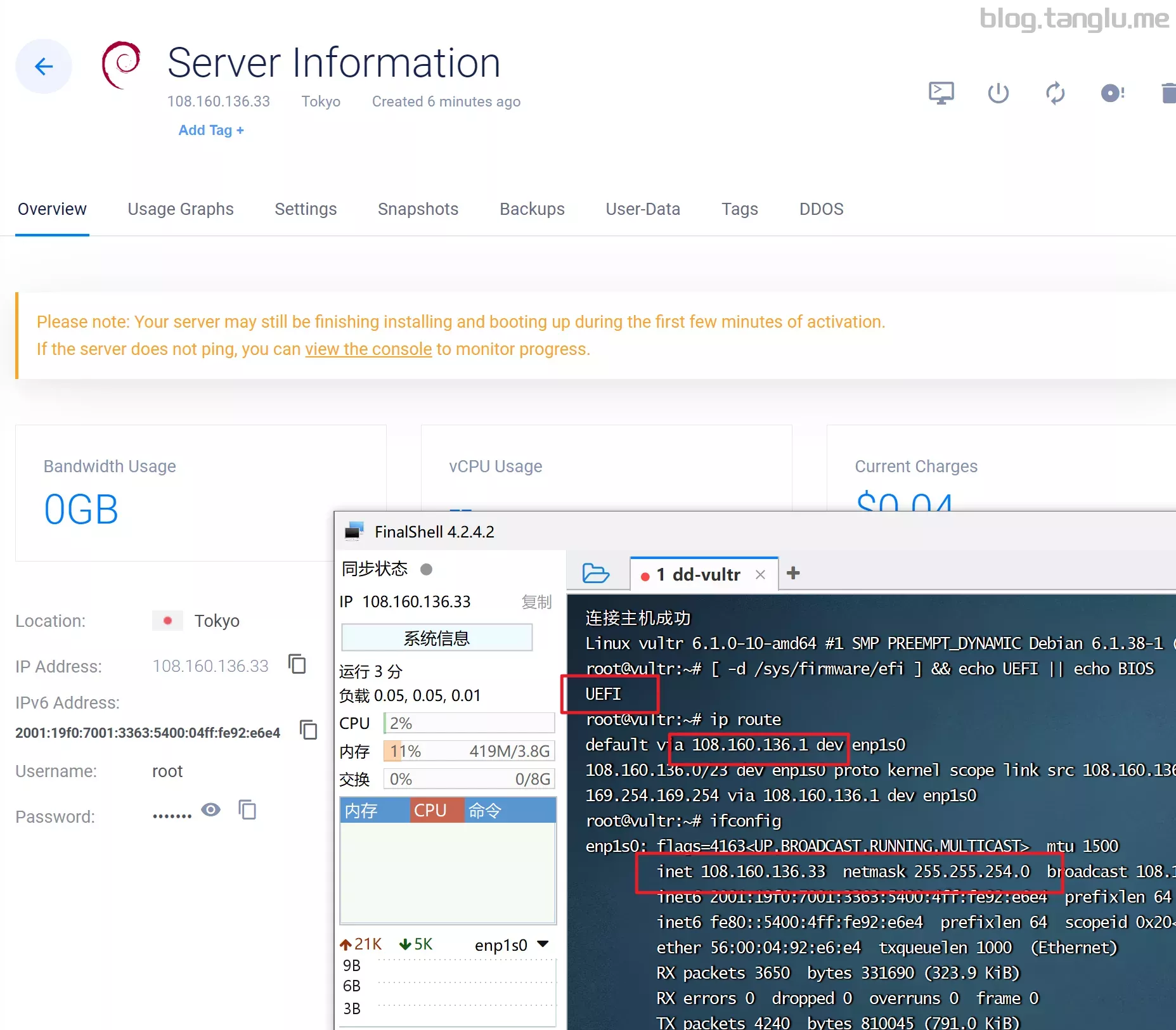
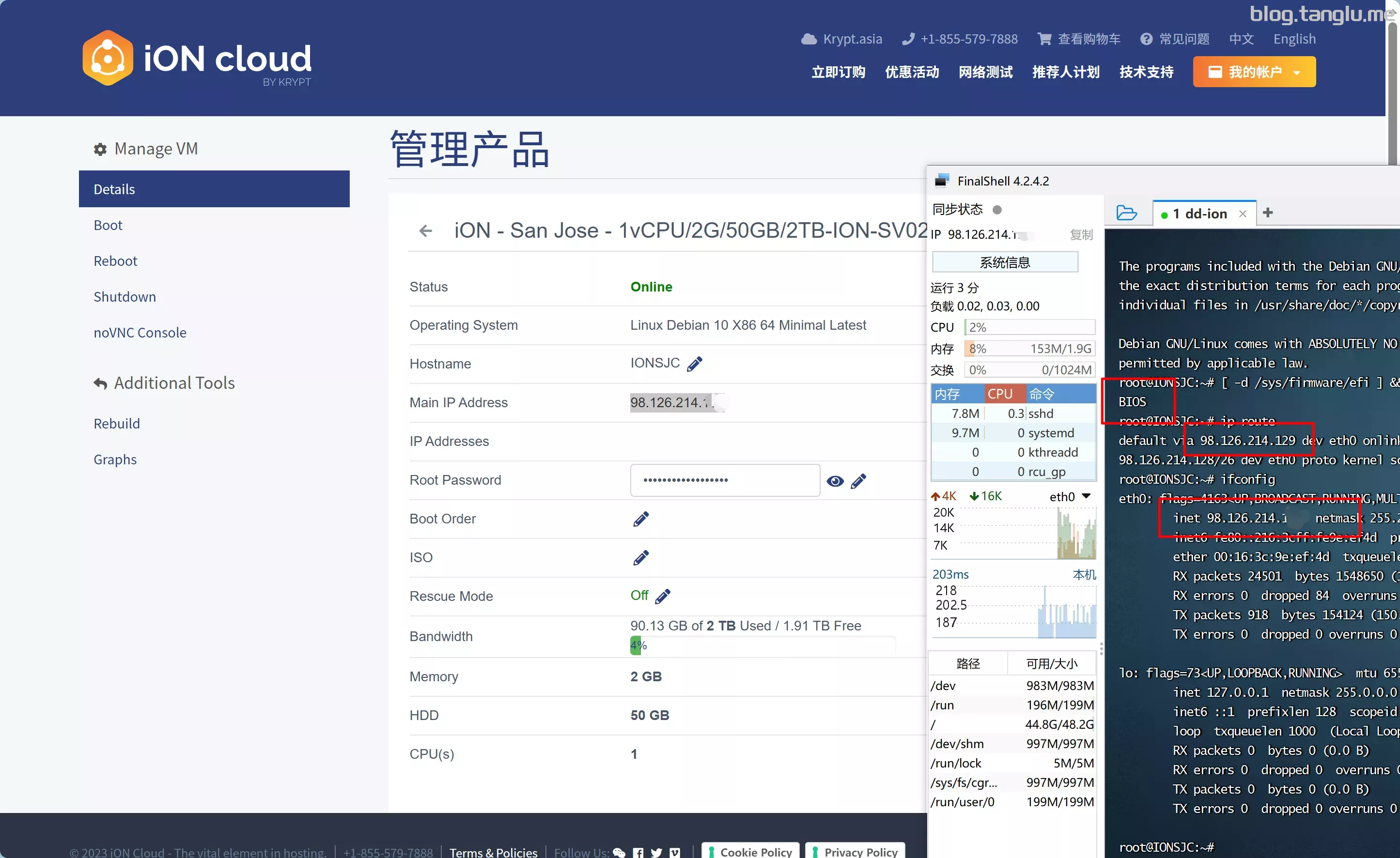
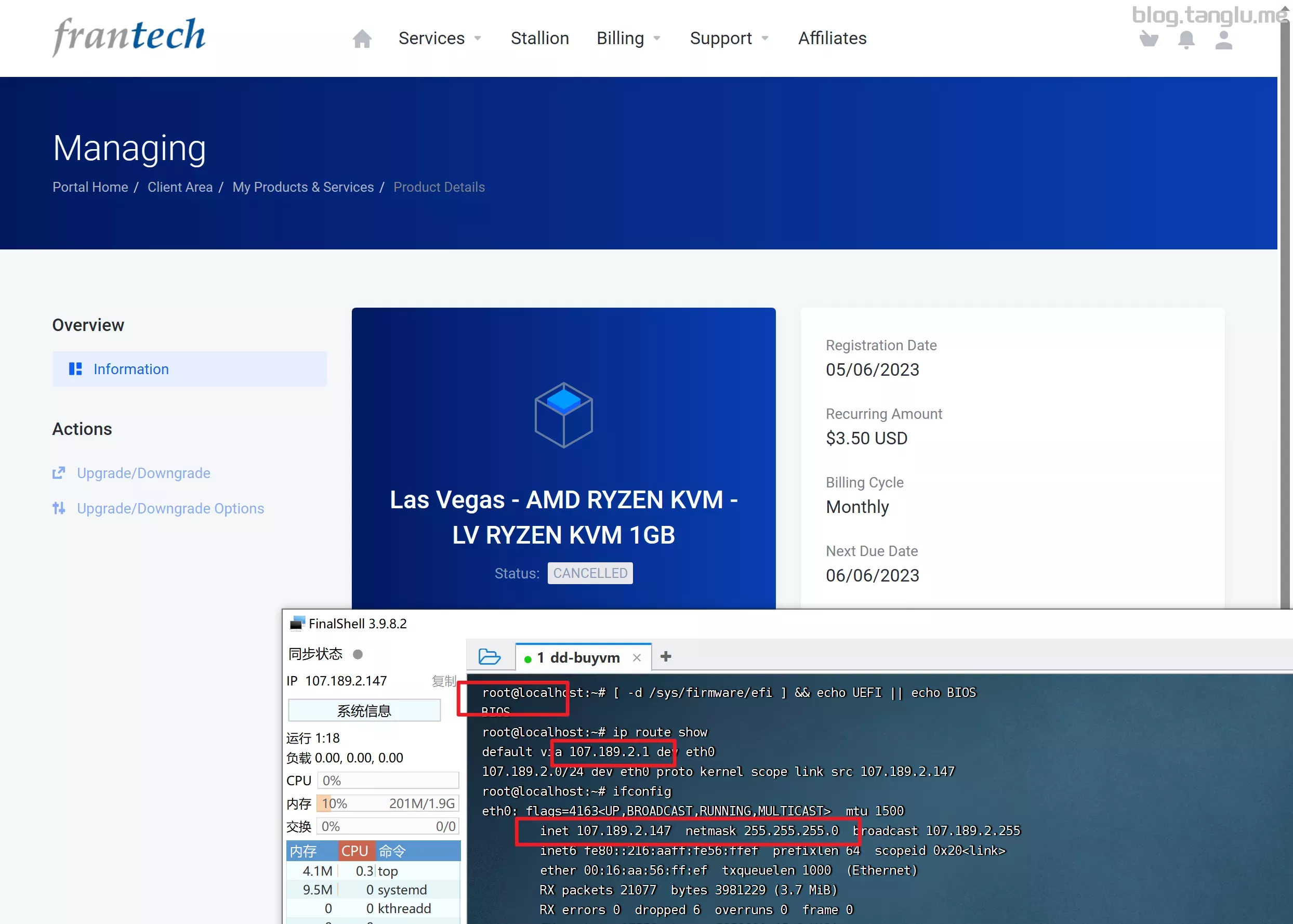
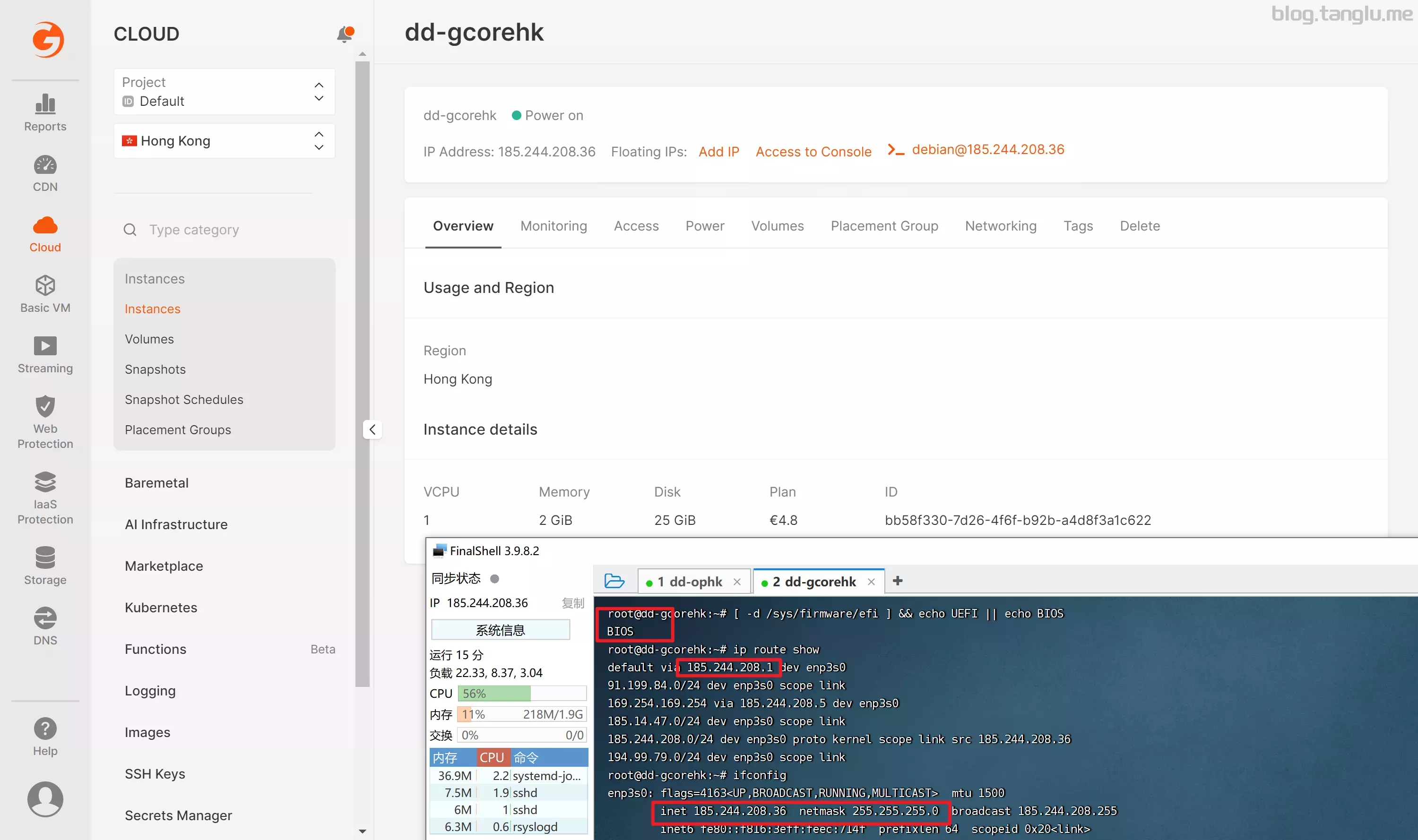
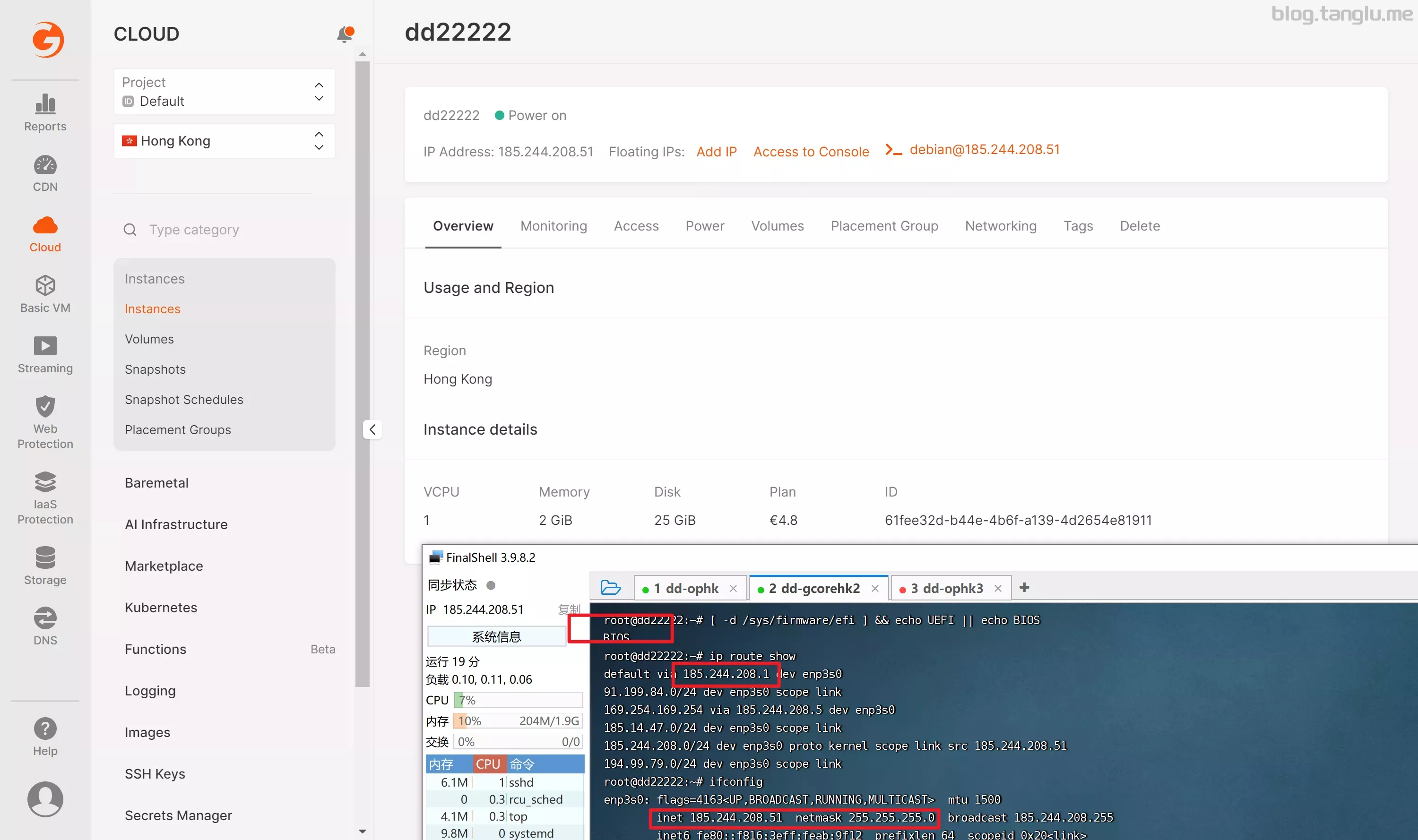
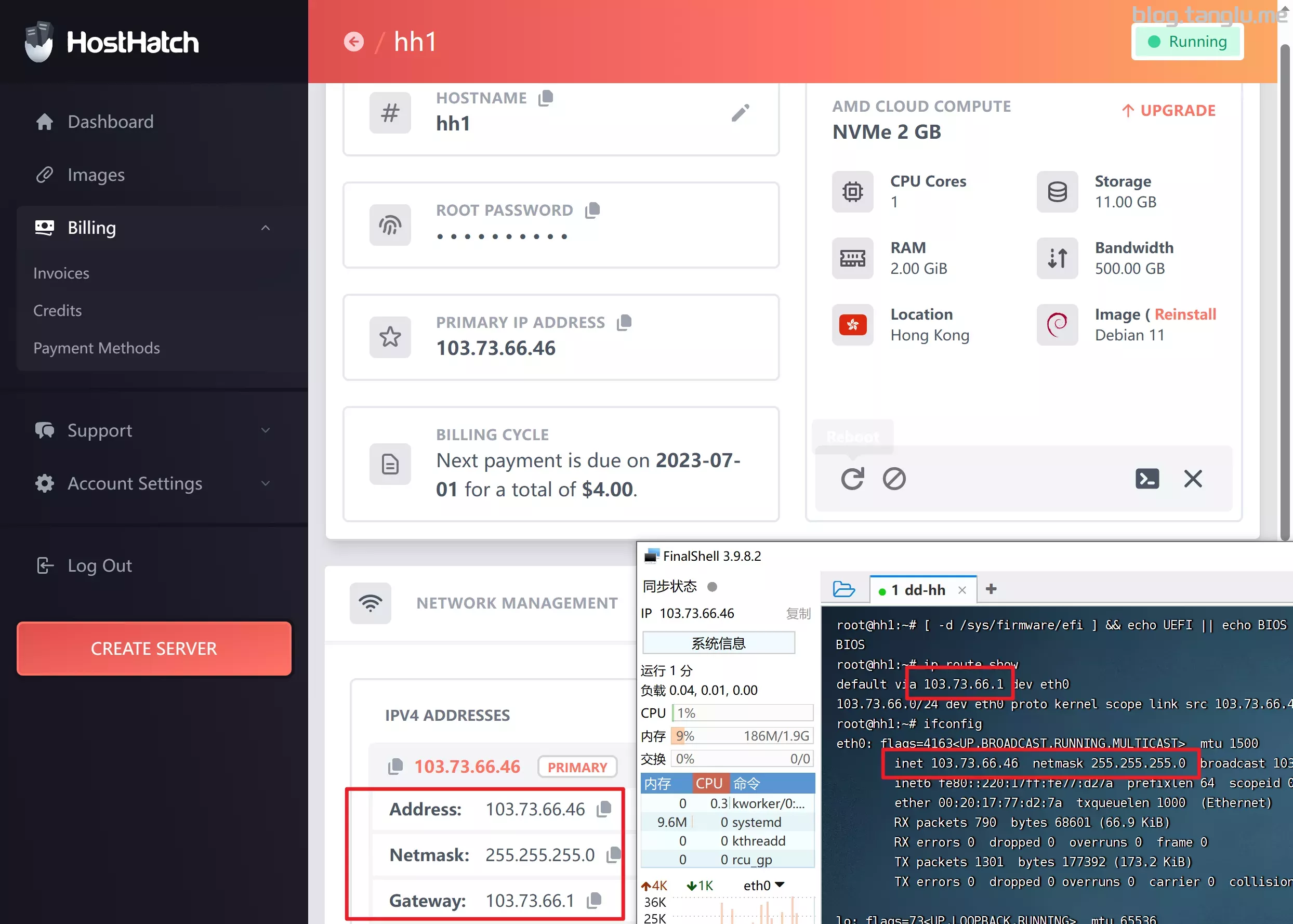
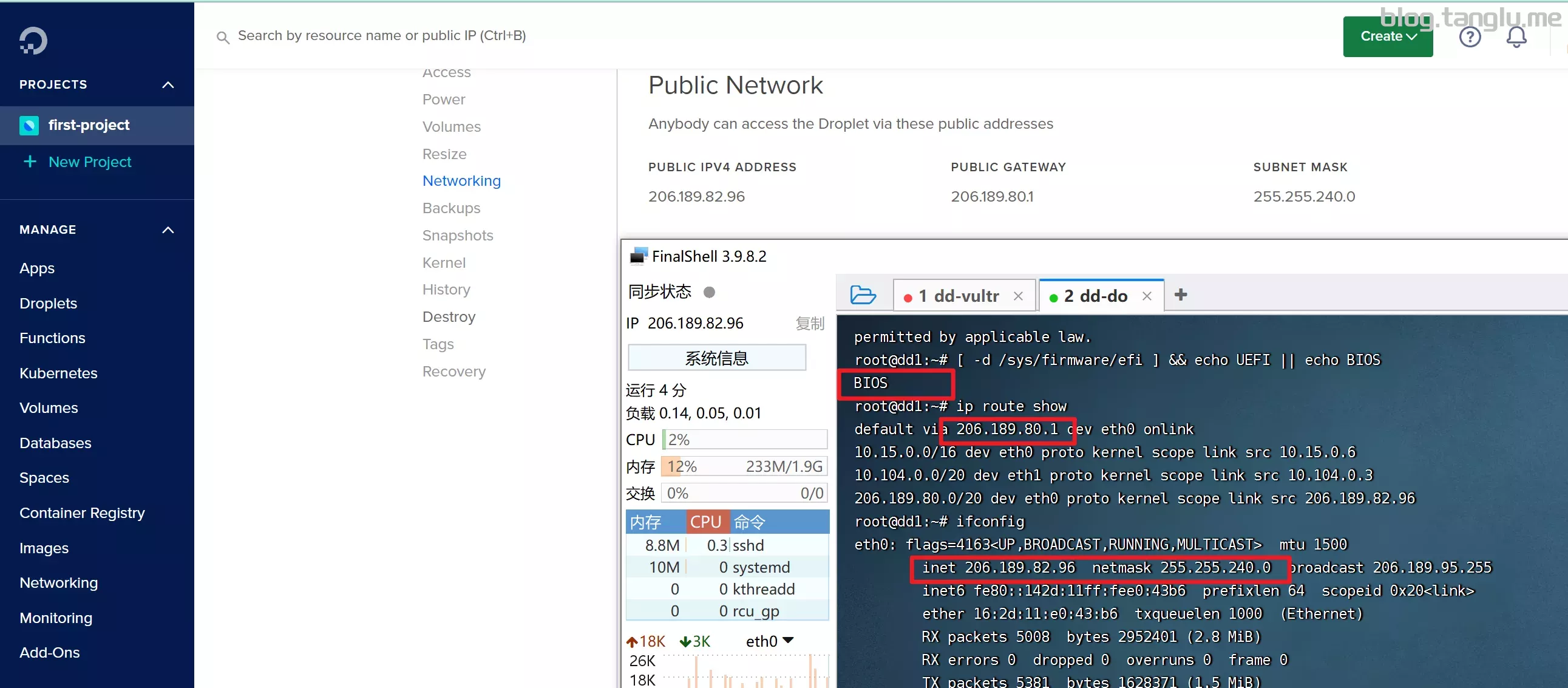
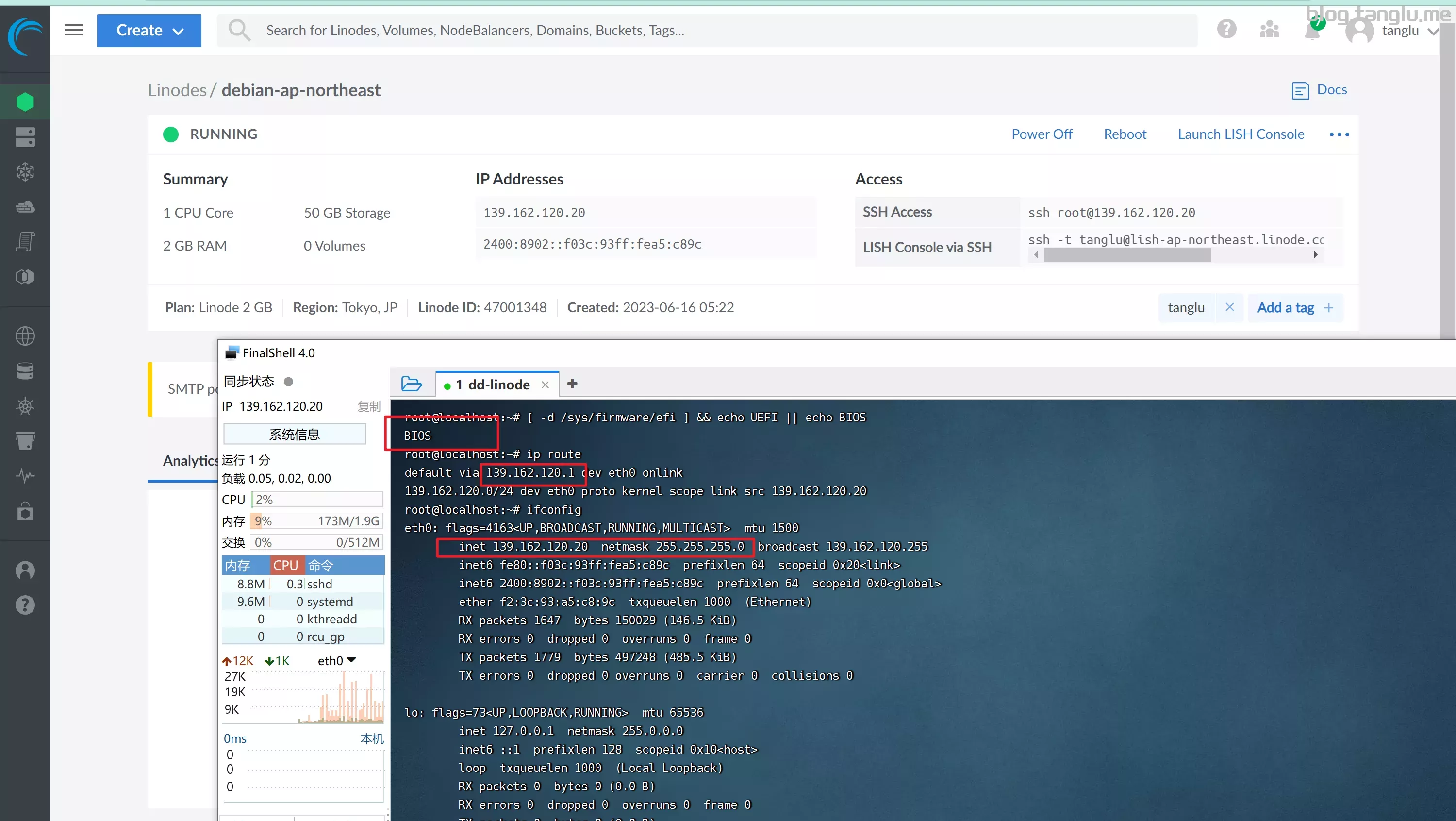
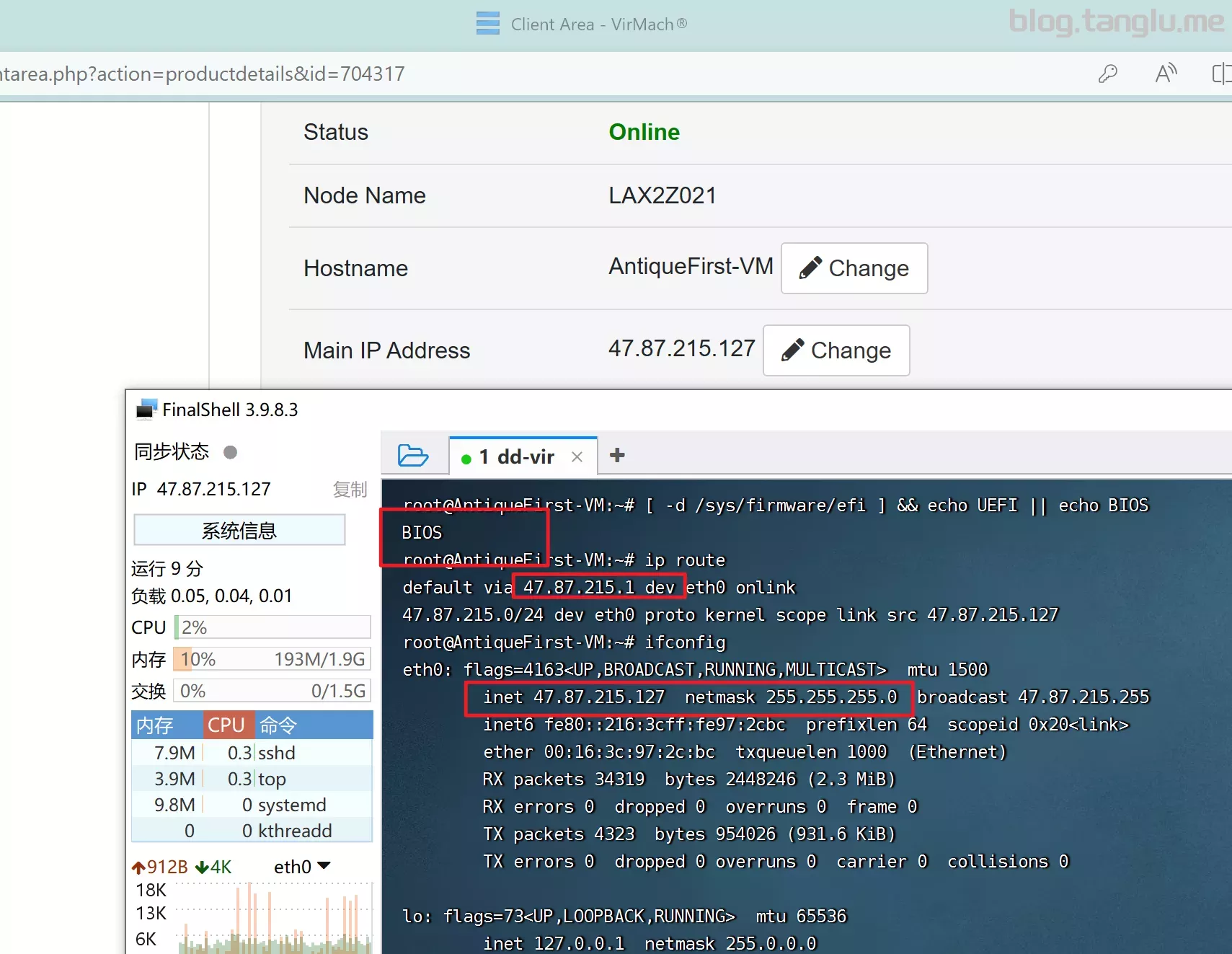
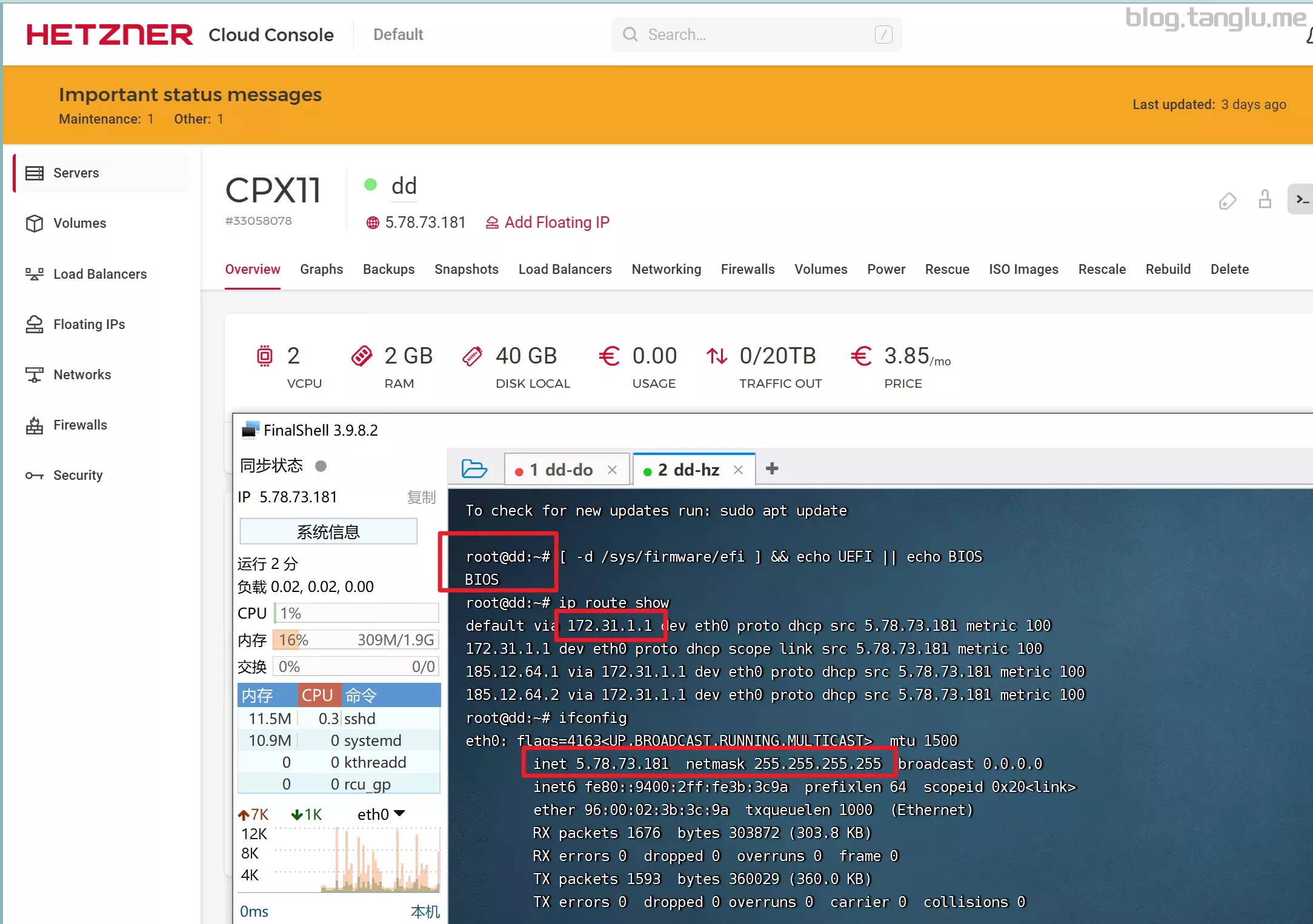
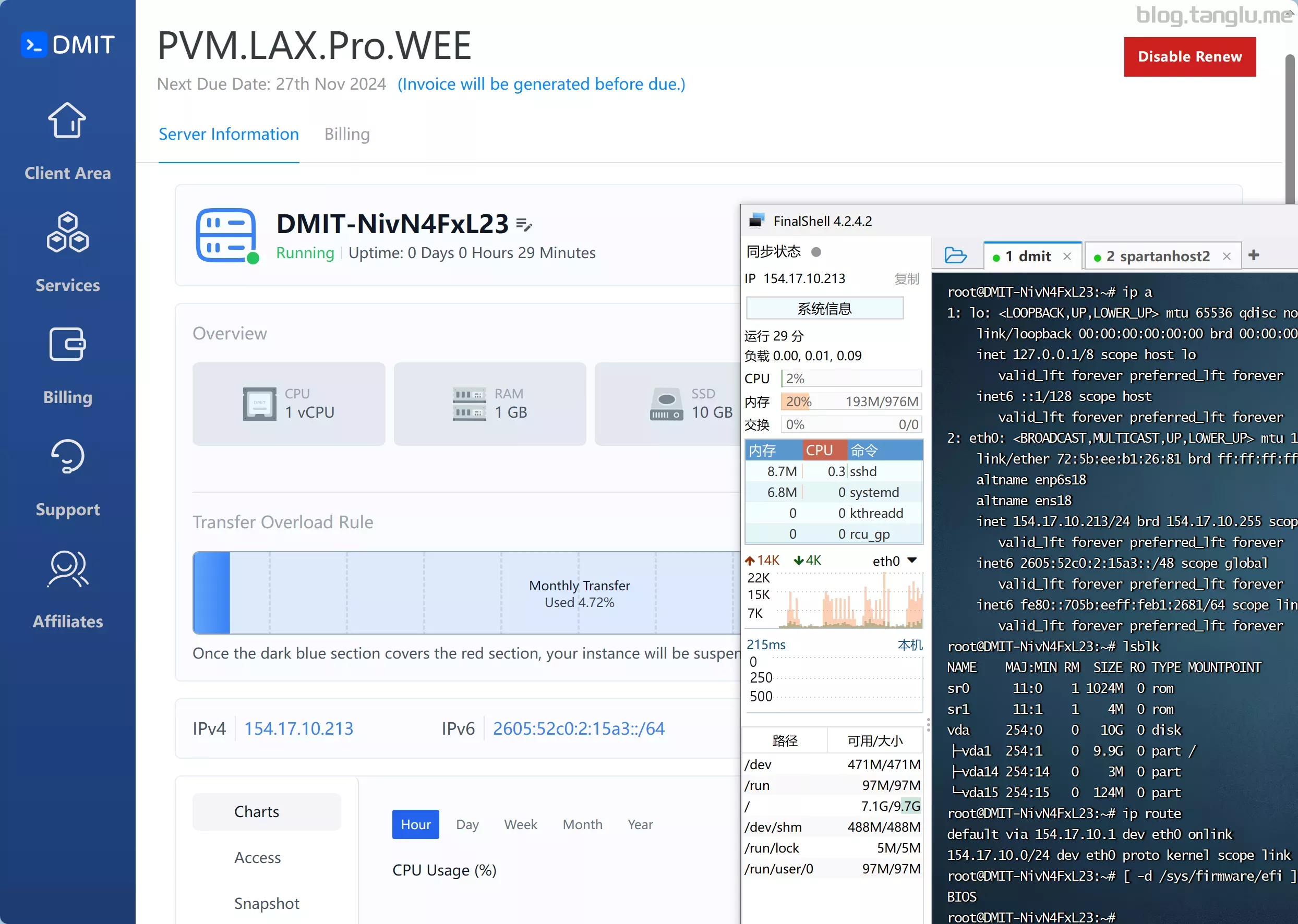
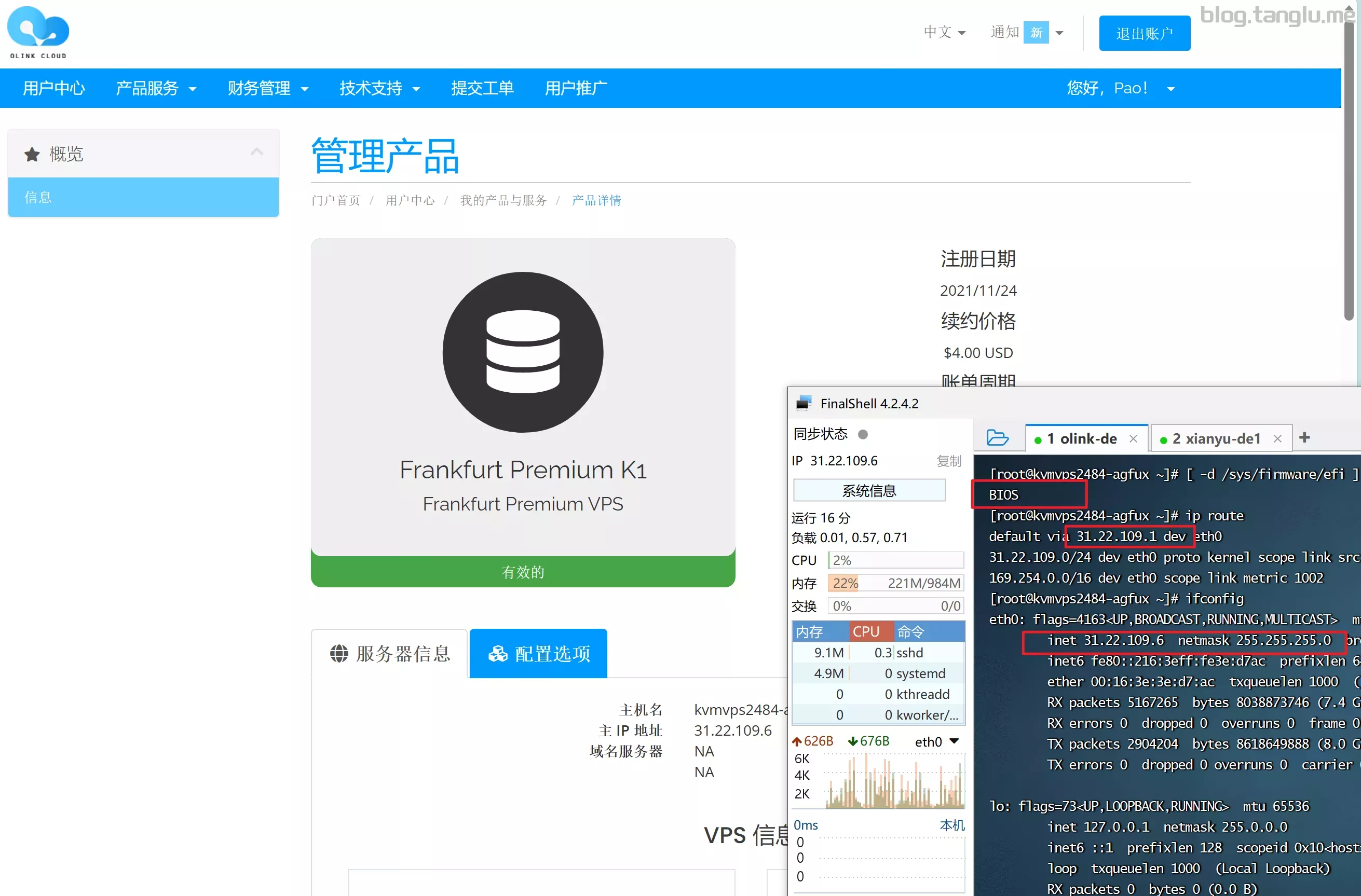
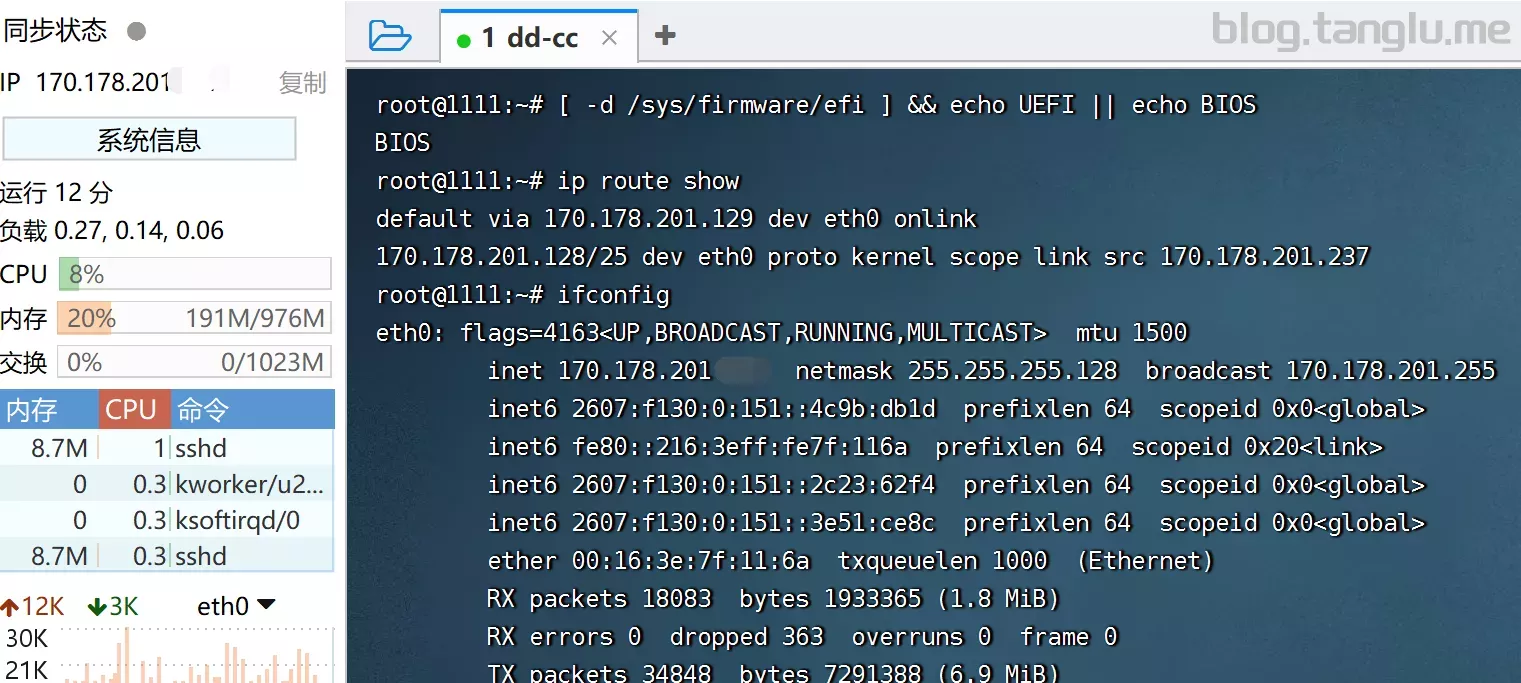
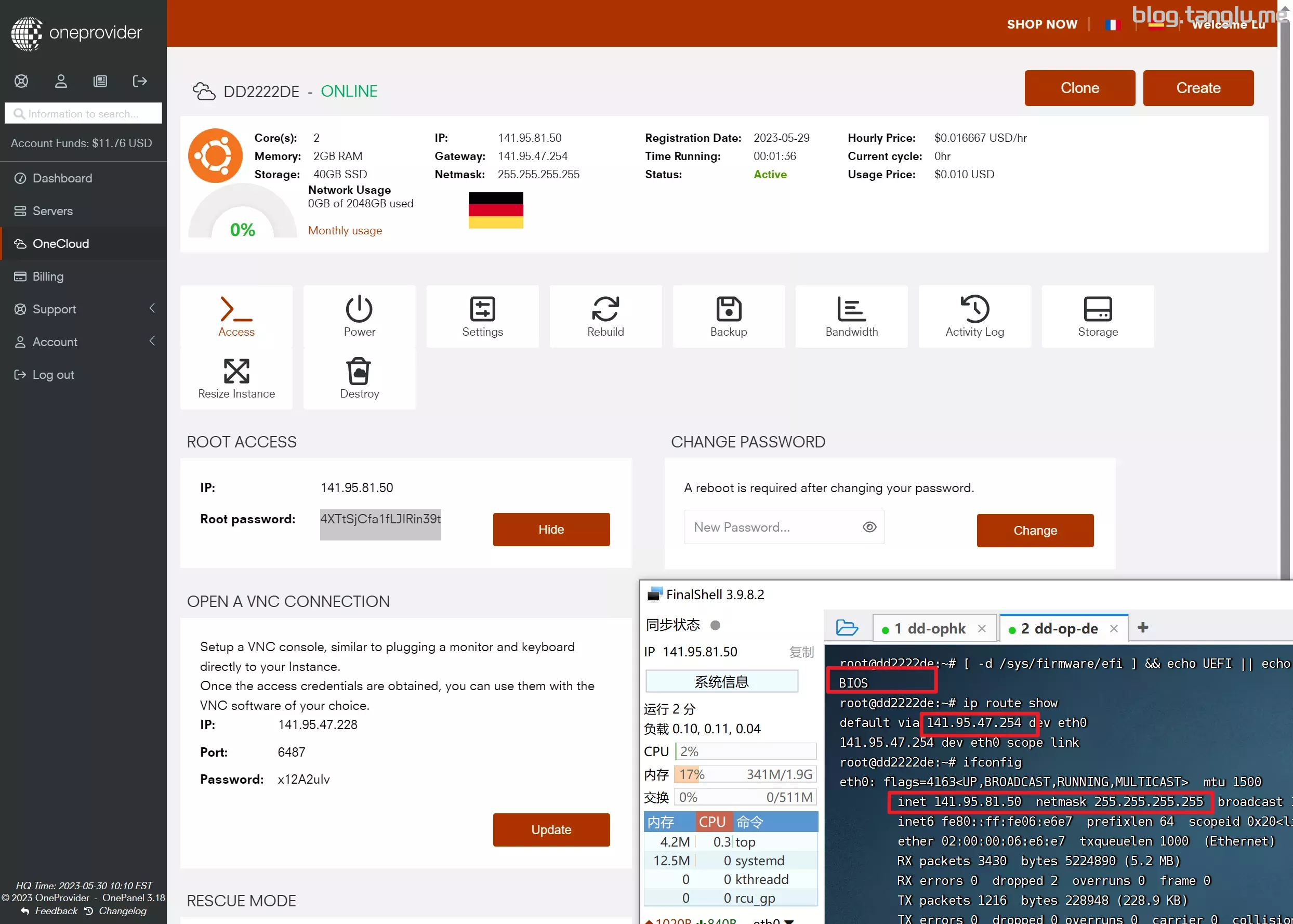
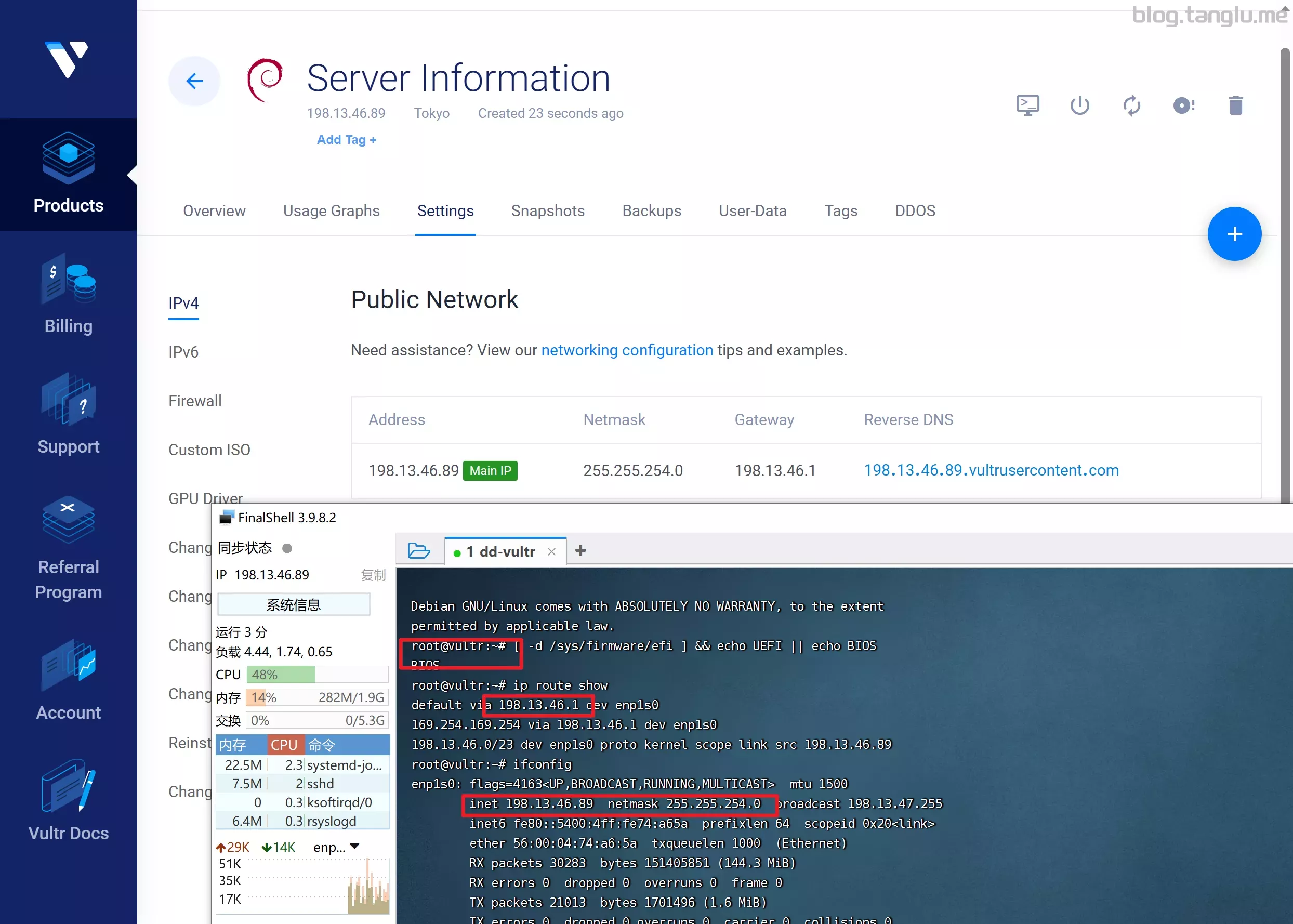
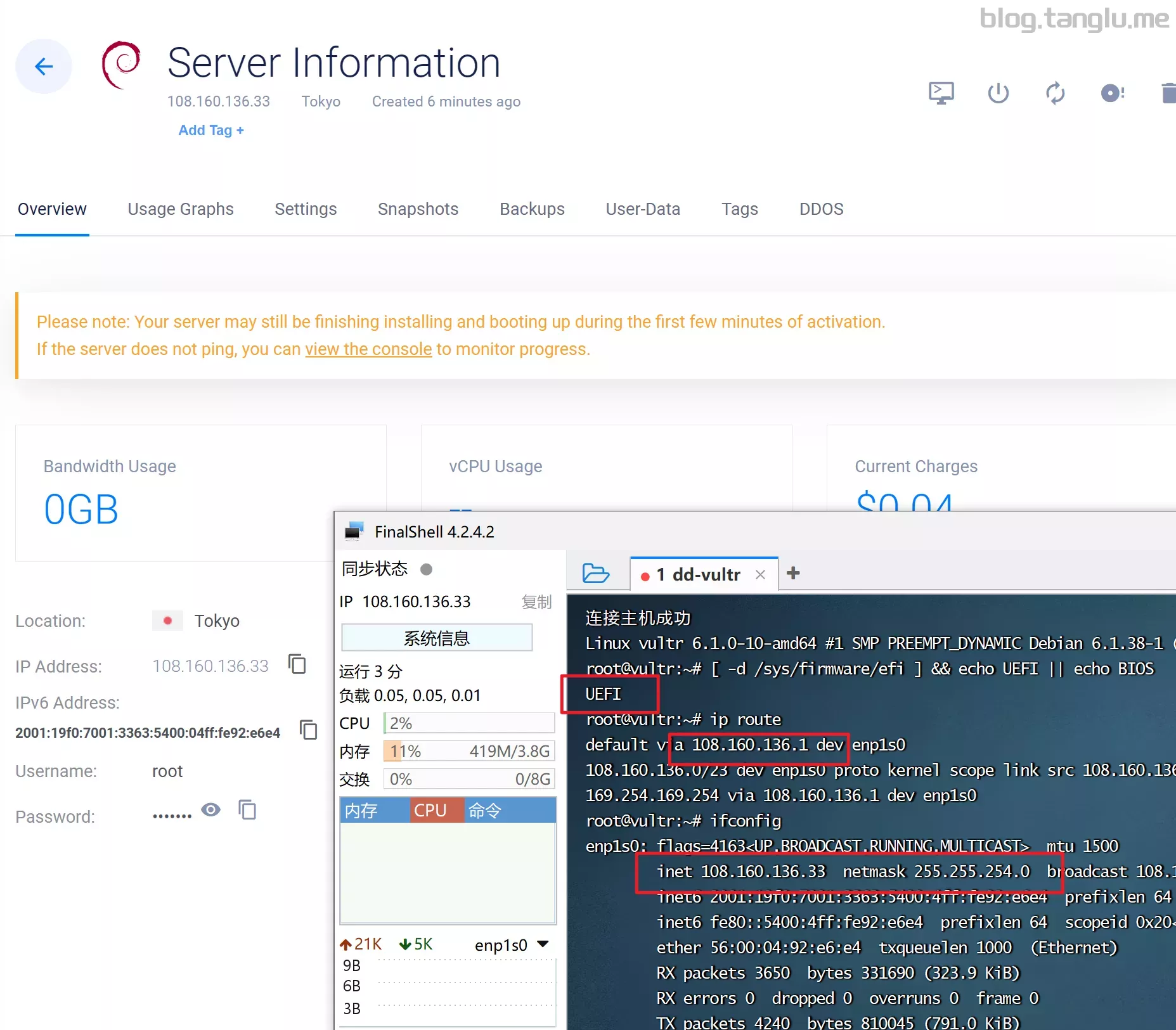
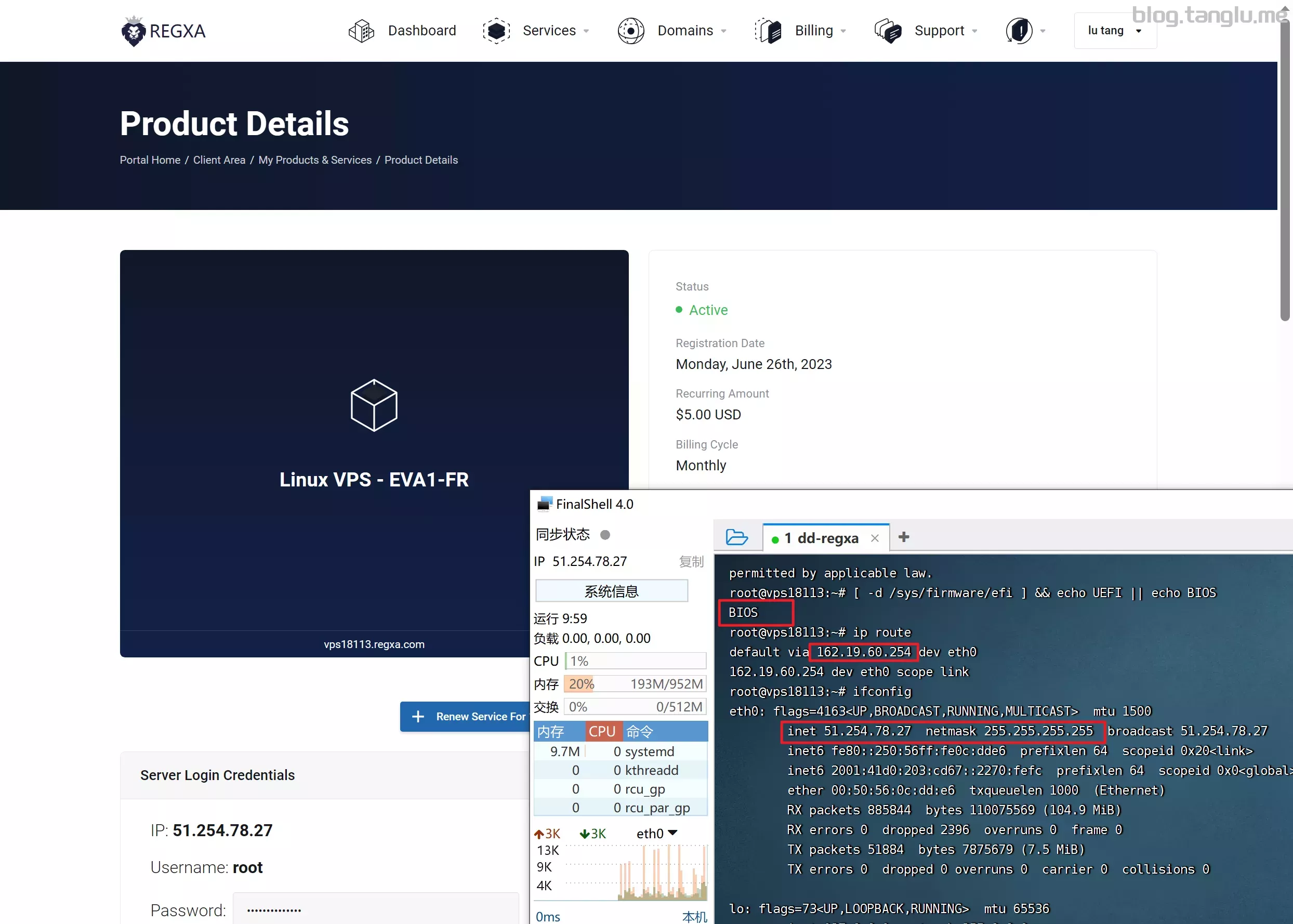
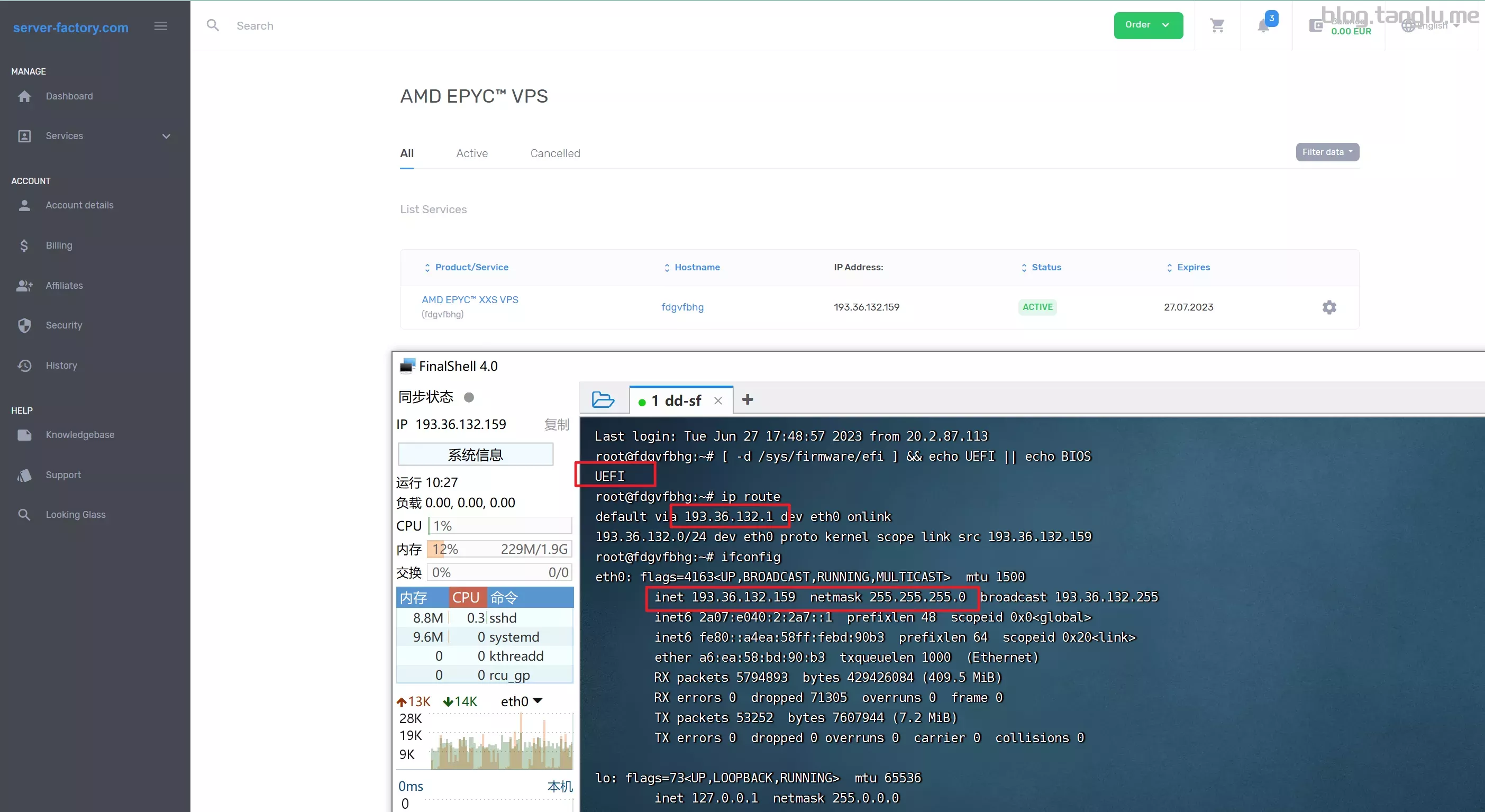
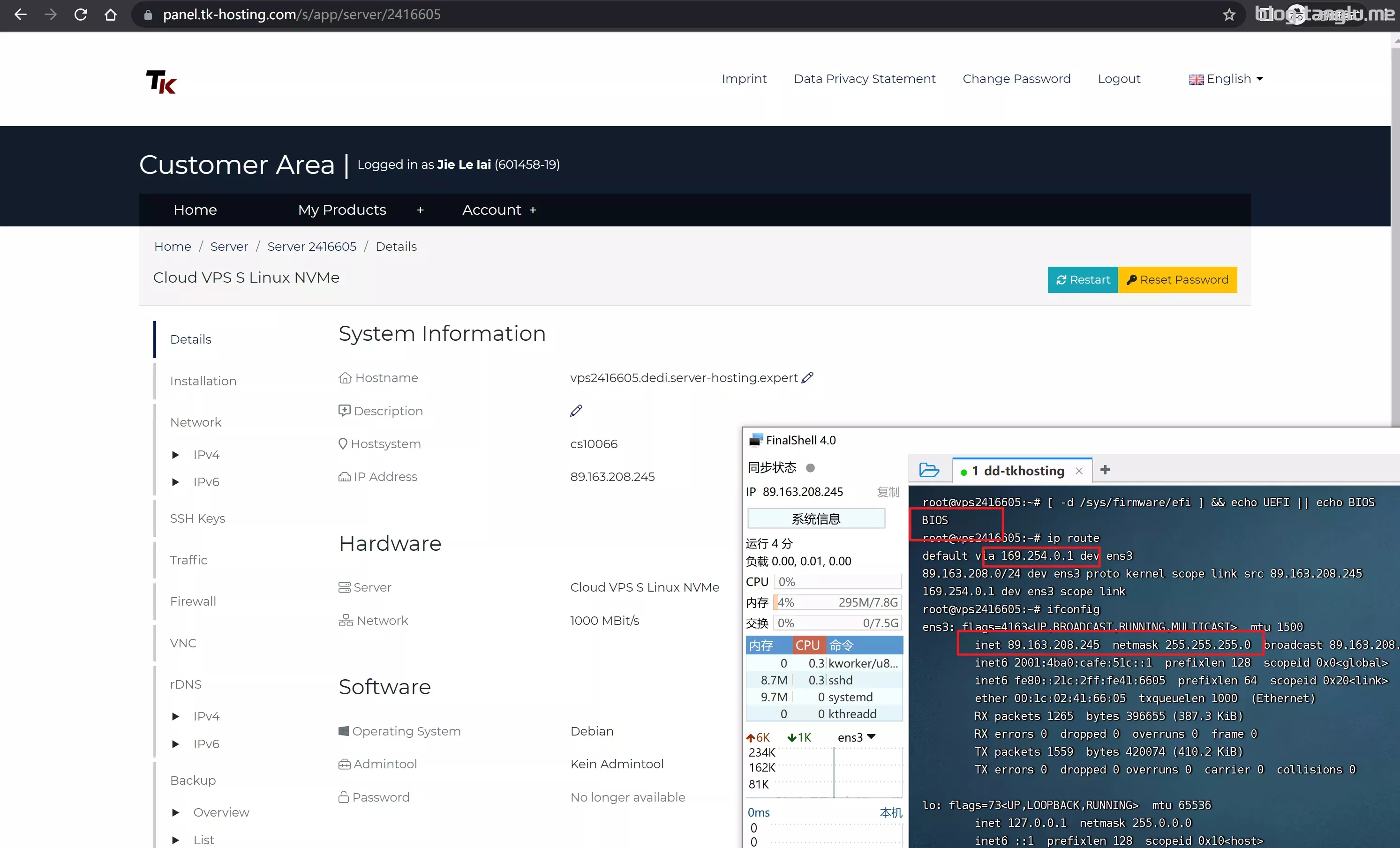
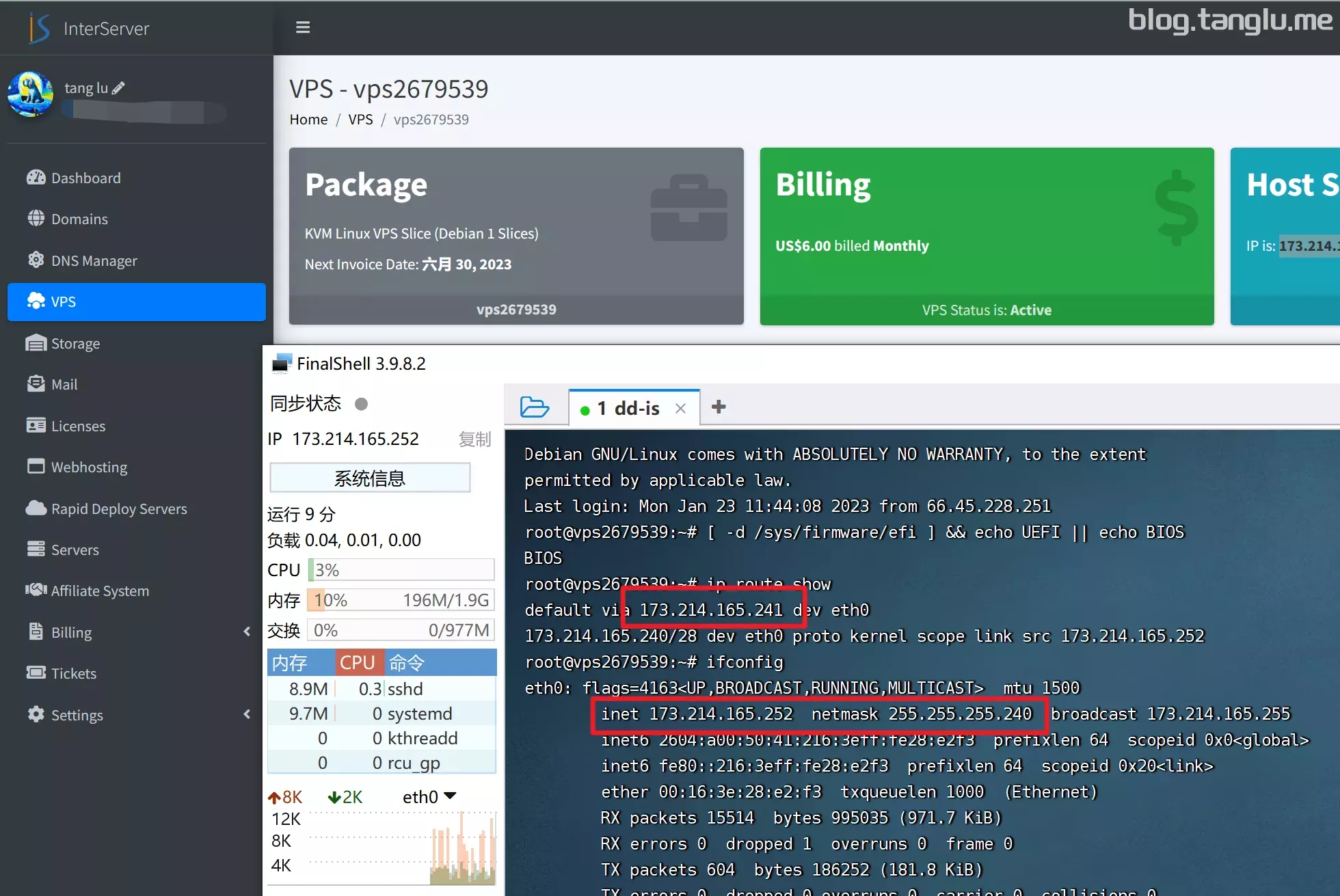
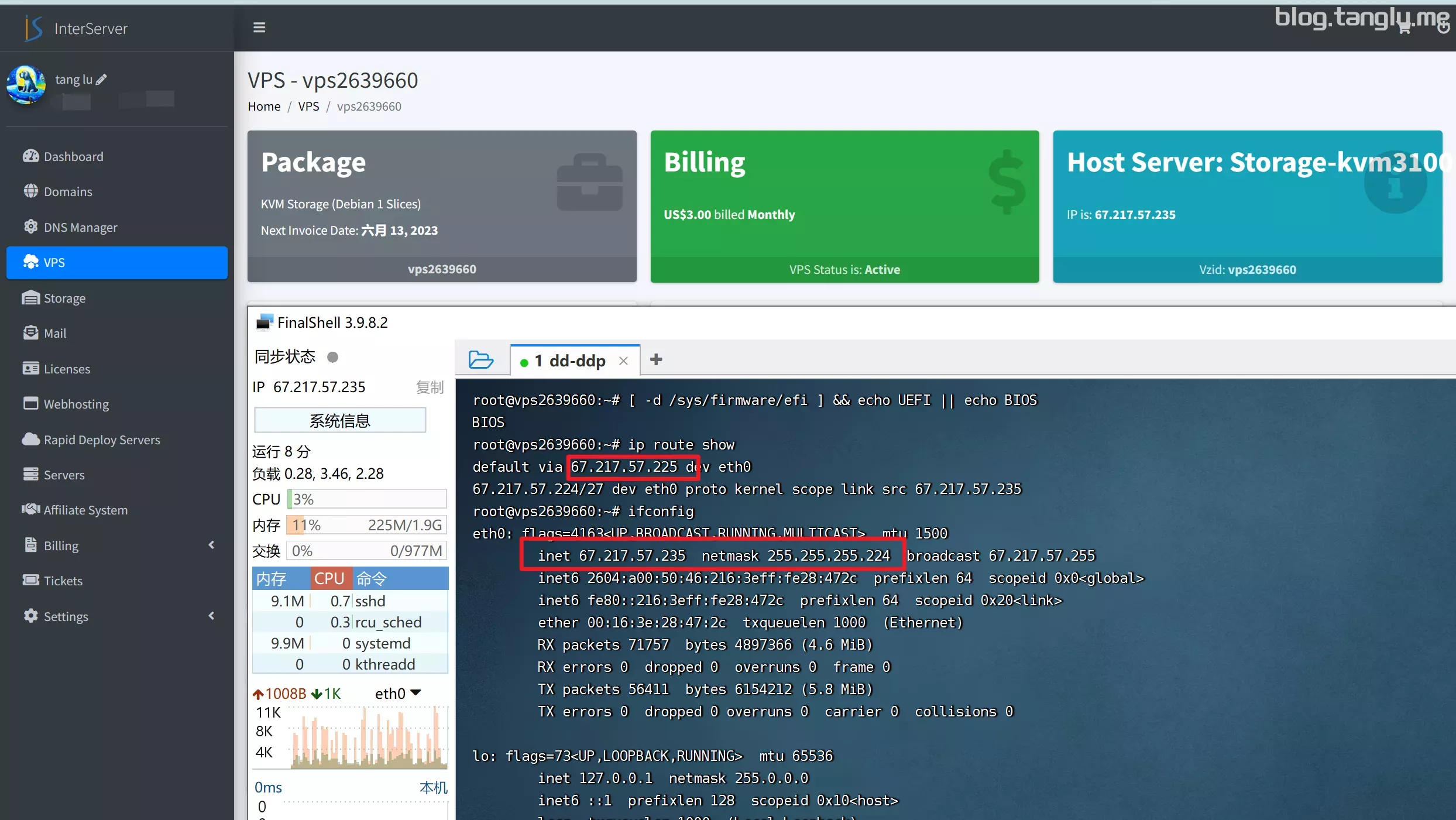
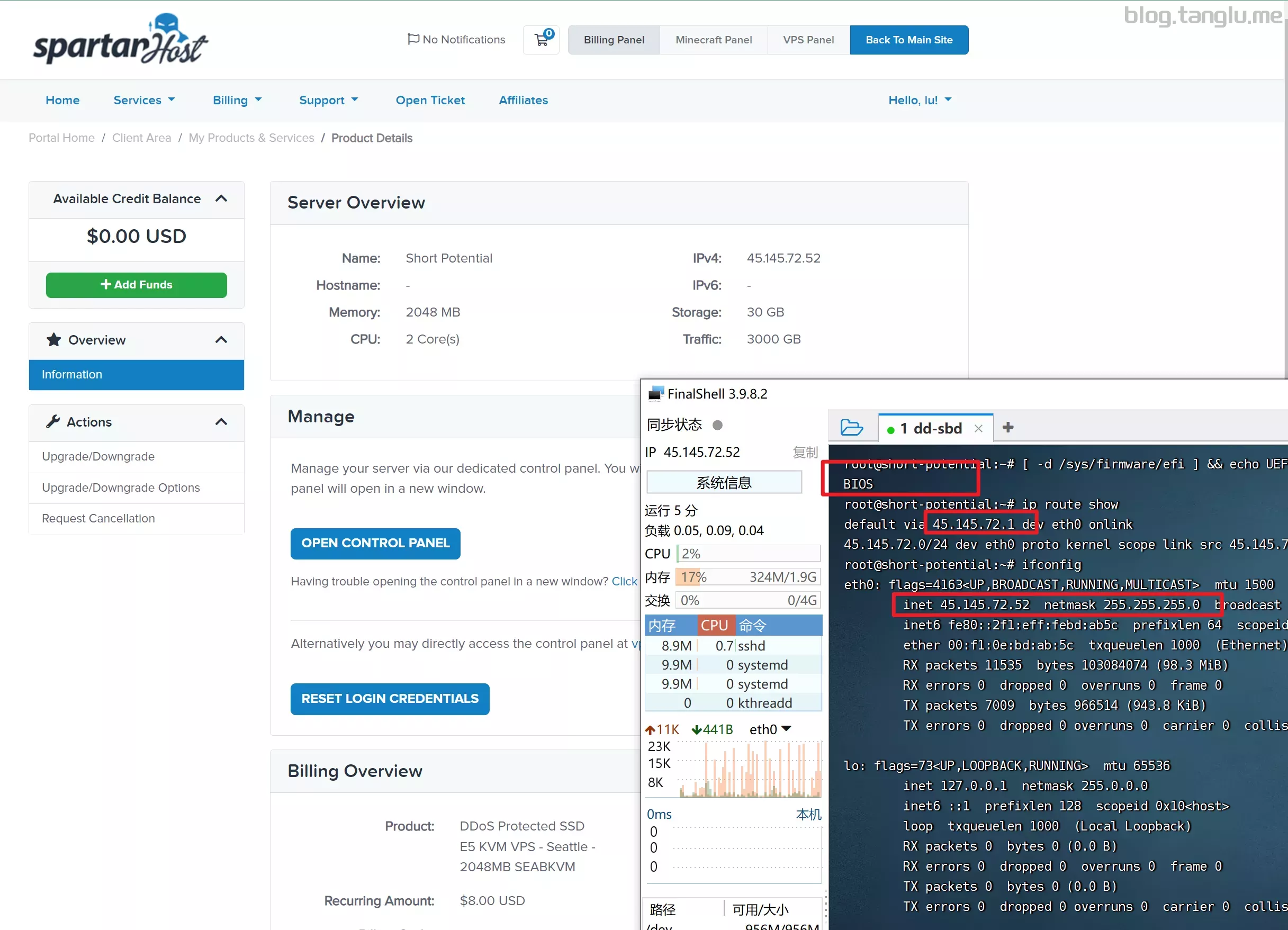
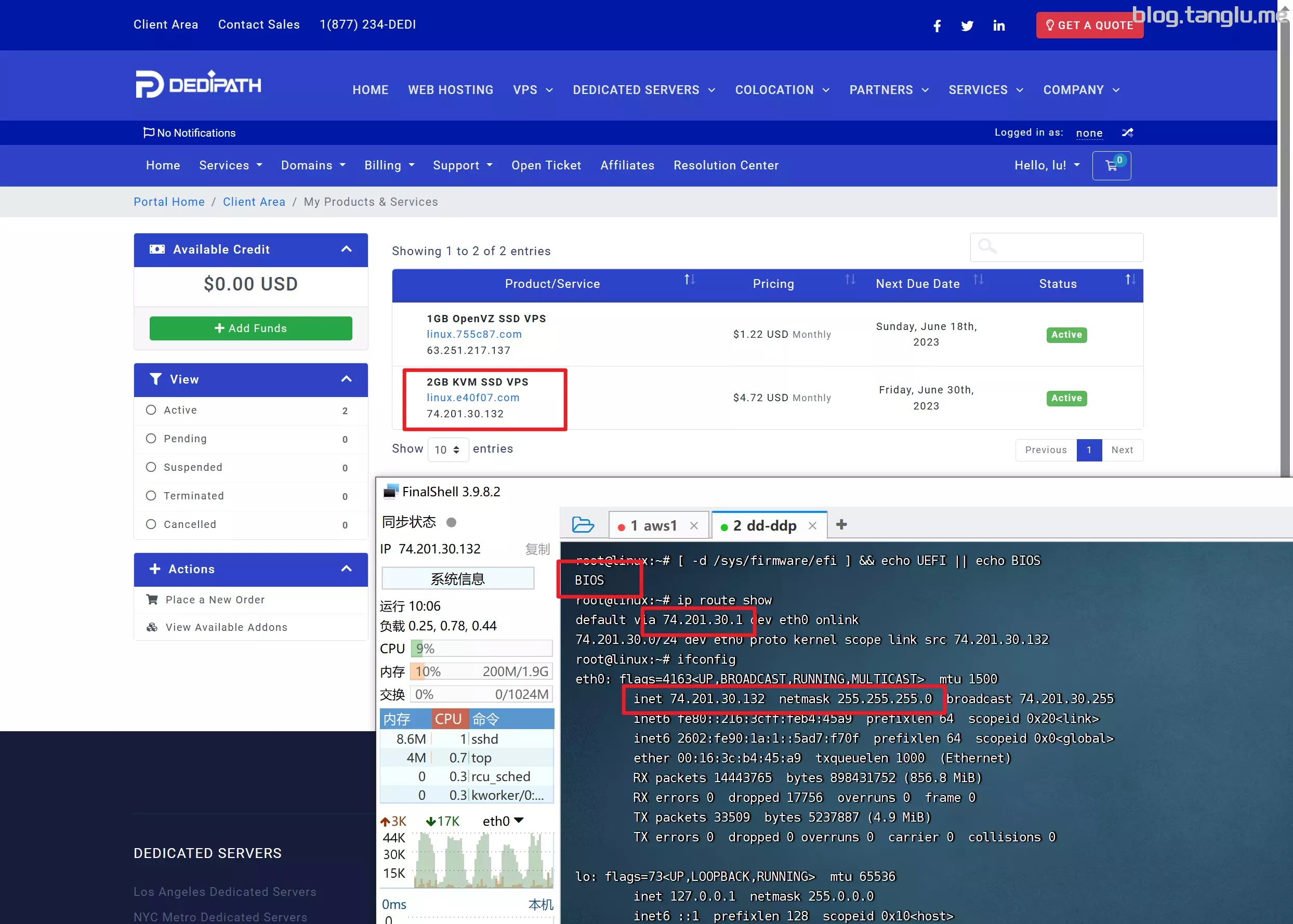
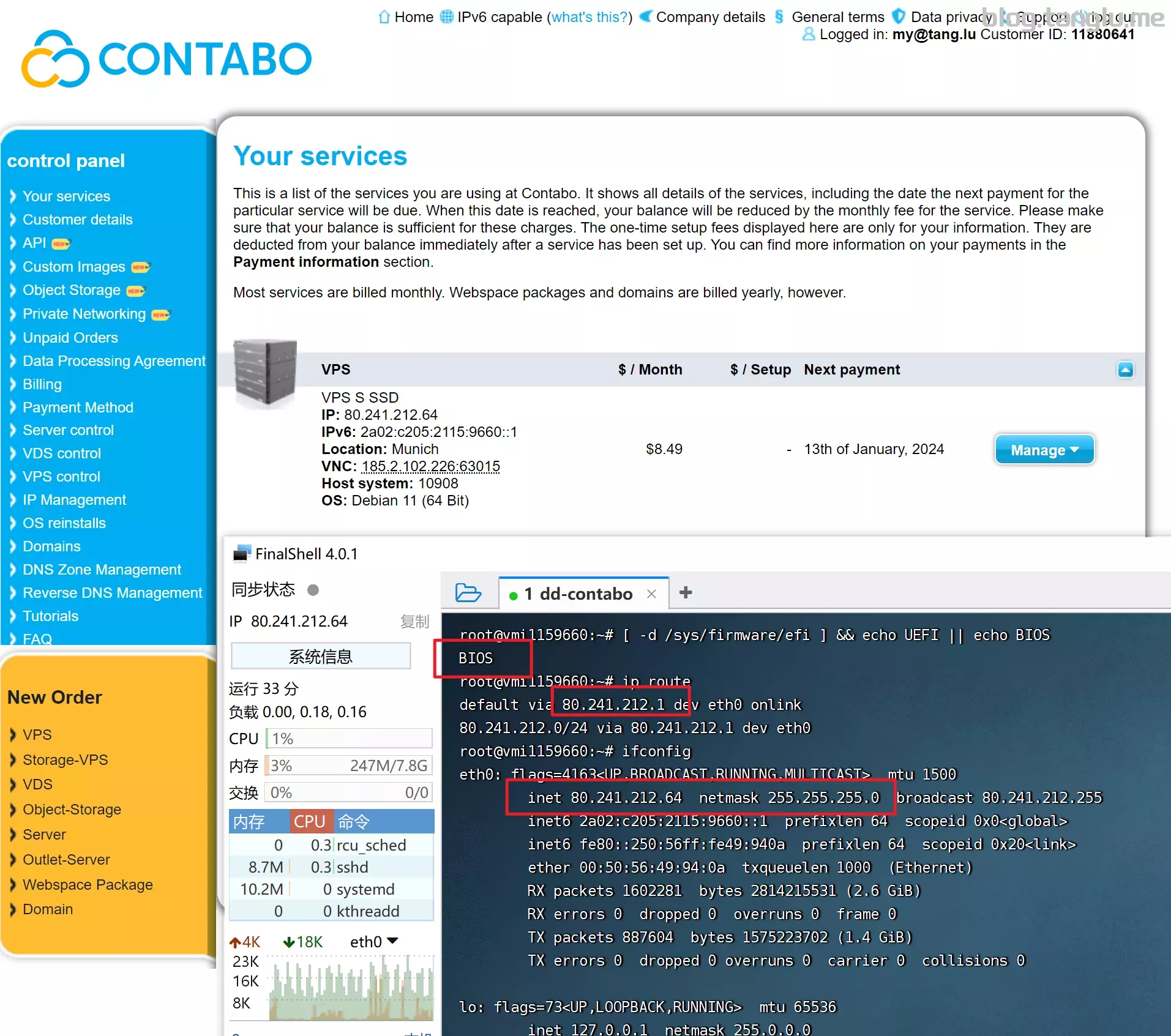
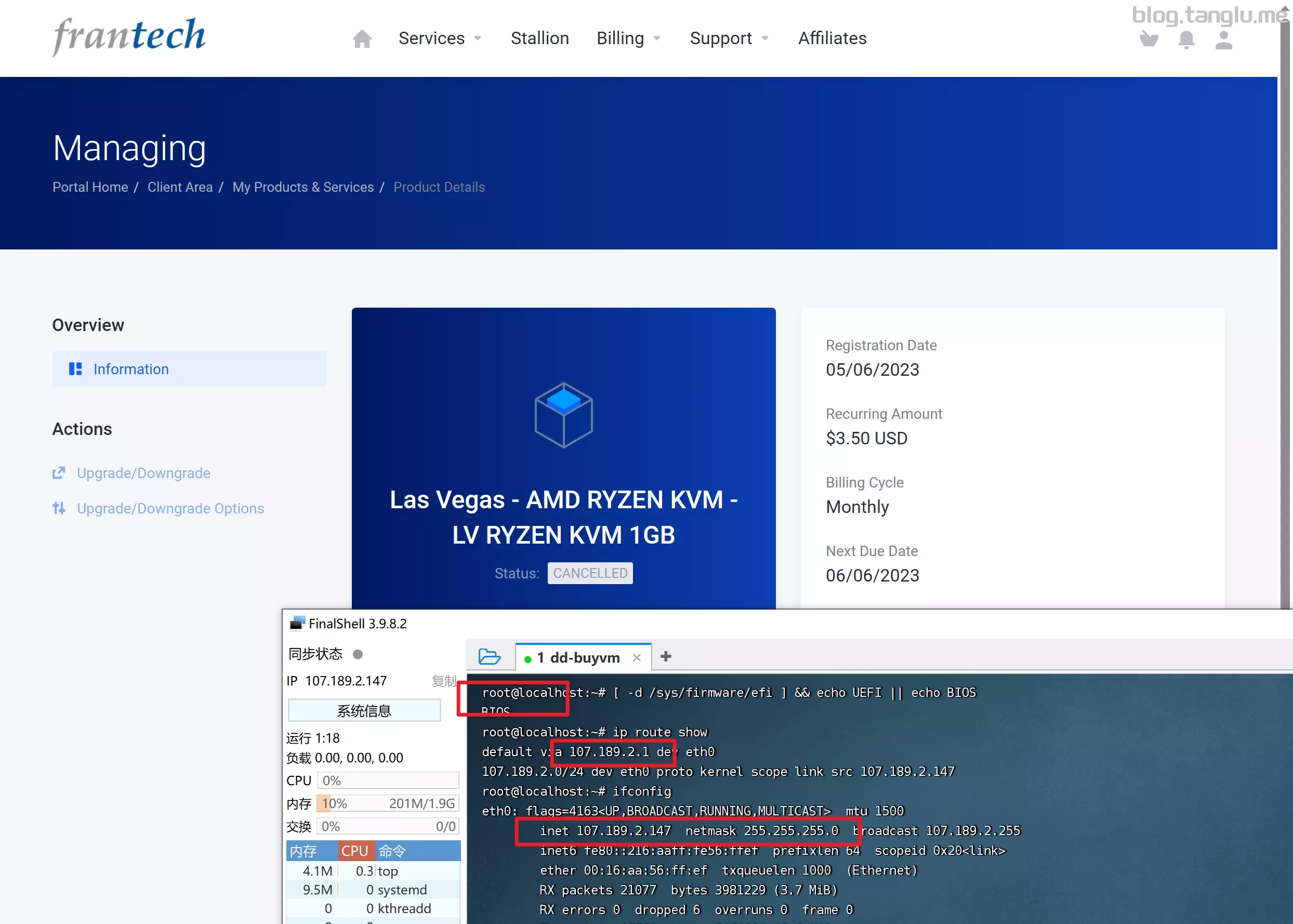
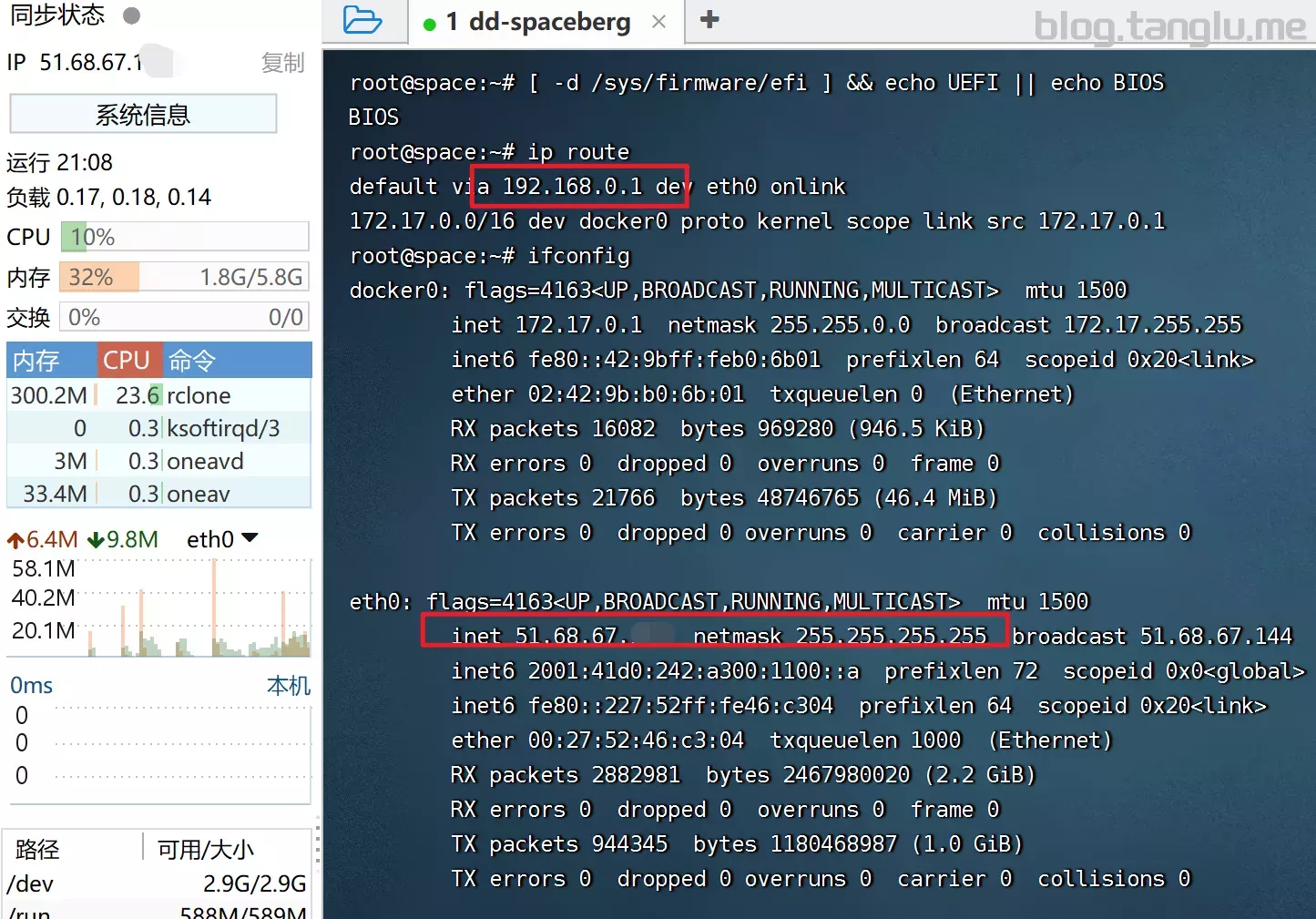
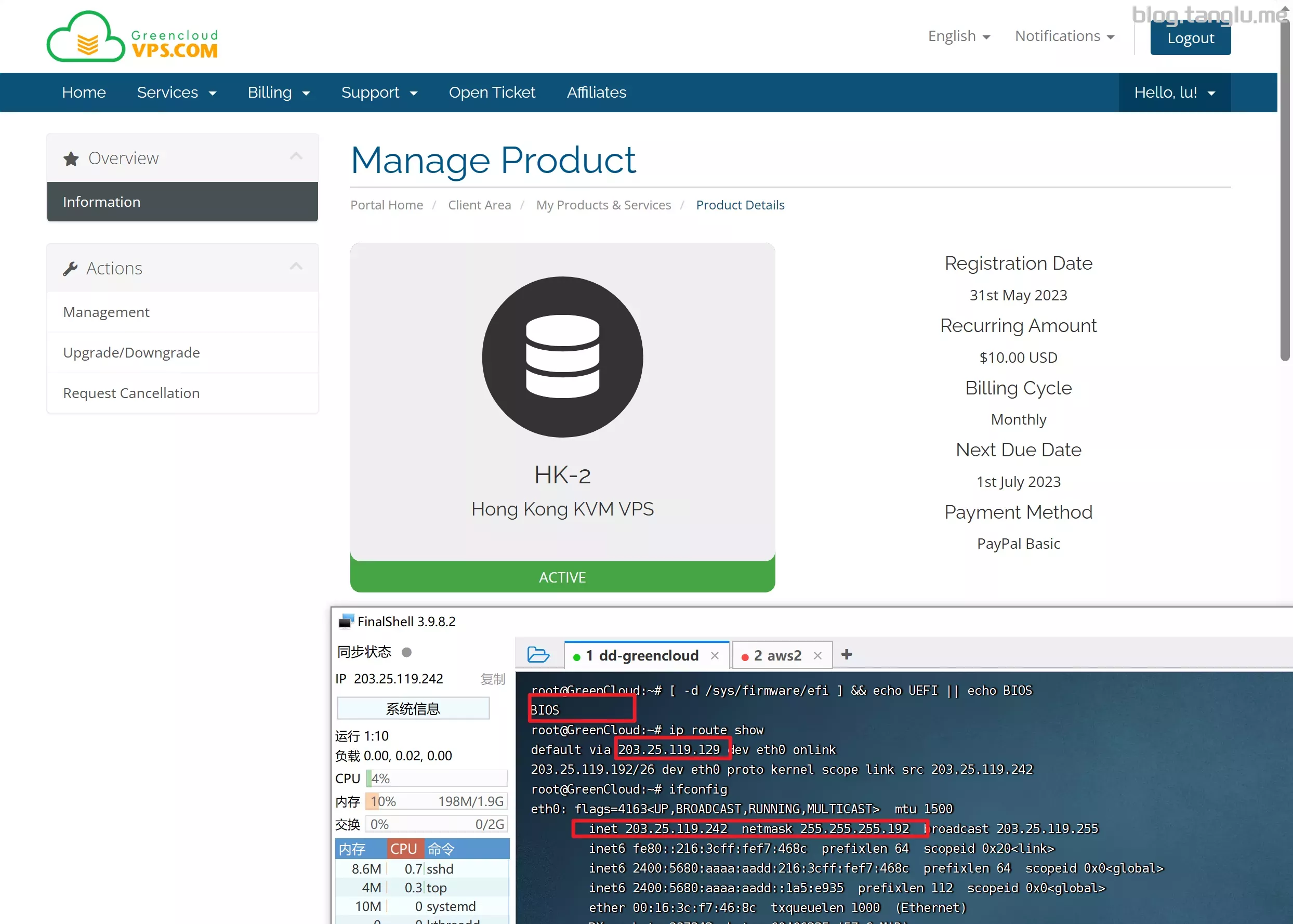
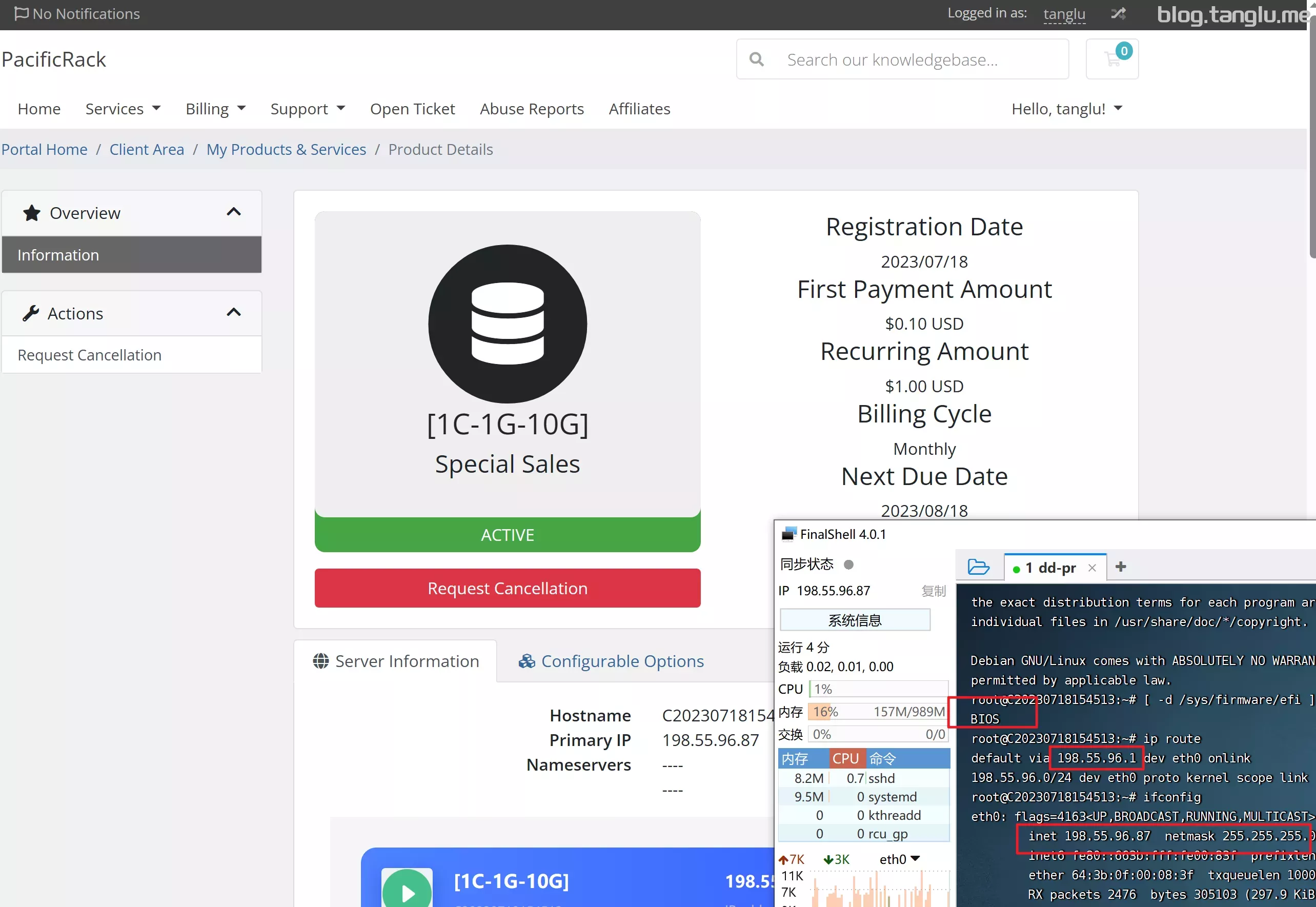
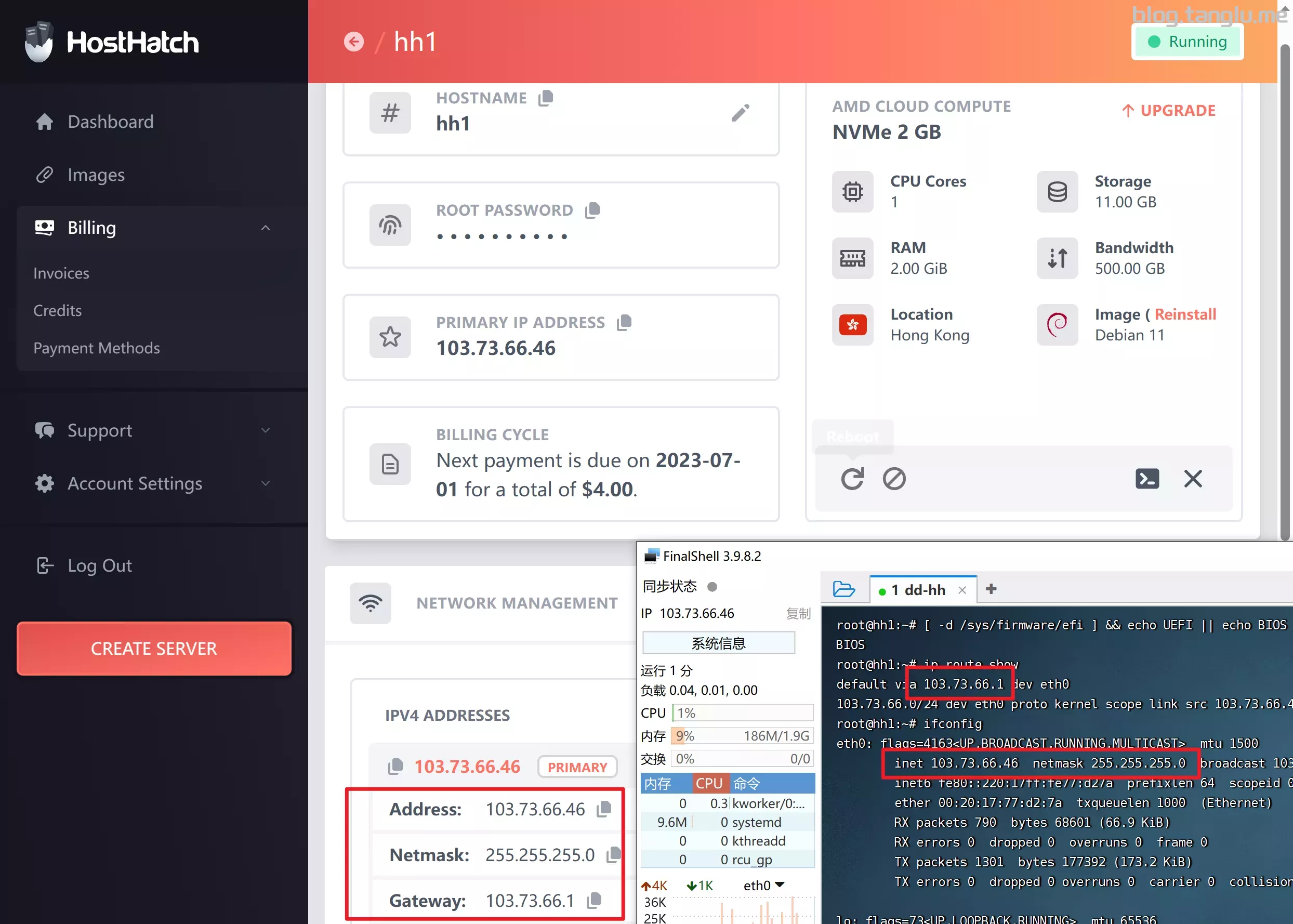
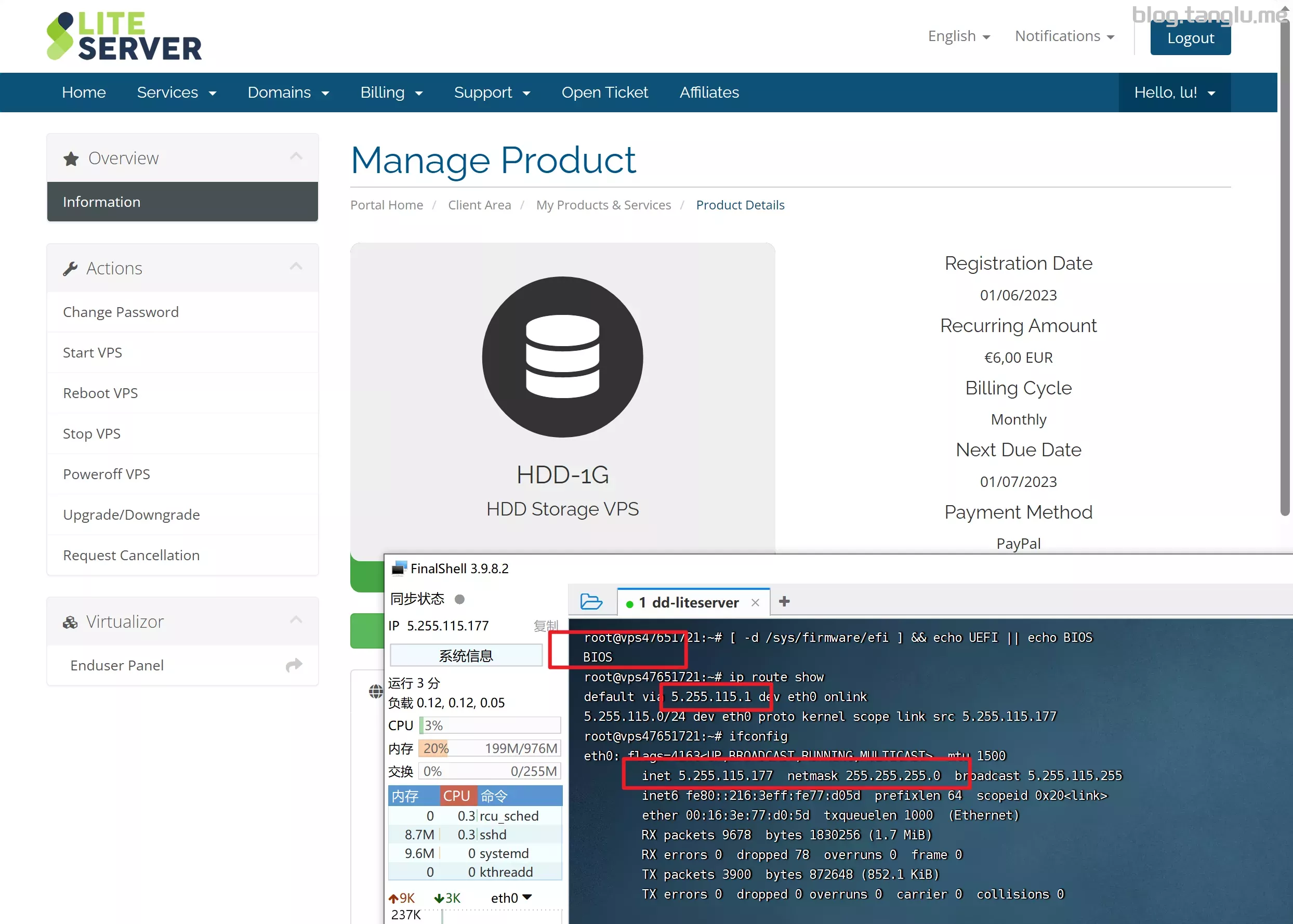
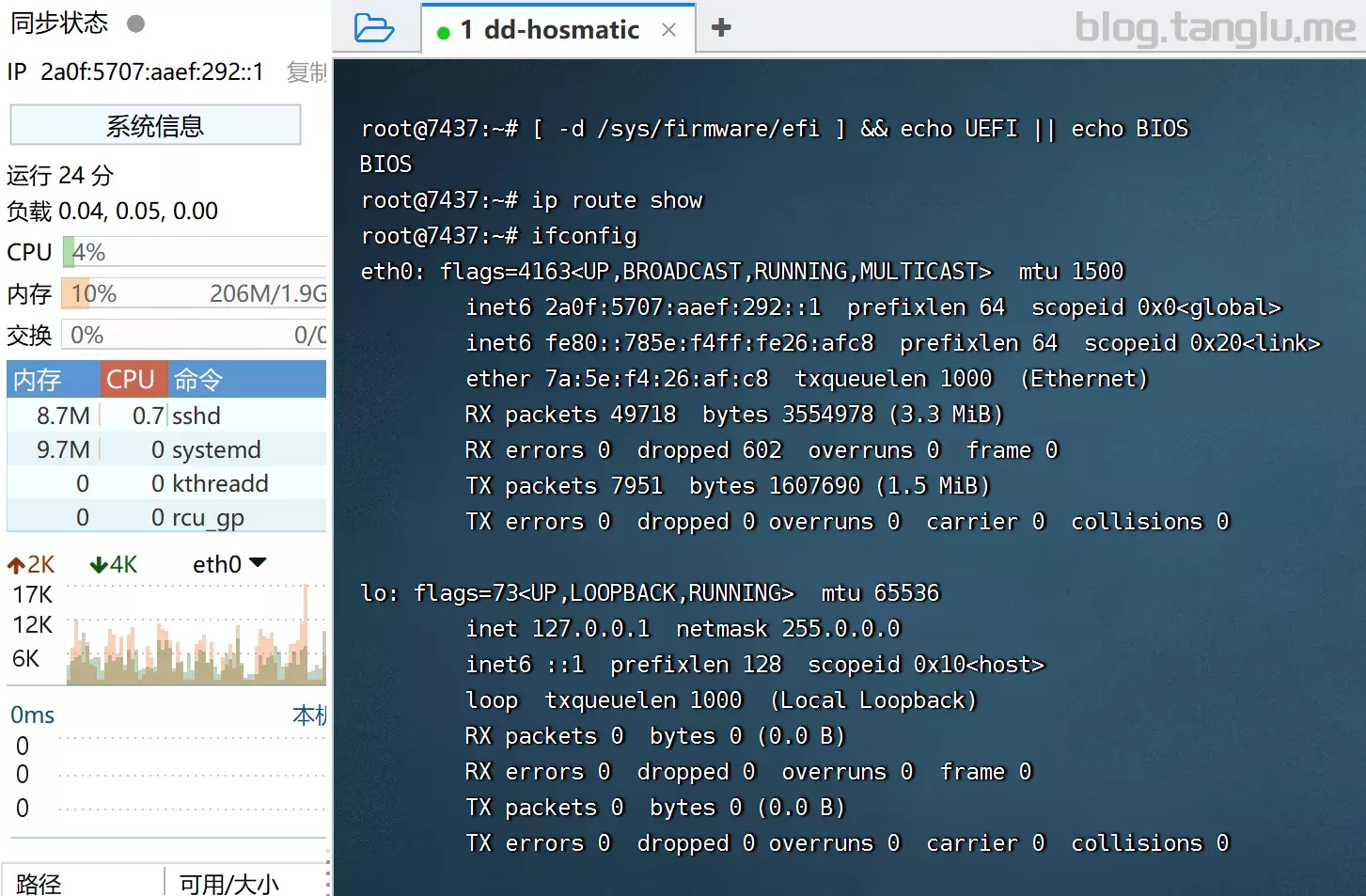
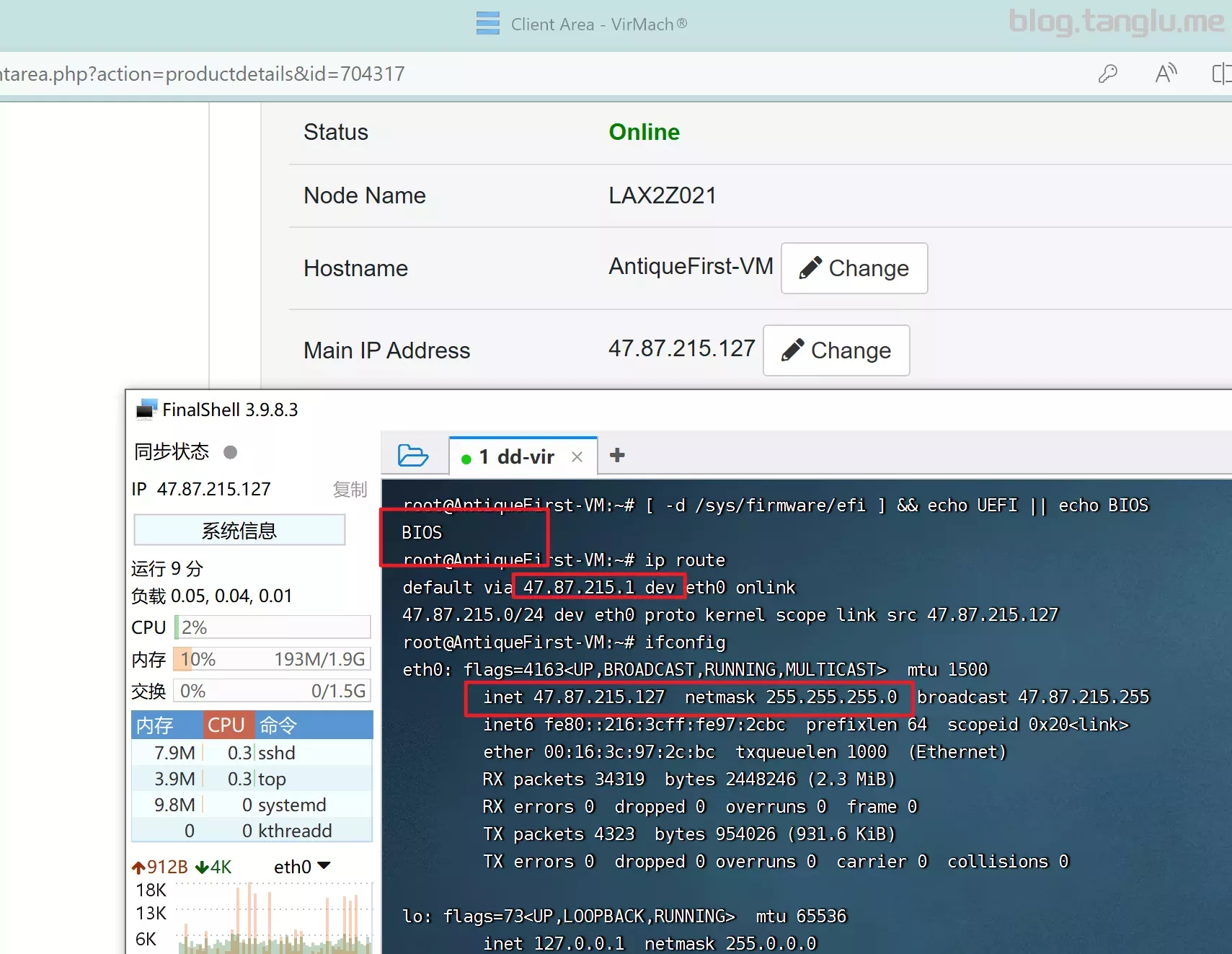
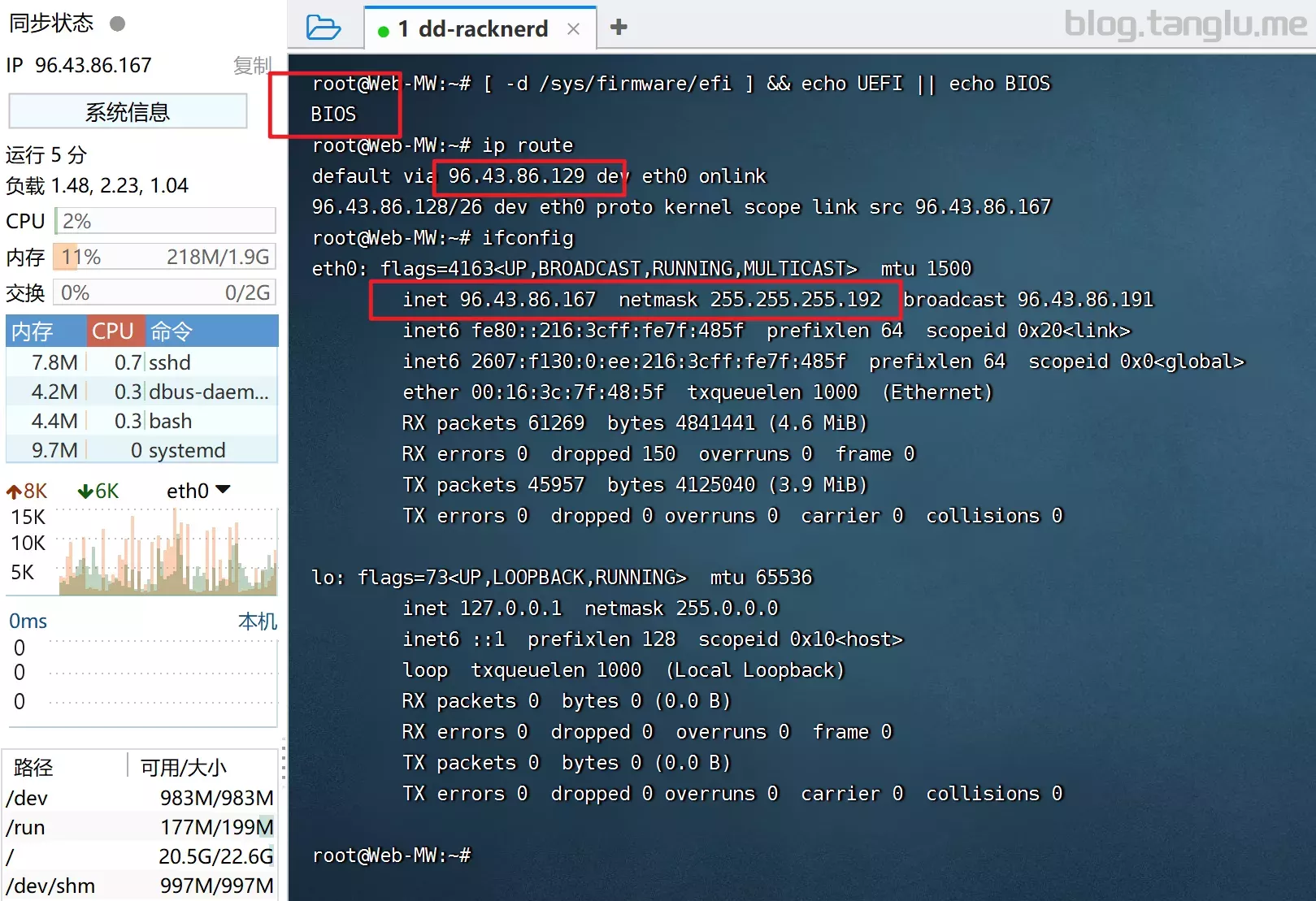
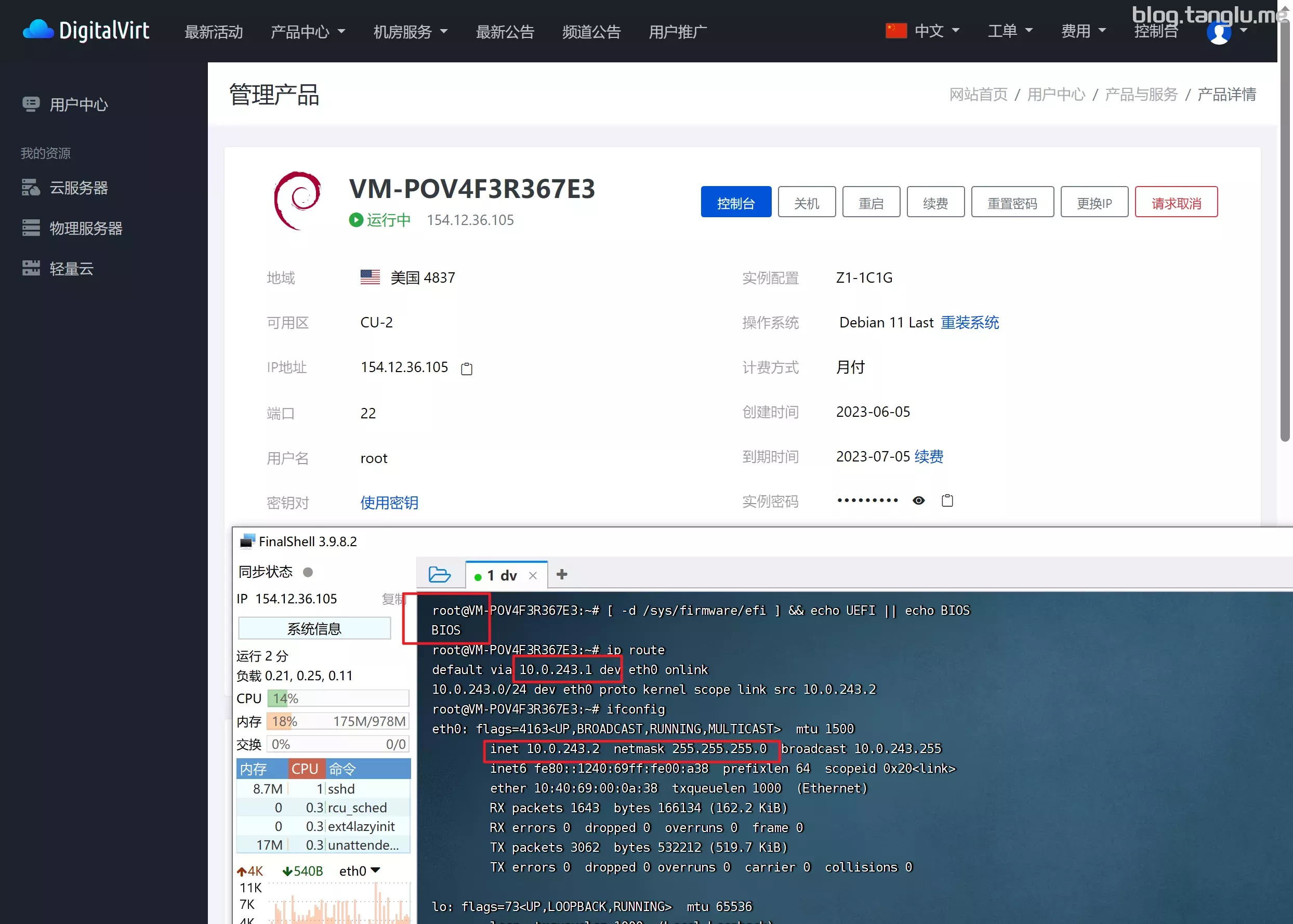
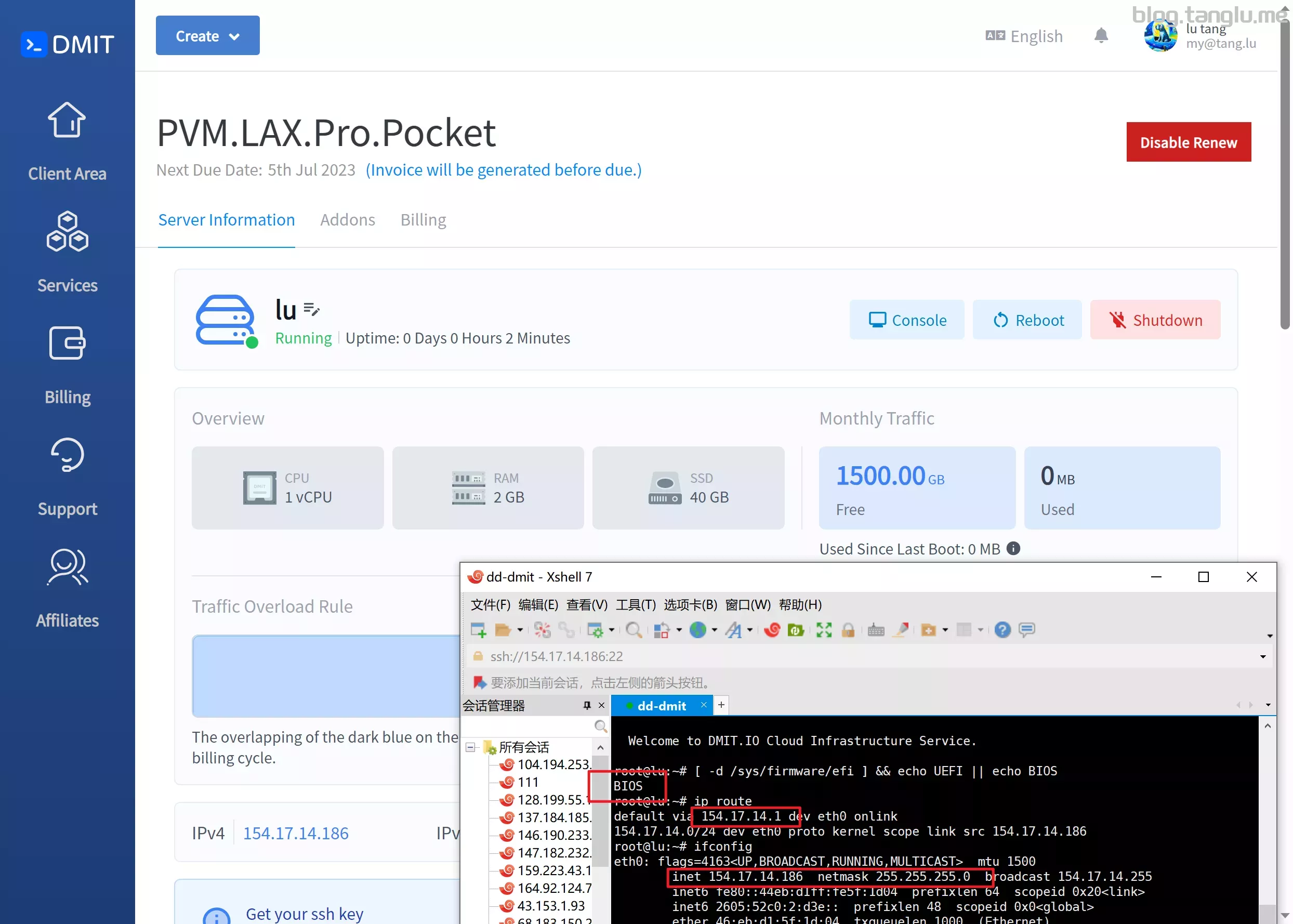
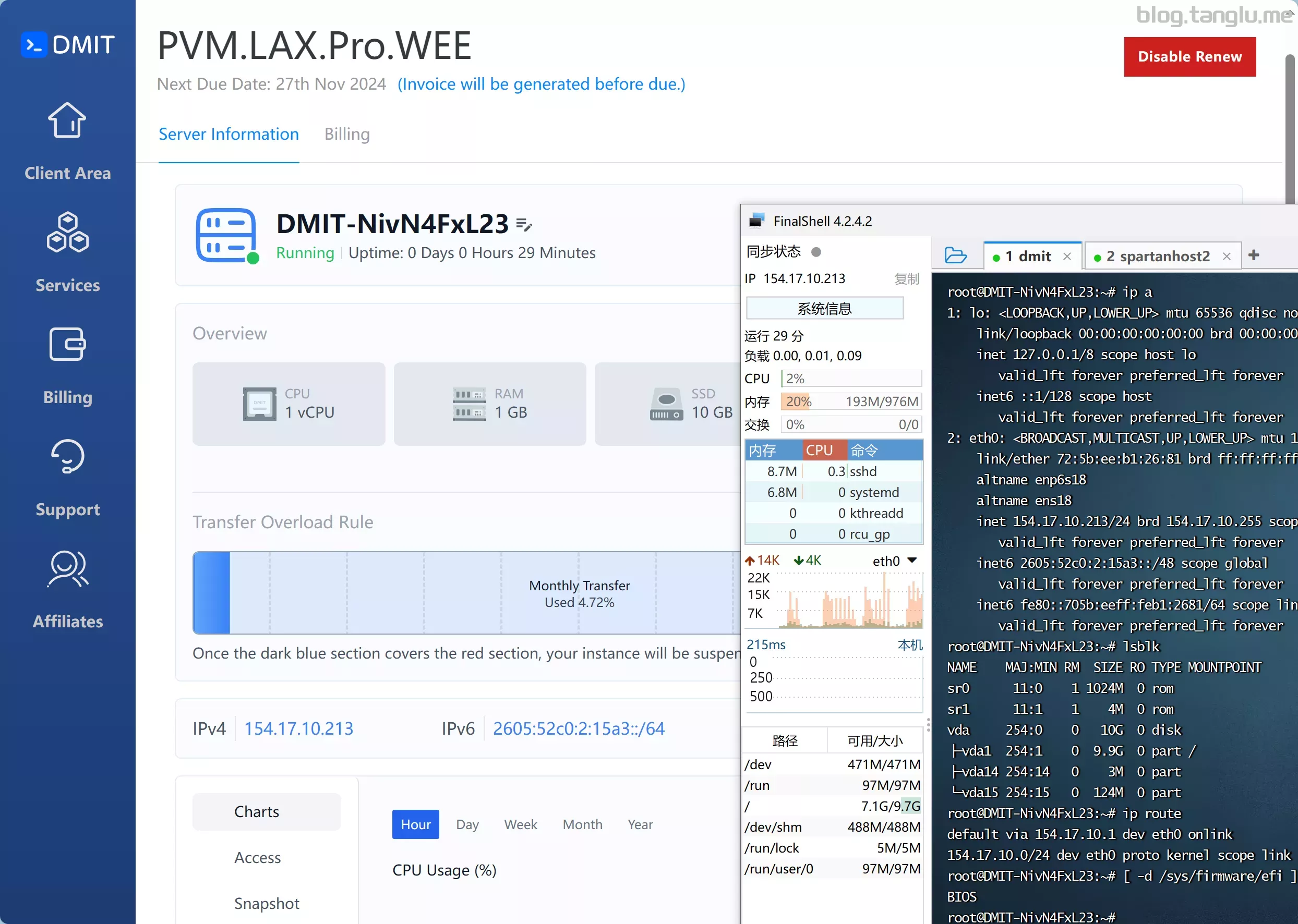
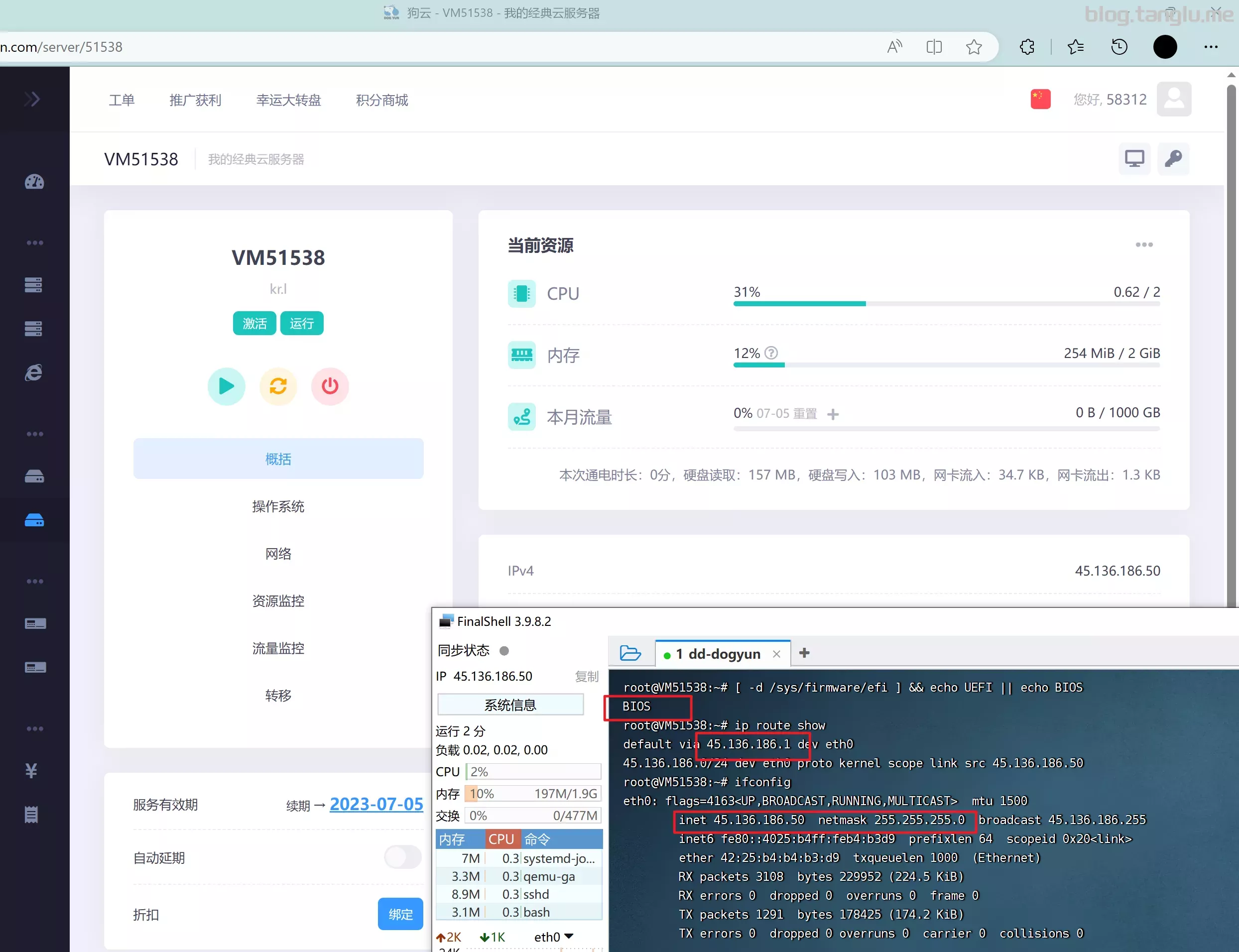
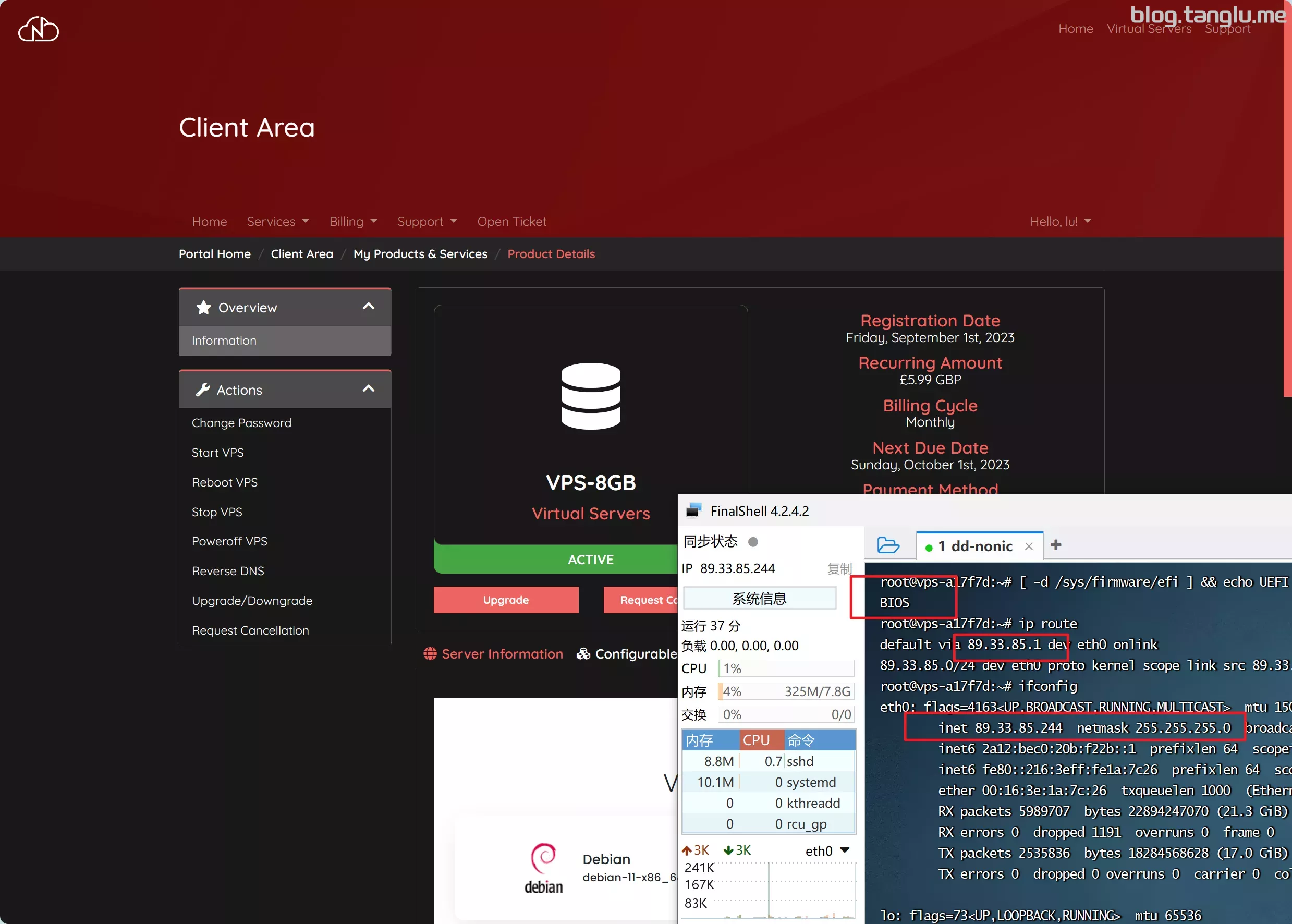
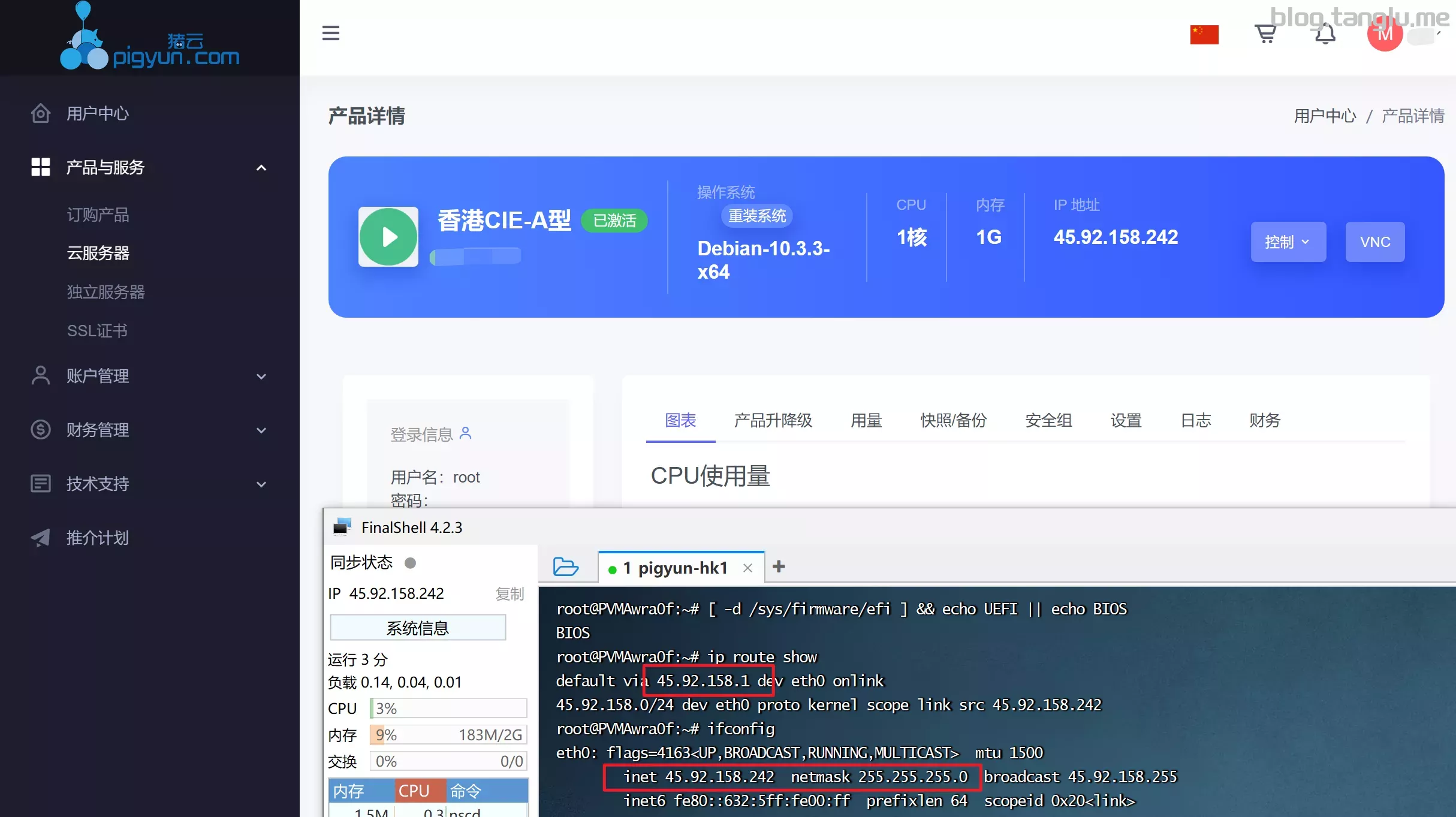
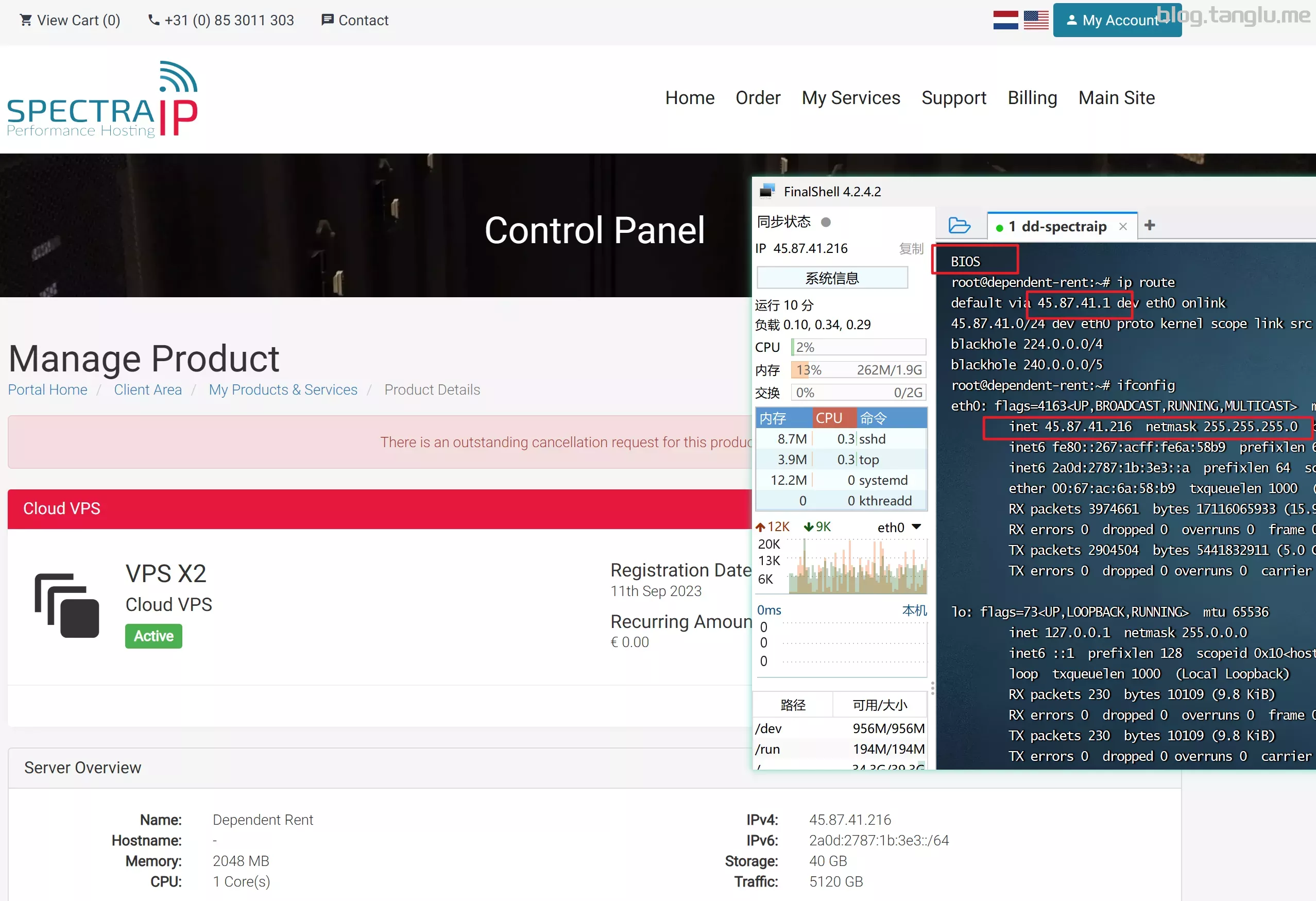
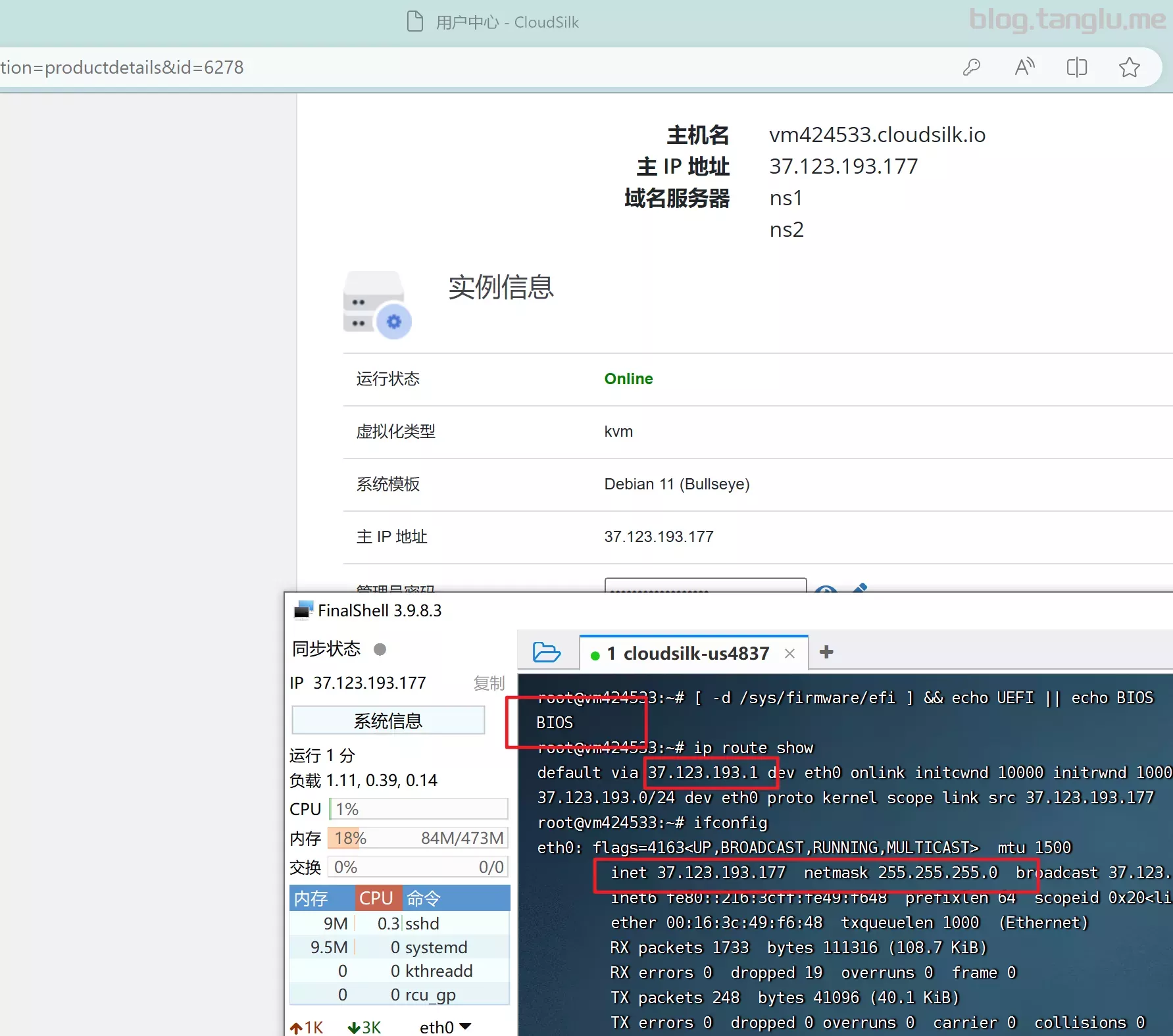
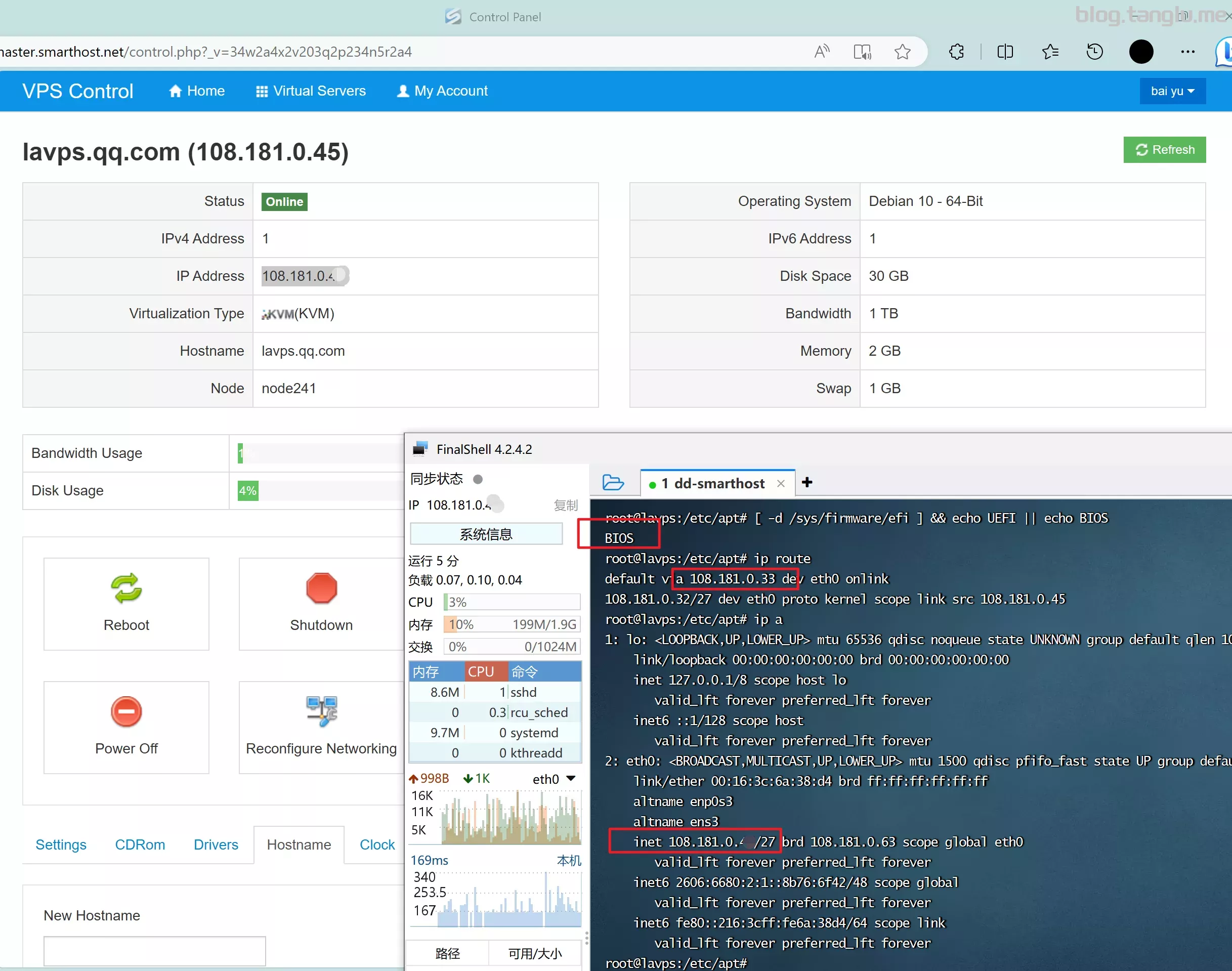
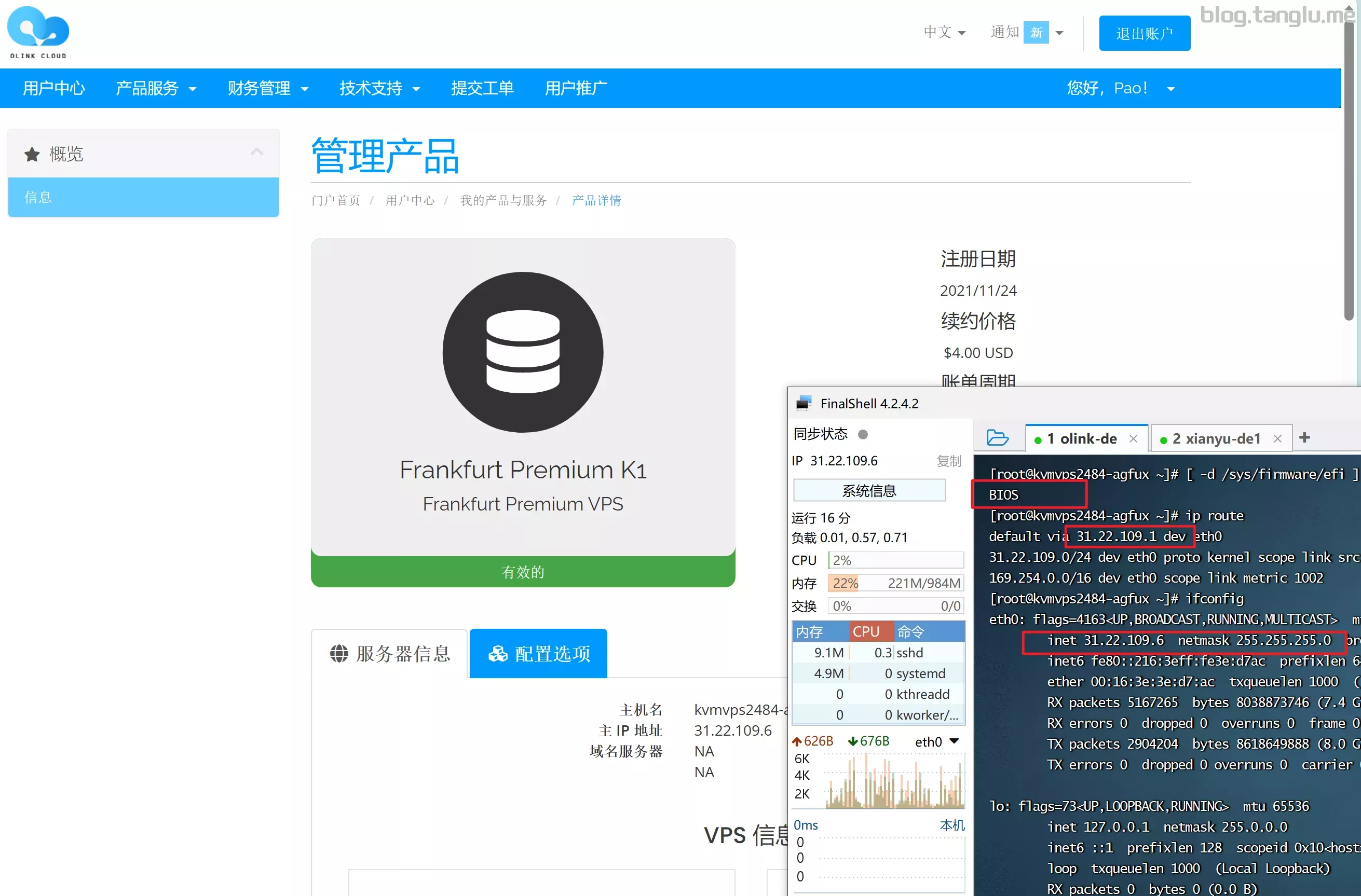
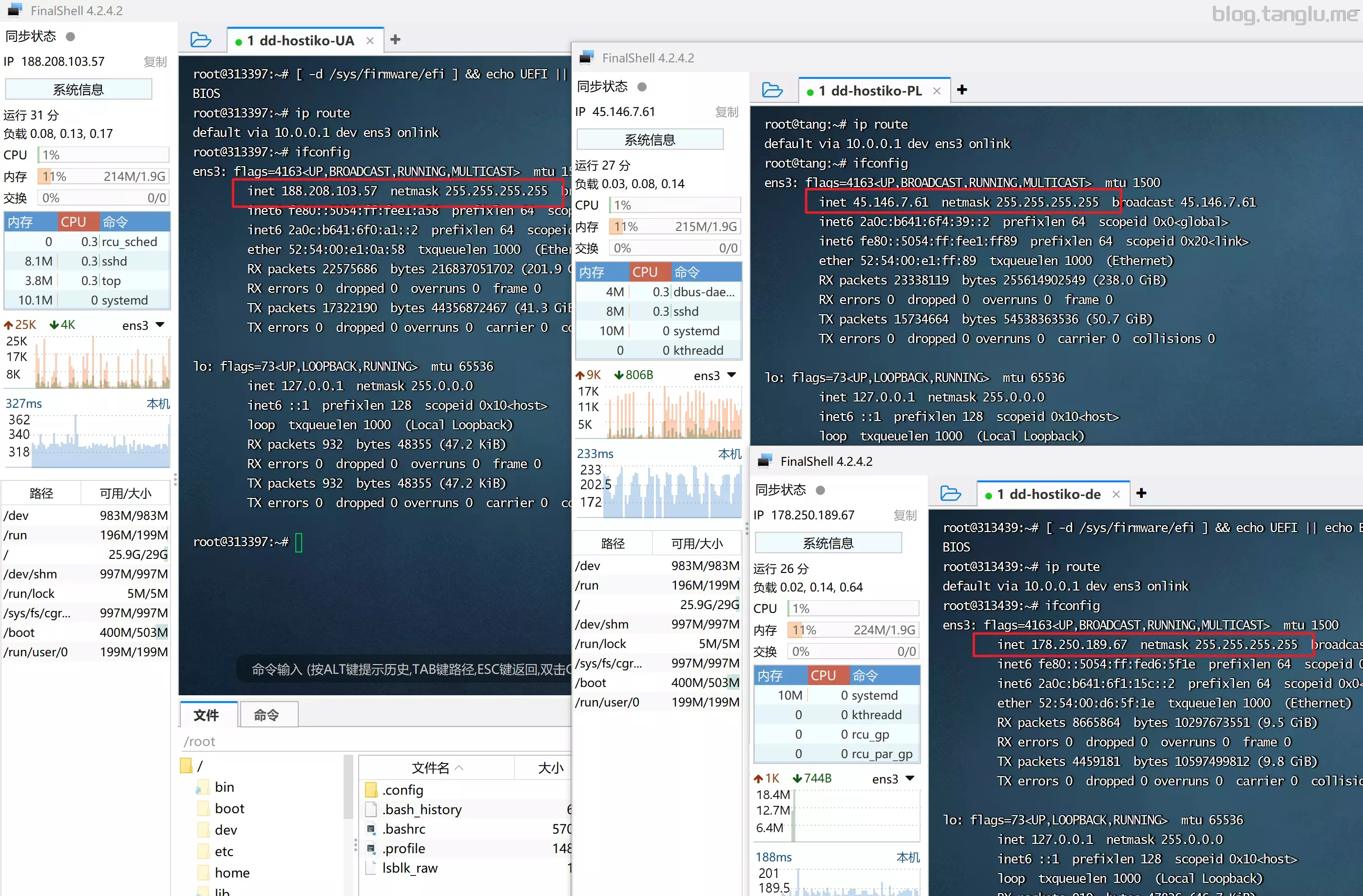
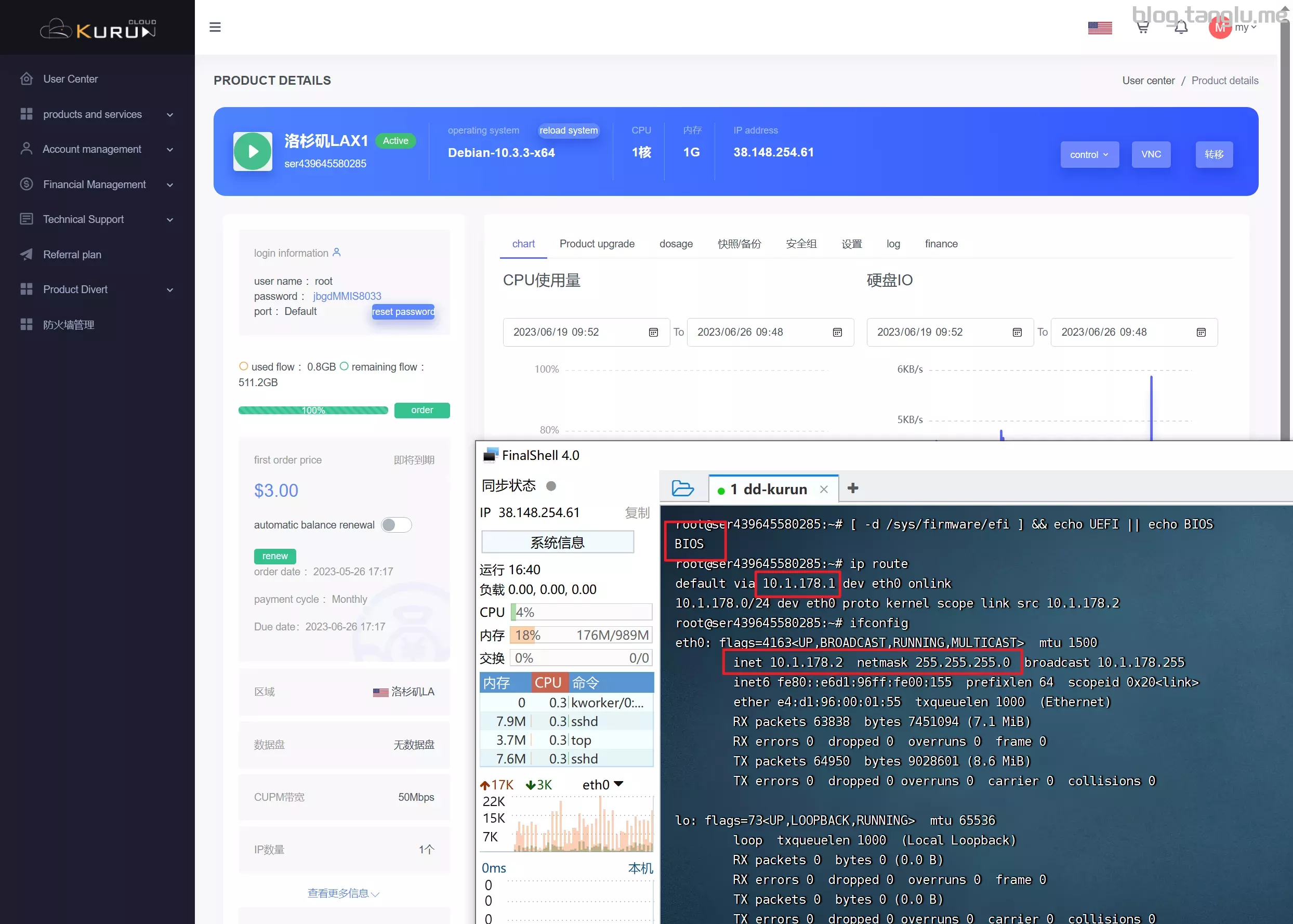
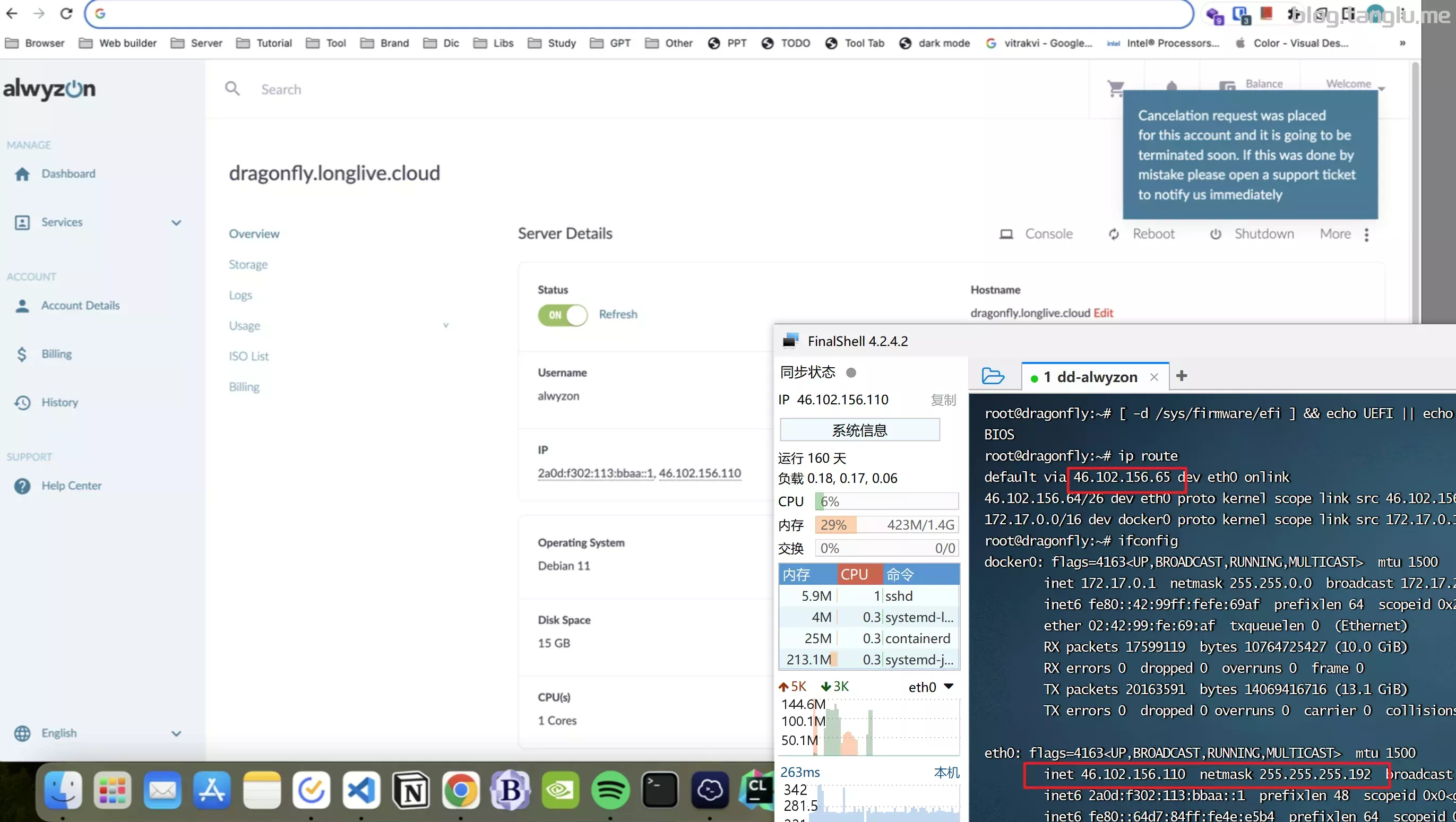
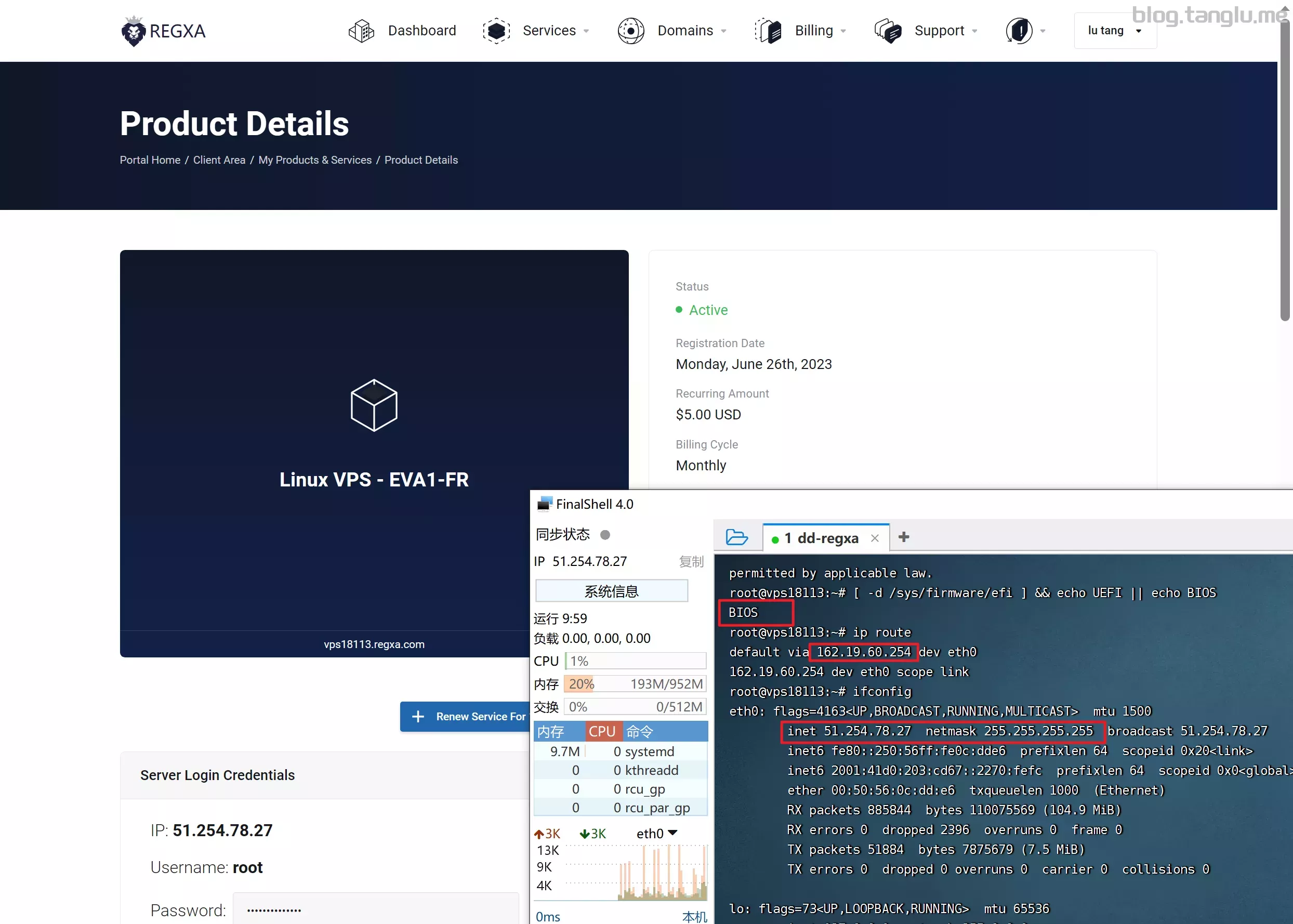
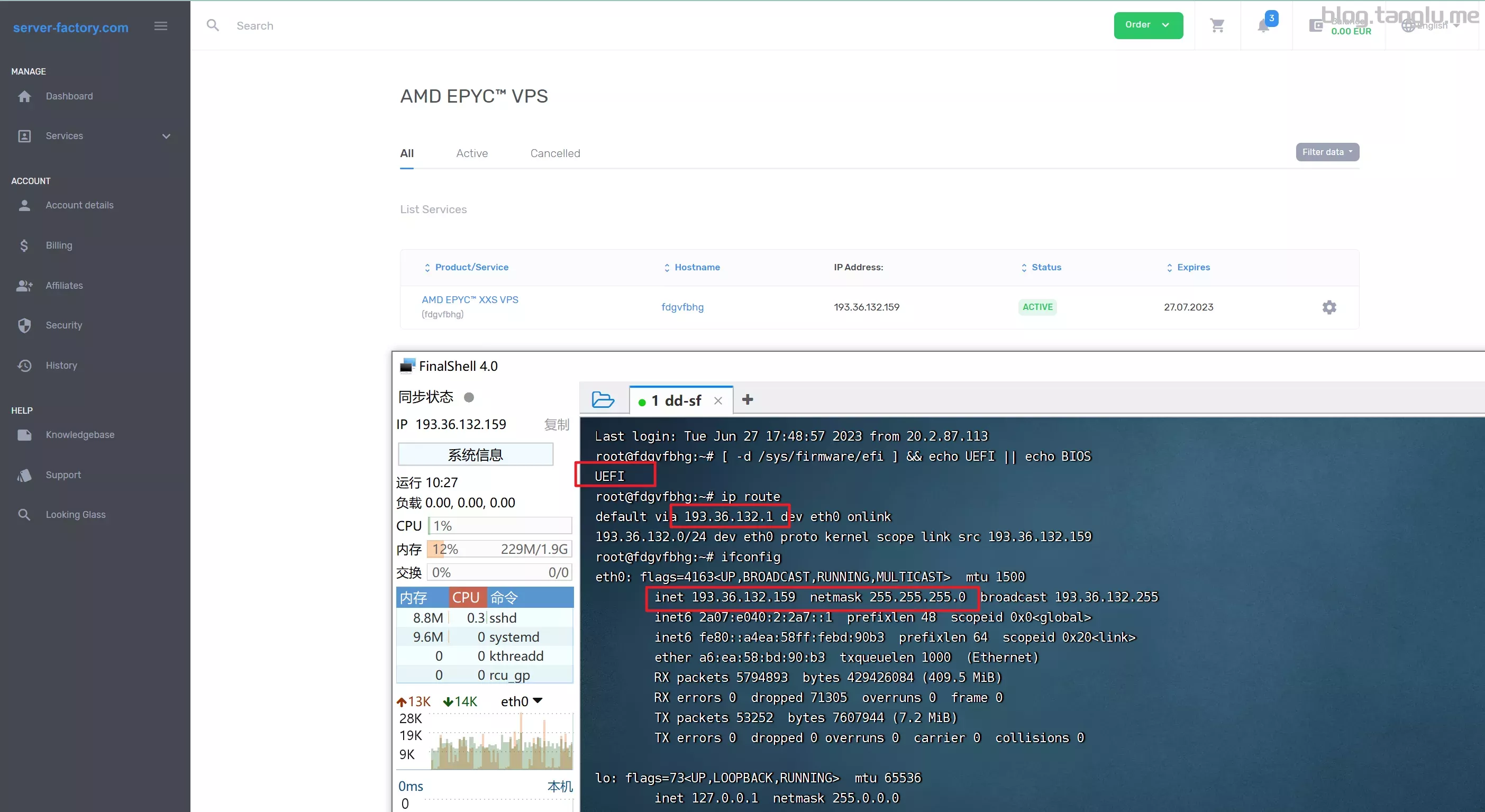
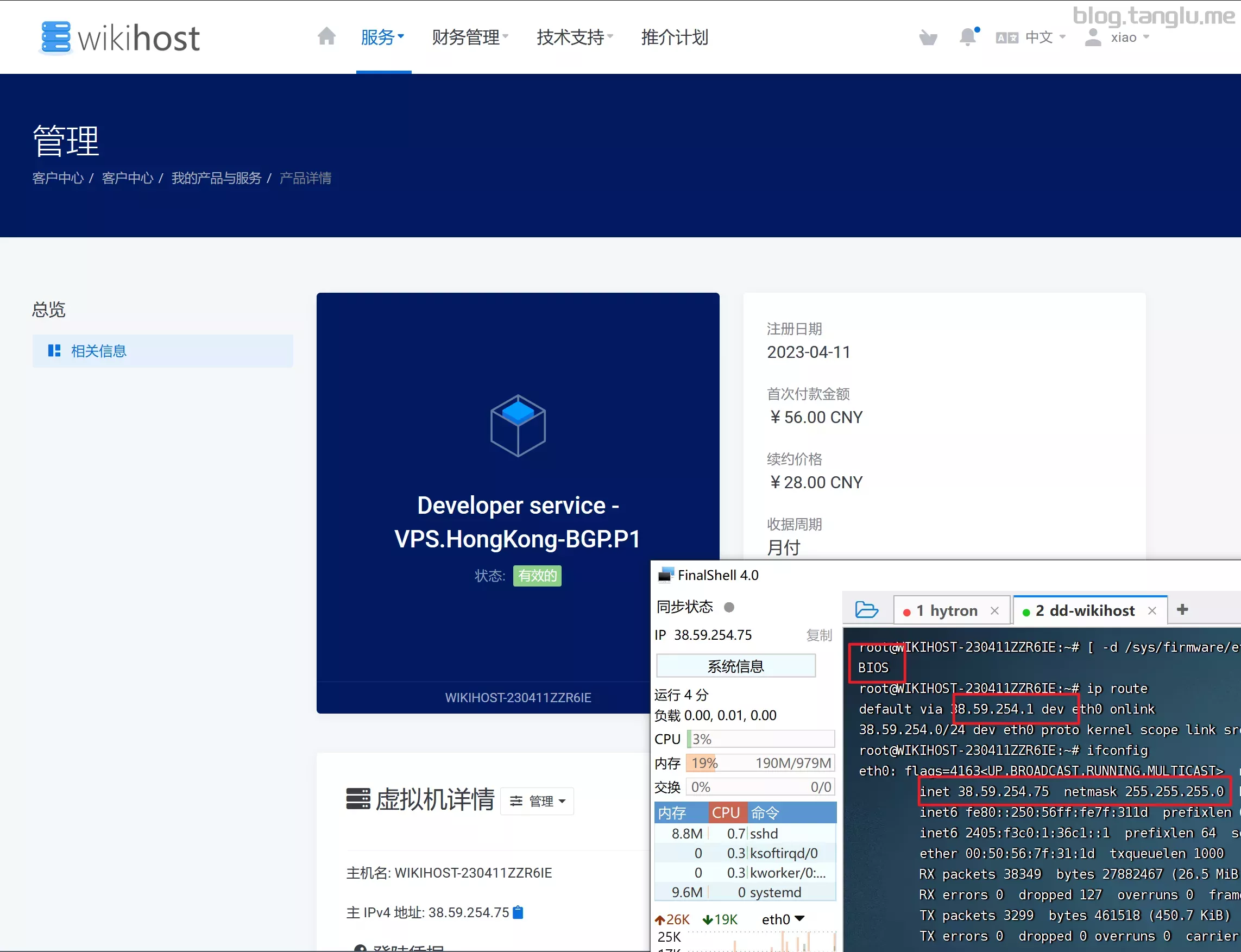
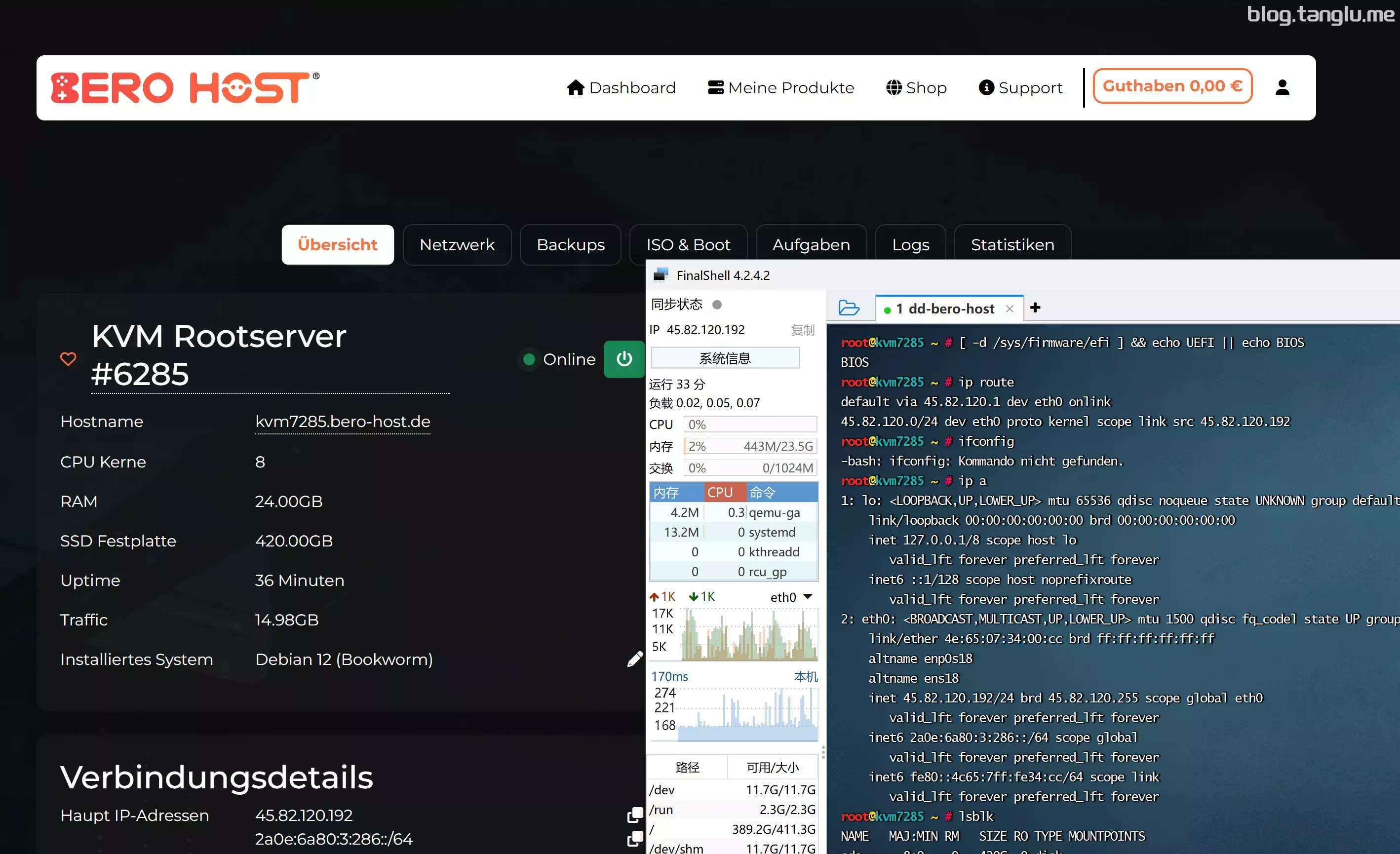
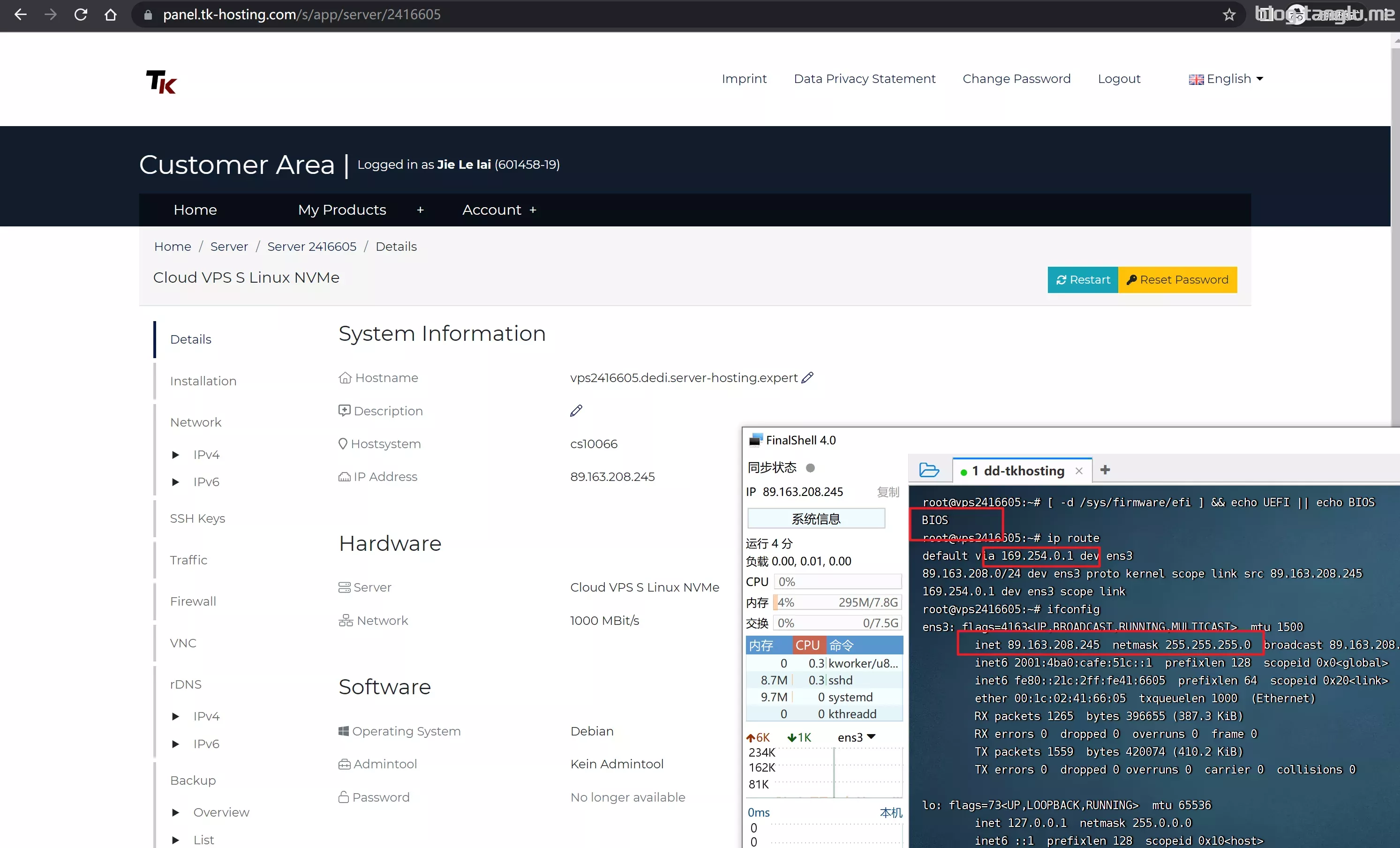
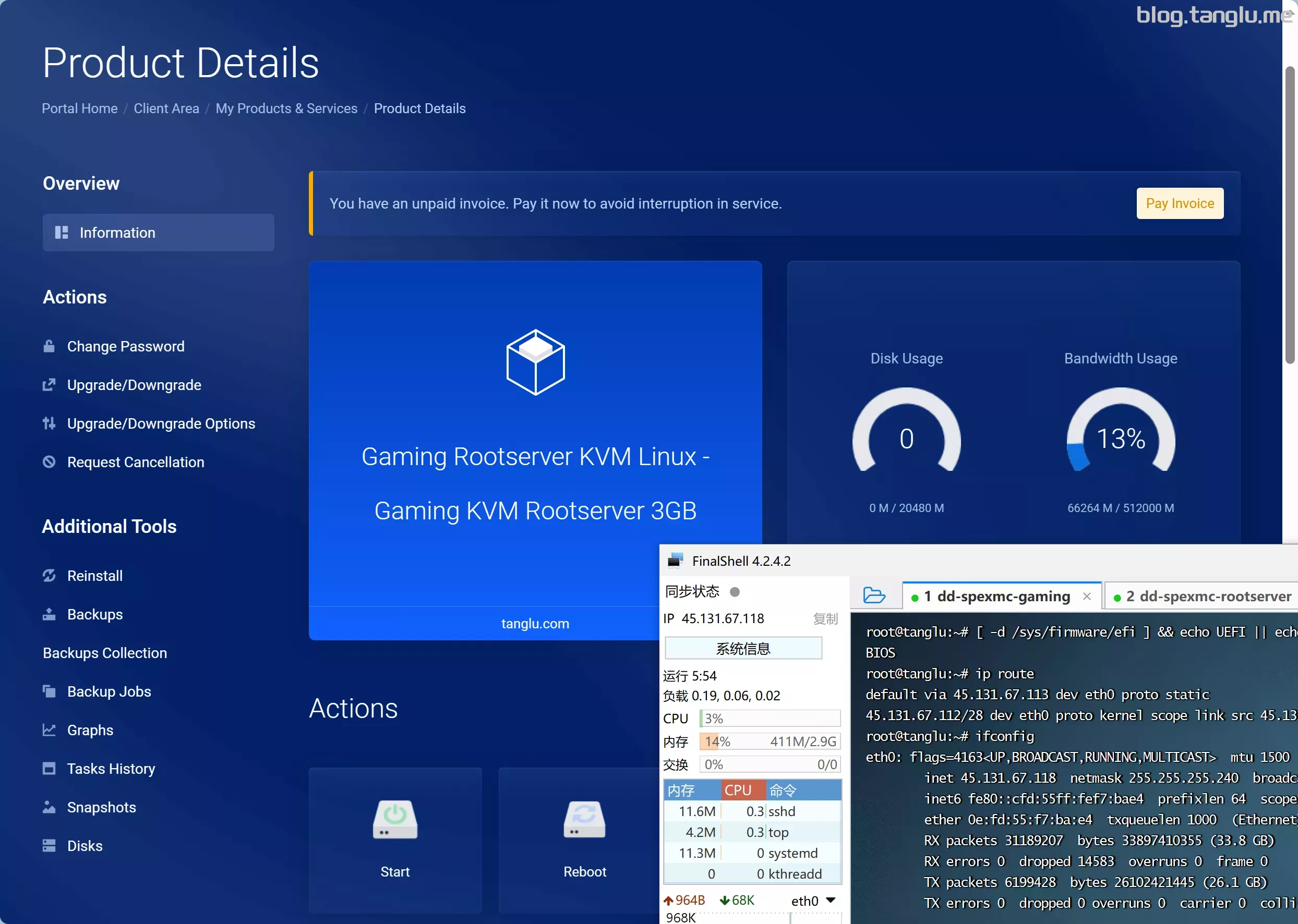
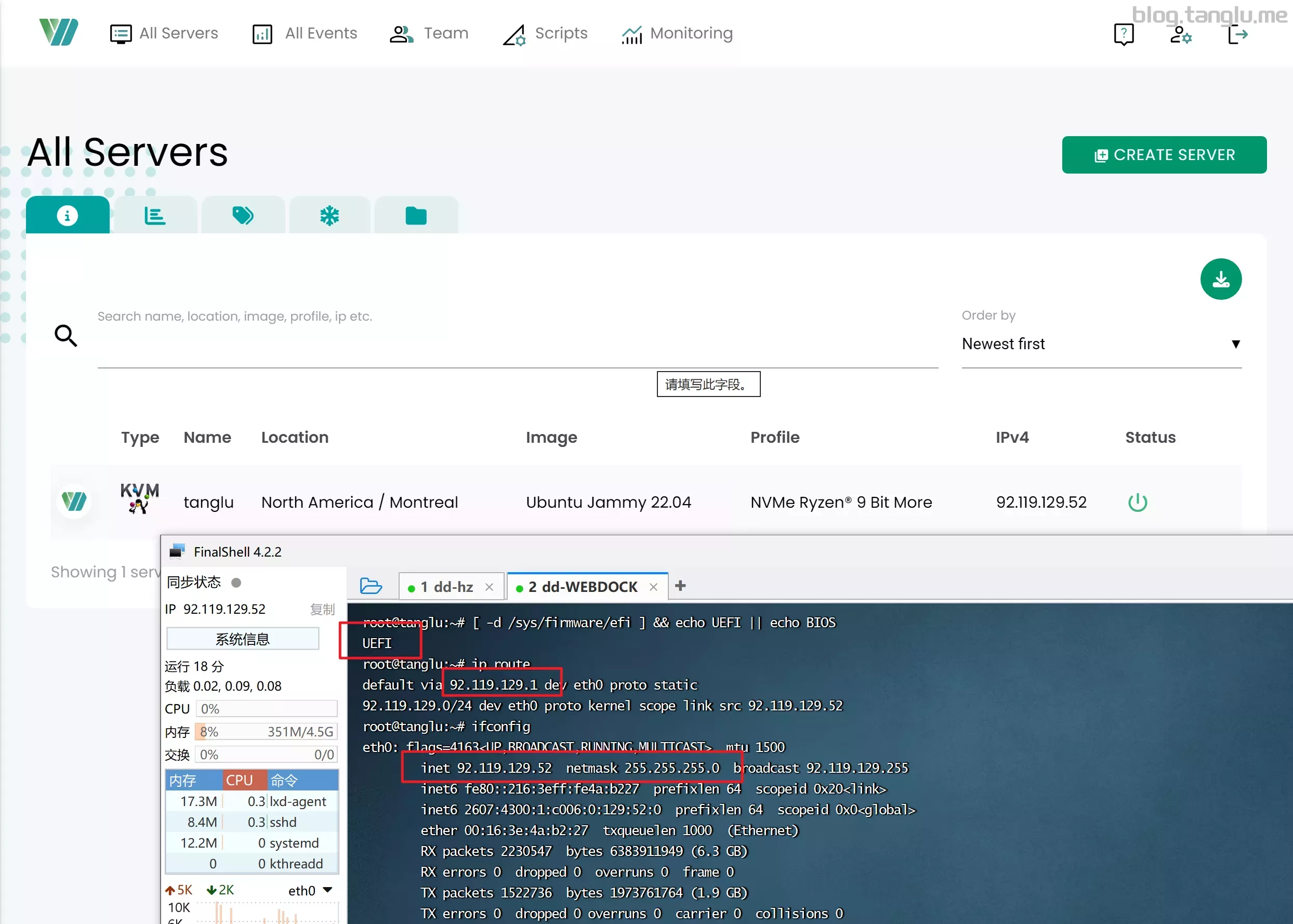
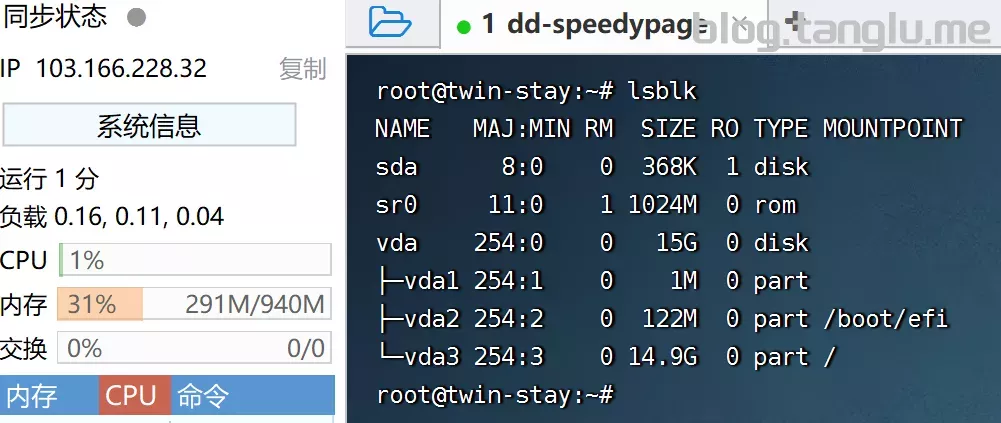
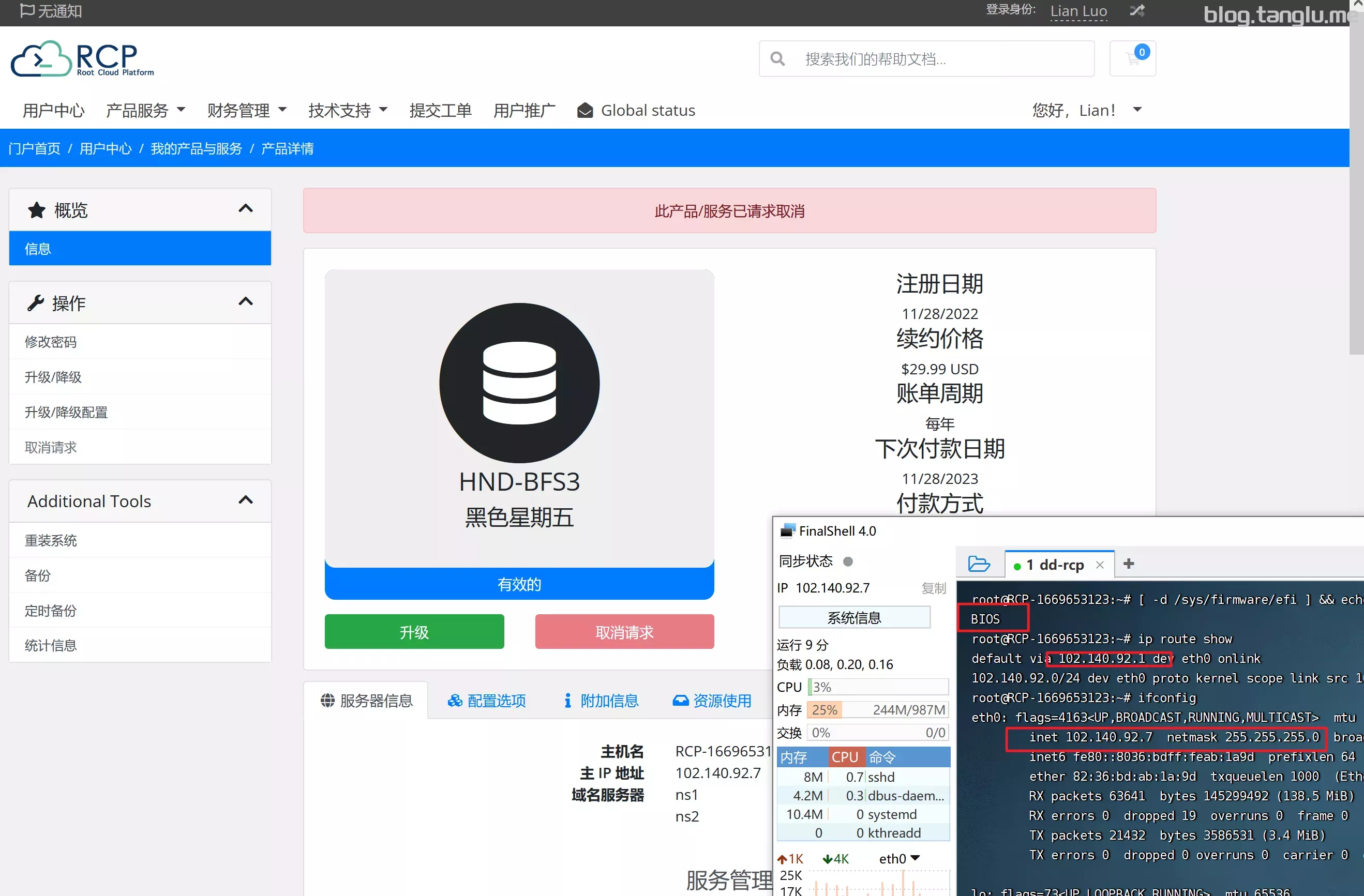
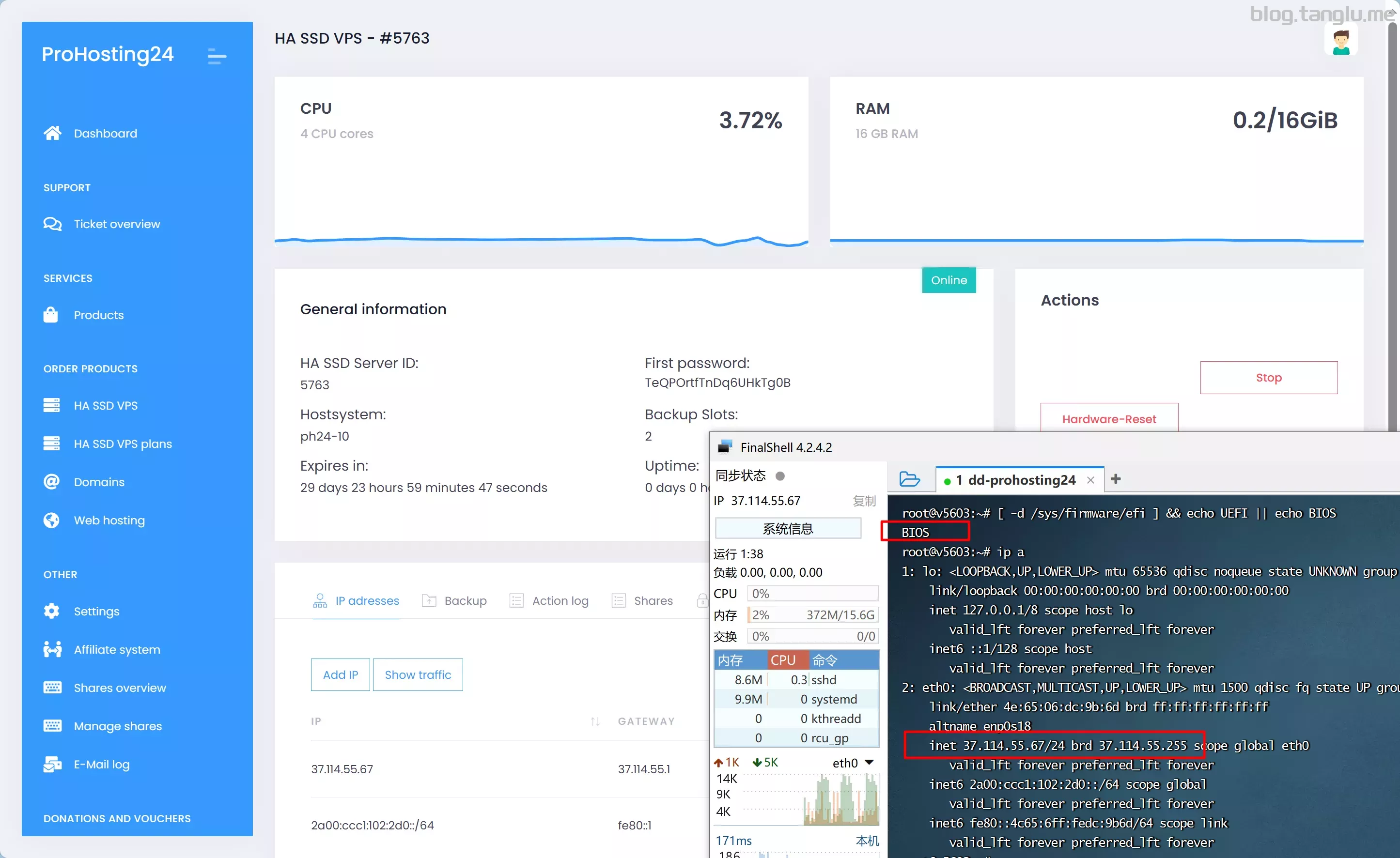
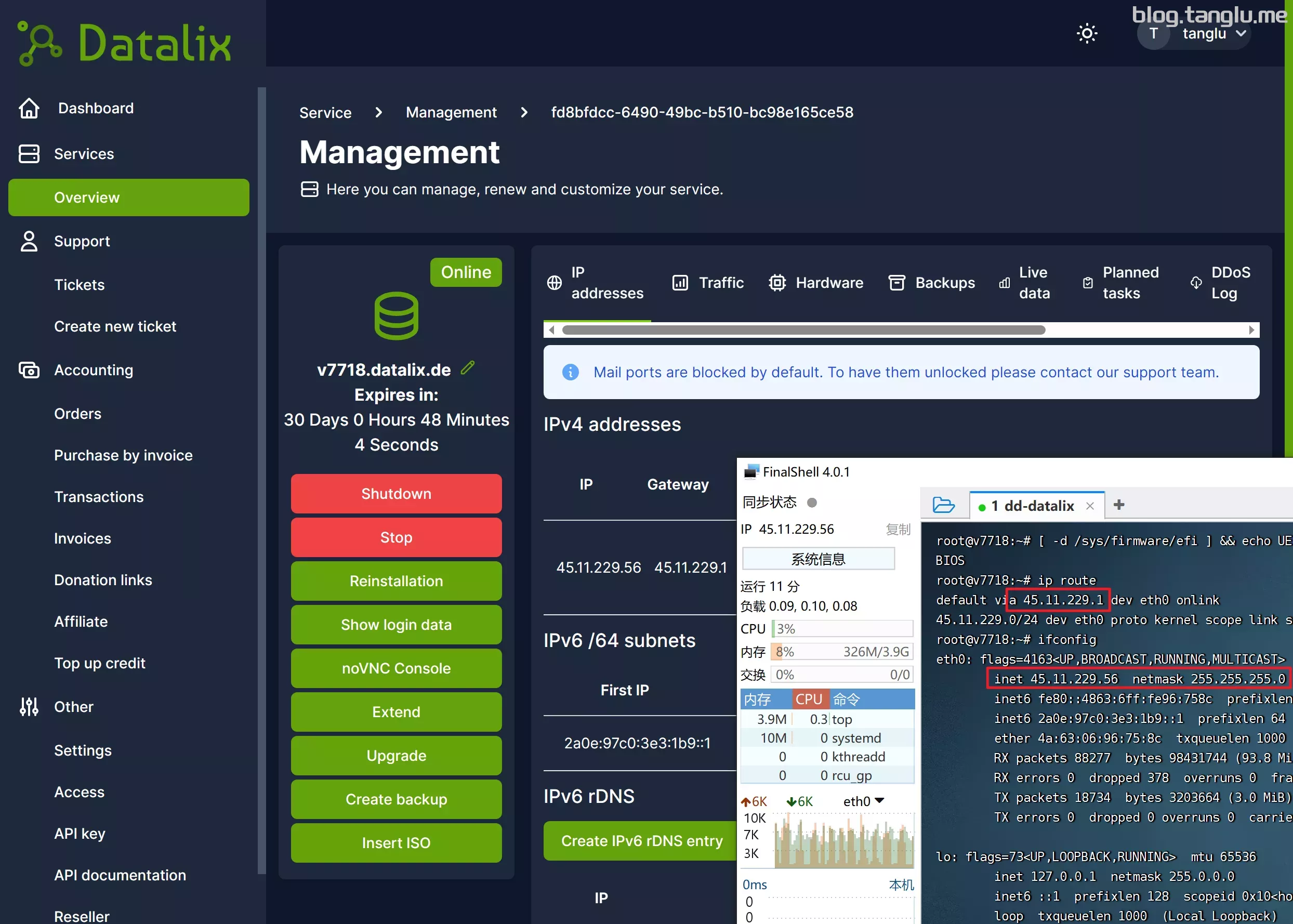
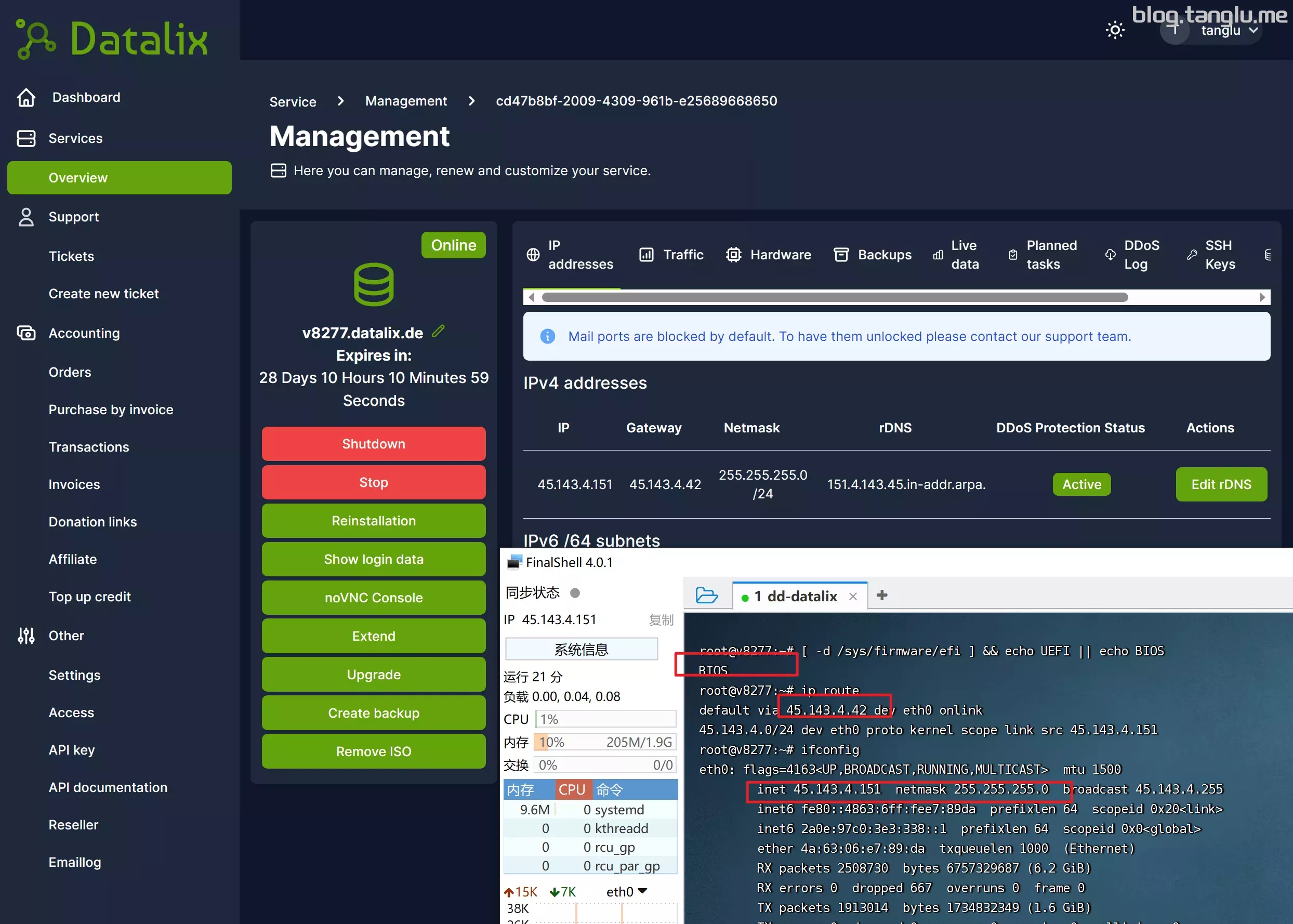
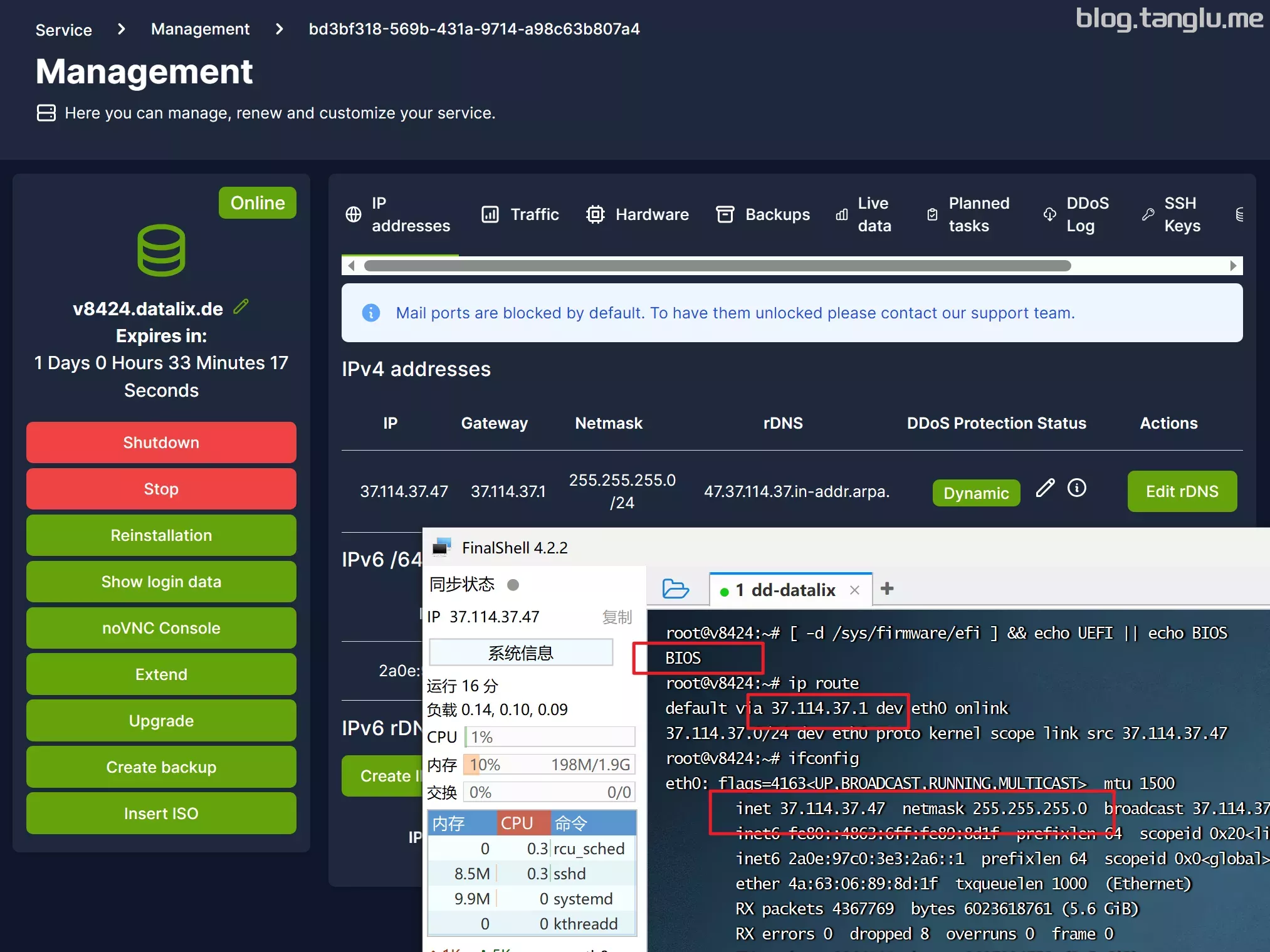
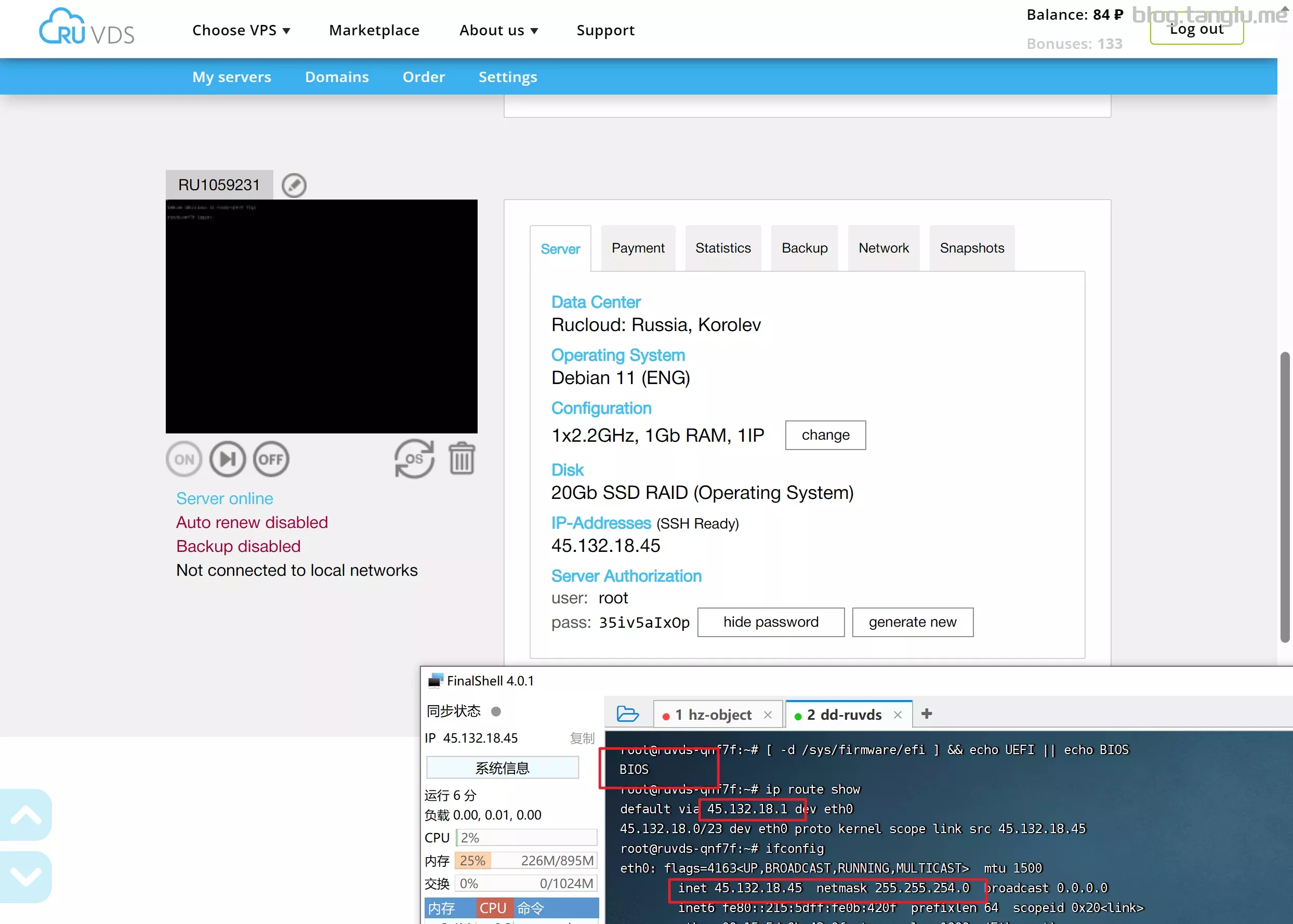
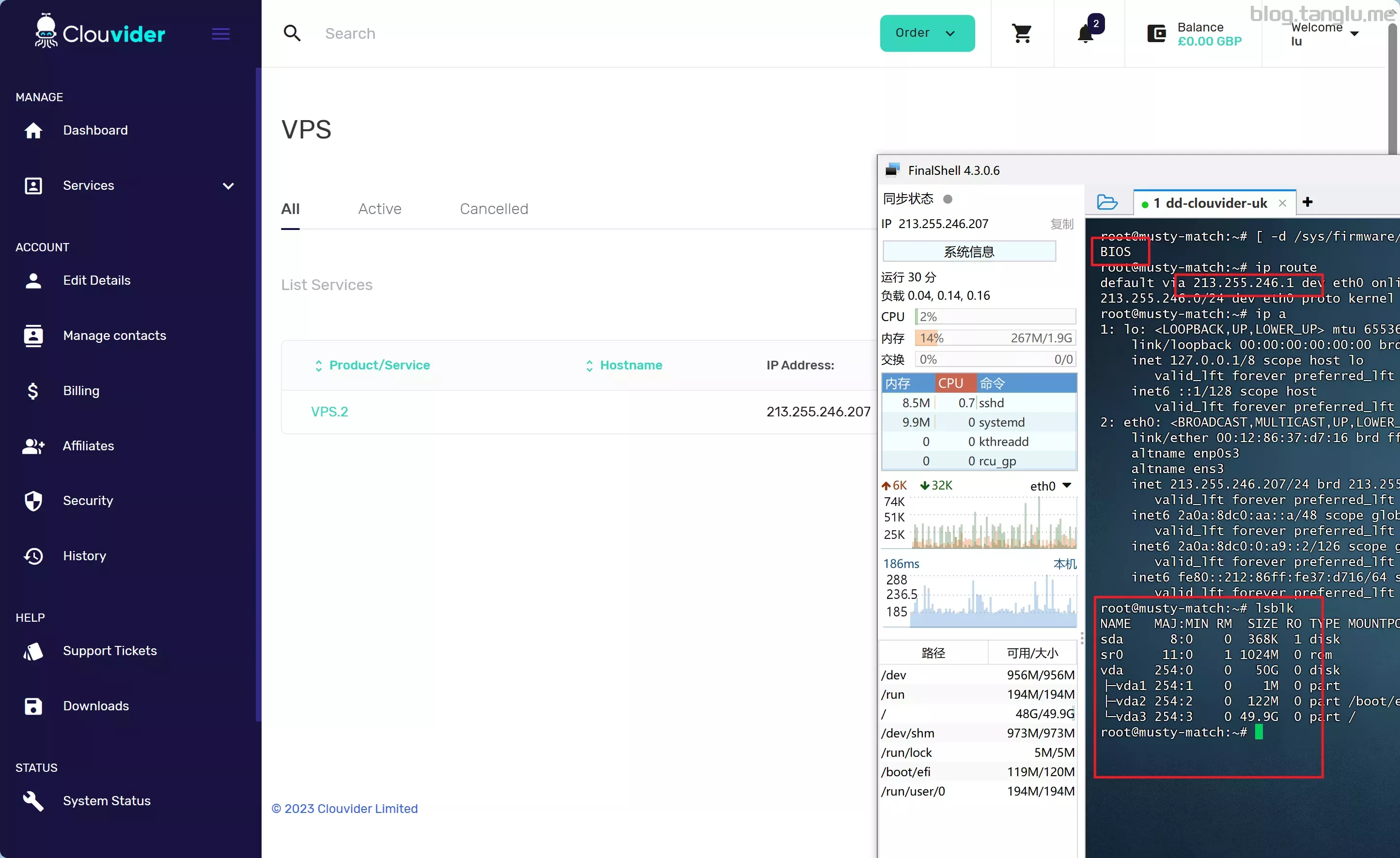
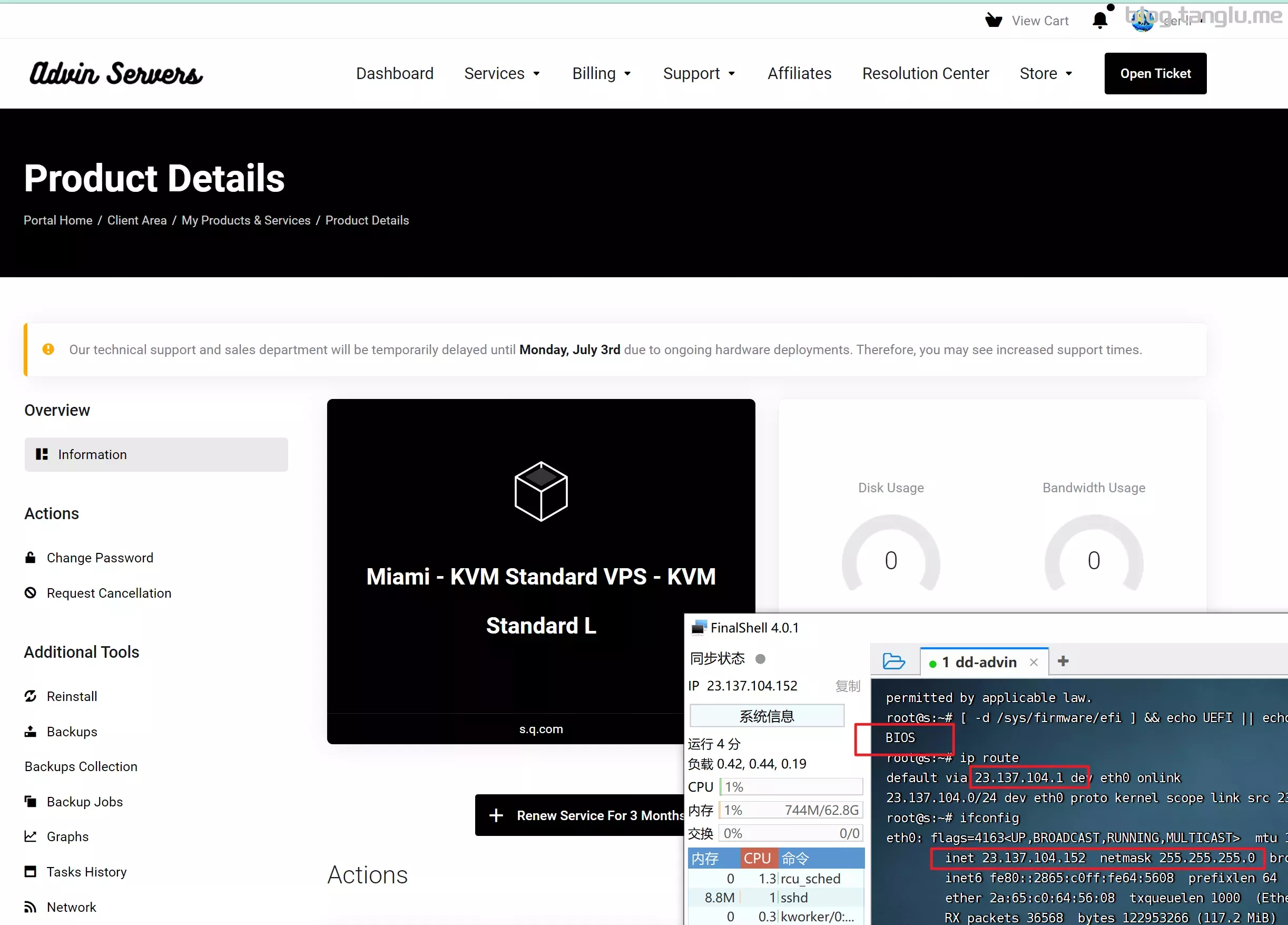
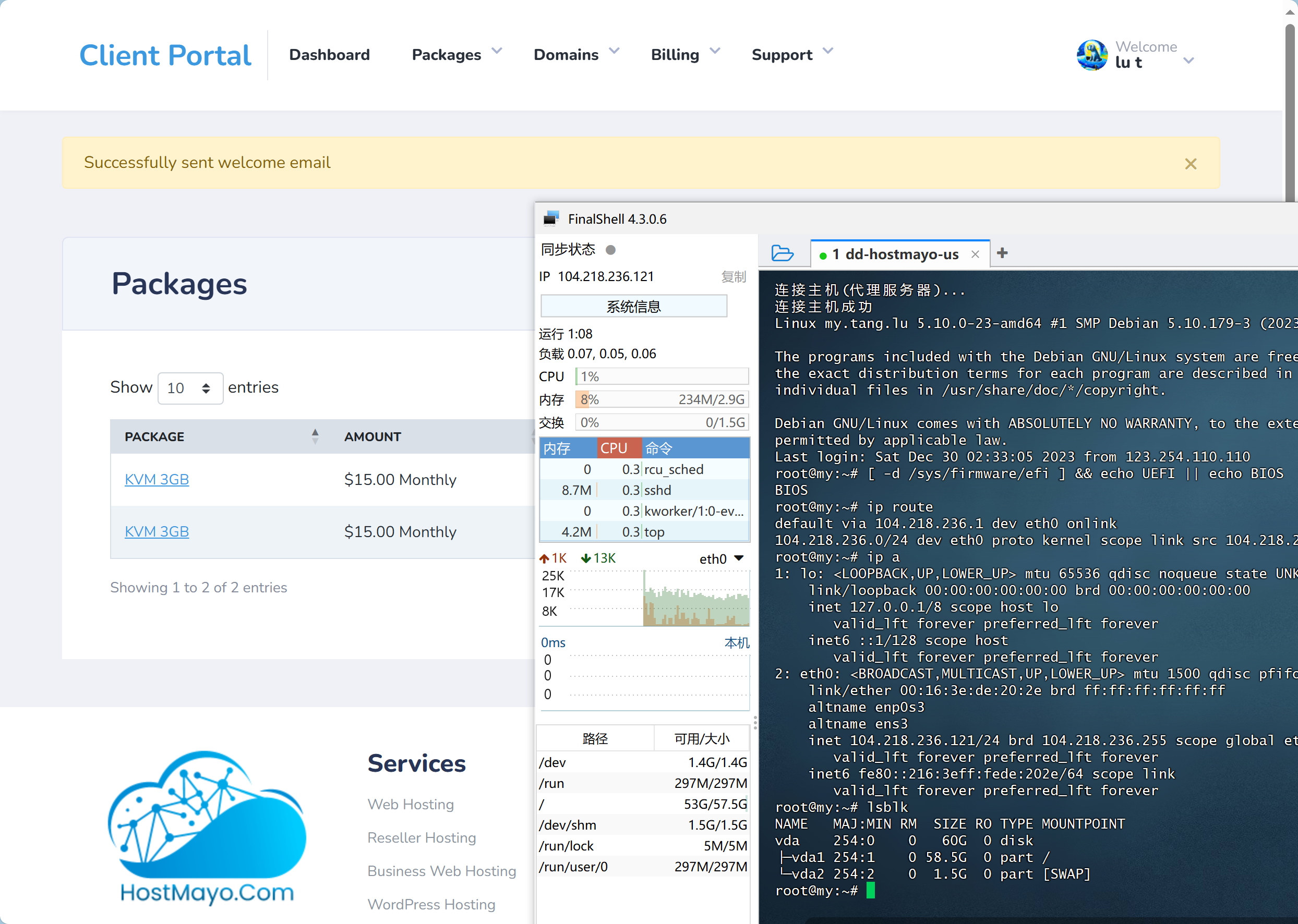
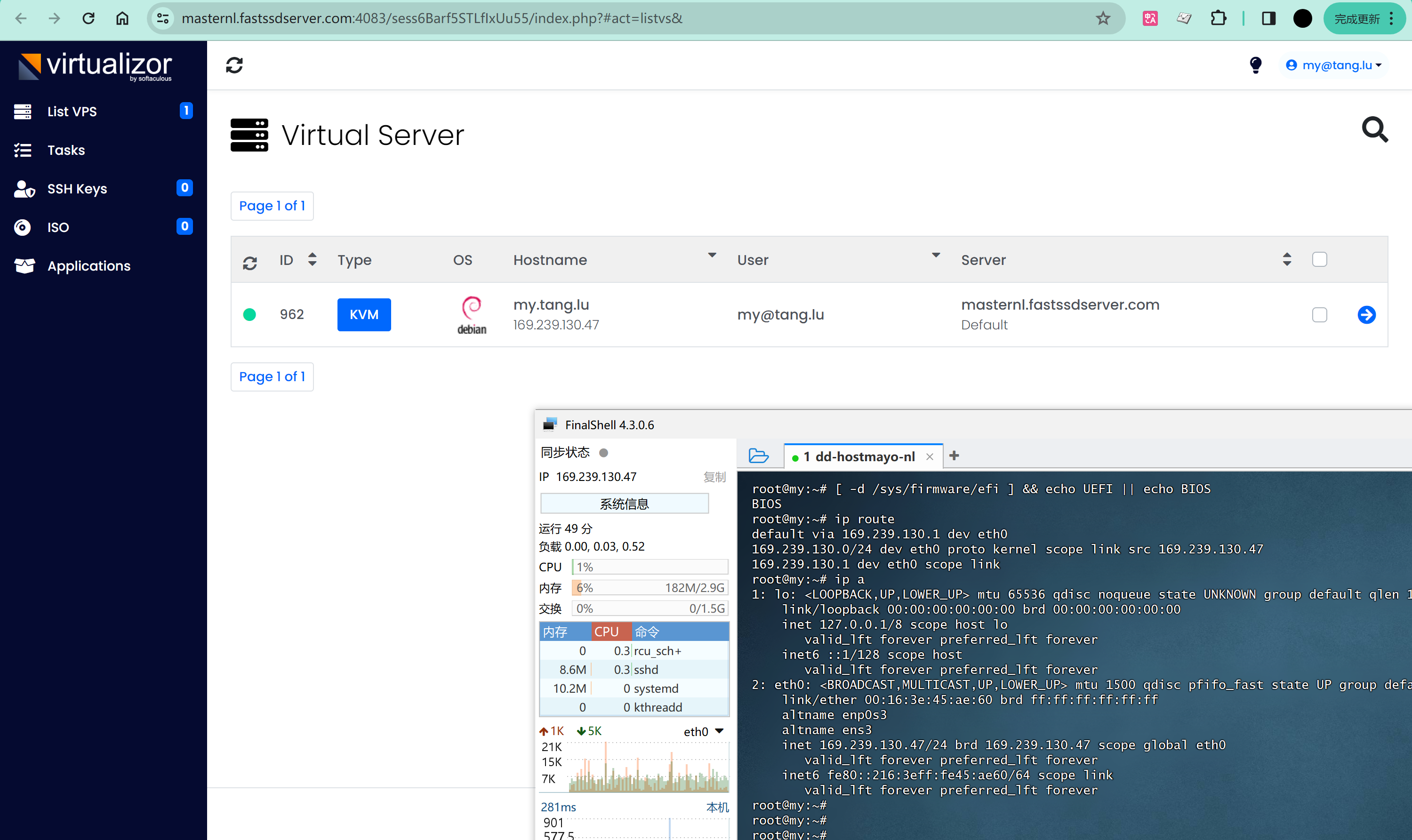
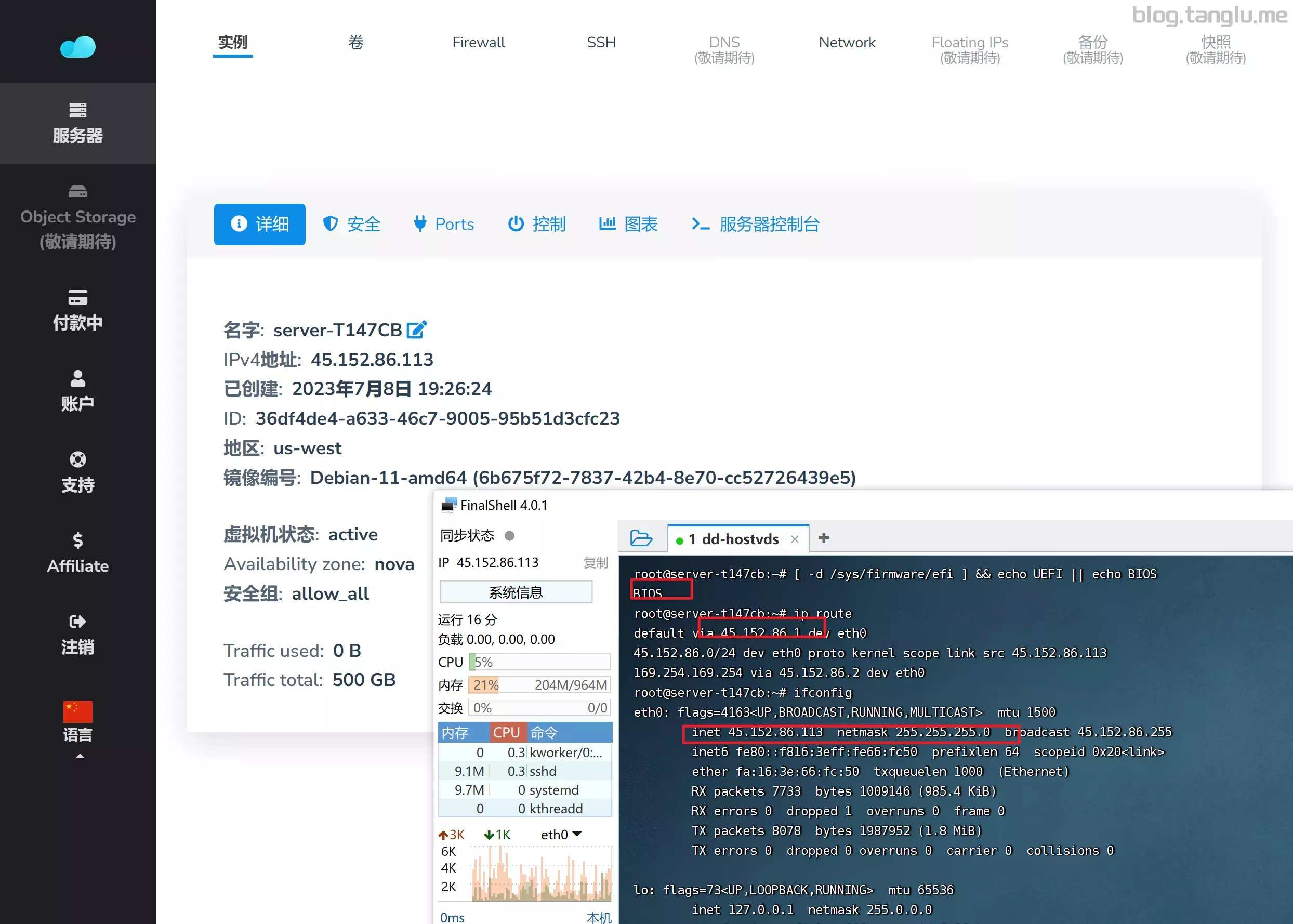
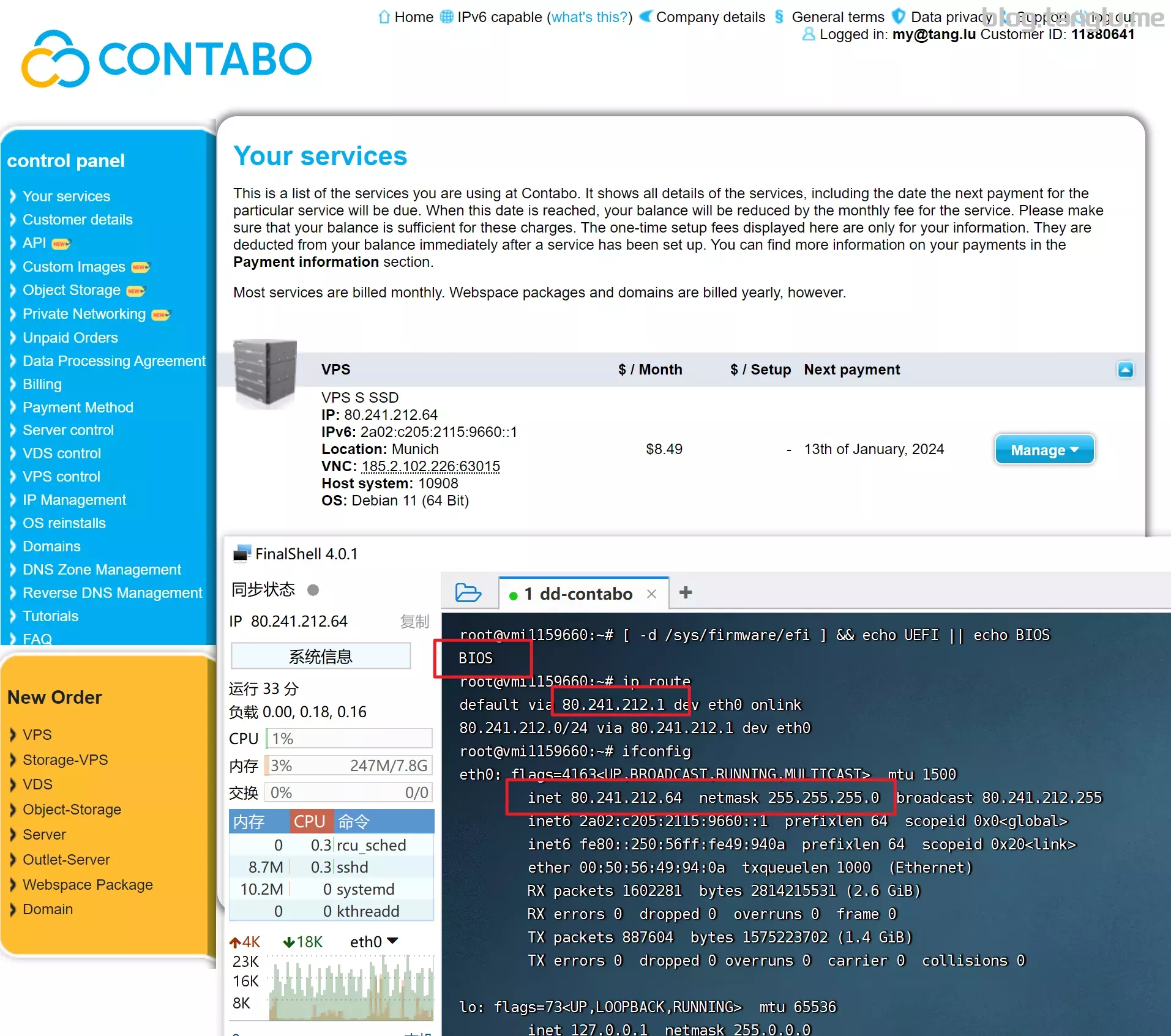
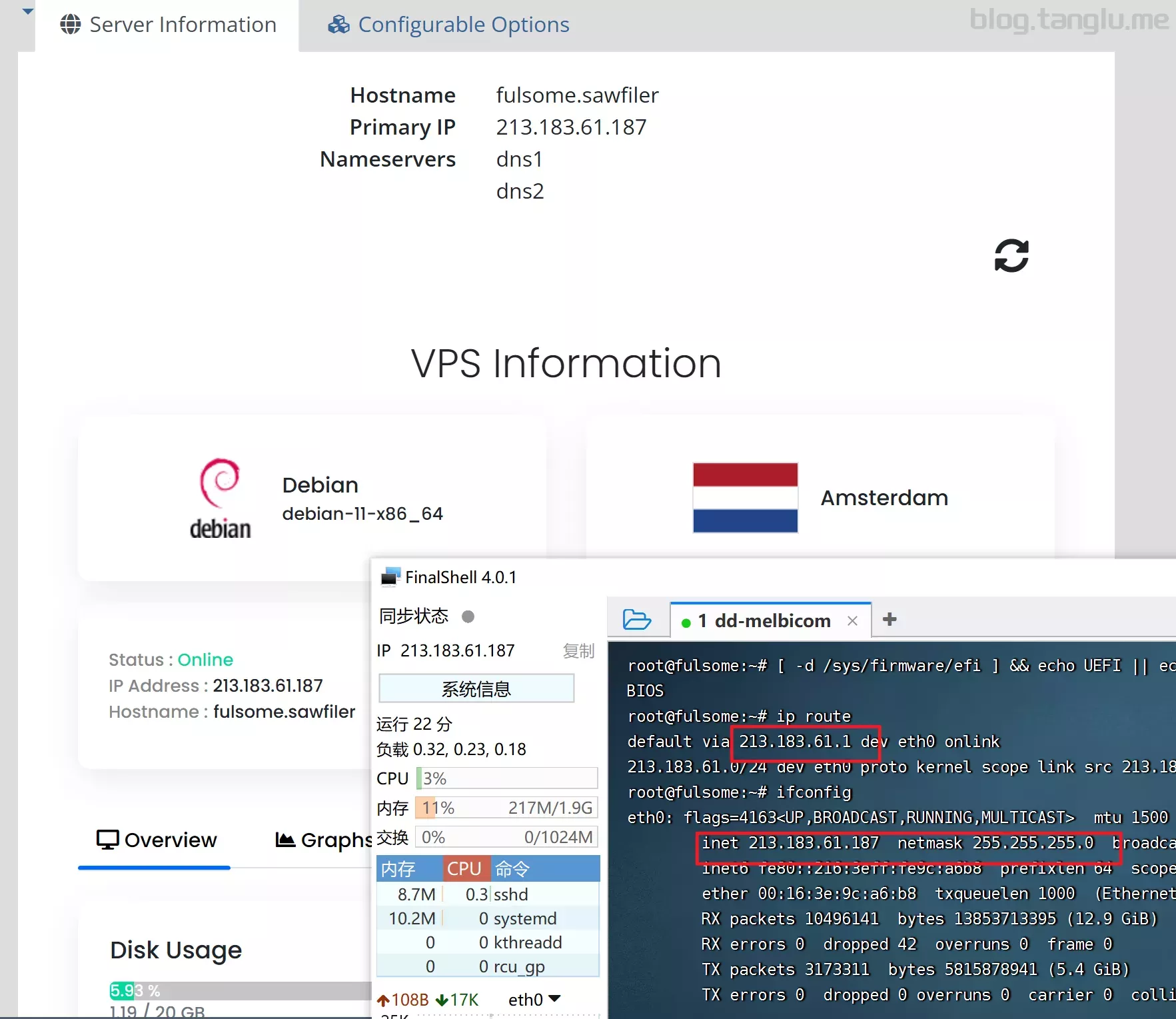
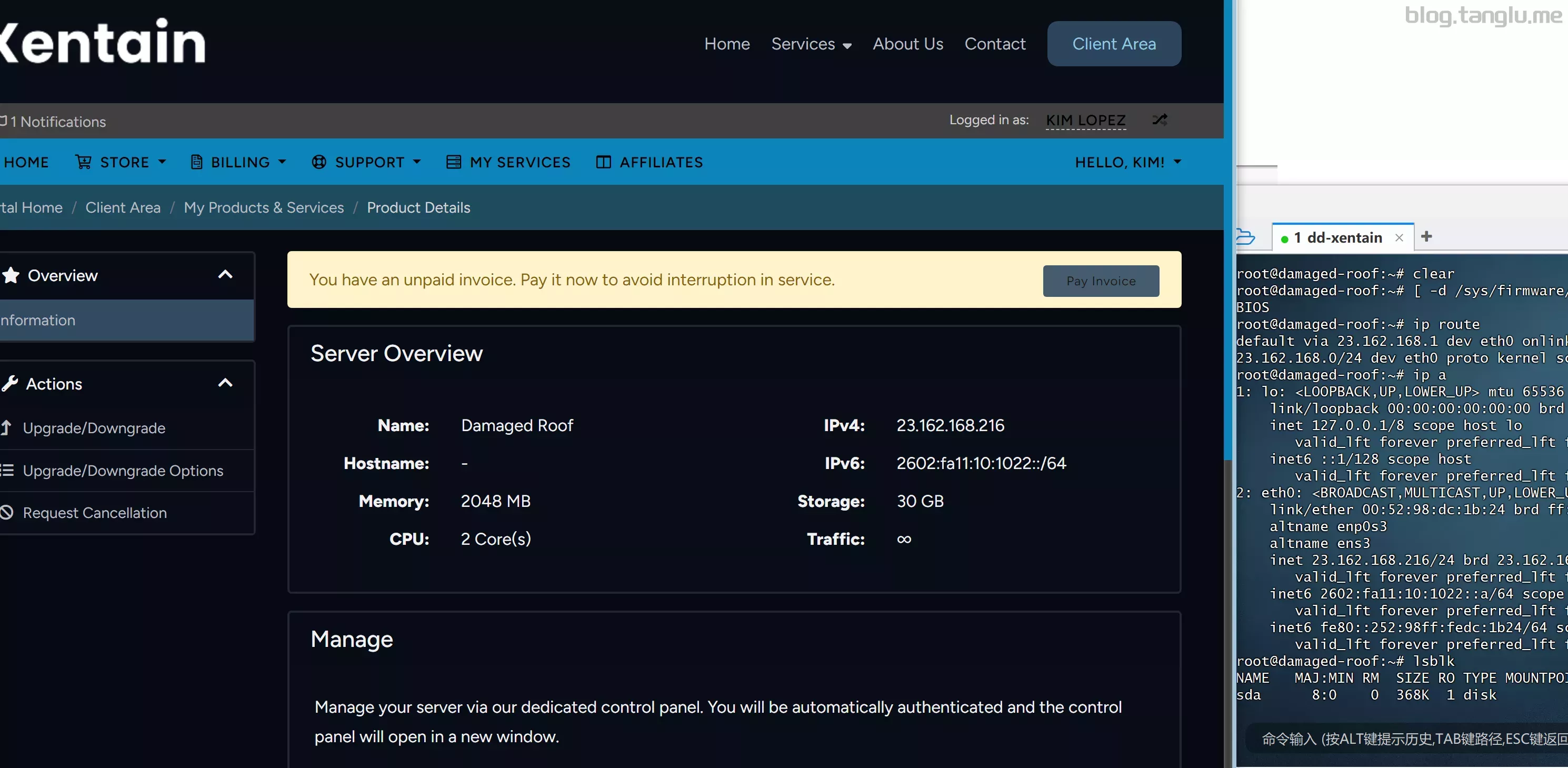
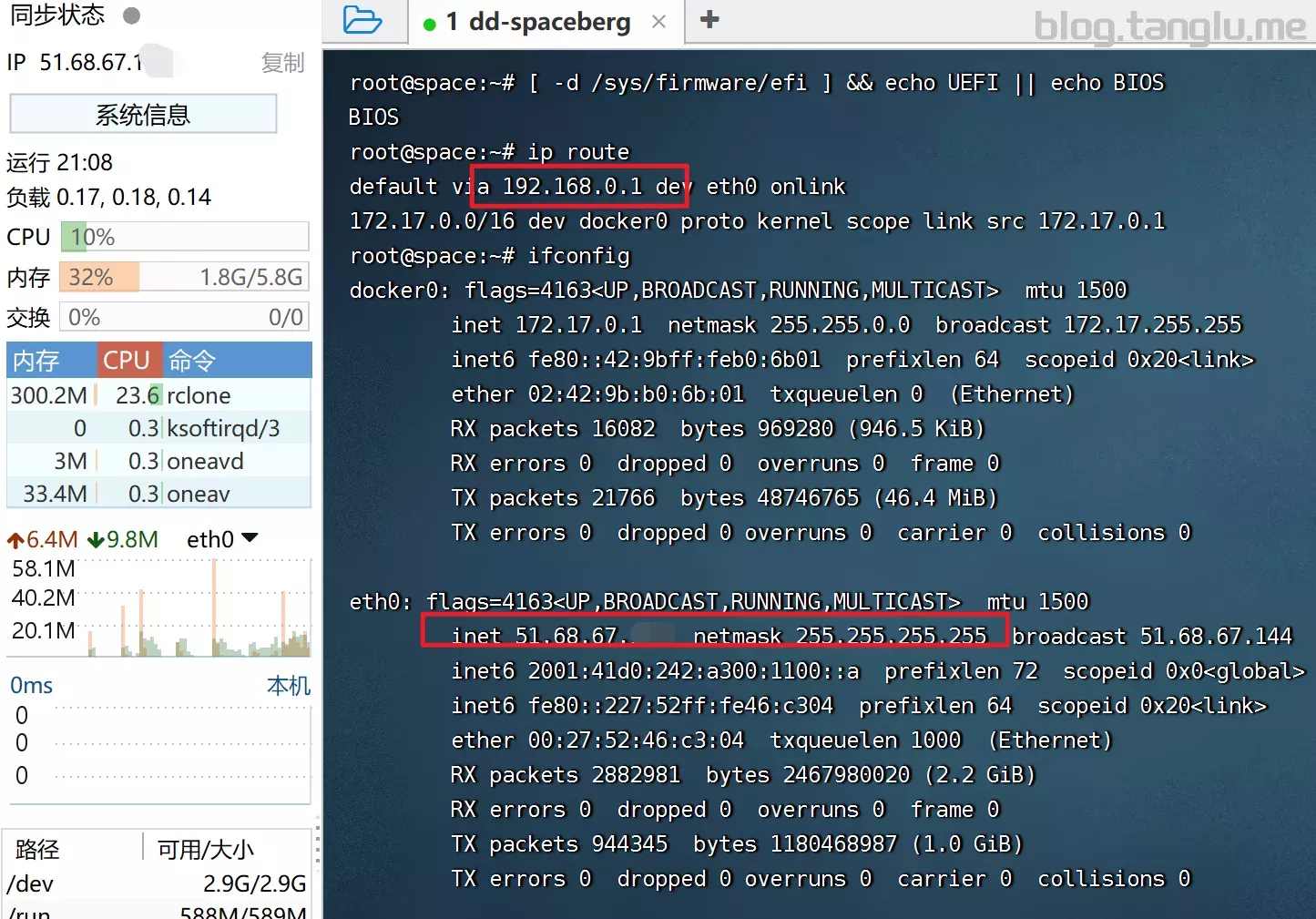
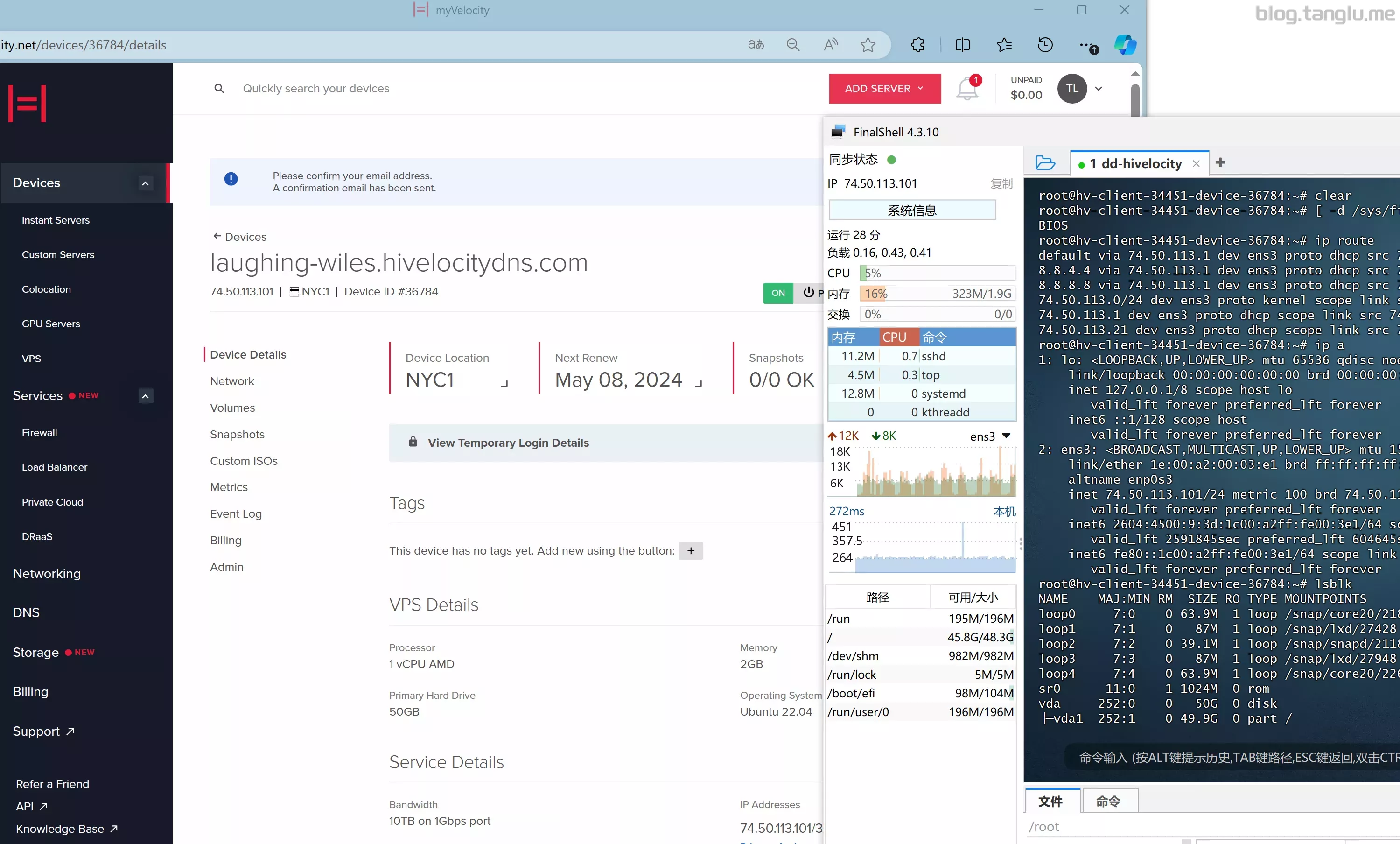
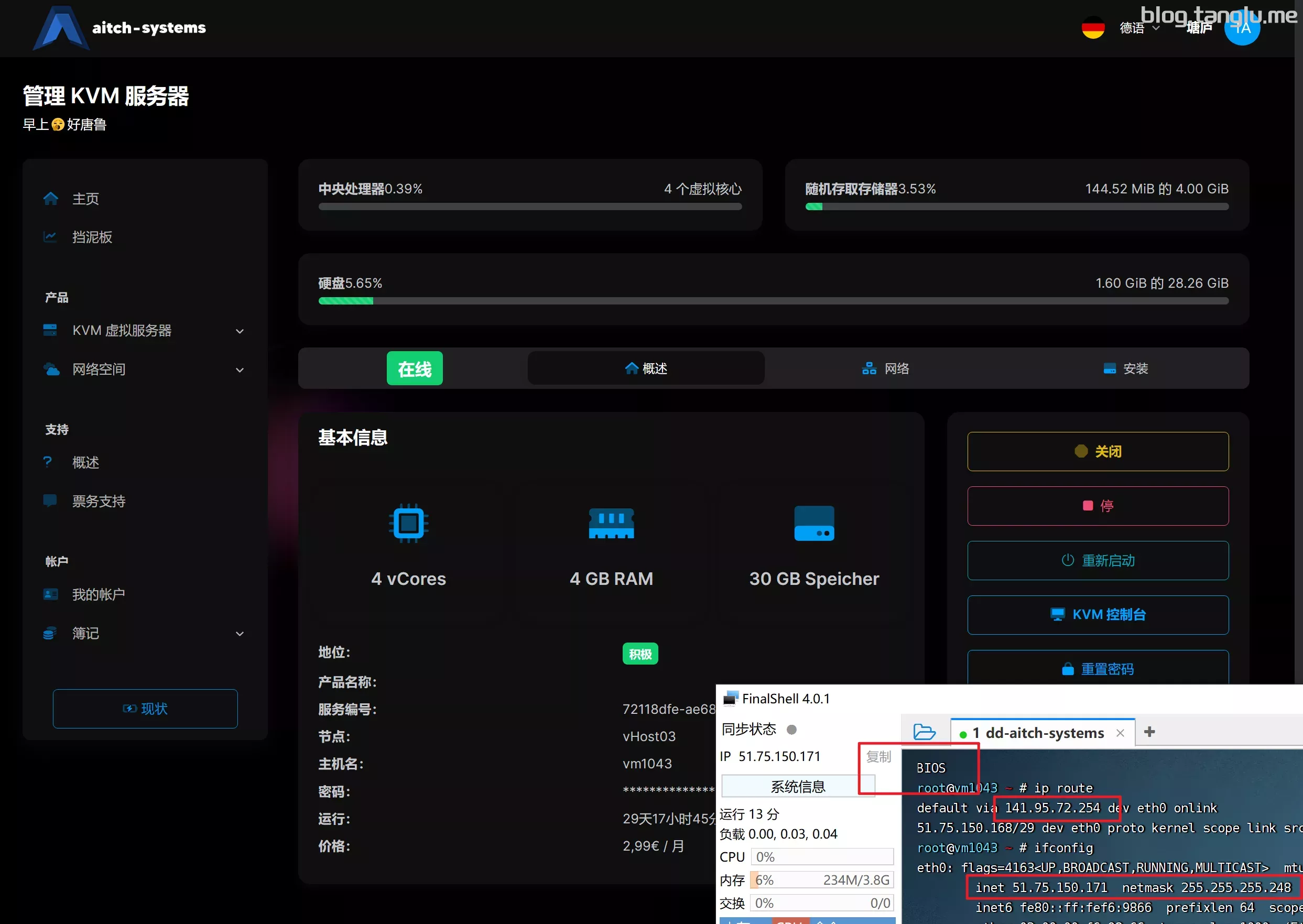
二、脚本使用 1、查看网卡信息 通常是通过 ip route show ifconfig 命令获得,具体可以看我的示例
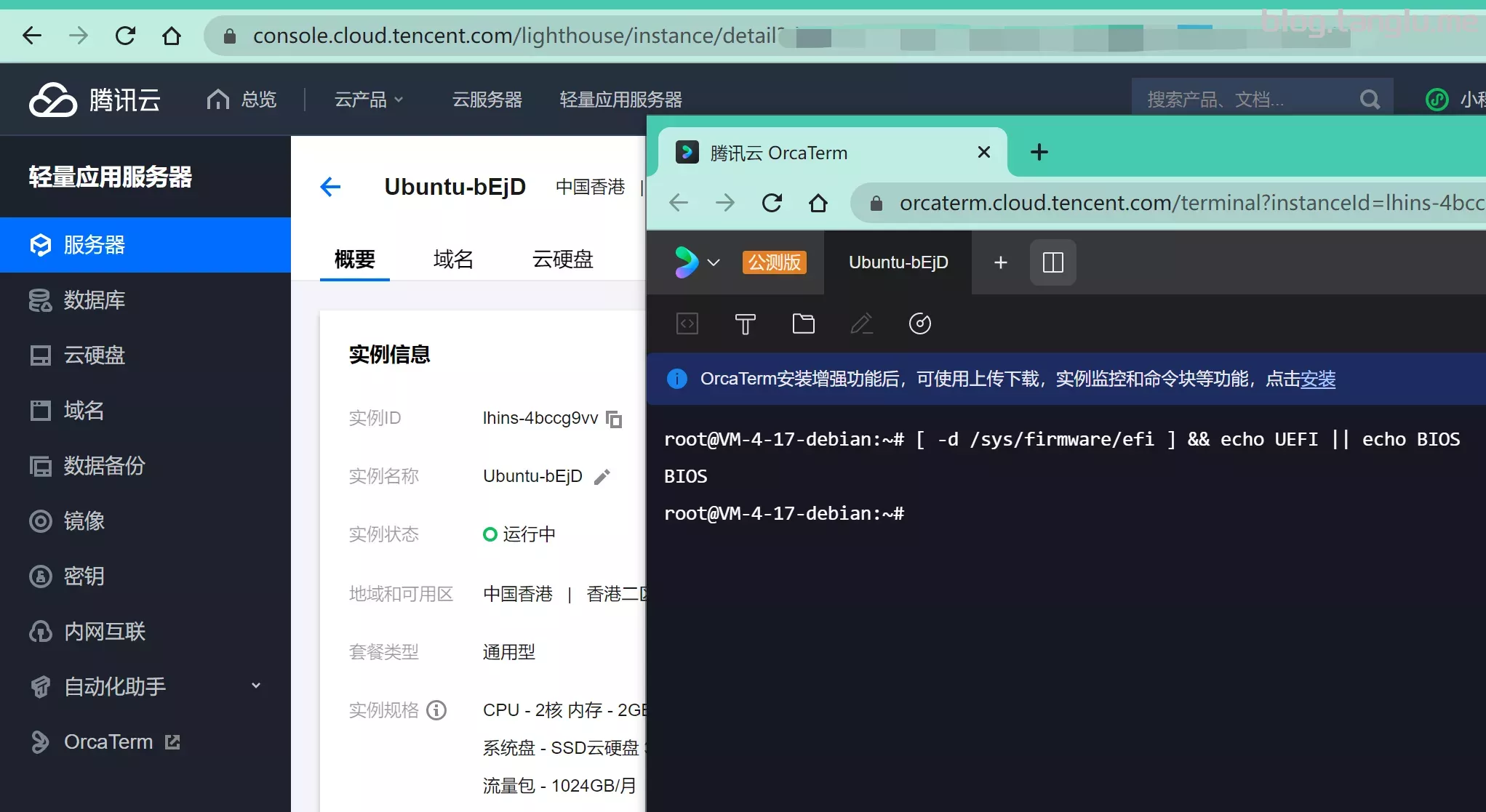
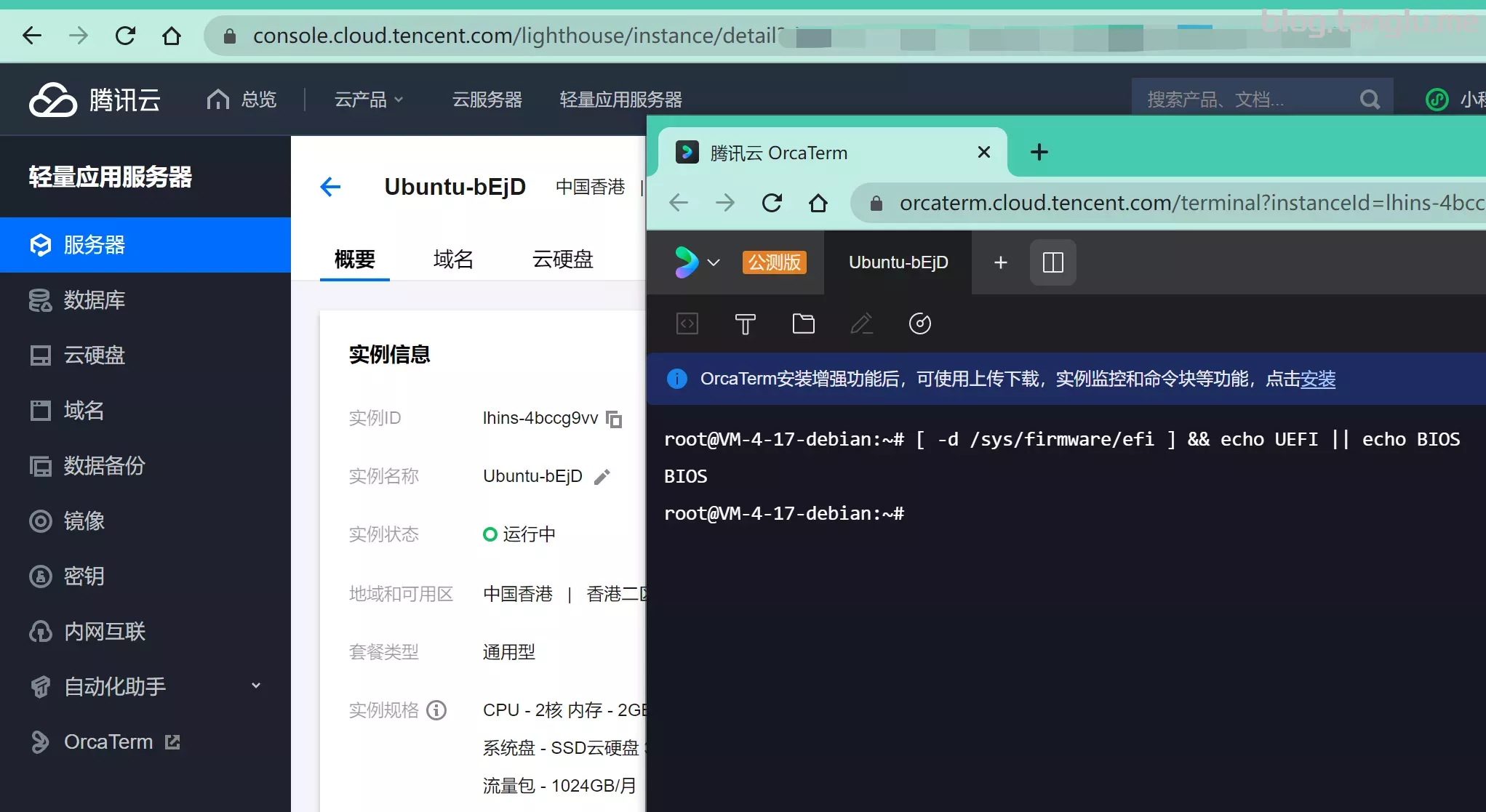
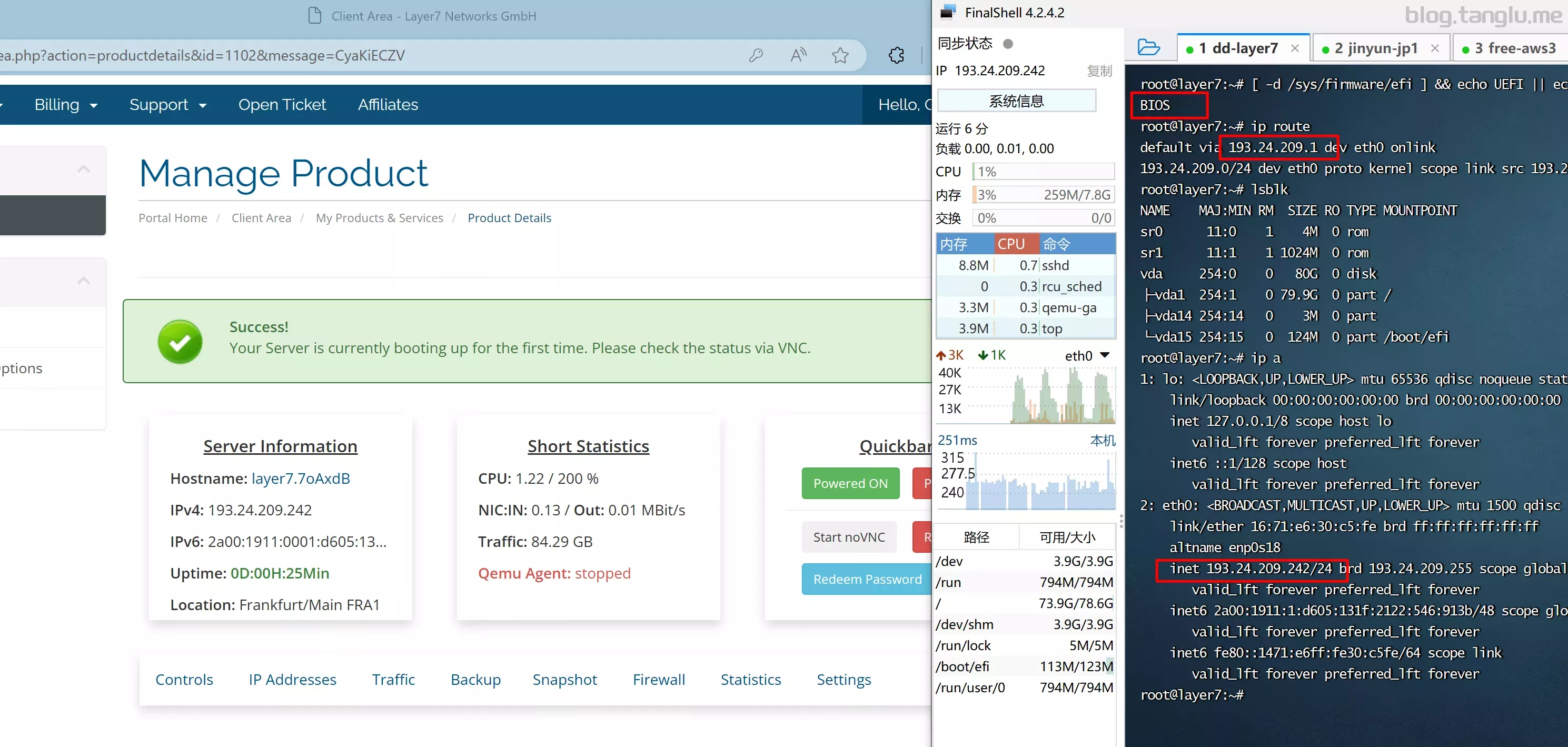
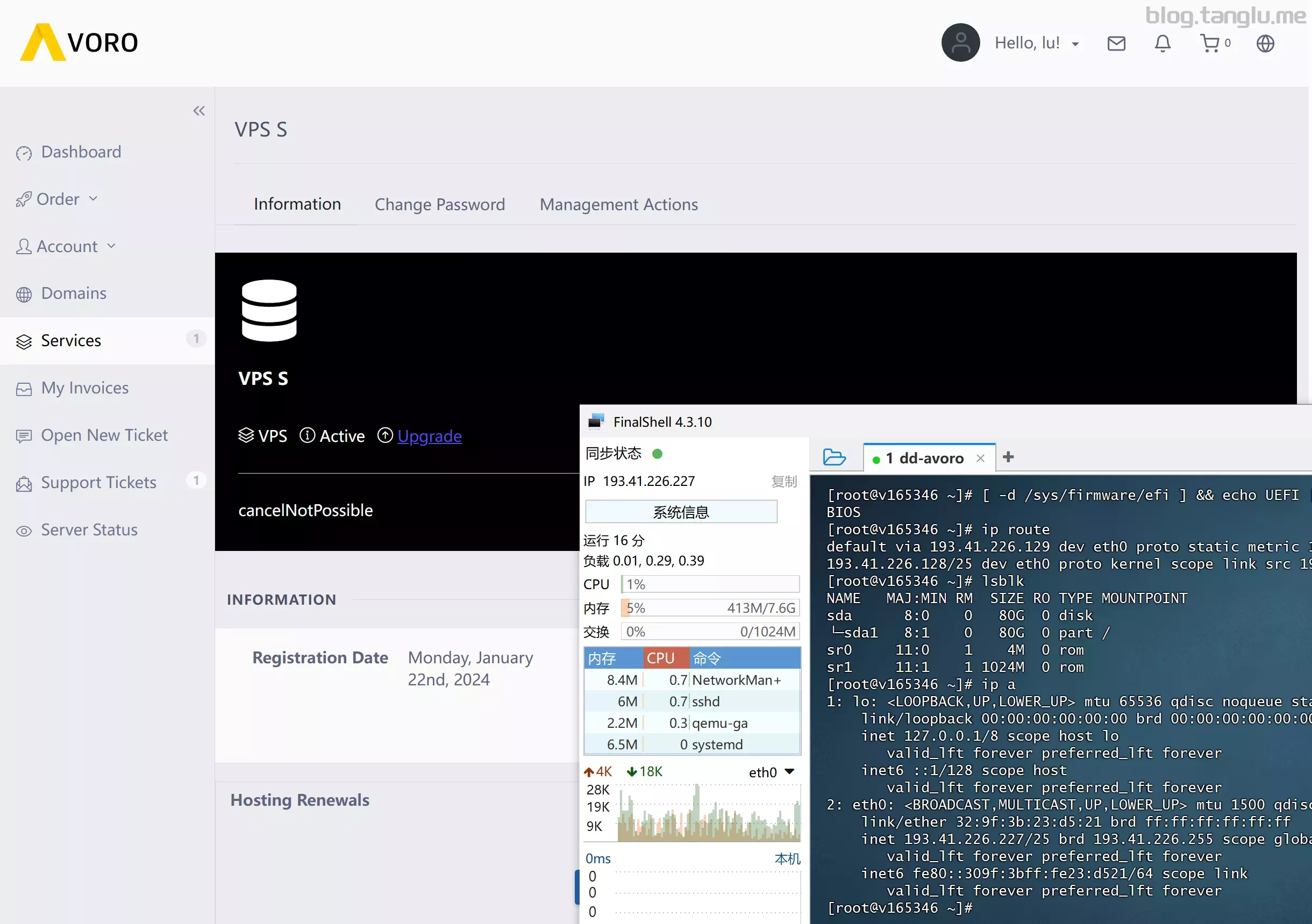
2、查看启动方式 机器不同的启动方式一般对应不同的dd包,执行这条命令查看vps启动方式是 UEFI 还是 BIOS
[ -d /sys/firmware/efi ] && echo UEFI || echo BIOS
1keydd脚本执行 替换为自己的公网IP 子网掩码和网关
镜像可以自定义,你可以换成windows centos ubuntu debian pve 等都行
wget -qO- inst.sh|bash -s - -n ip,netmask,gateway -t 自定义镜像/dd包
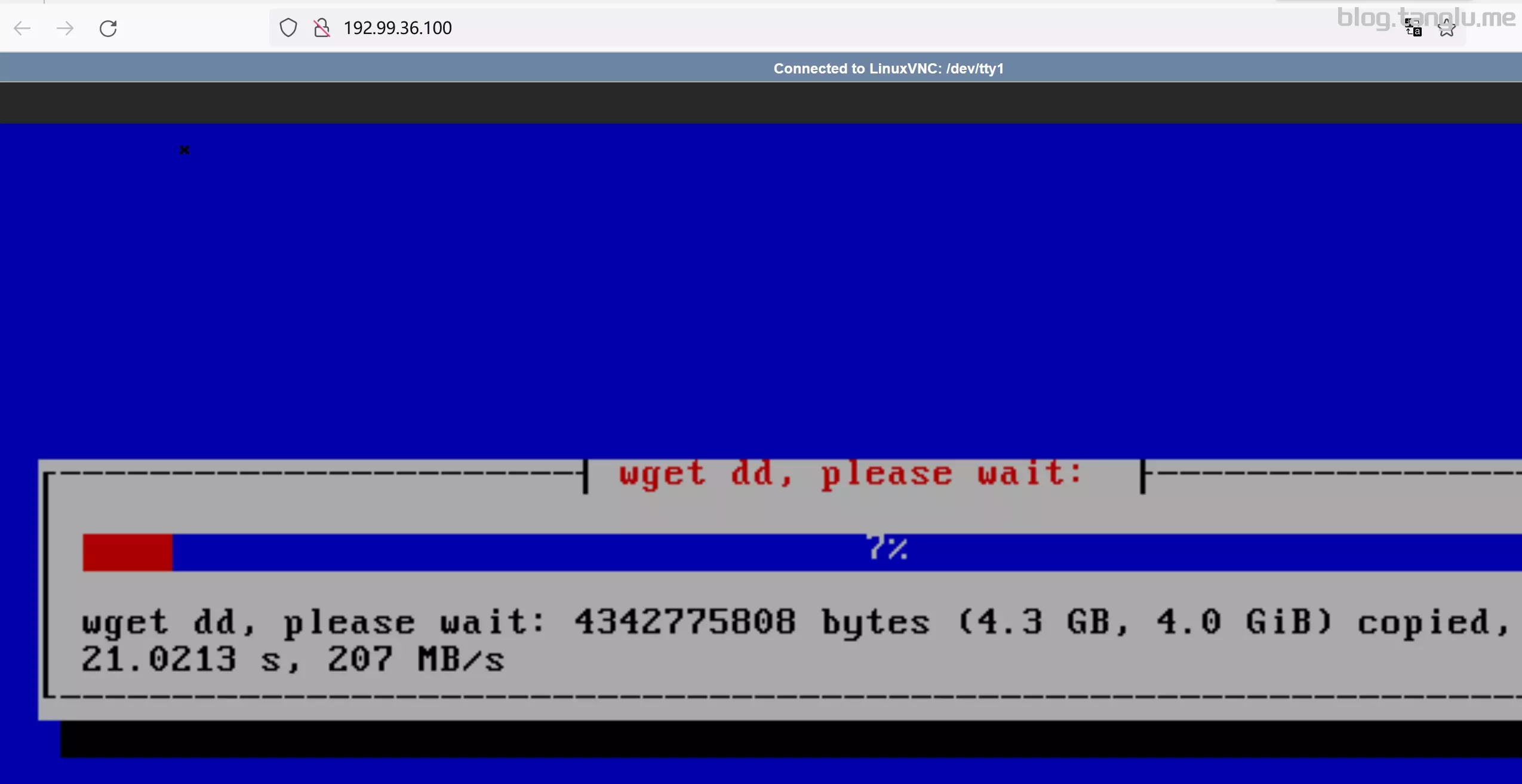
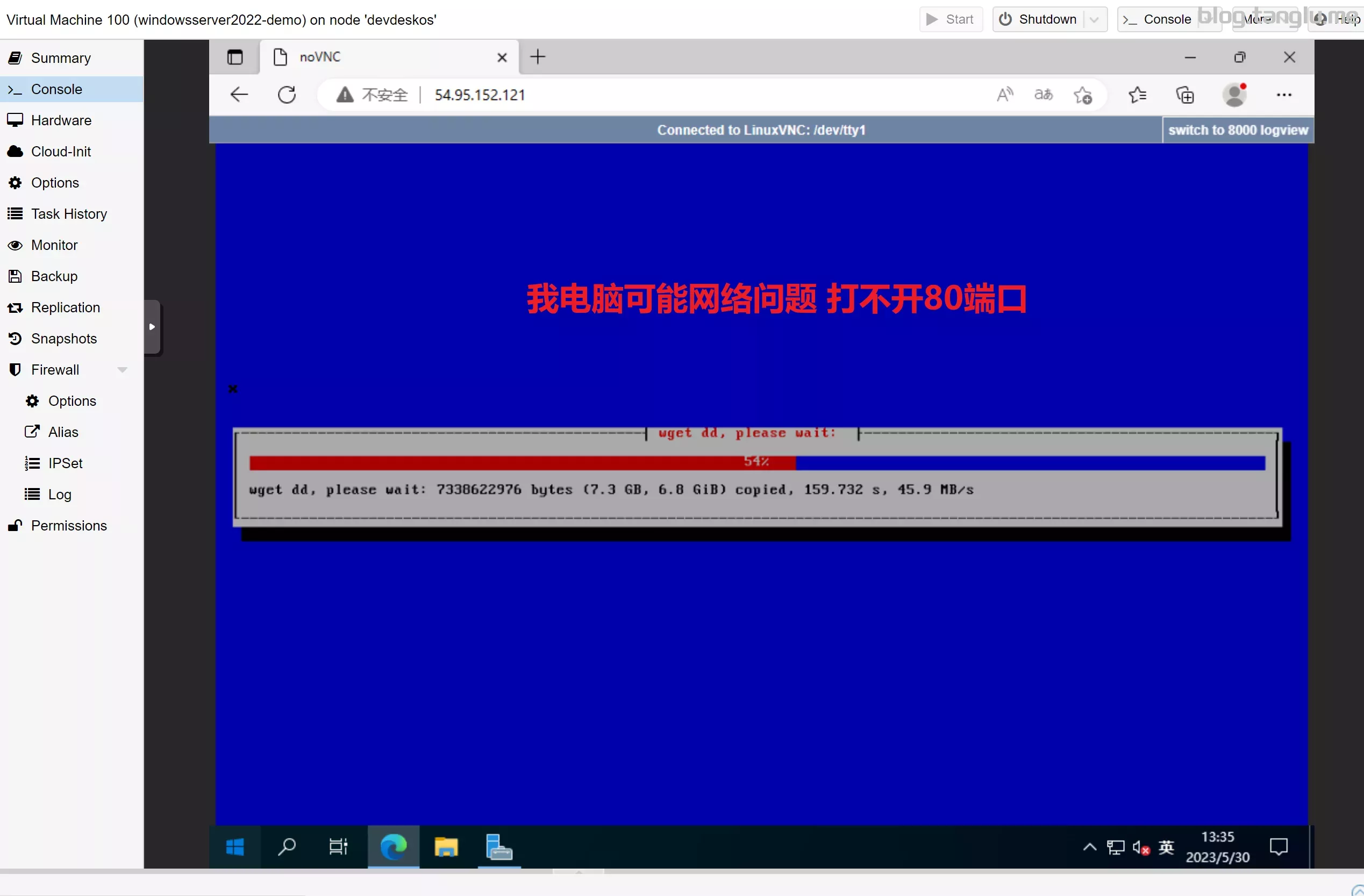
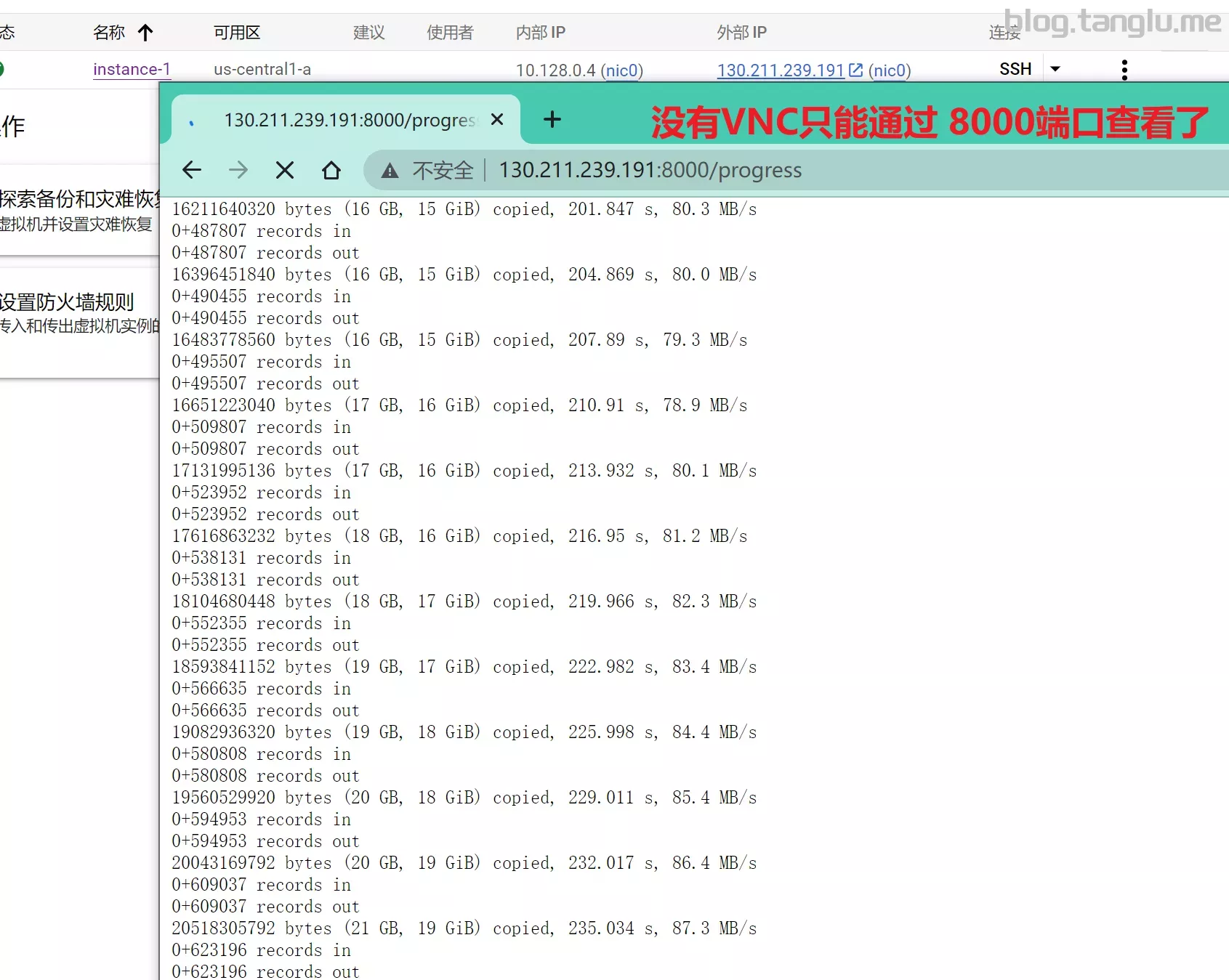
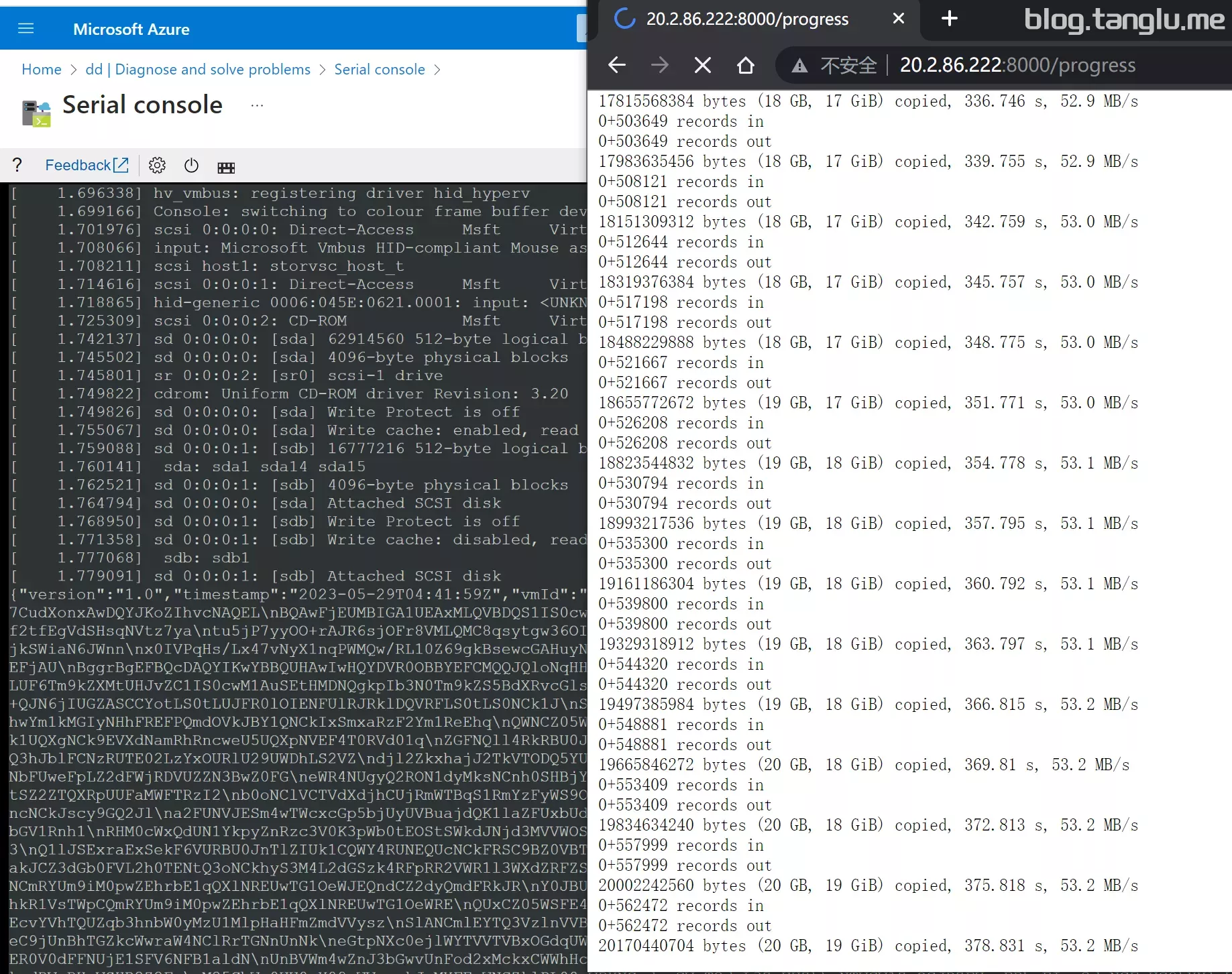
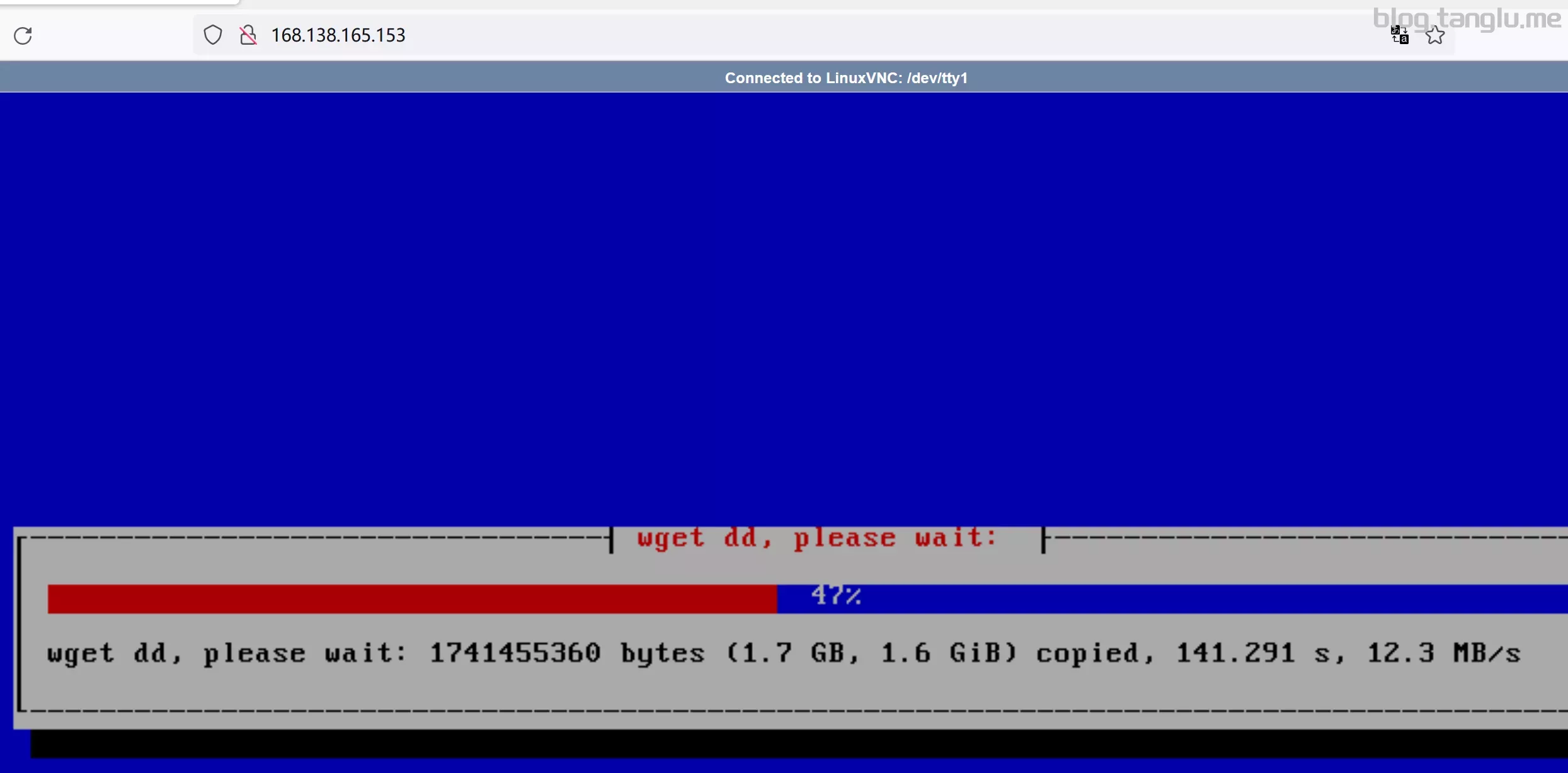
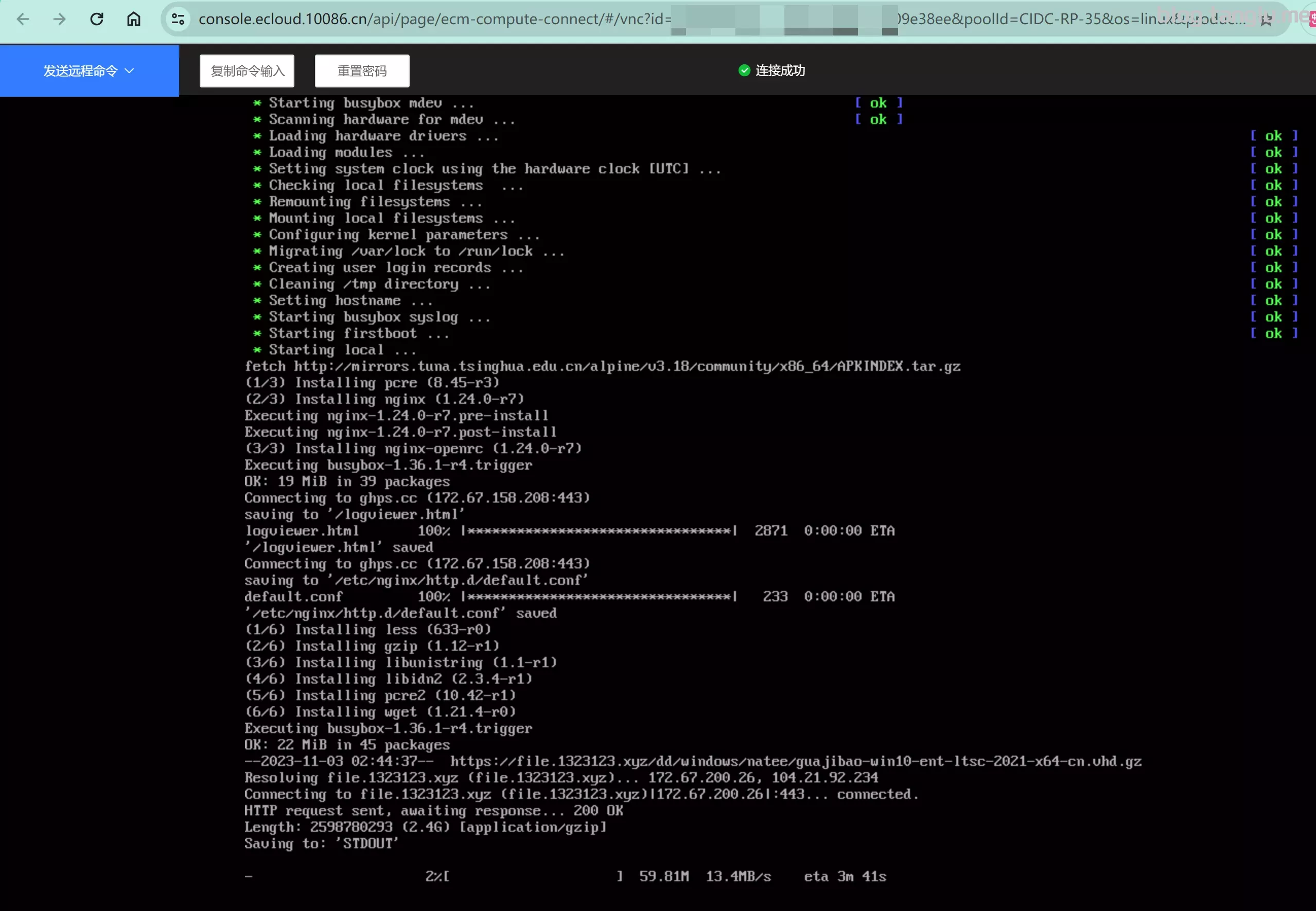
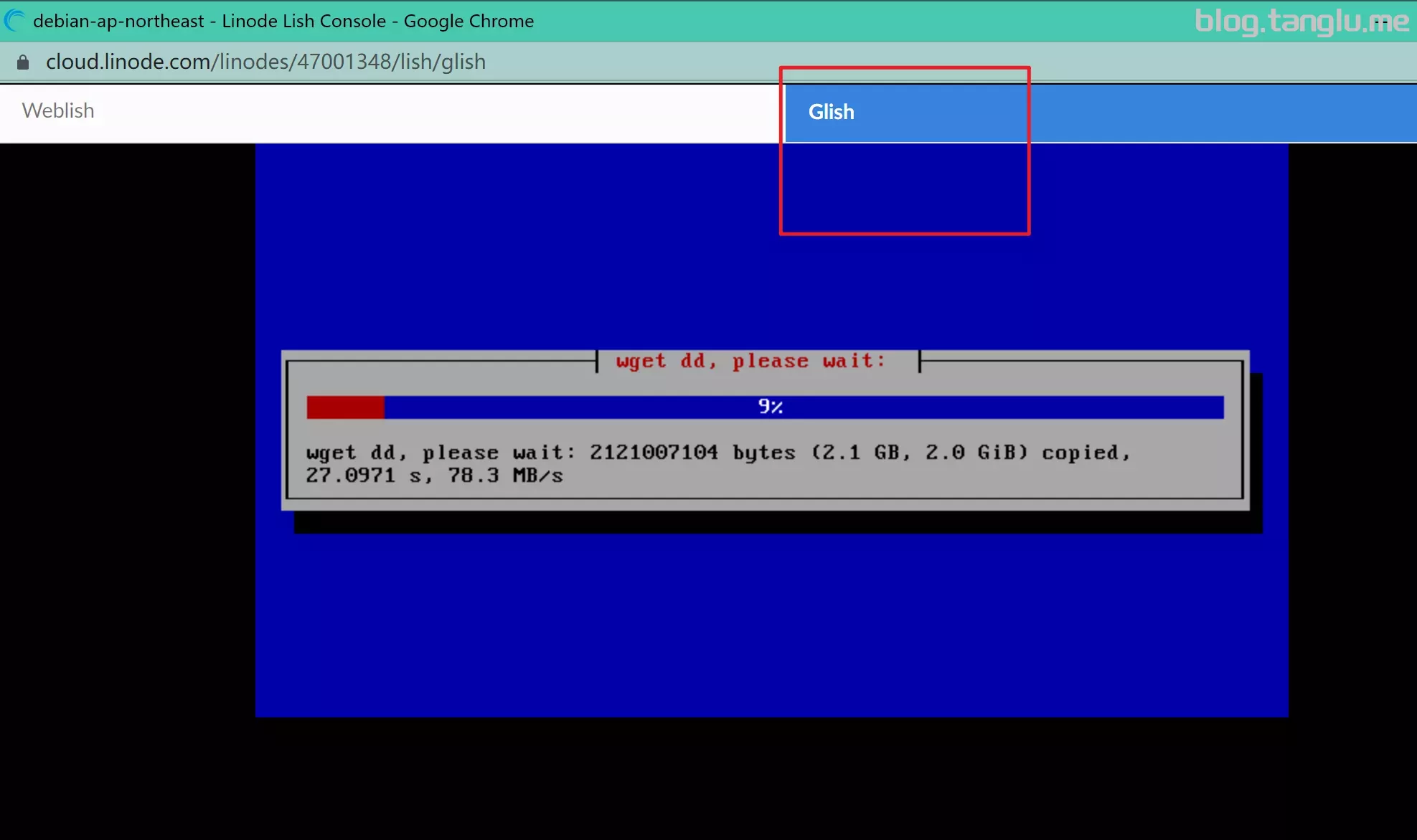
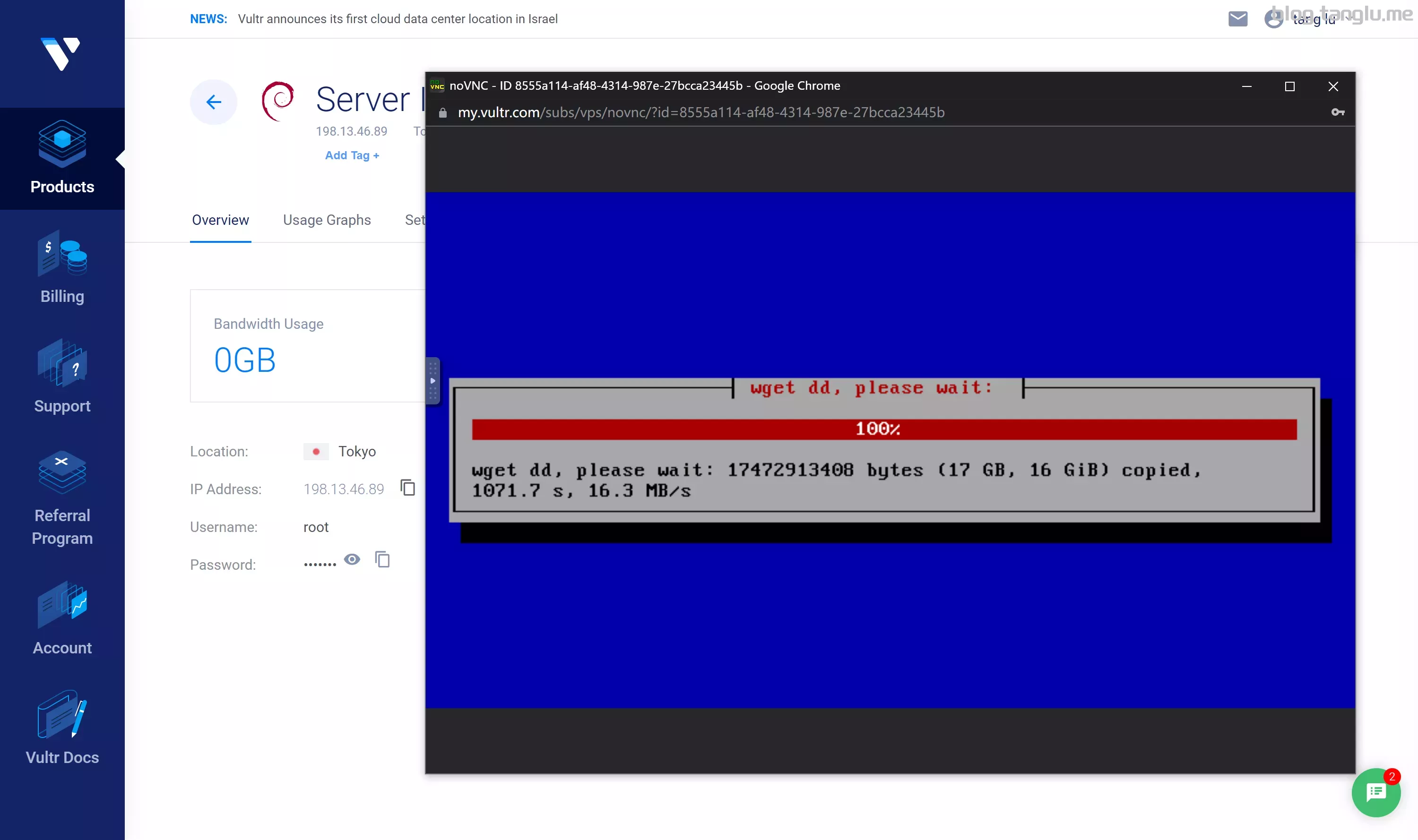
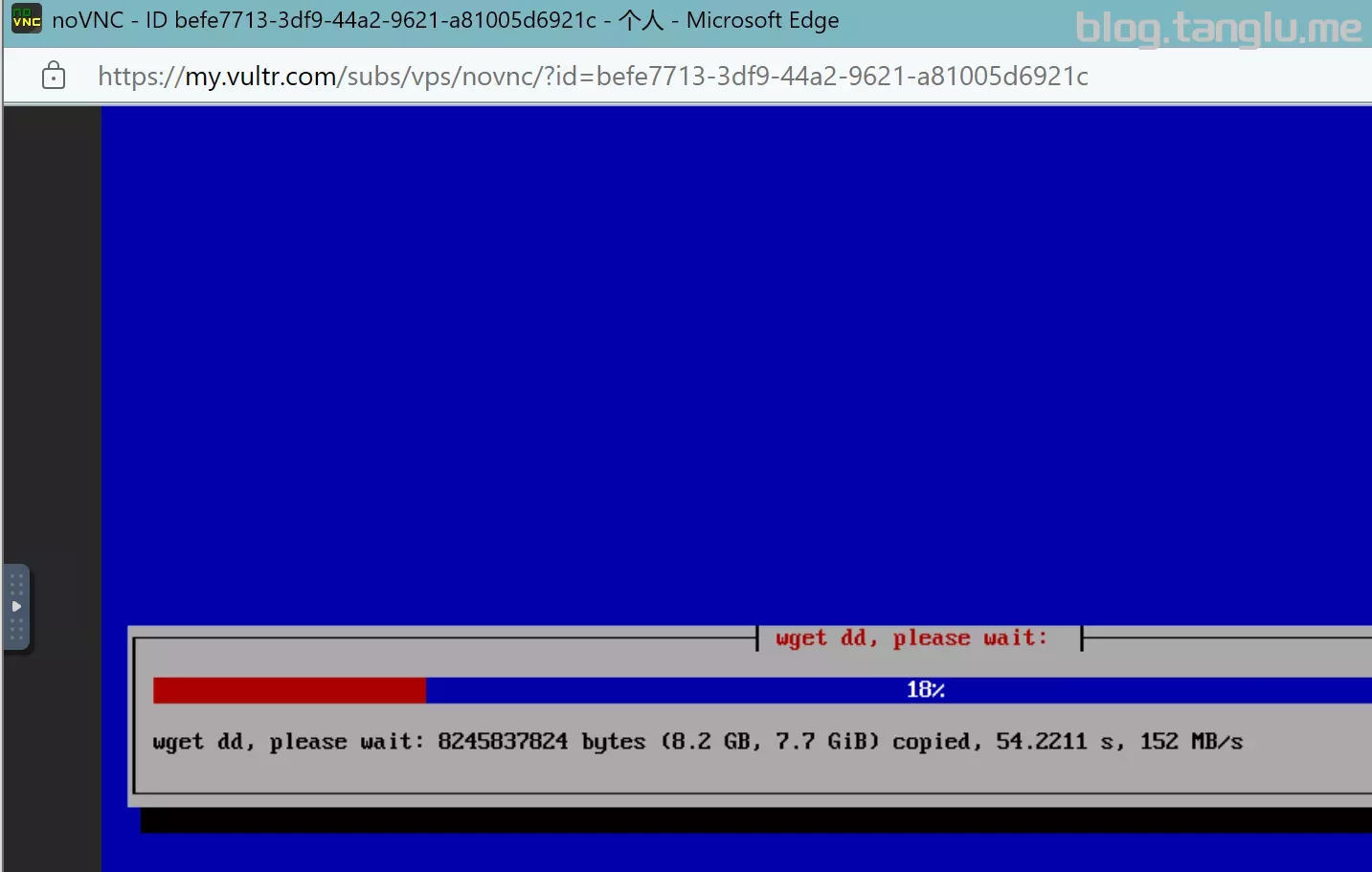
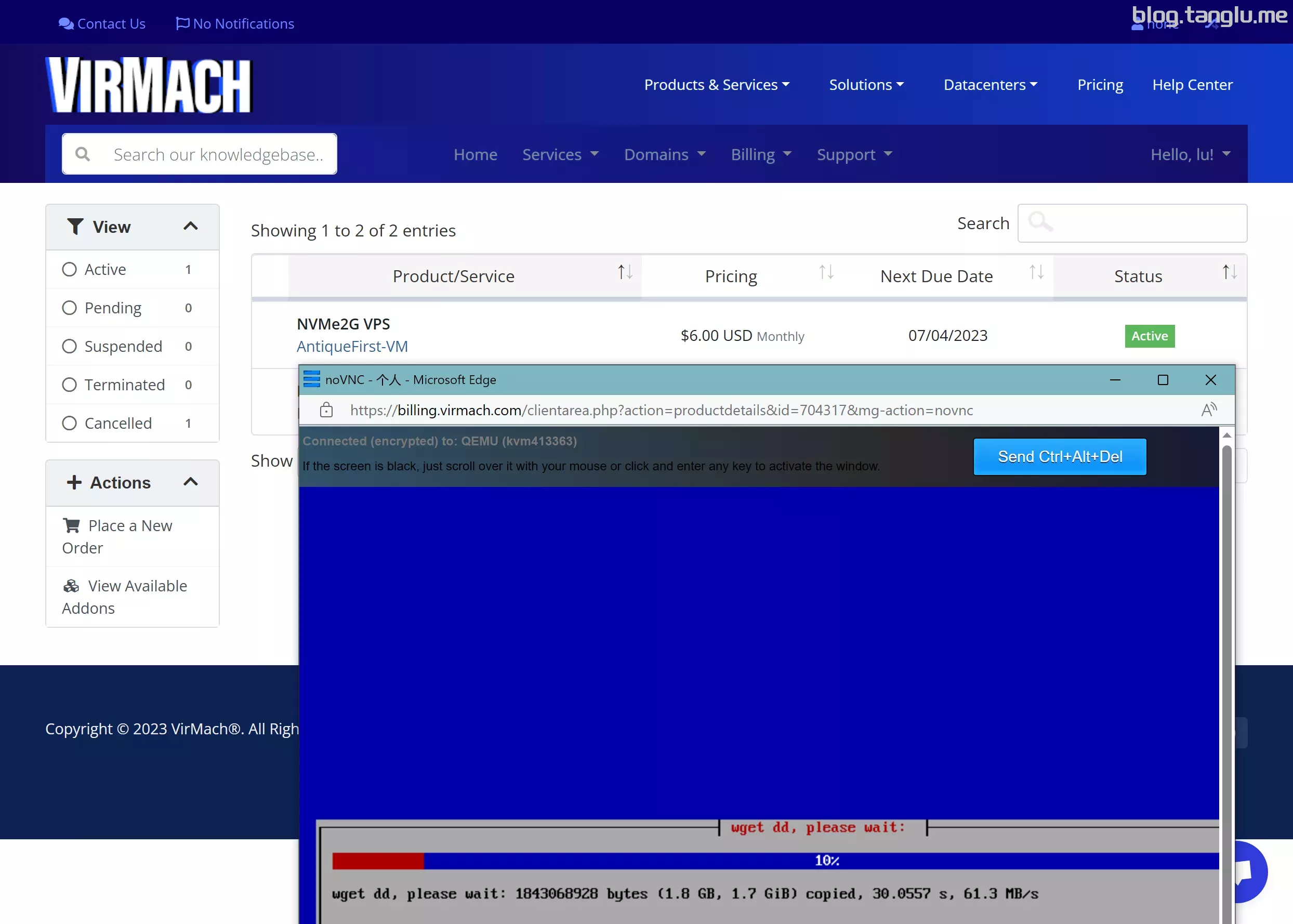
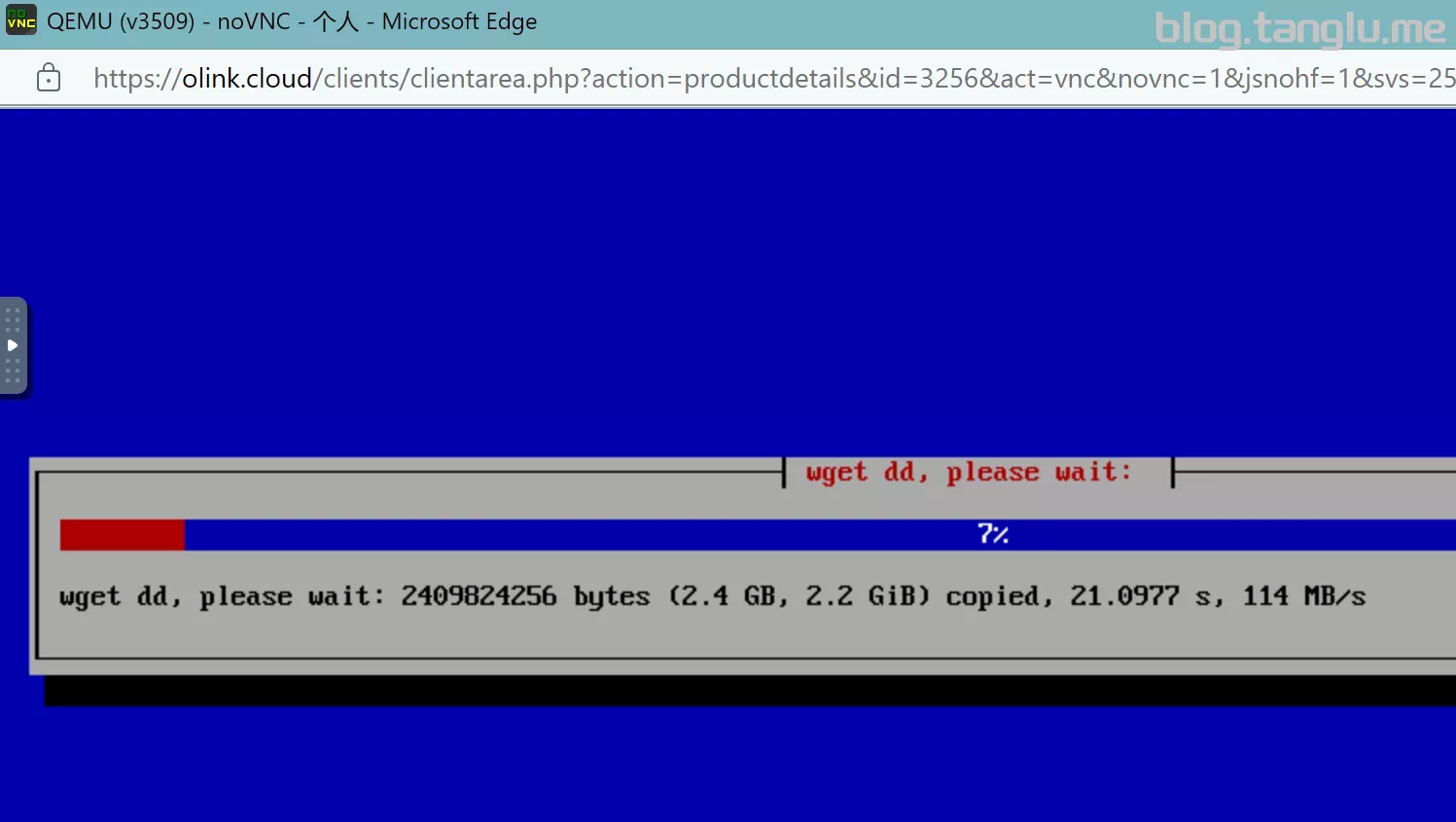
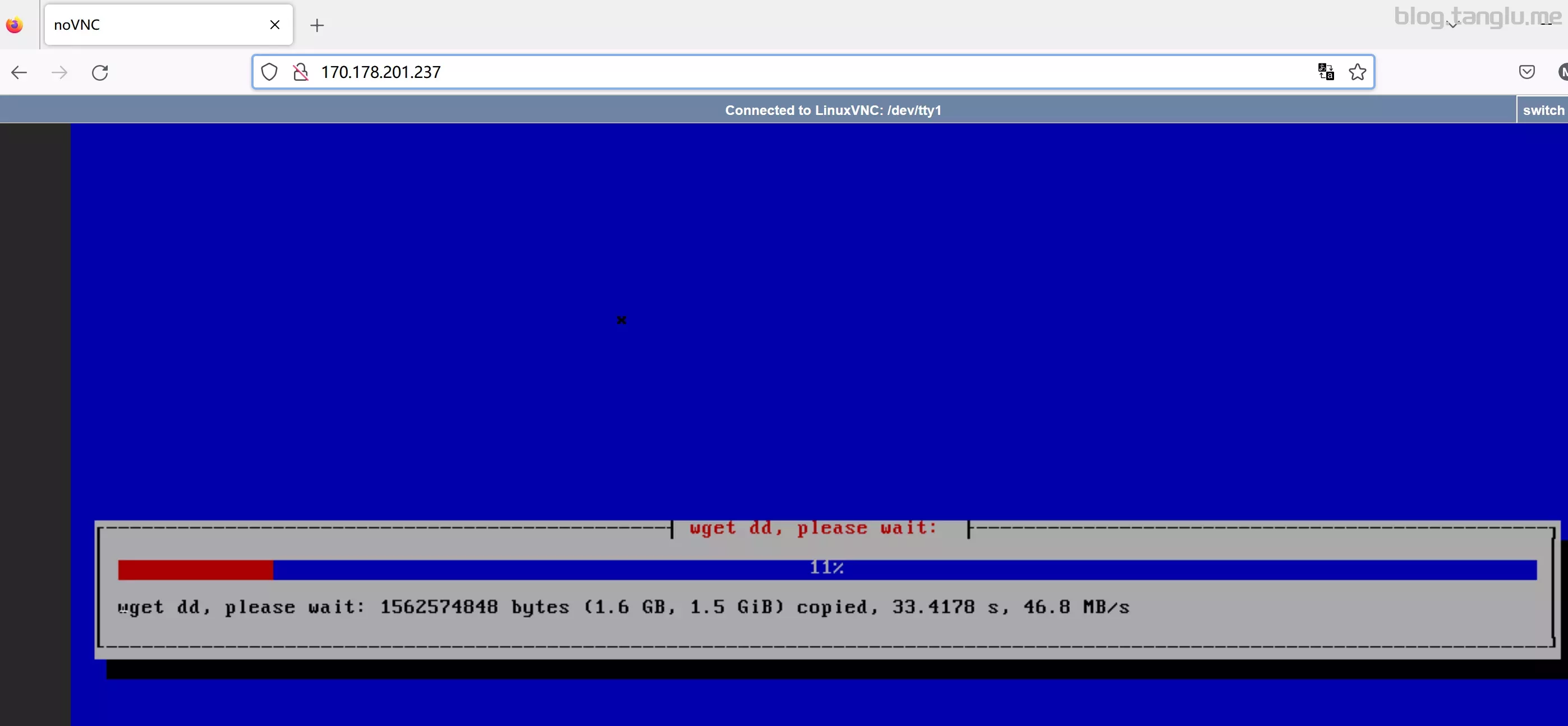
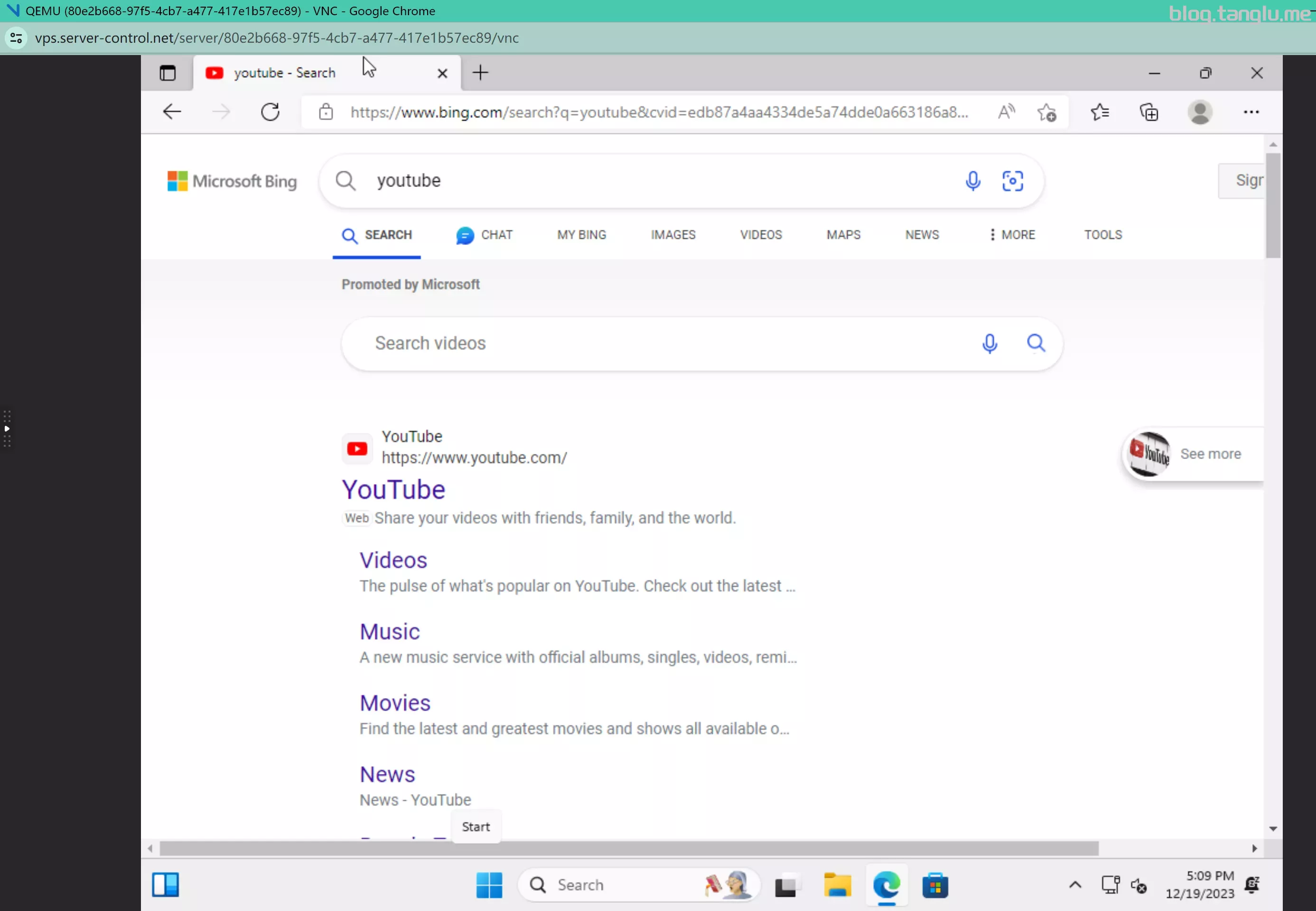
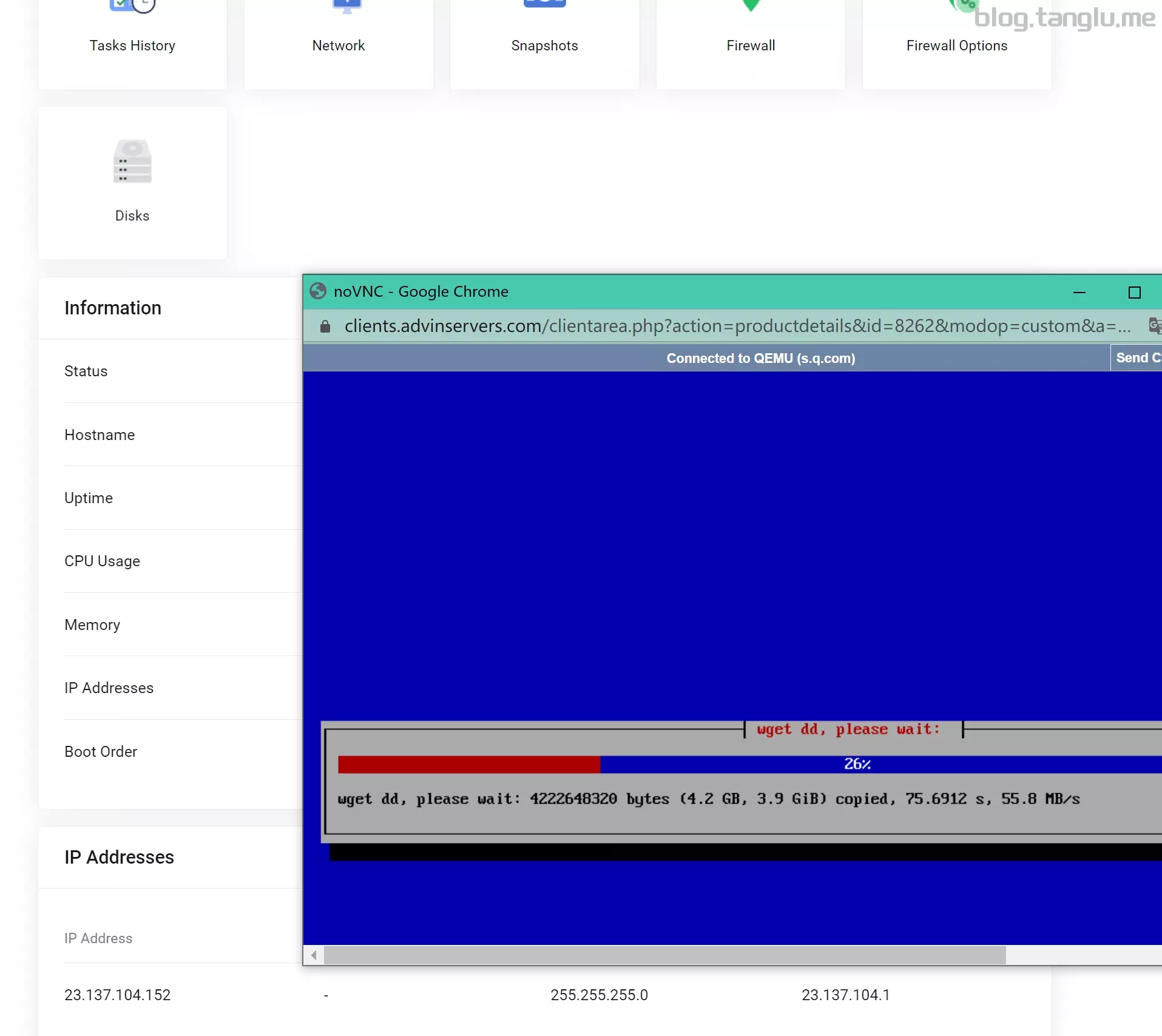
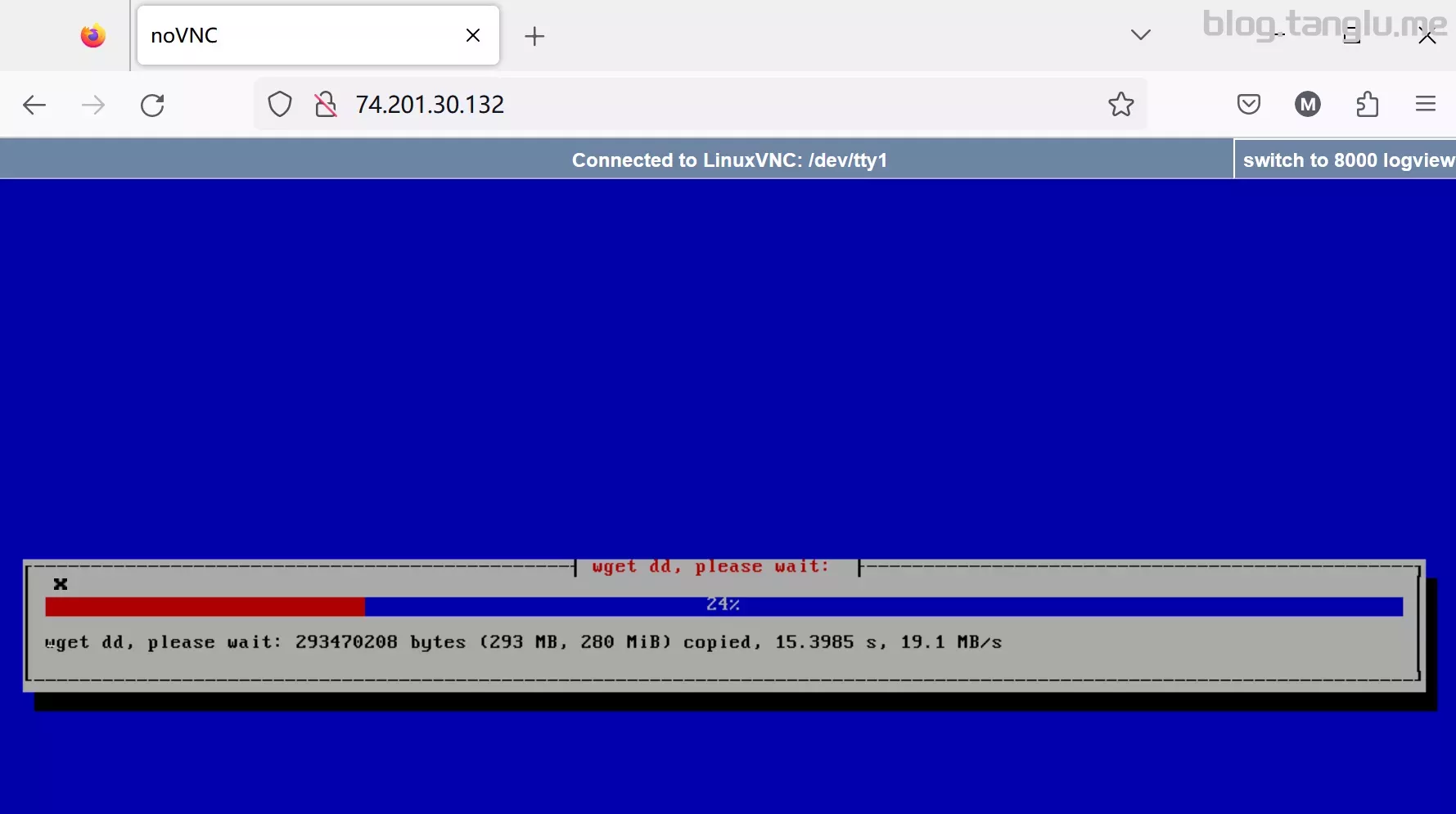
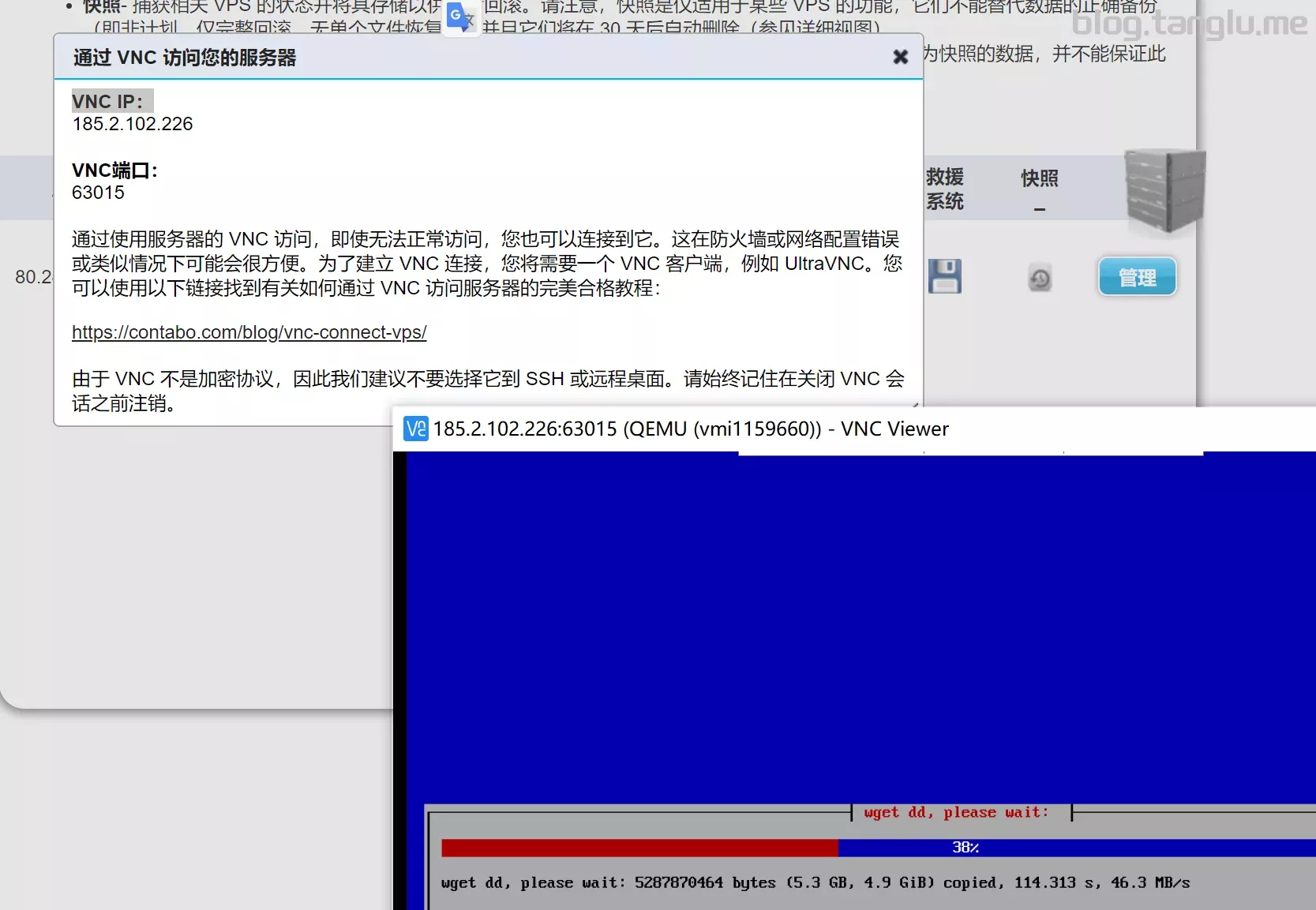
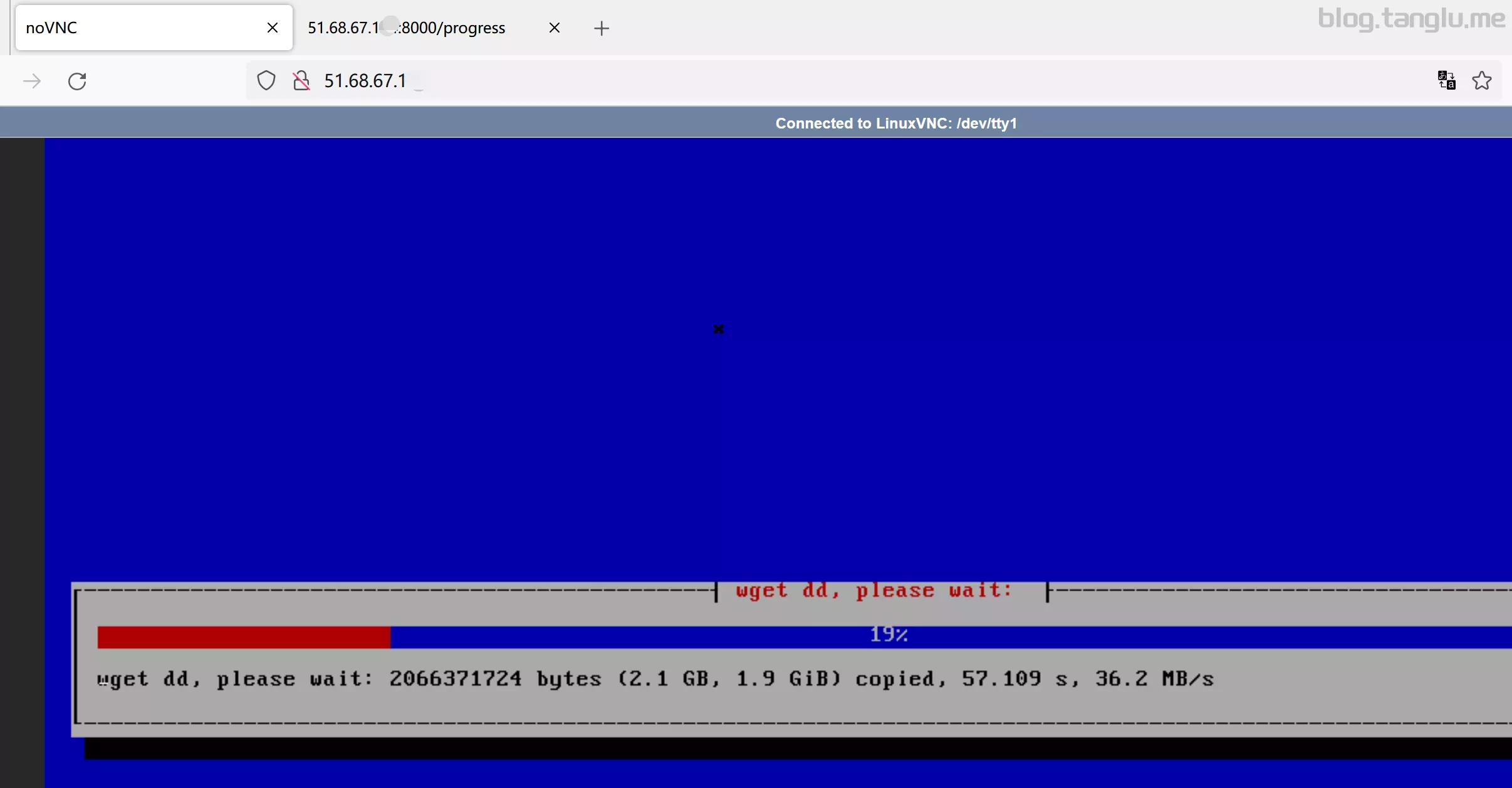
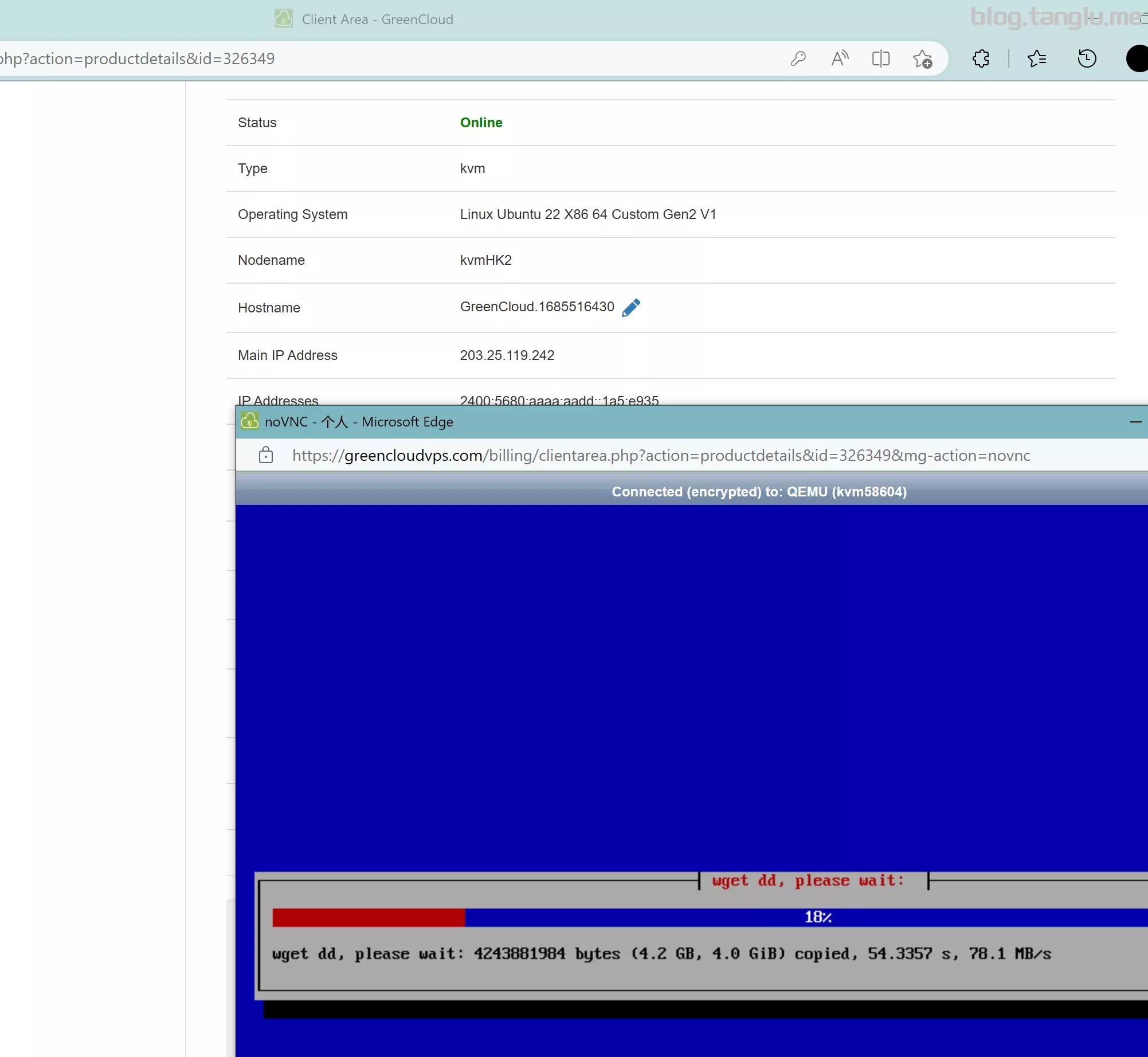
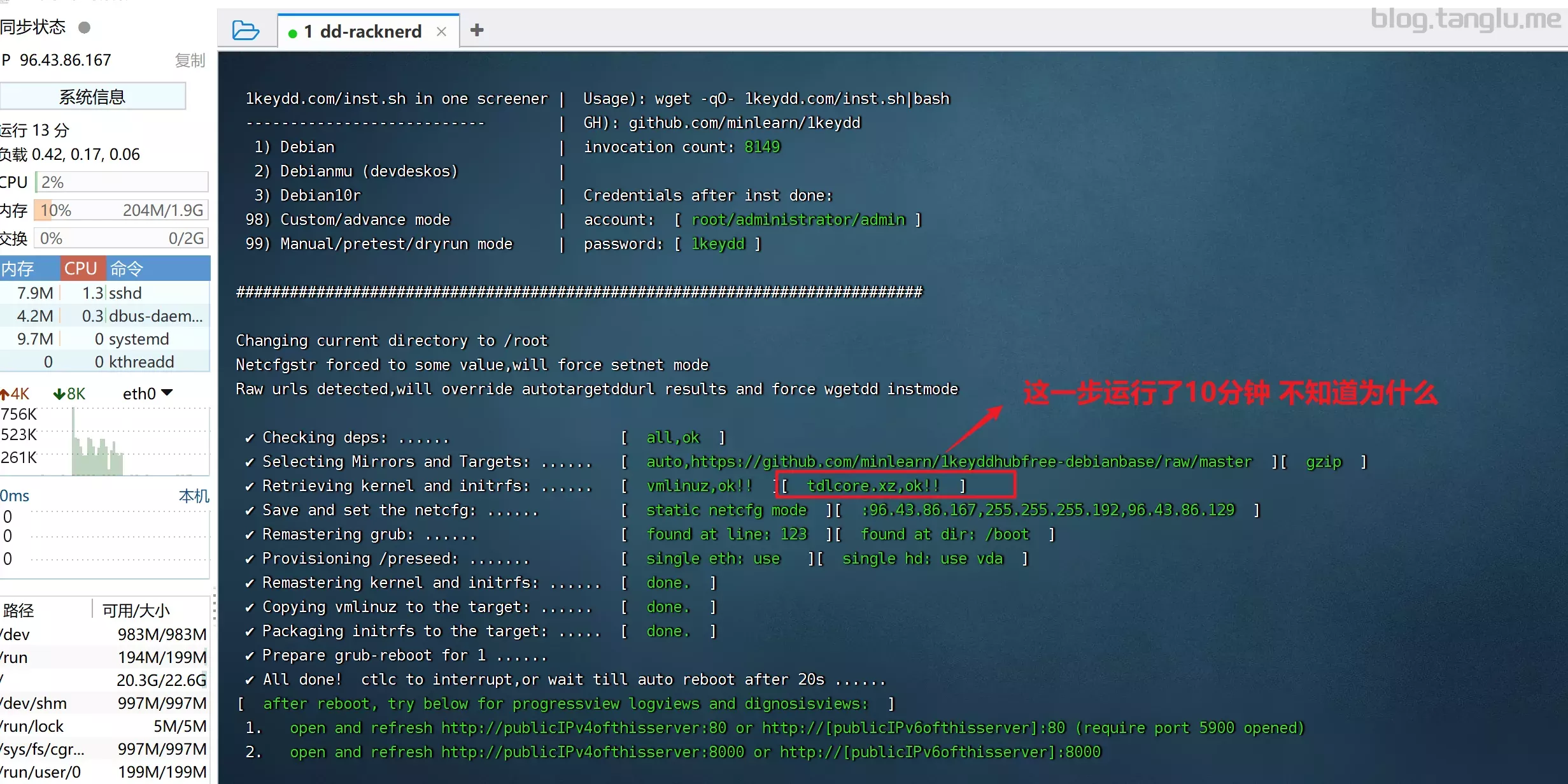
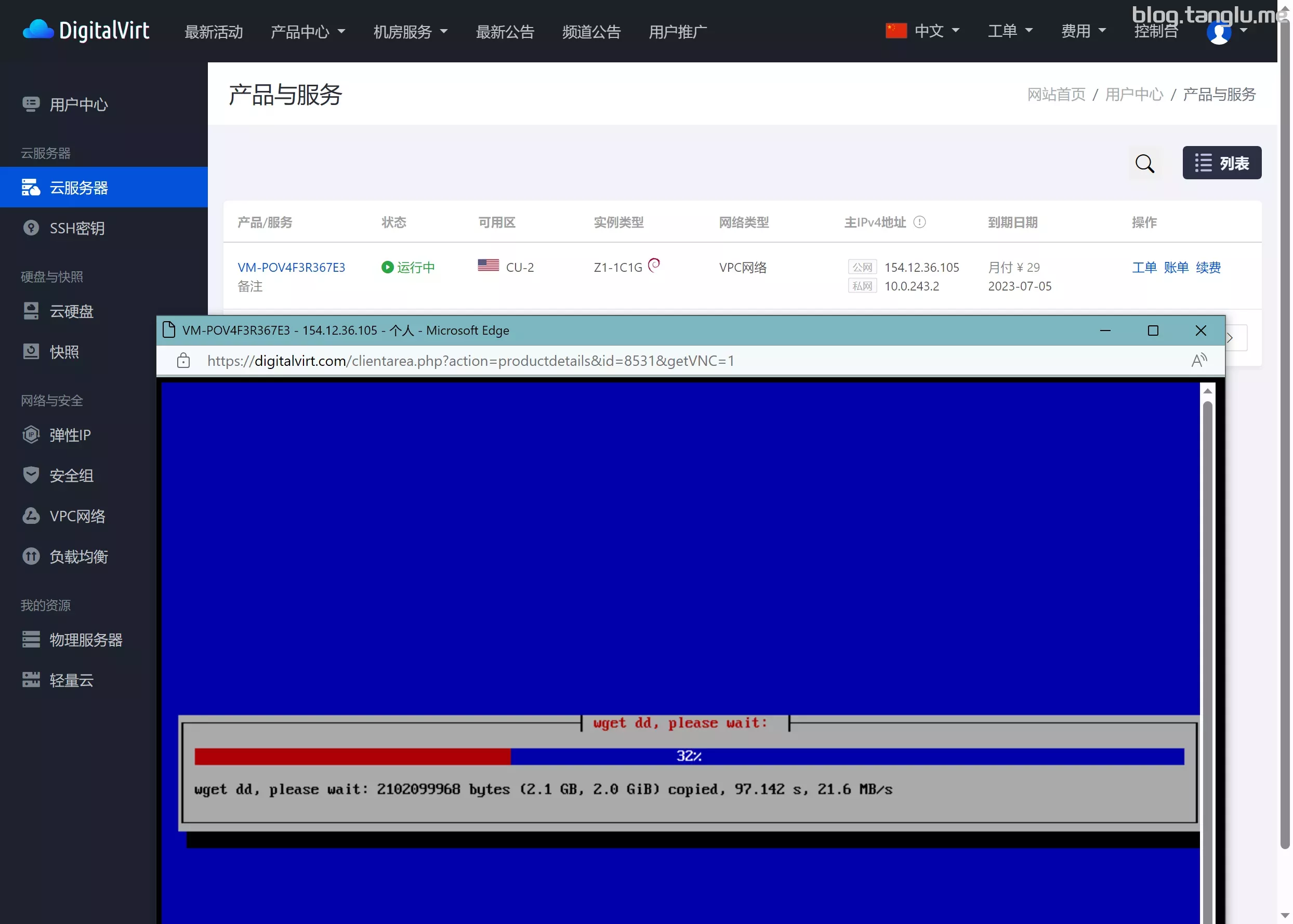
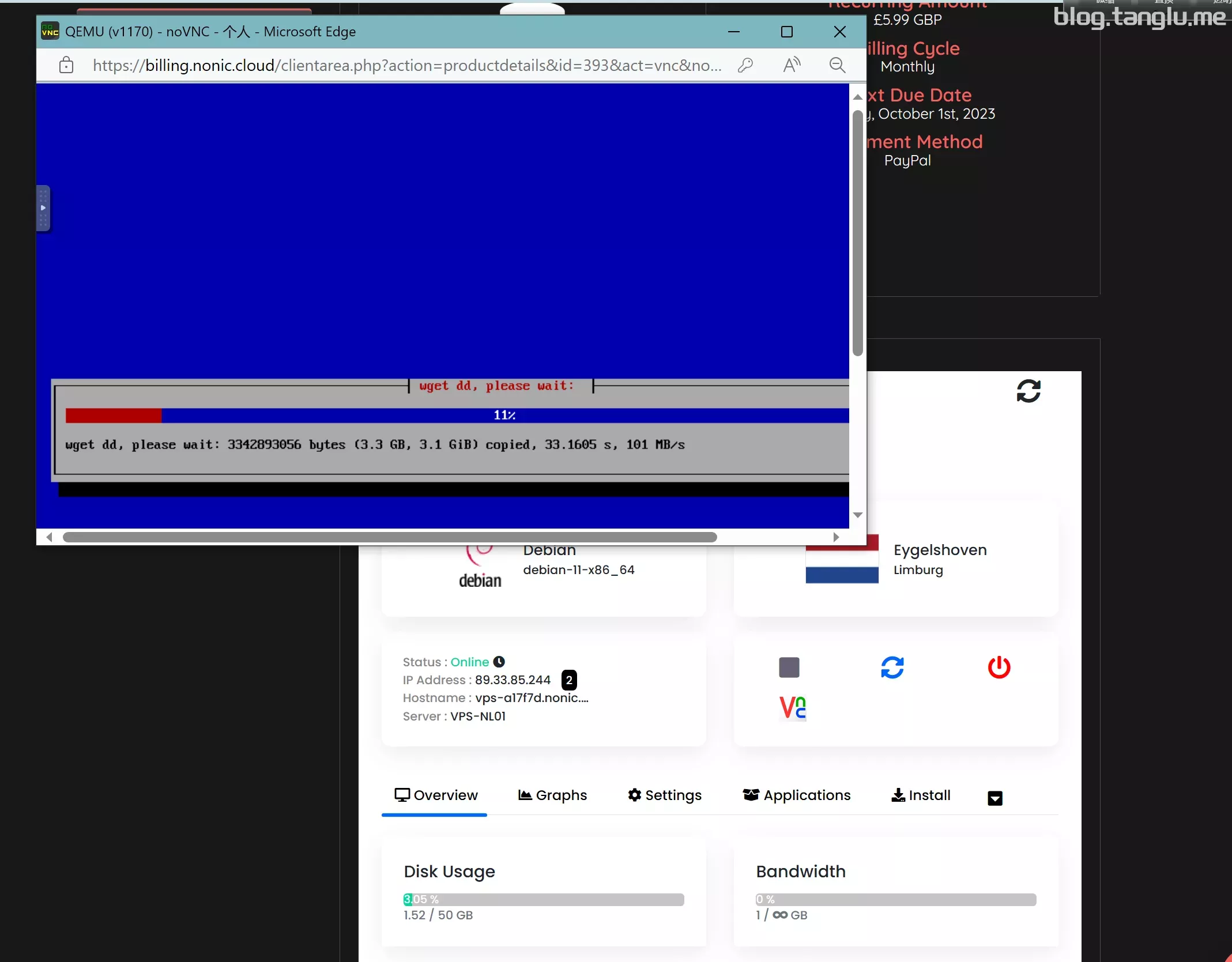
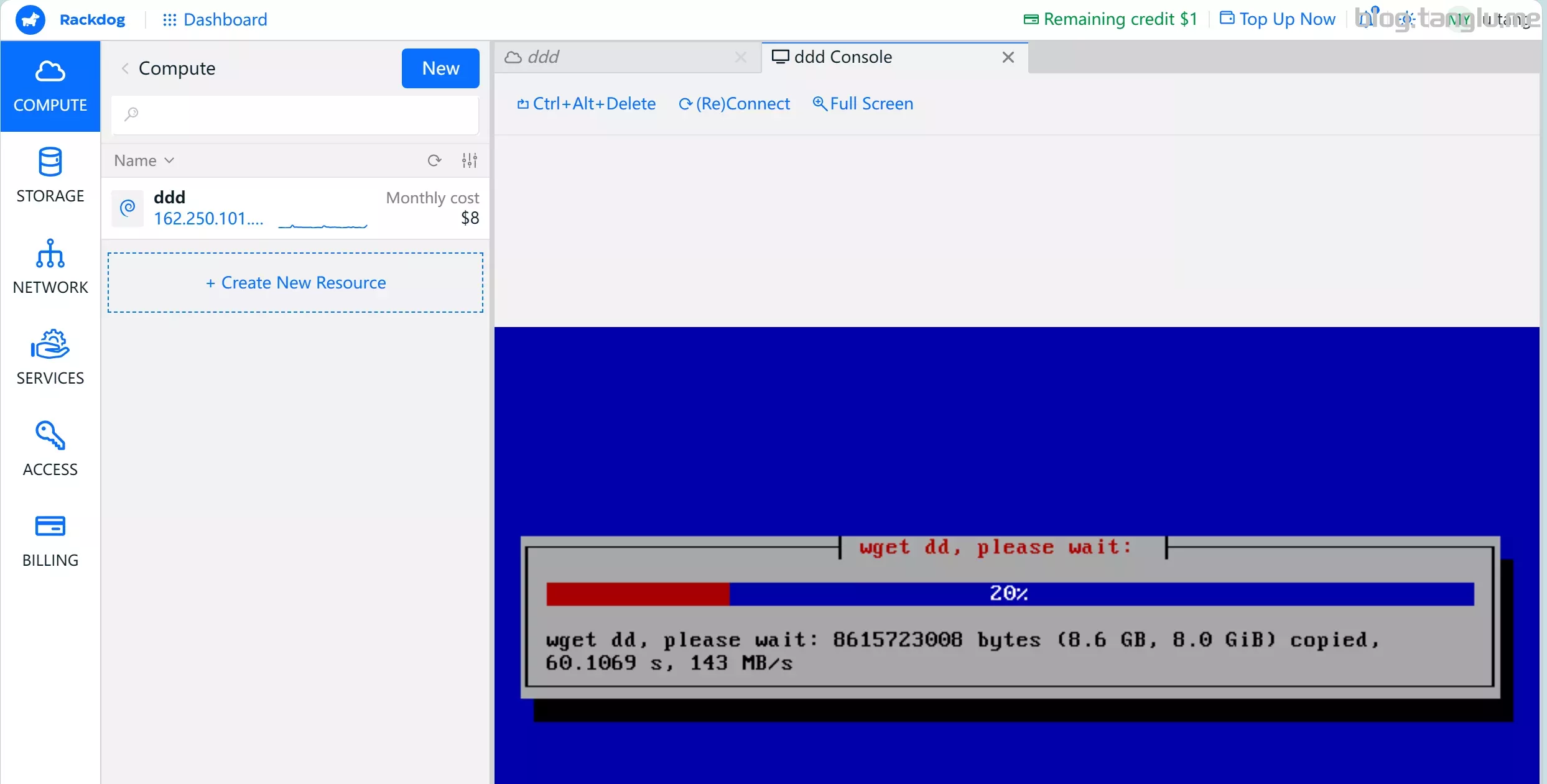
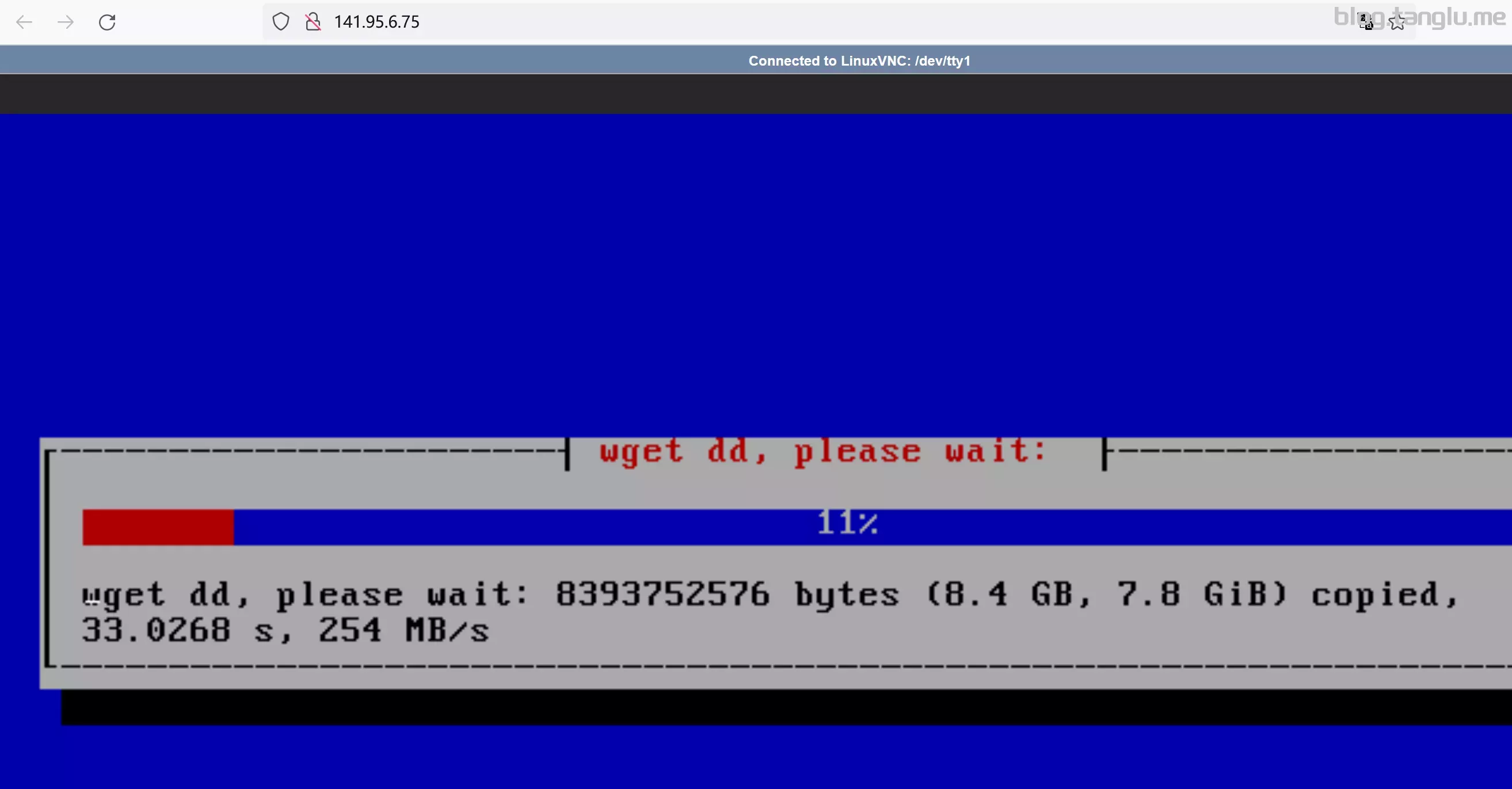
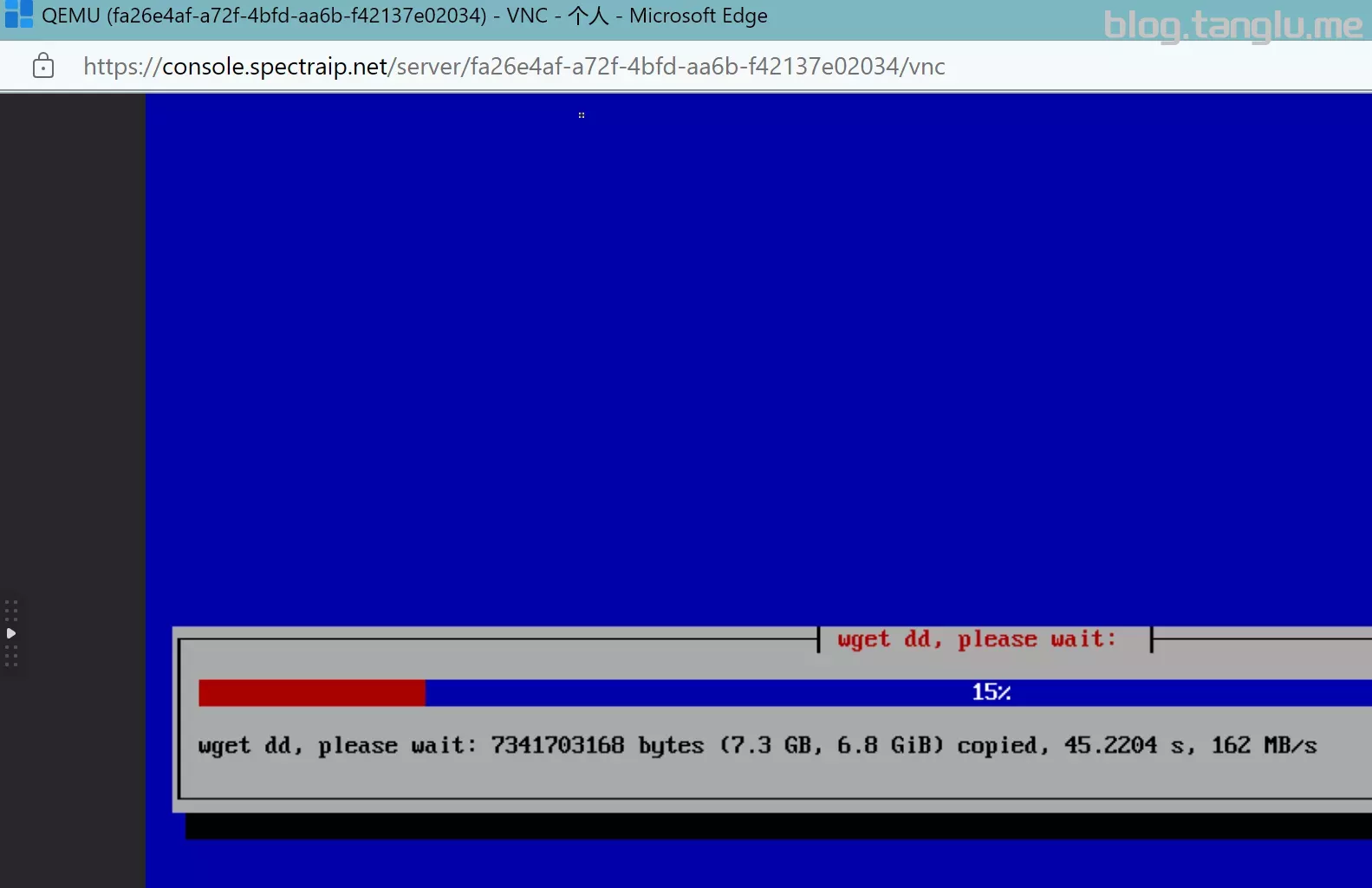
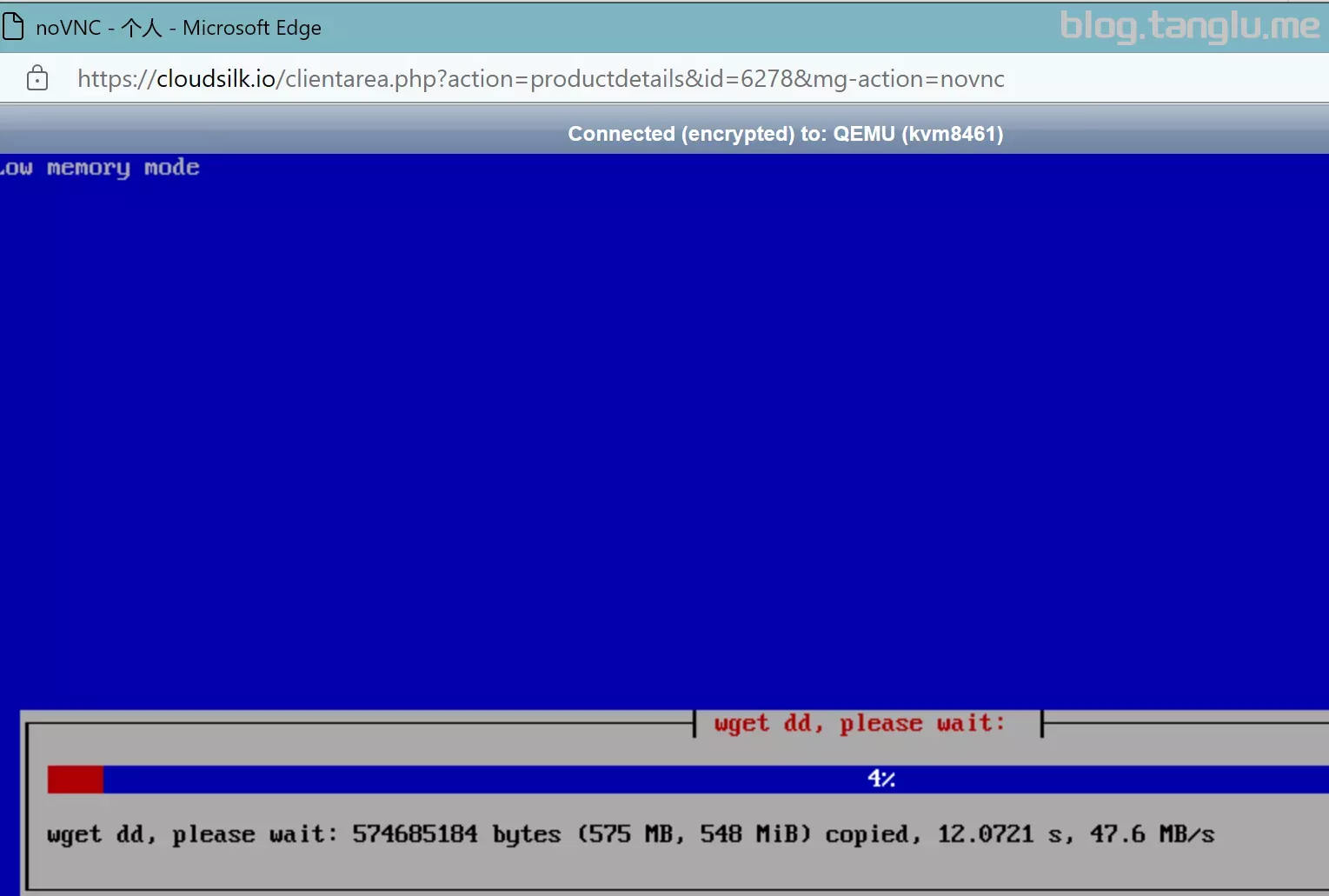
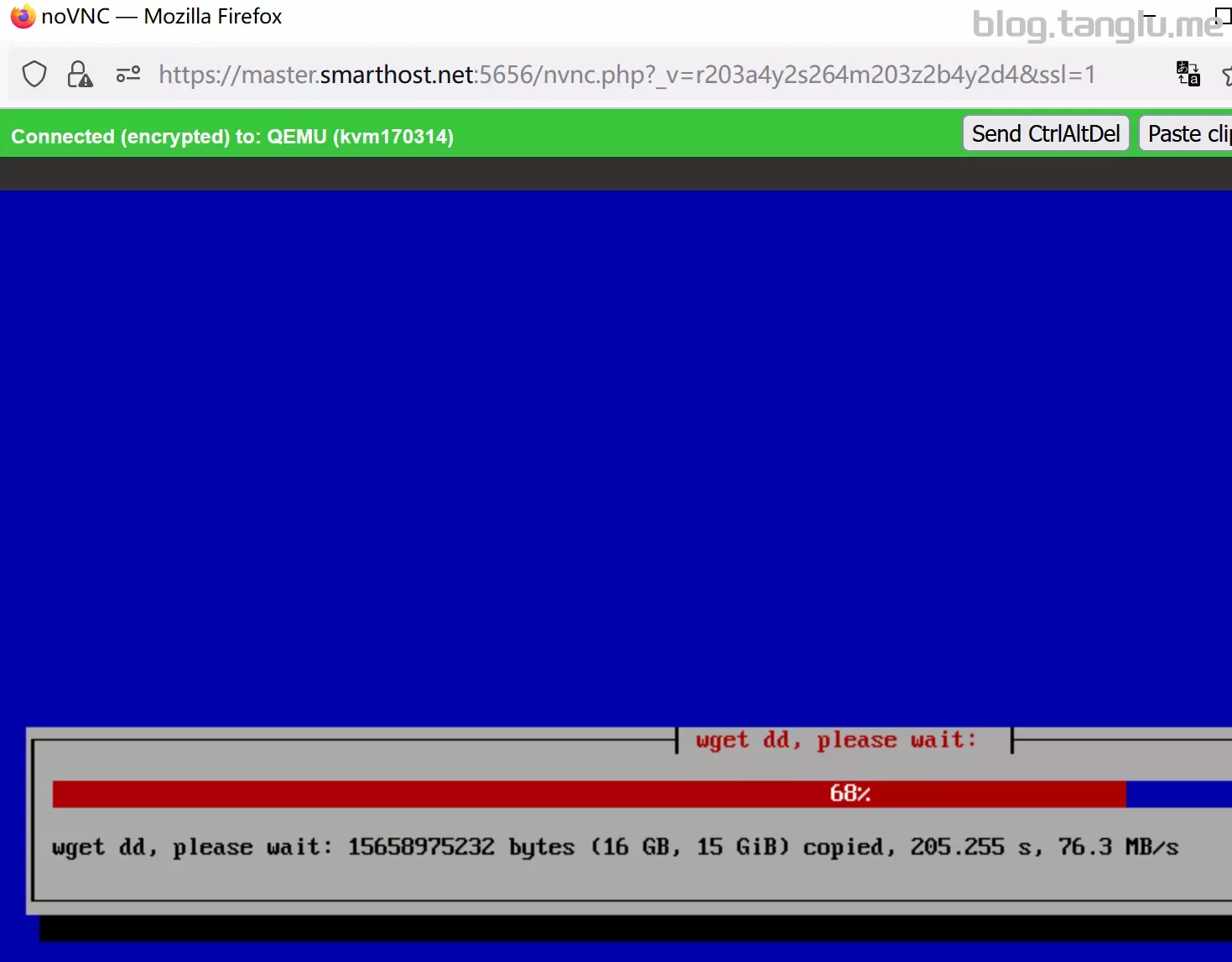
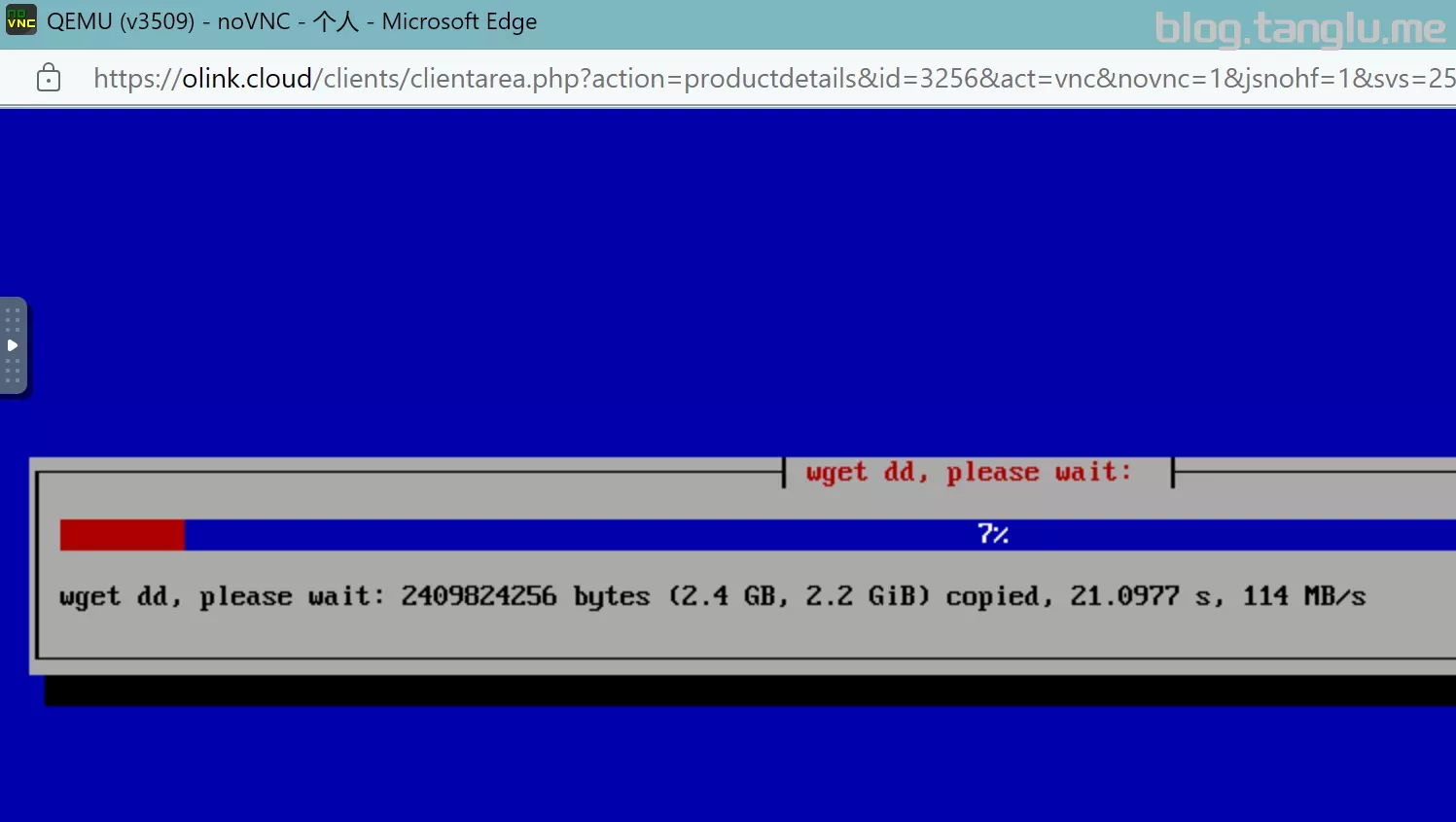
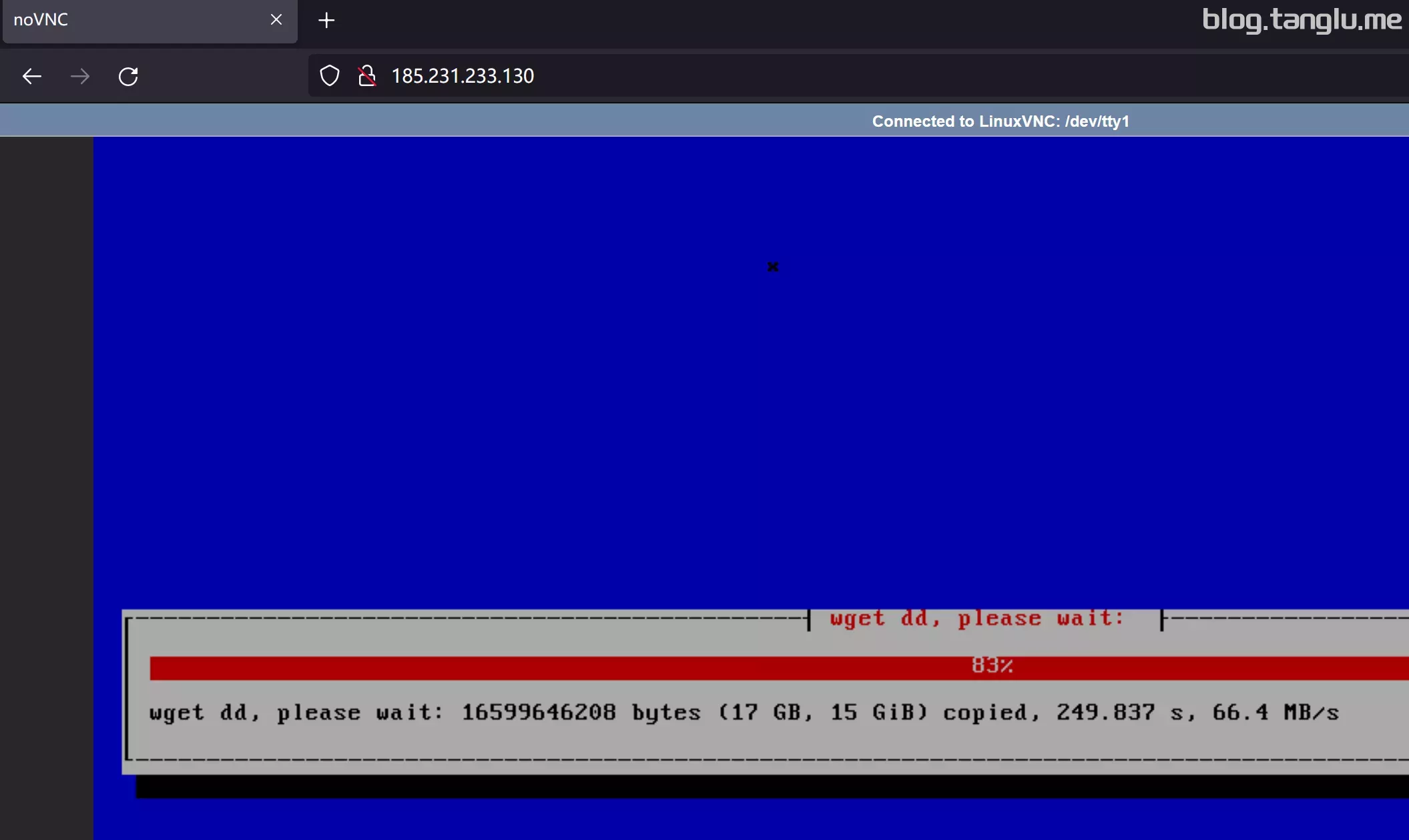
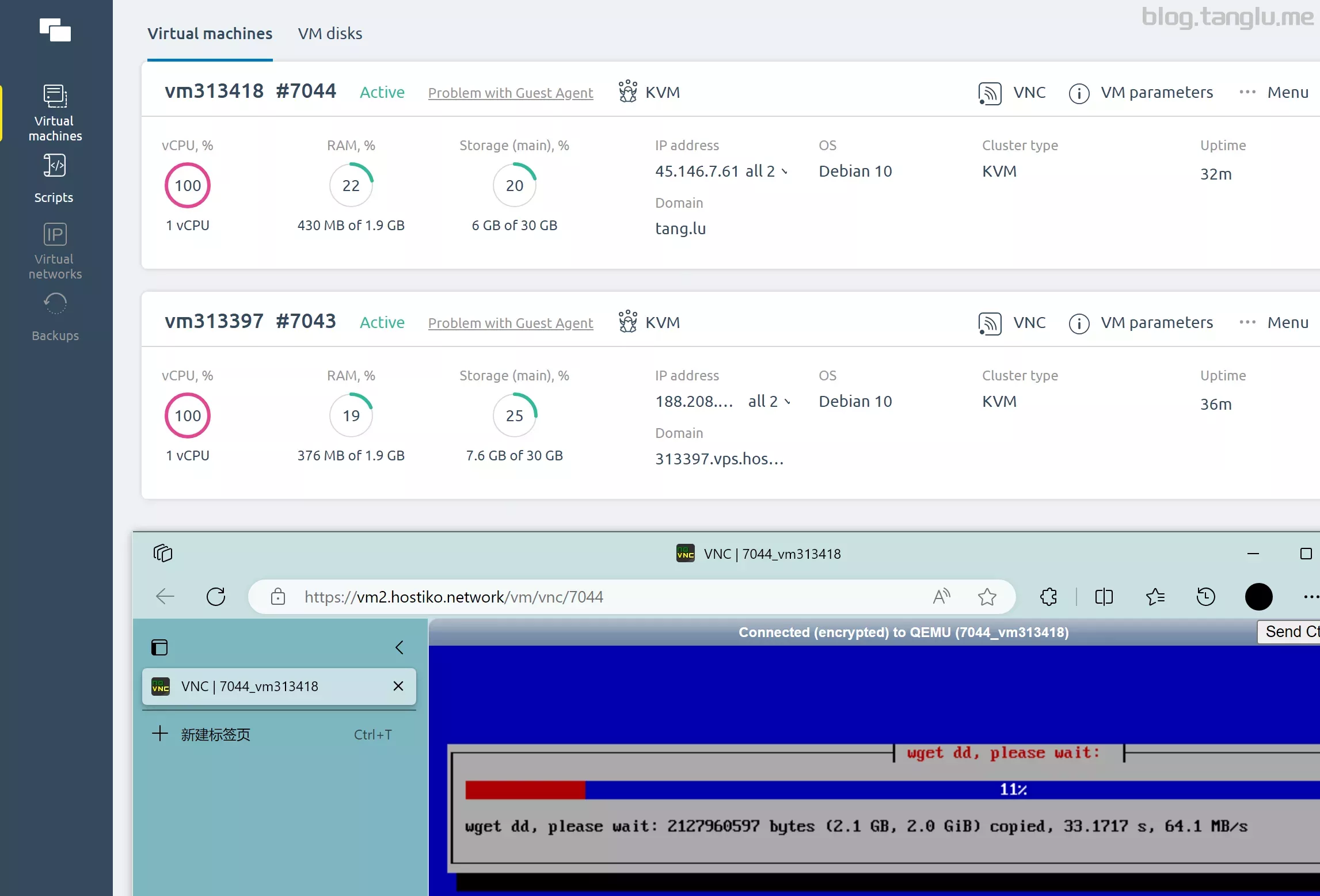
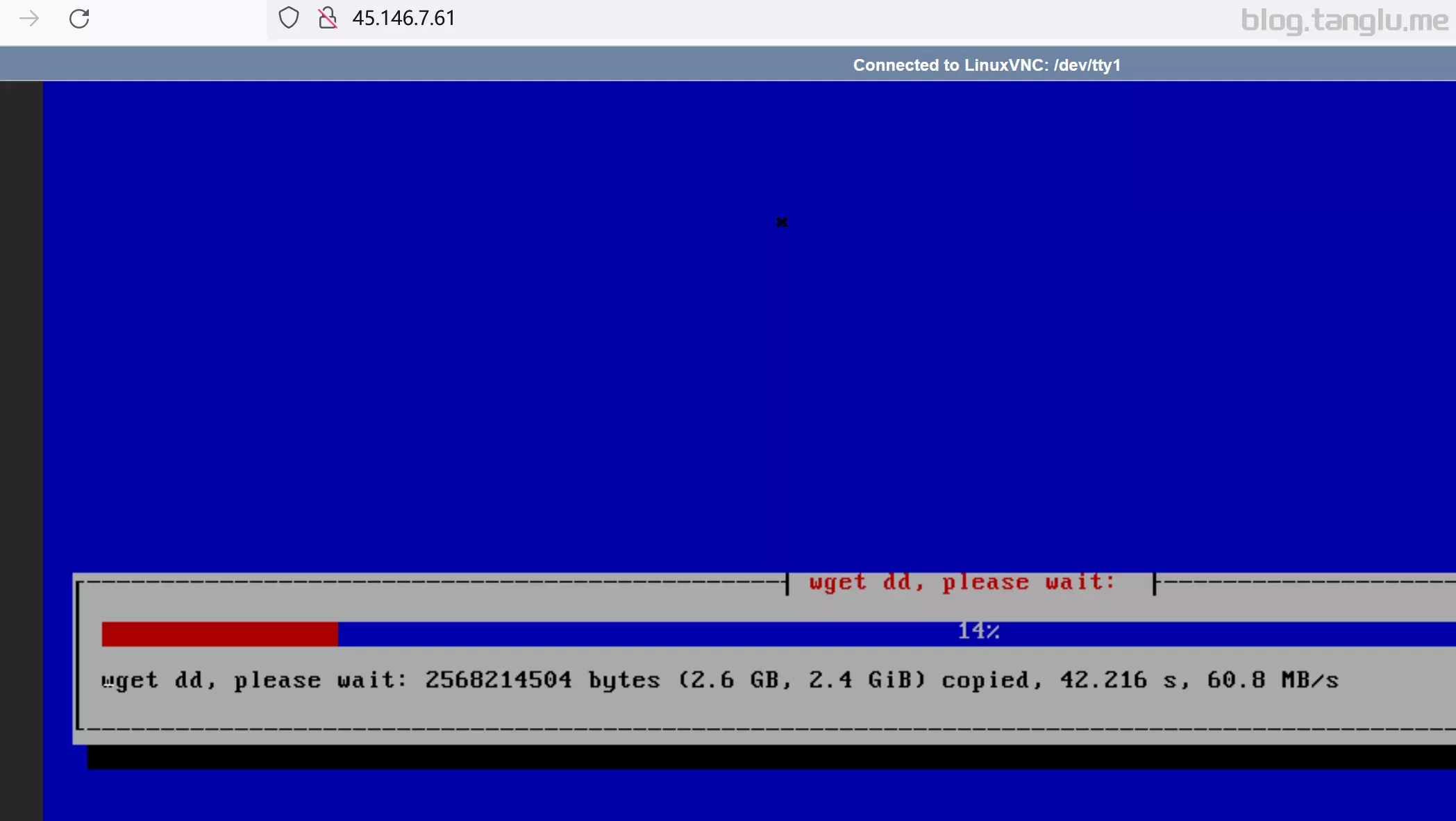
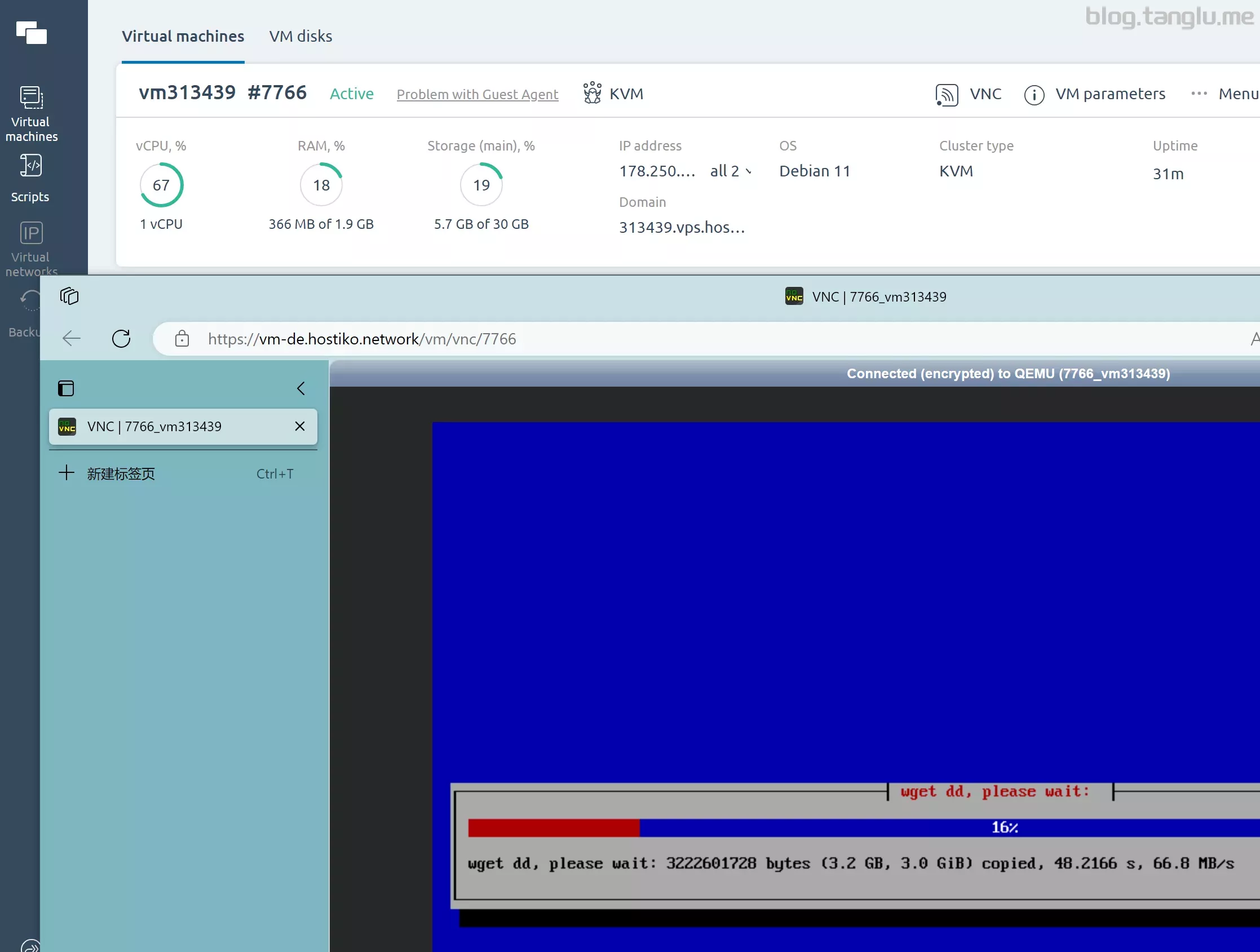
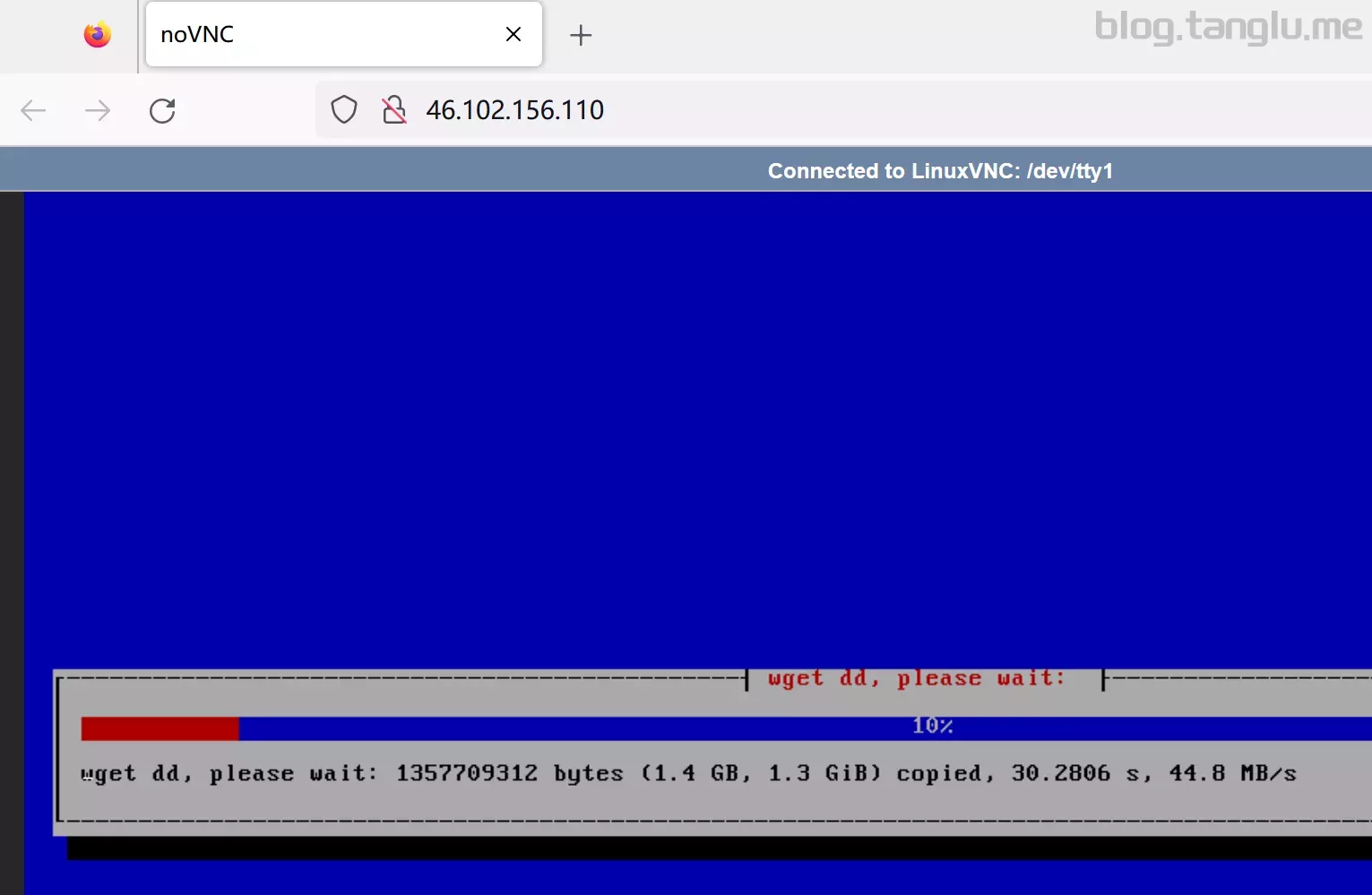
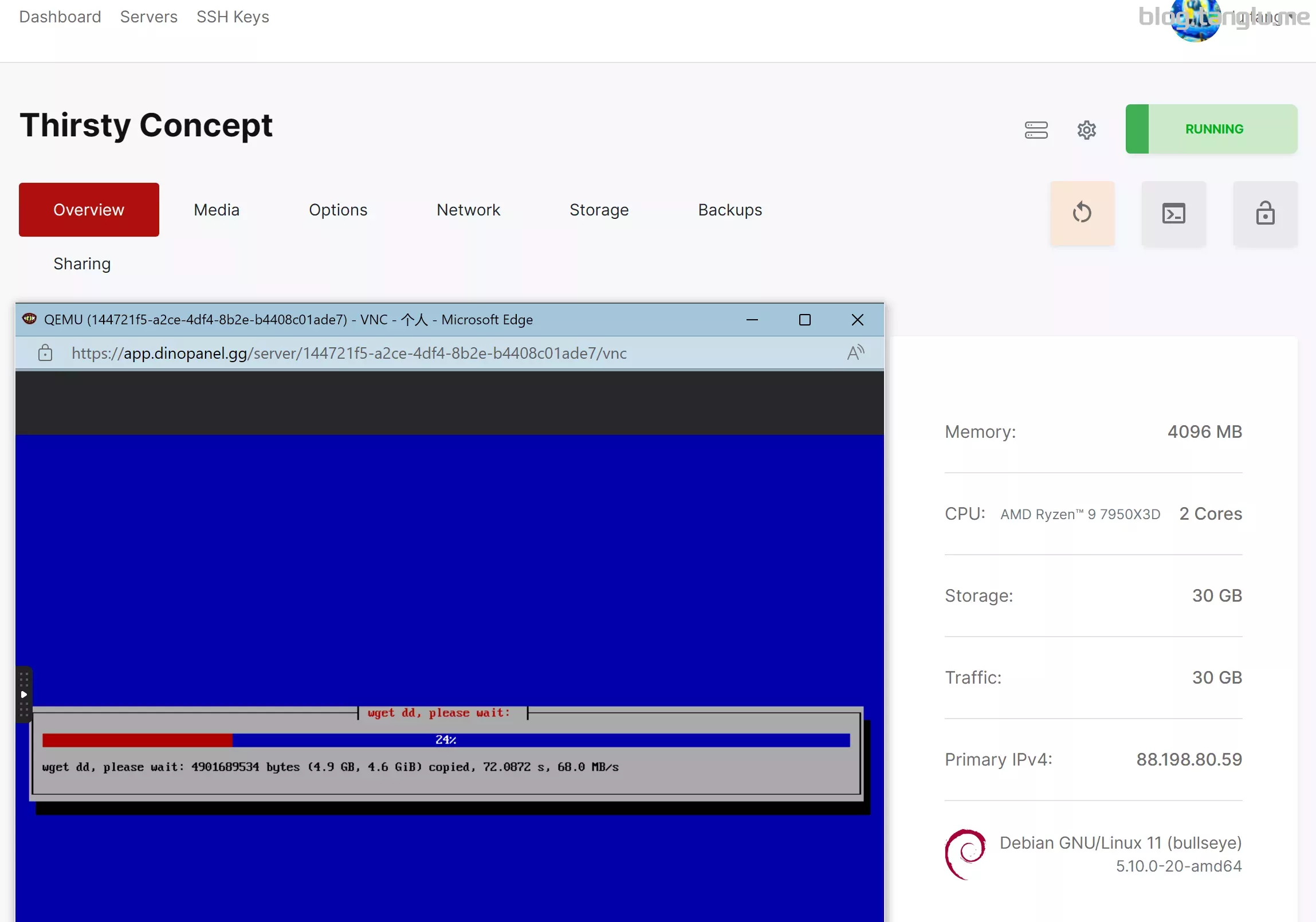
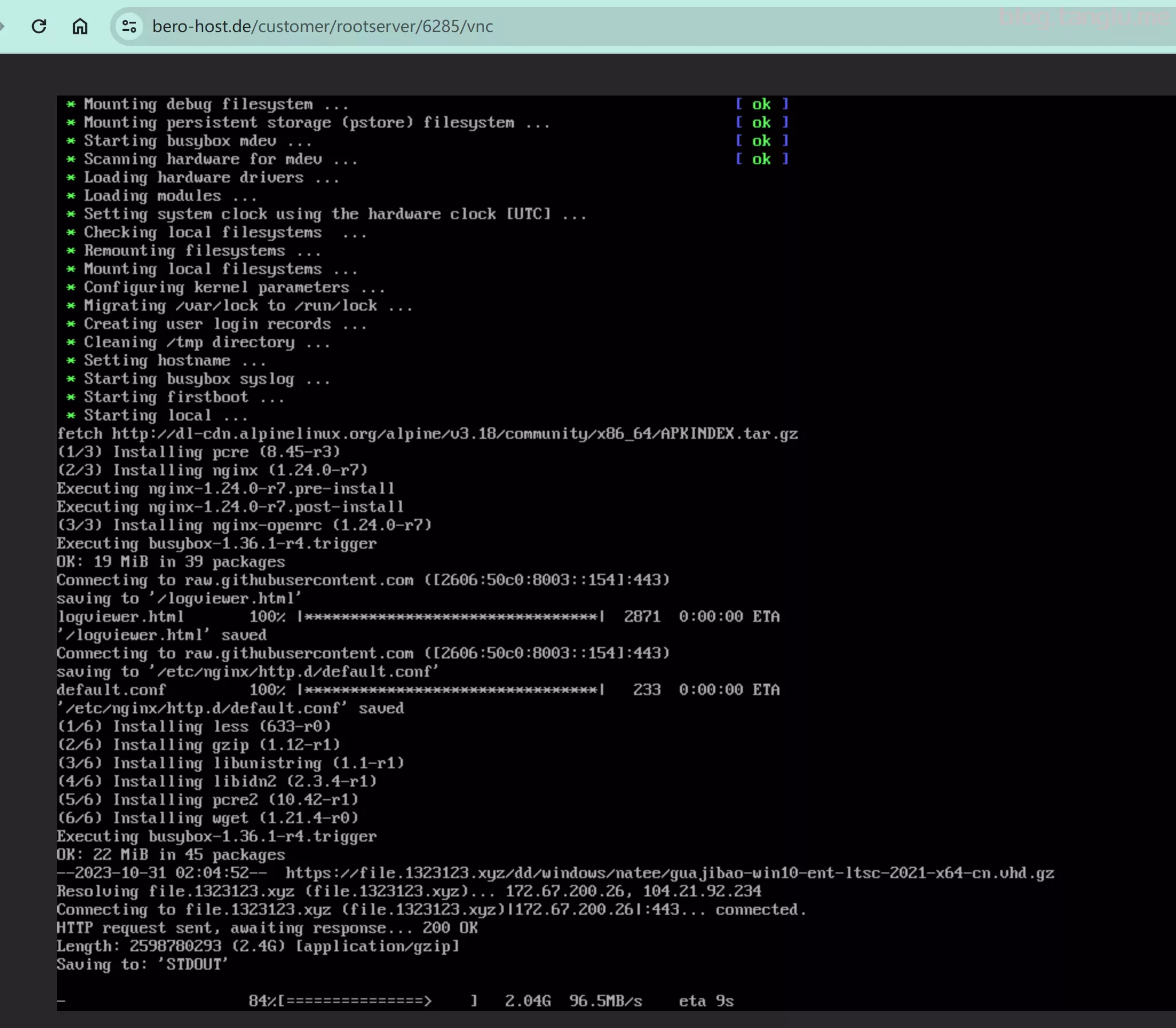
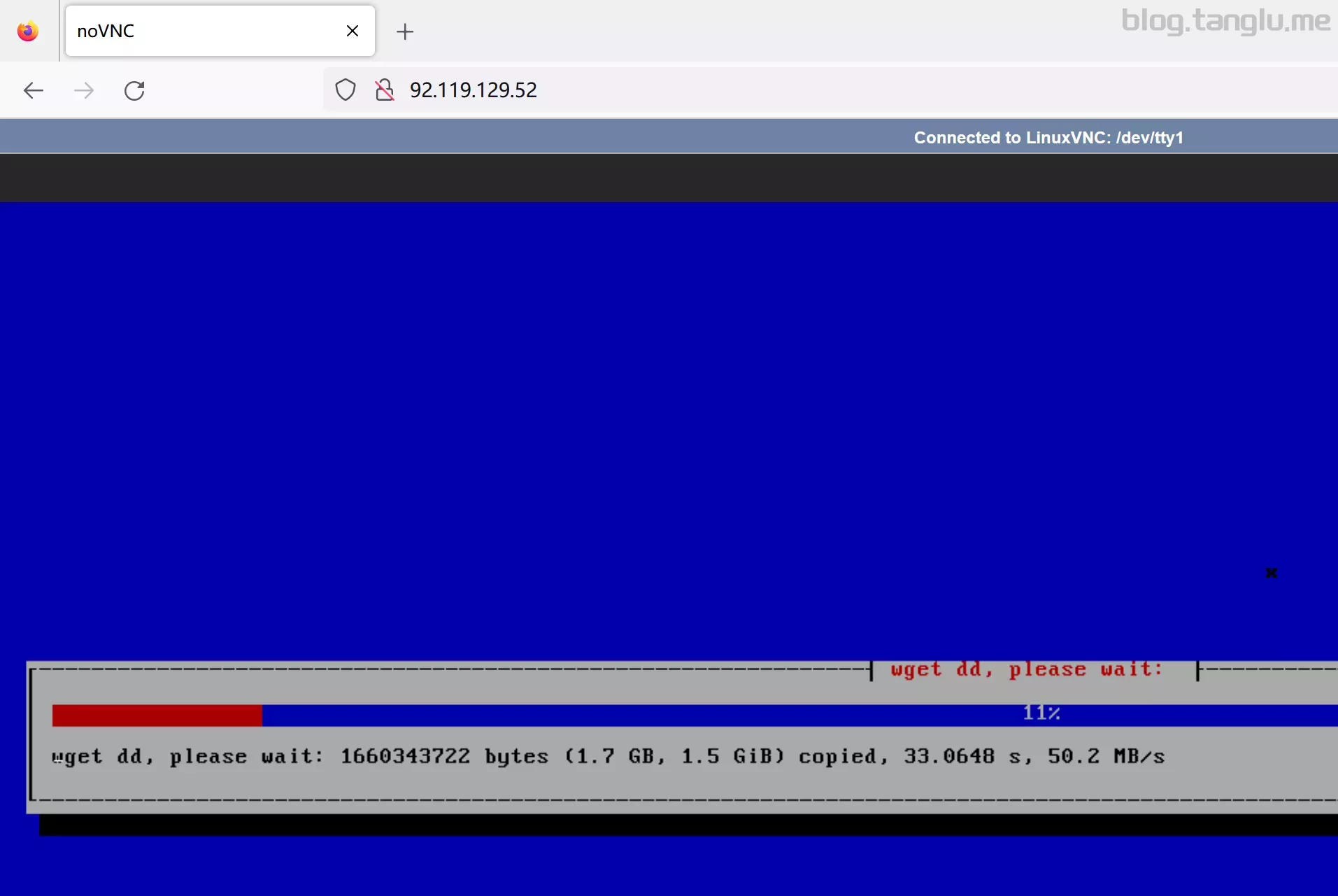
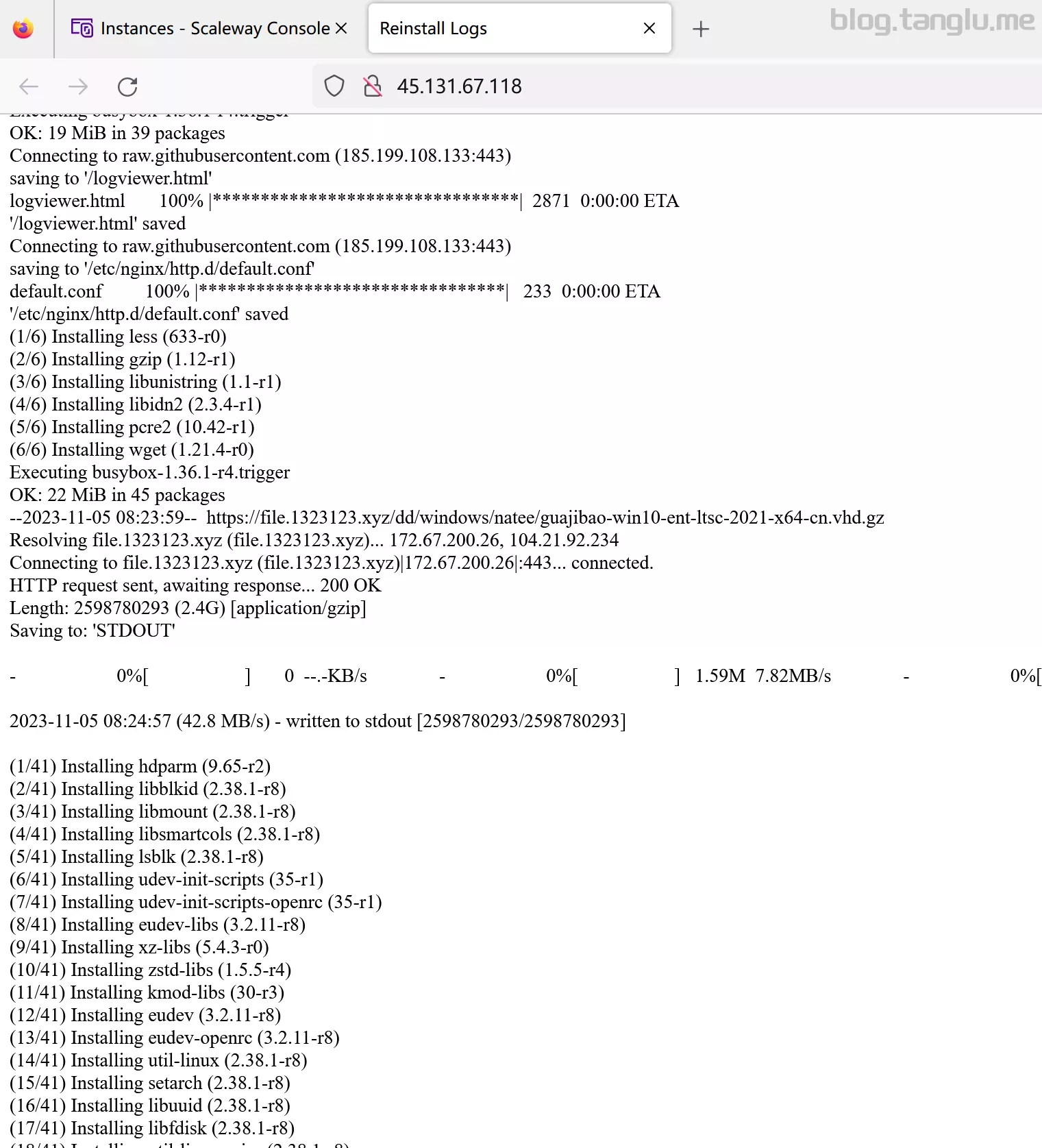
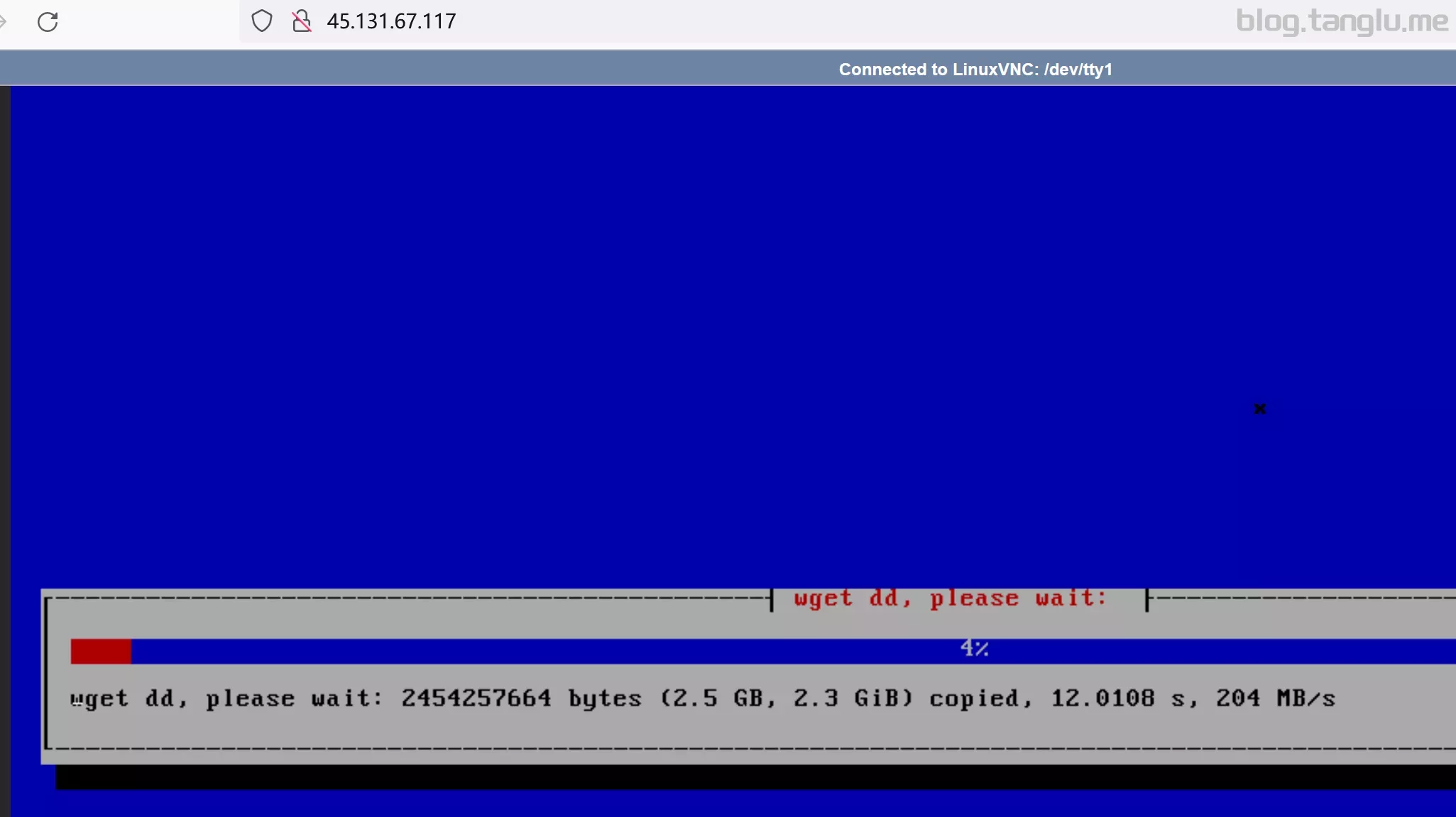
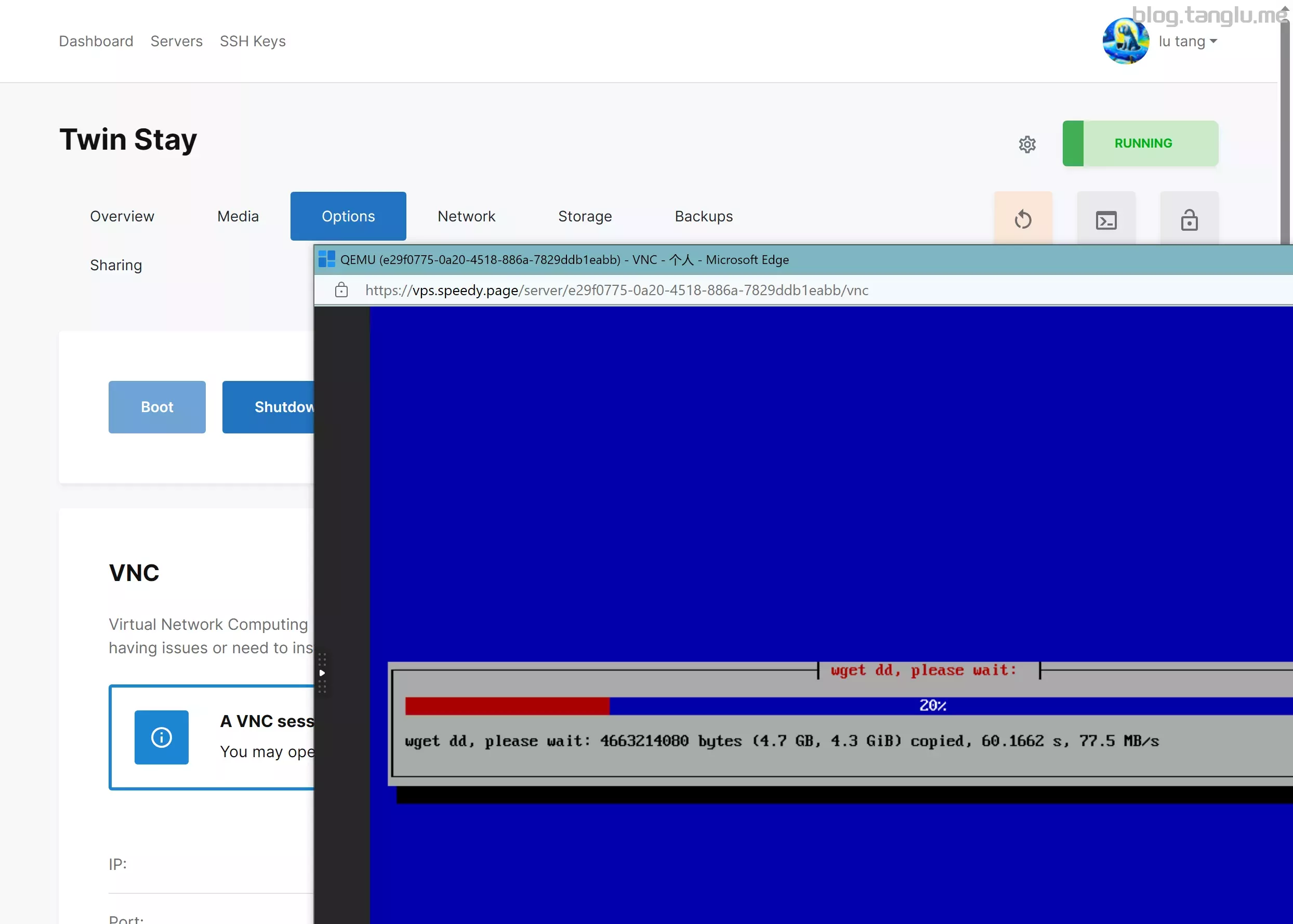
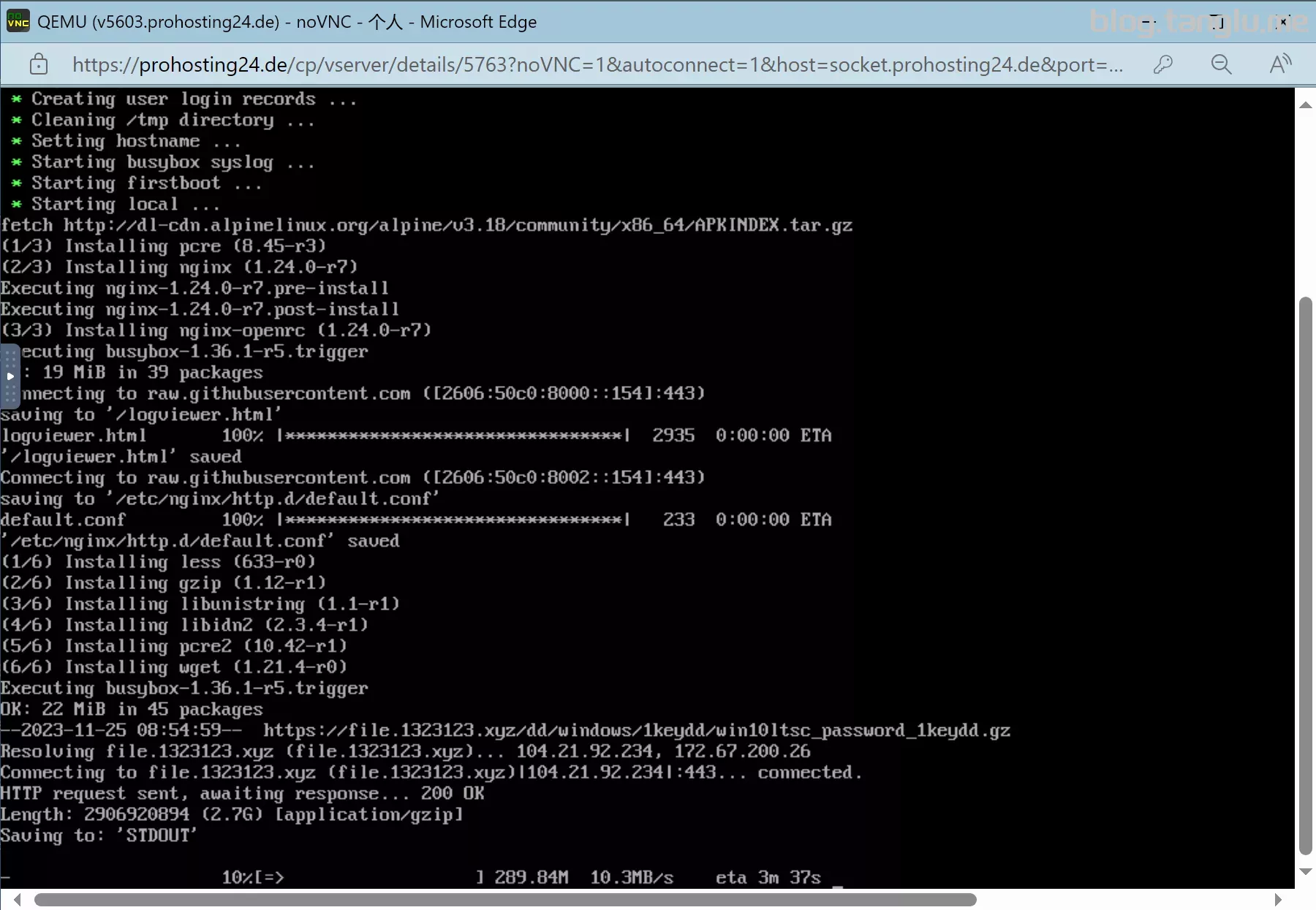
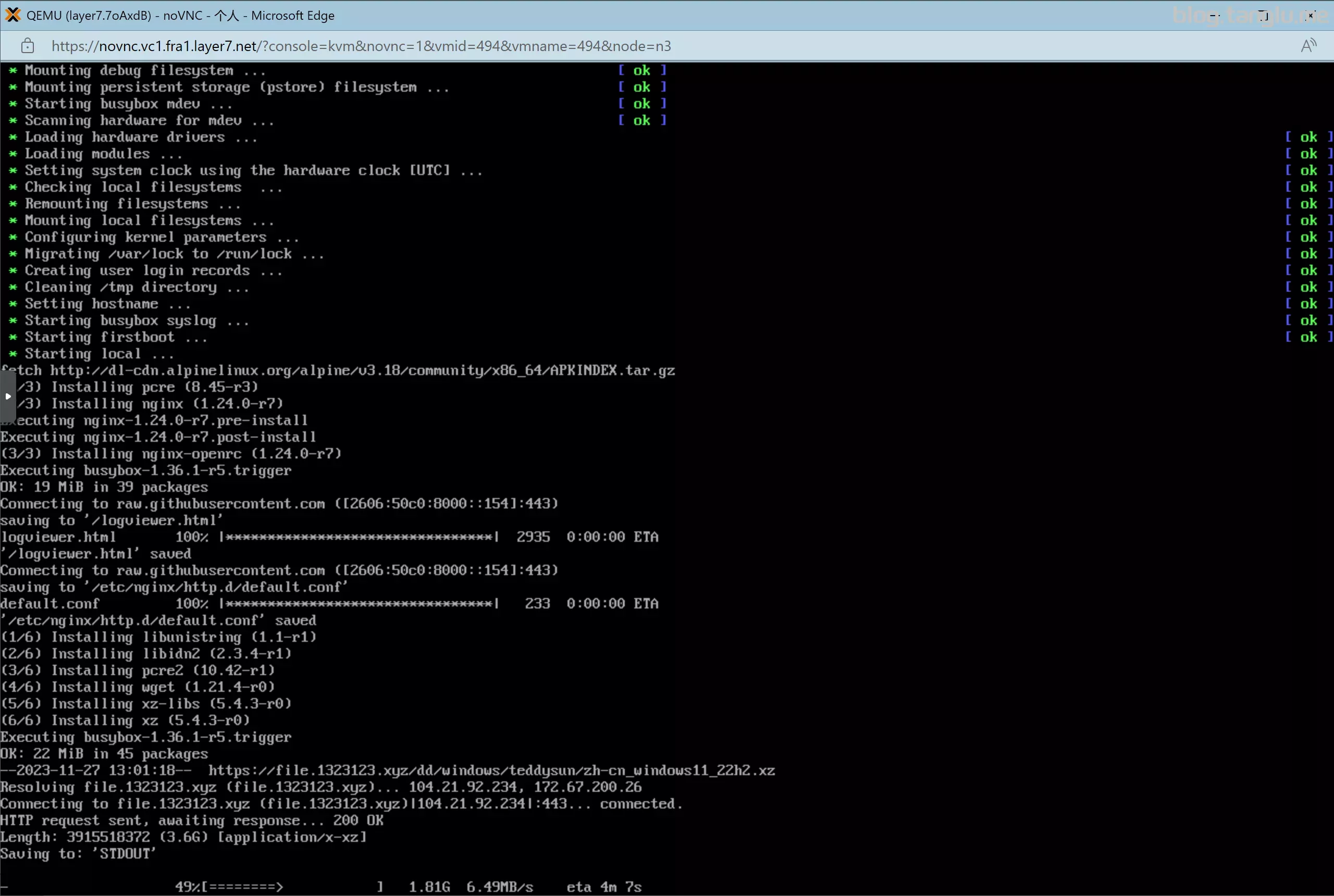
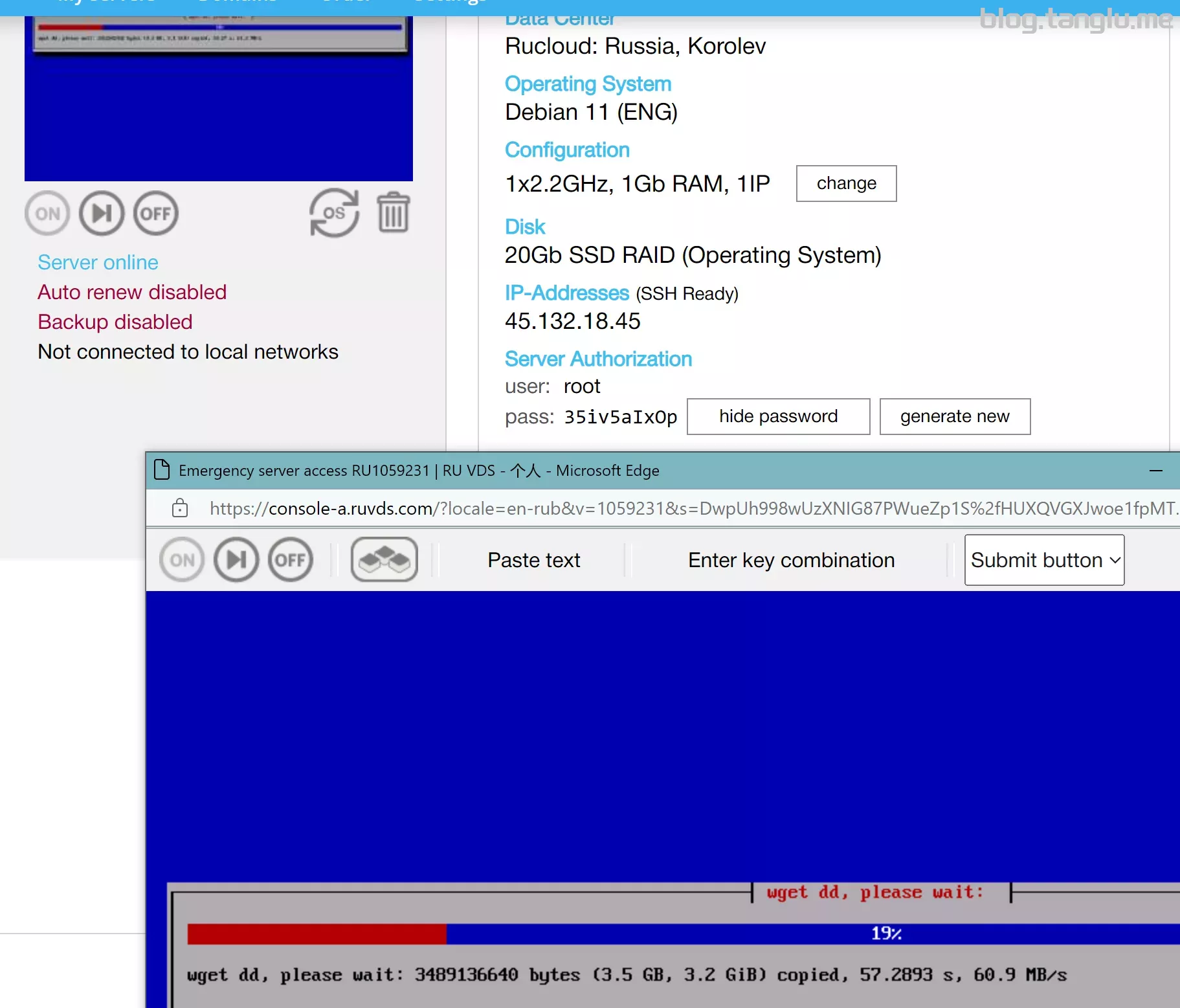
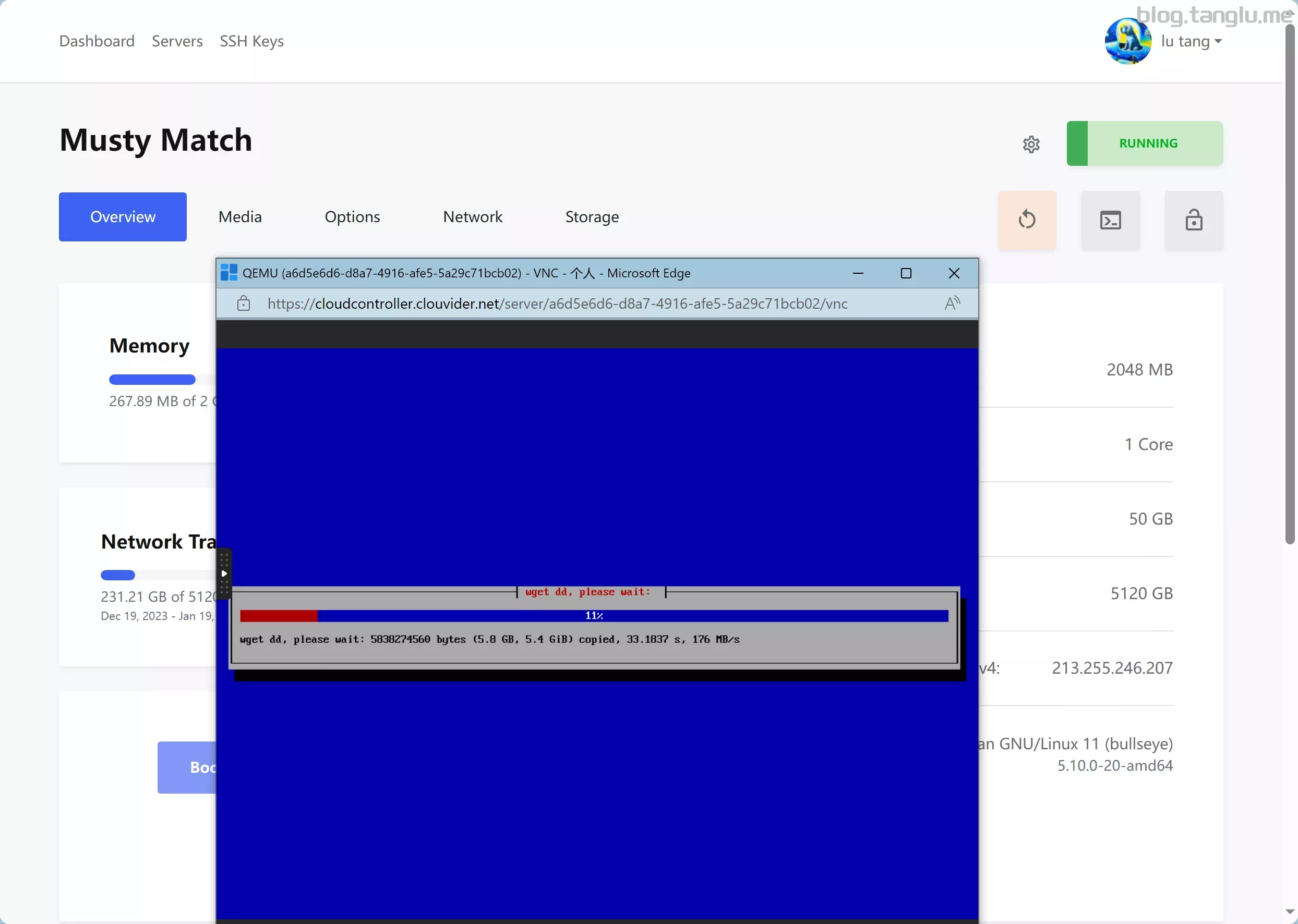
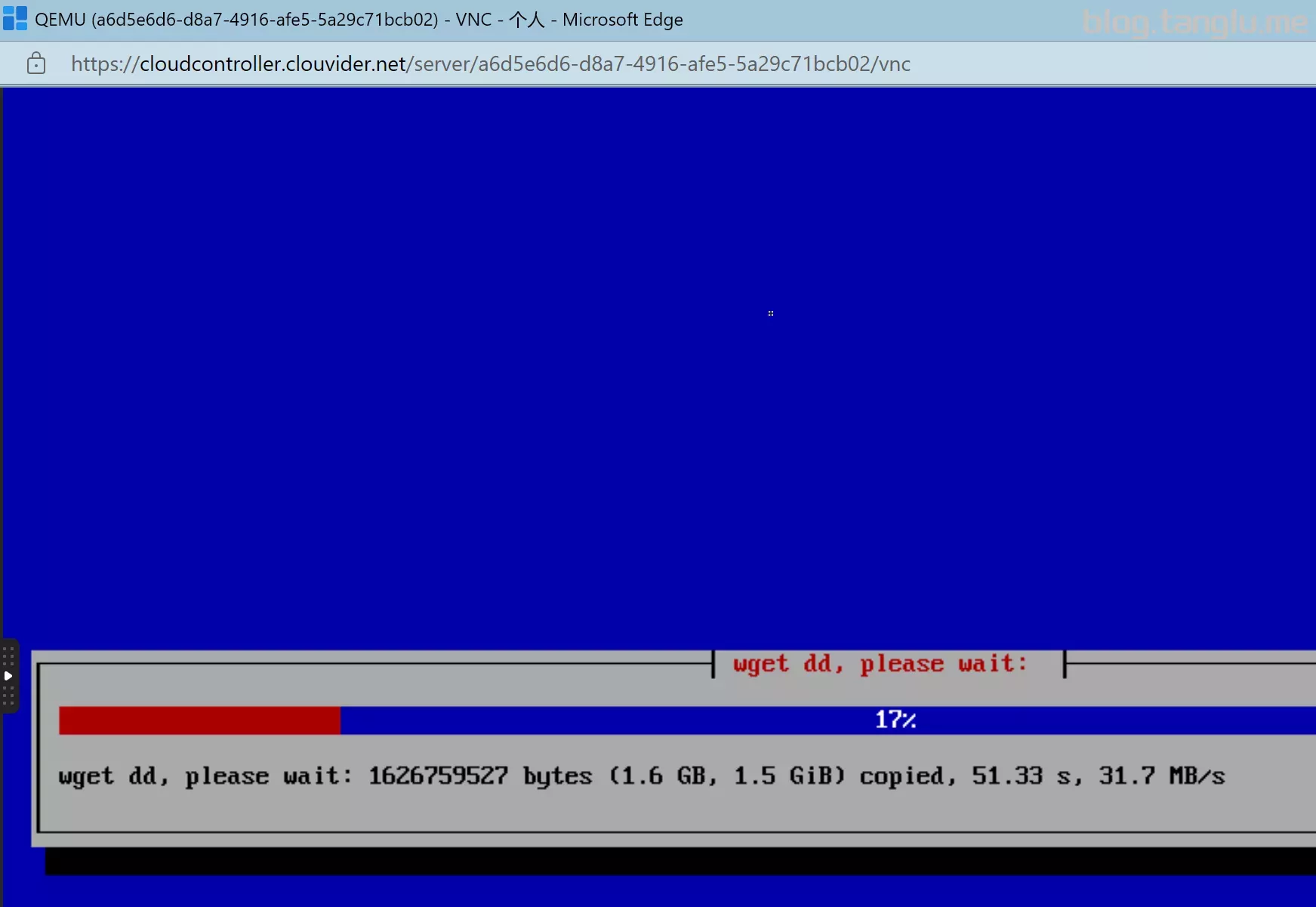
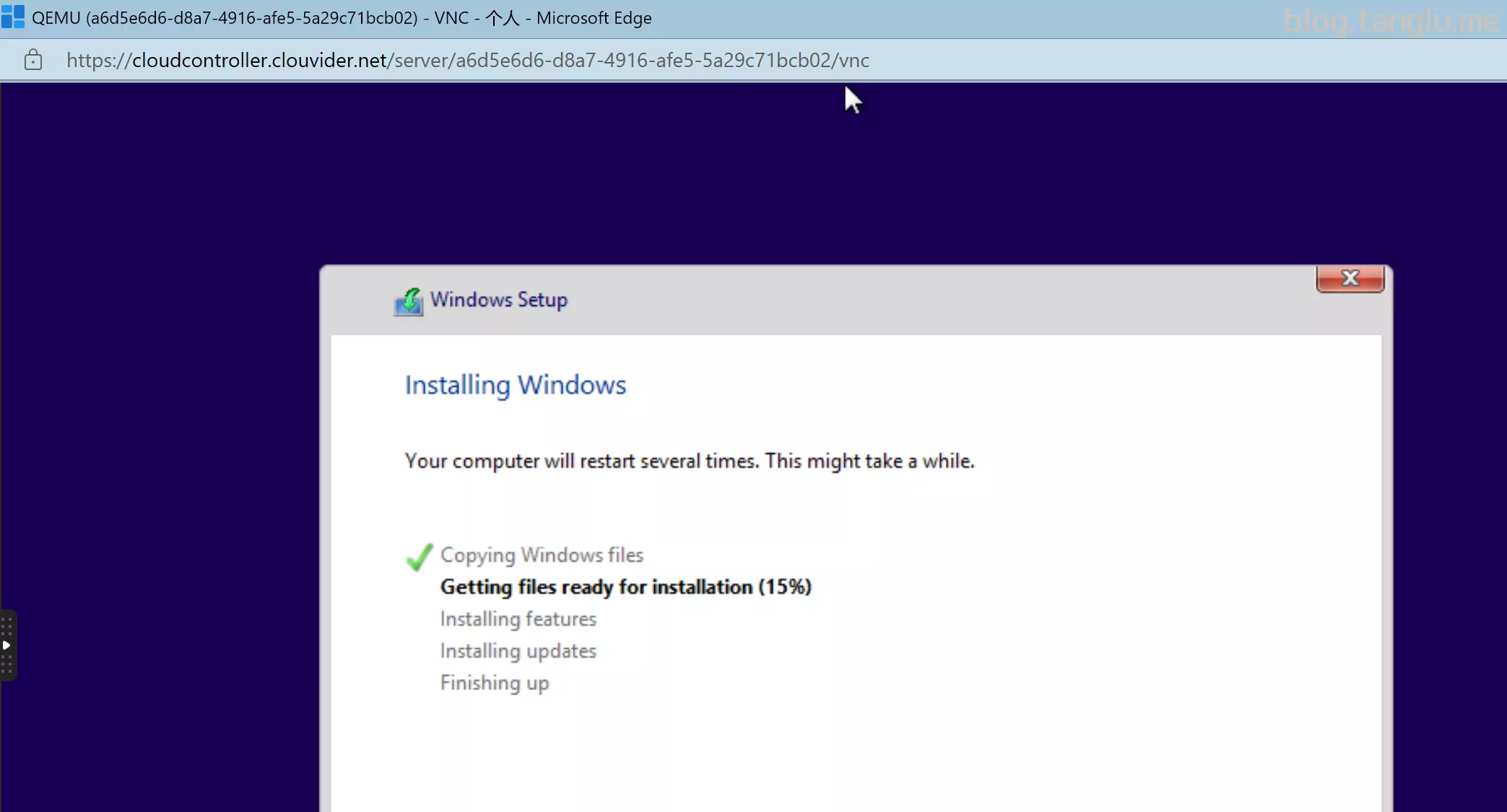
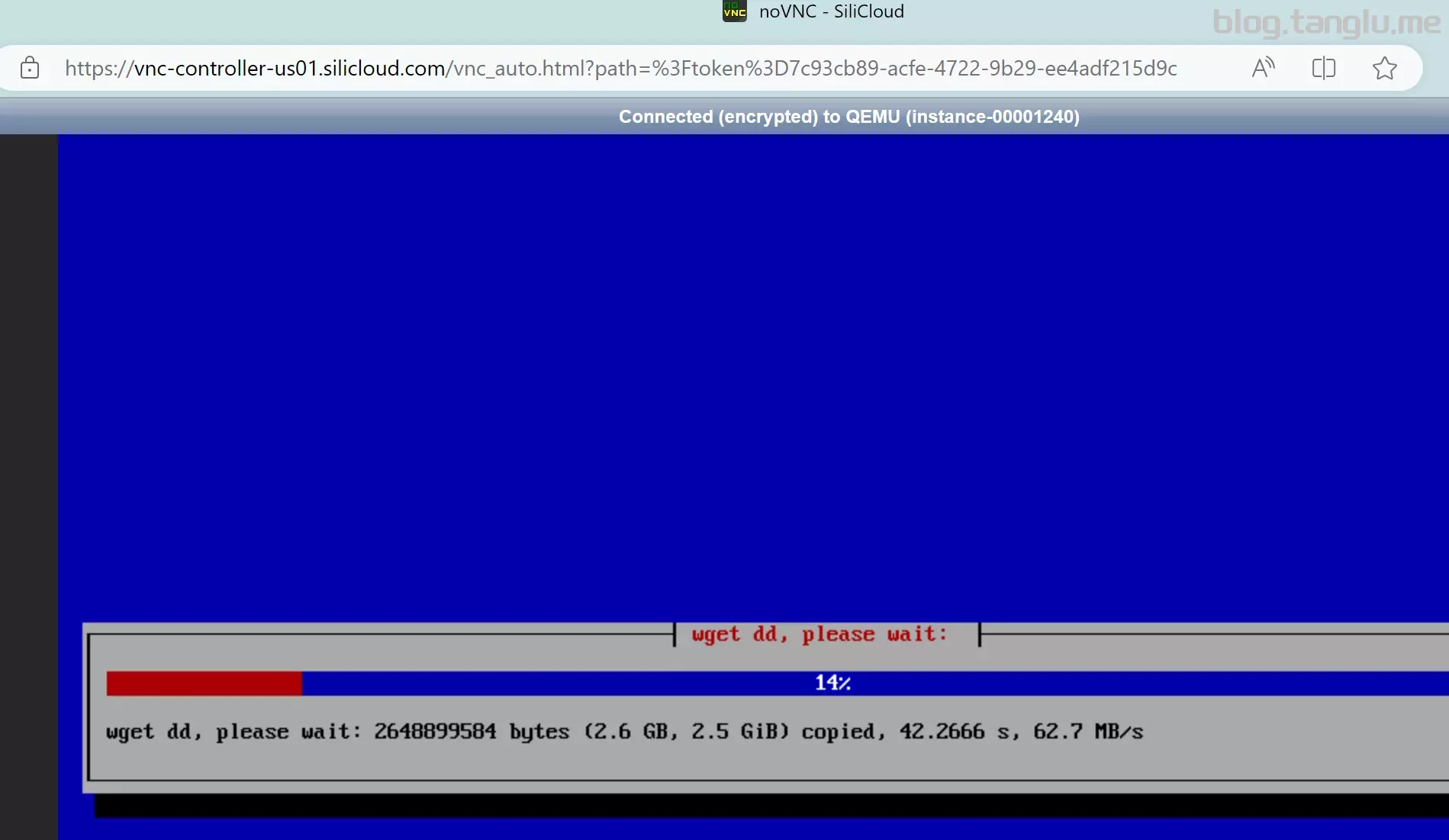
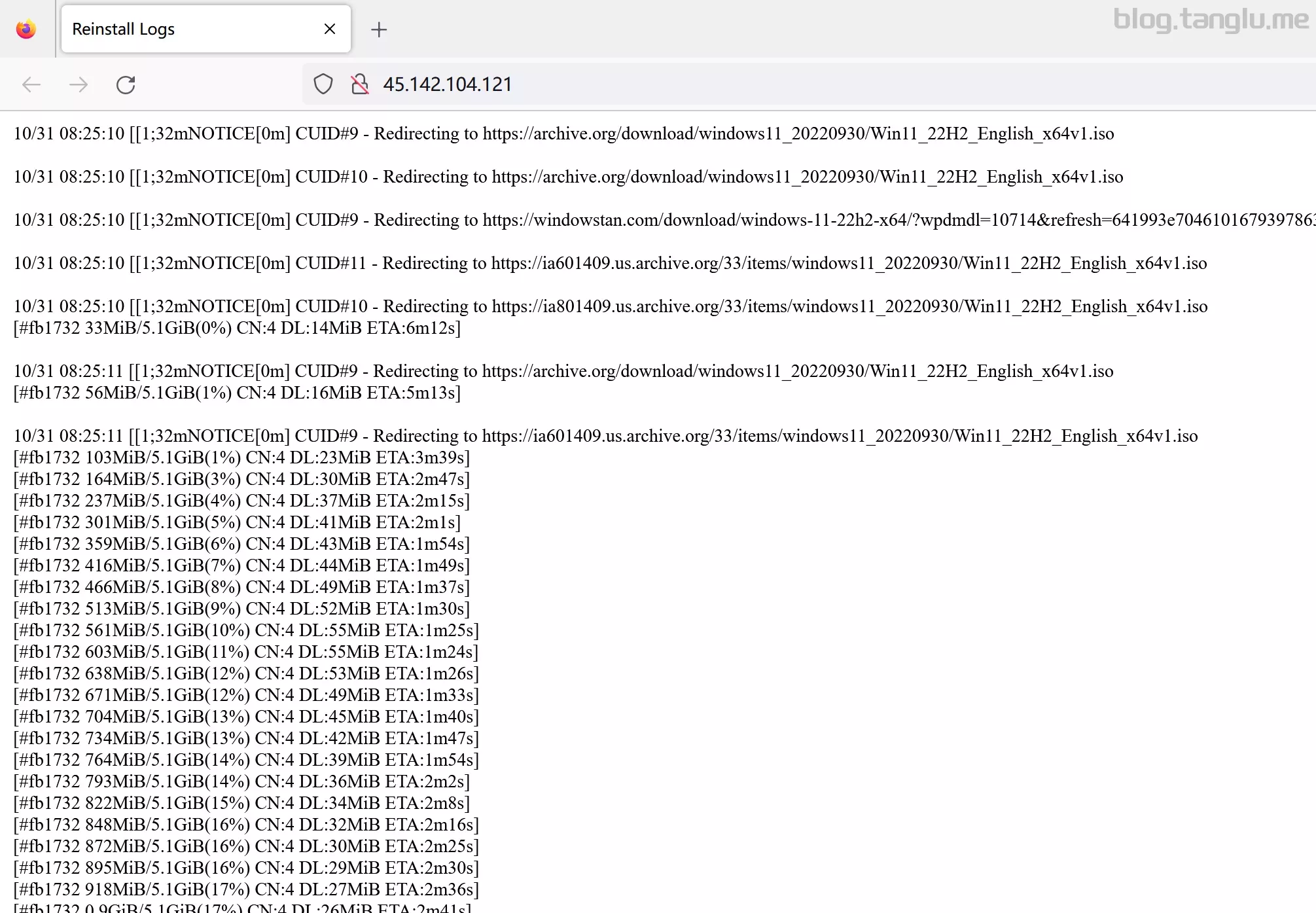
执行成功后可以通过 http://ip:80通过vnc查看dd进度,具体日志可以通过 http://ip:8000 查看
三、镜像dd包 暂时知道的dd包如下:
这里我提供一些我备份的镜像包并列出一些参数
以下备份dd包均亲测有效
注:
如果 file.1323123.xyz 速度过慢(低于15MB/s),可以尝试使用镜像站 file2.1323123.xyz
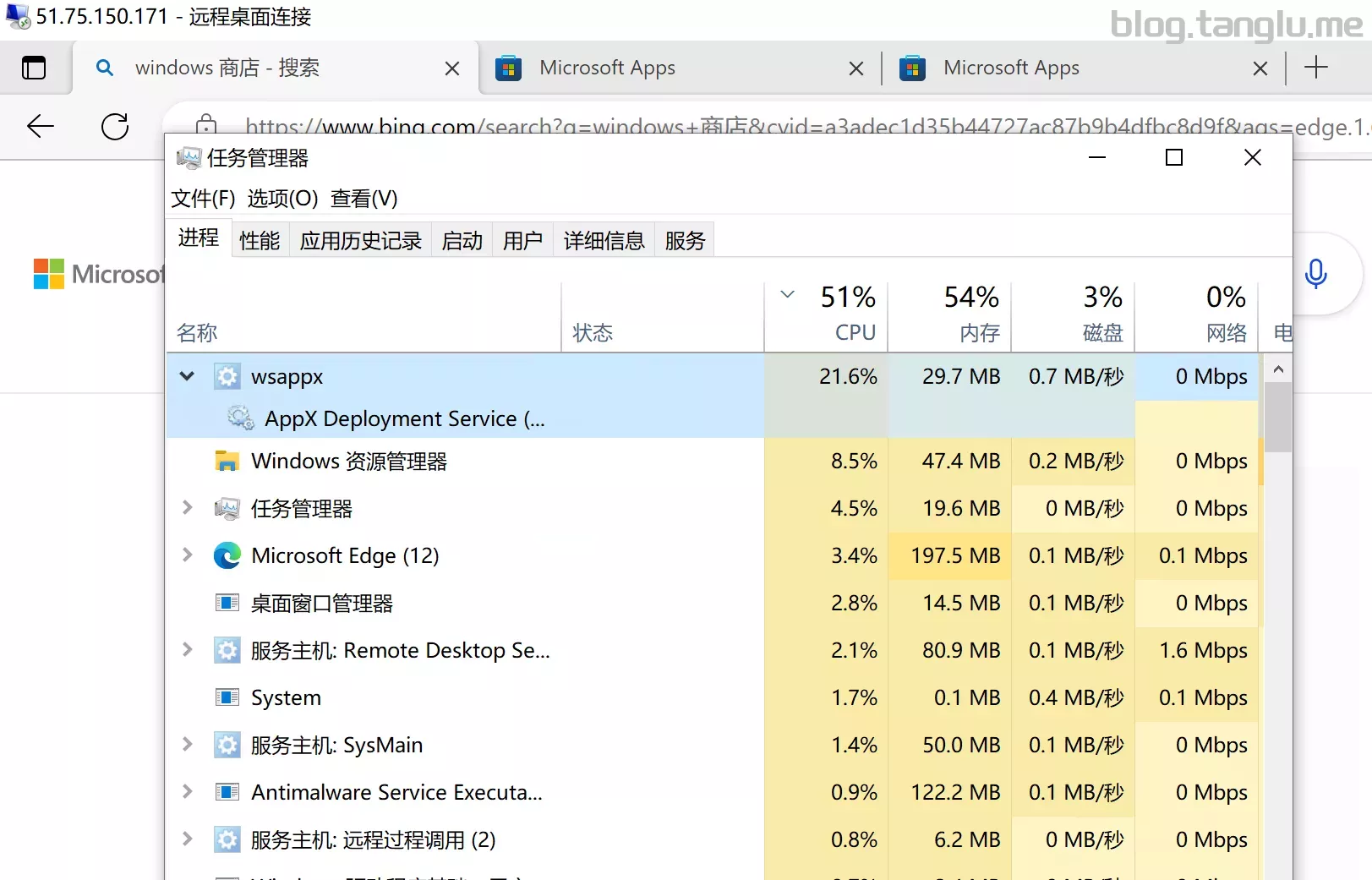
秋水大佬的该win10 ltsc镜像会出现程序 wsappx 大量占用CPU和硬盘IO的情况,原因可能是未安装微软商店,但是实测部分机器 安装微软商店 后没有效果(有些机器也有效果) 暂不推荐使用
部分包不支持dd过程中注入静态网卡,无VNC的机器请选择支持脚本注入网卡的dd包
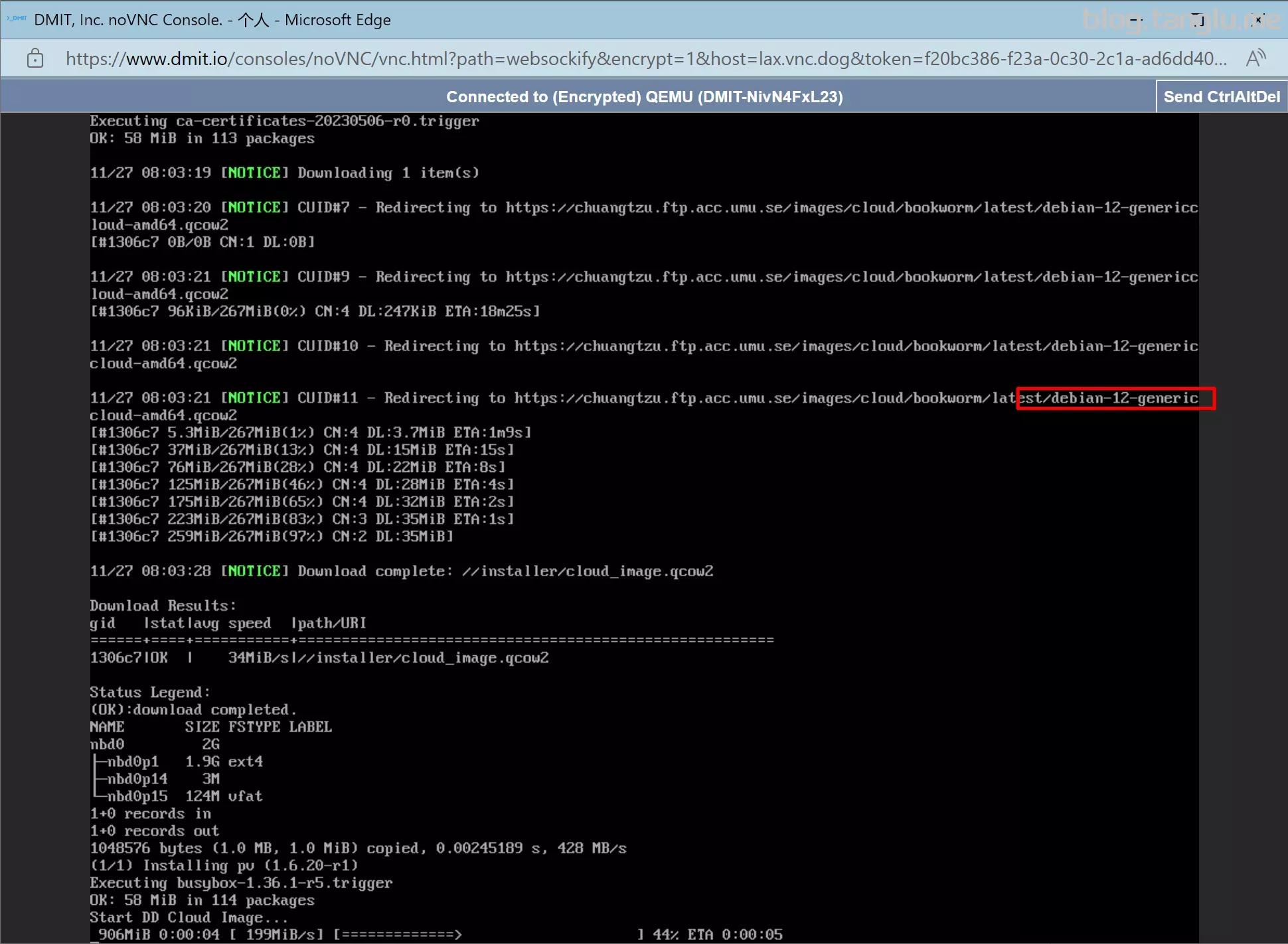
网卡规则的机器想dd为linux建议首选leitbogioro大佬的脚本,从源安装linux
PS:欢迎推荐其他镜像
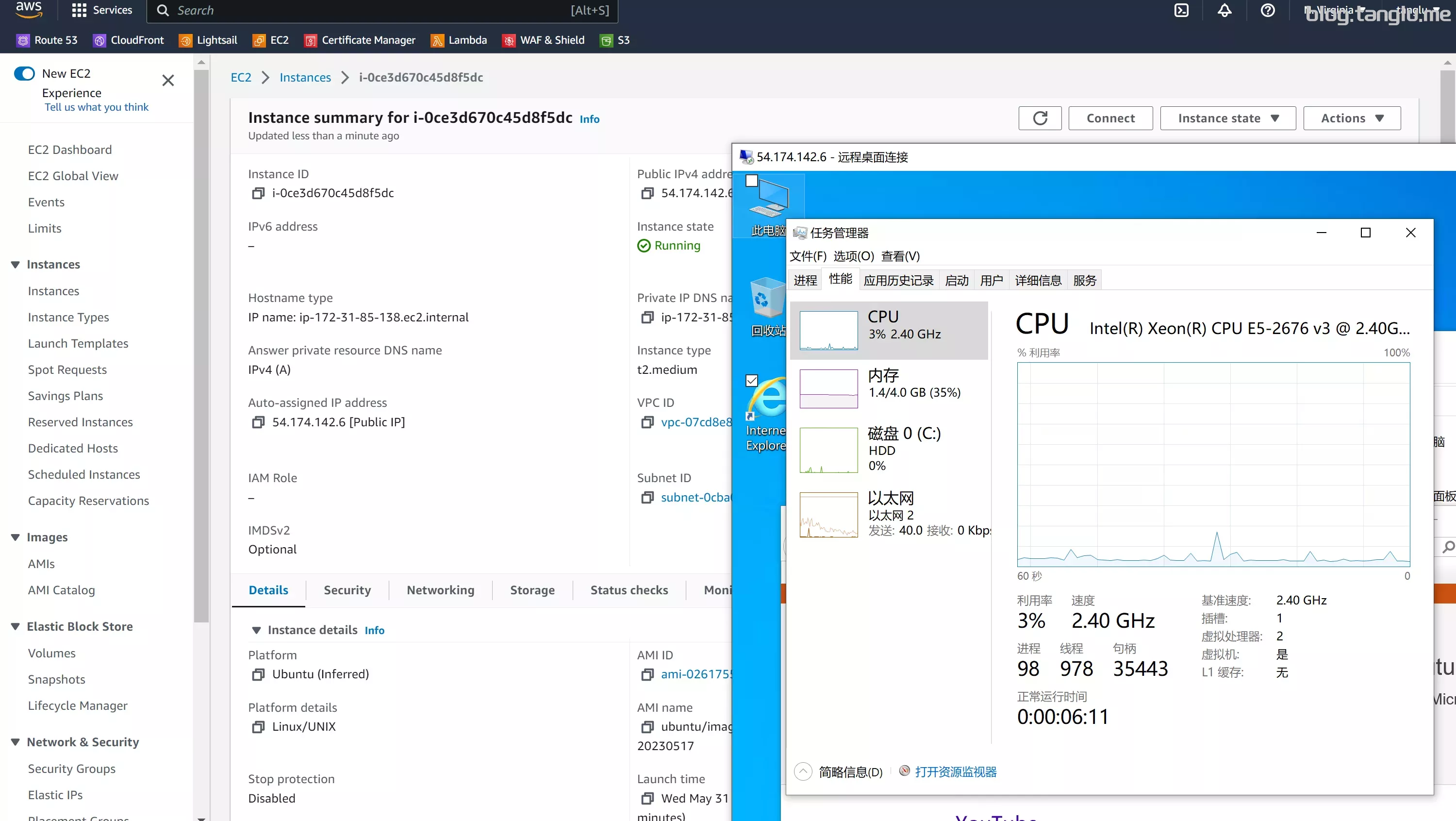
四、常见问题 windows账号都是 Administrator ,密码是 1keydd 或者 cxthhhhh.com nat.ee Teddysun.com ,1keydd脚本会将dd包的密码自动更改为 1keydd ,bin456789的不会修改dd包原本密码
可以参考pve那节:安装PVE并创建linux windows mac记录 | tanglu’s blog
vnc 5900端口未放行
我也遇到过,可能是浏览器插件,后来我下载了个火狐浏览器没有任何插件就行了
需要你自己扩容,windows扩容是在磁盘管理中 比较简单
linux扩容就有些复杂,有些是LVM格式 有些是其他格式,LVM格式扩容可以参考 这里
应该是dd后无法进入系统修改网卡,请选用支持注入网卡的dd包。有VNC的可以通过VNC进入,手动配置网卡
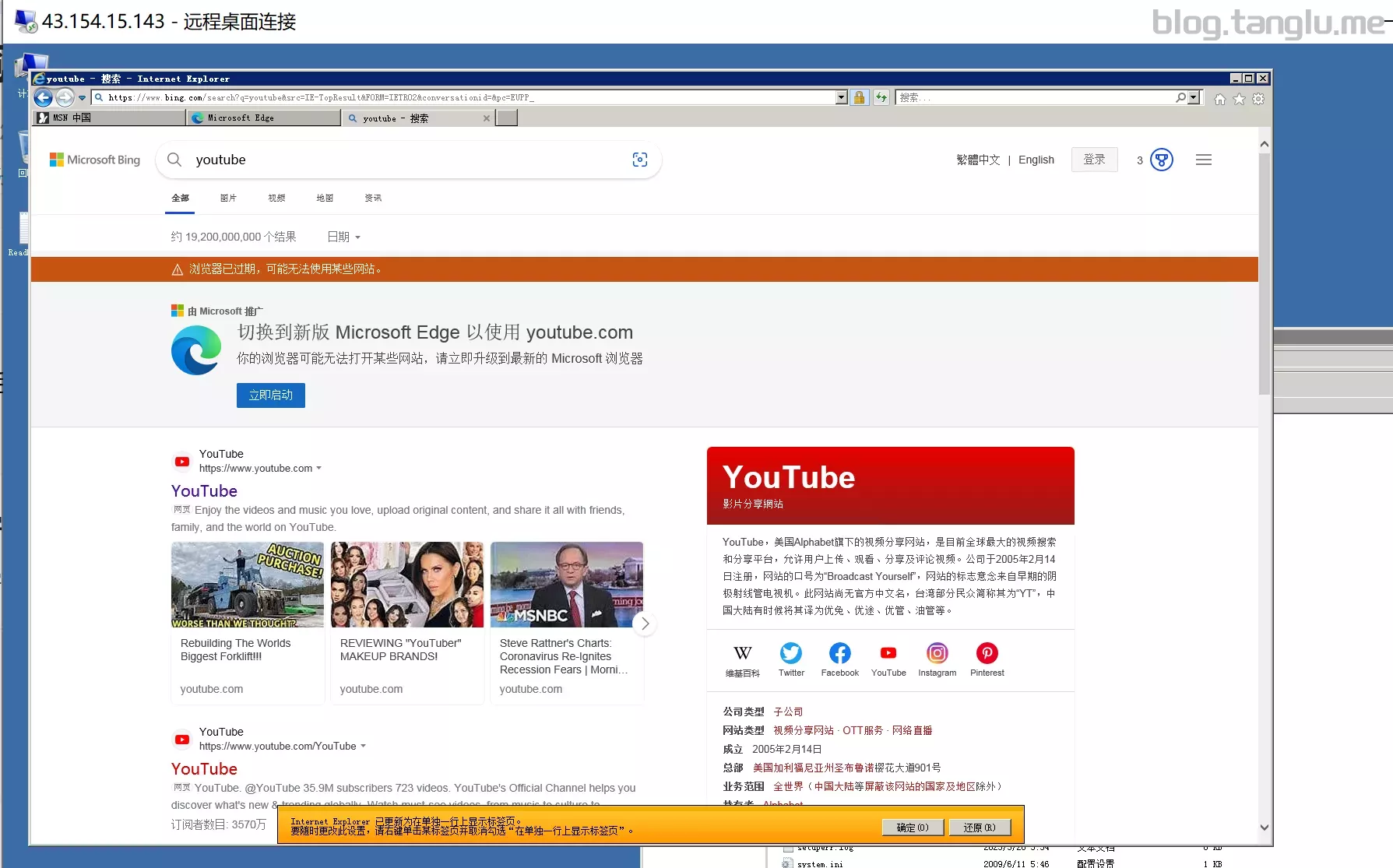
通过快捷键win+R打开运行窗口,输入 iexplore 然后确定就可以打开IE浏览器了,通过IE浏览器下载其他浏览器 注意google和edge已经不支持win7
作者拉黑了部分服务商的IP,可以用我复制的备份
镜像的驱动问题,换个镜像试试
BIOS启动的机器你使用的UEFI dd包,或者UEFI启动的机器你使用的BIOS启动的dd包
这个我不会,可以去问问1keydd作者
这很正常 请使用隧道中转
好像是分辨率的问题暂不知道如何解决
不了解 可以去某宝看看
应该可以 没有试过
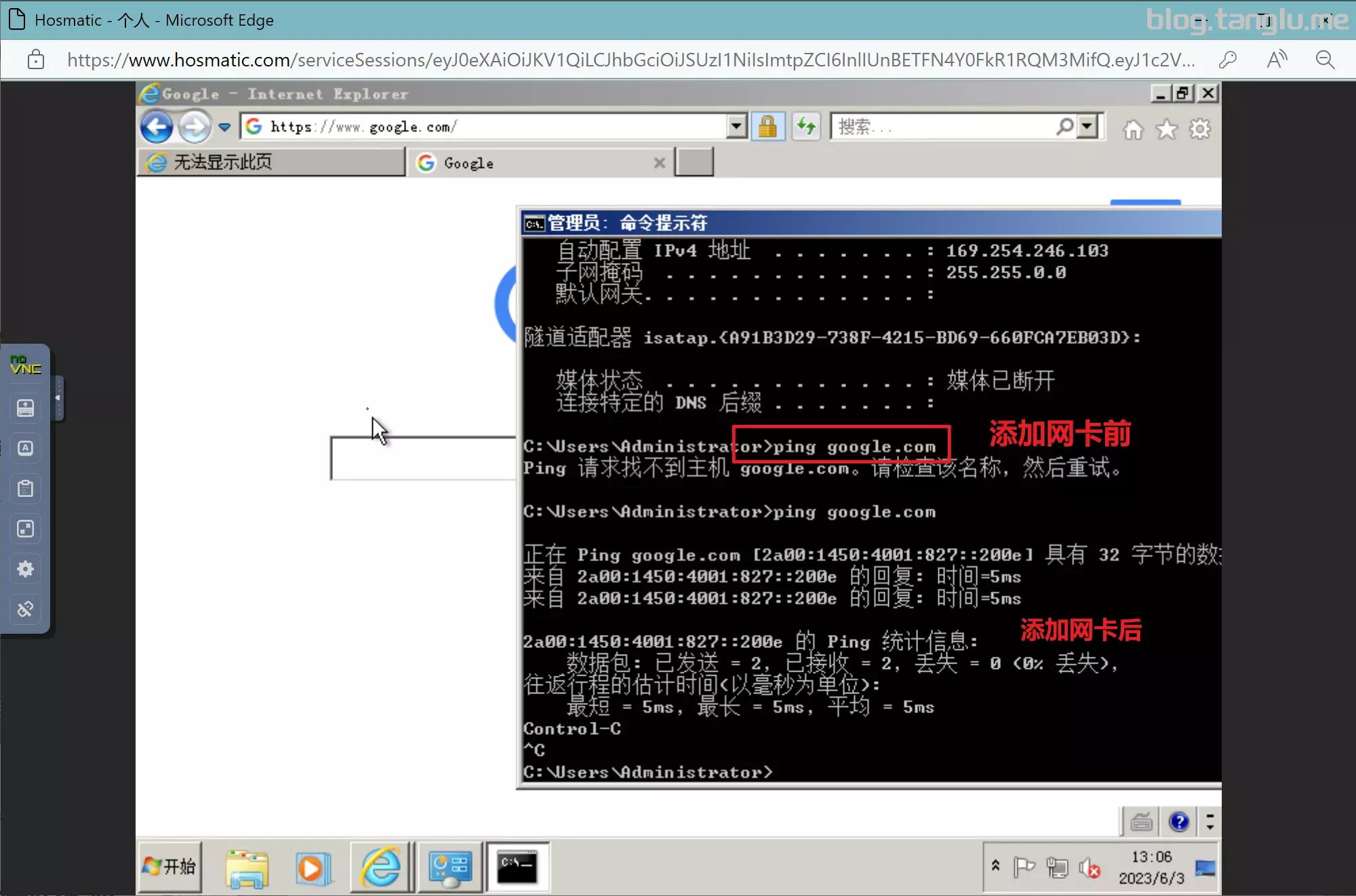
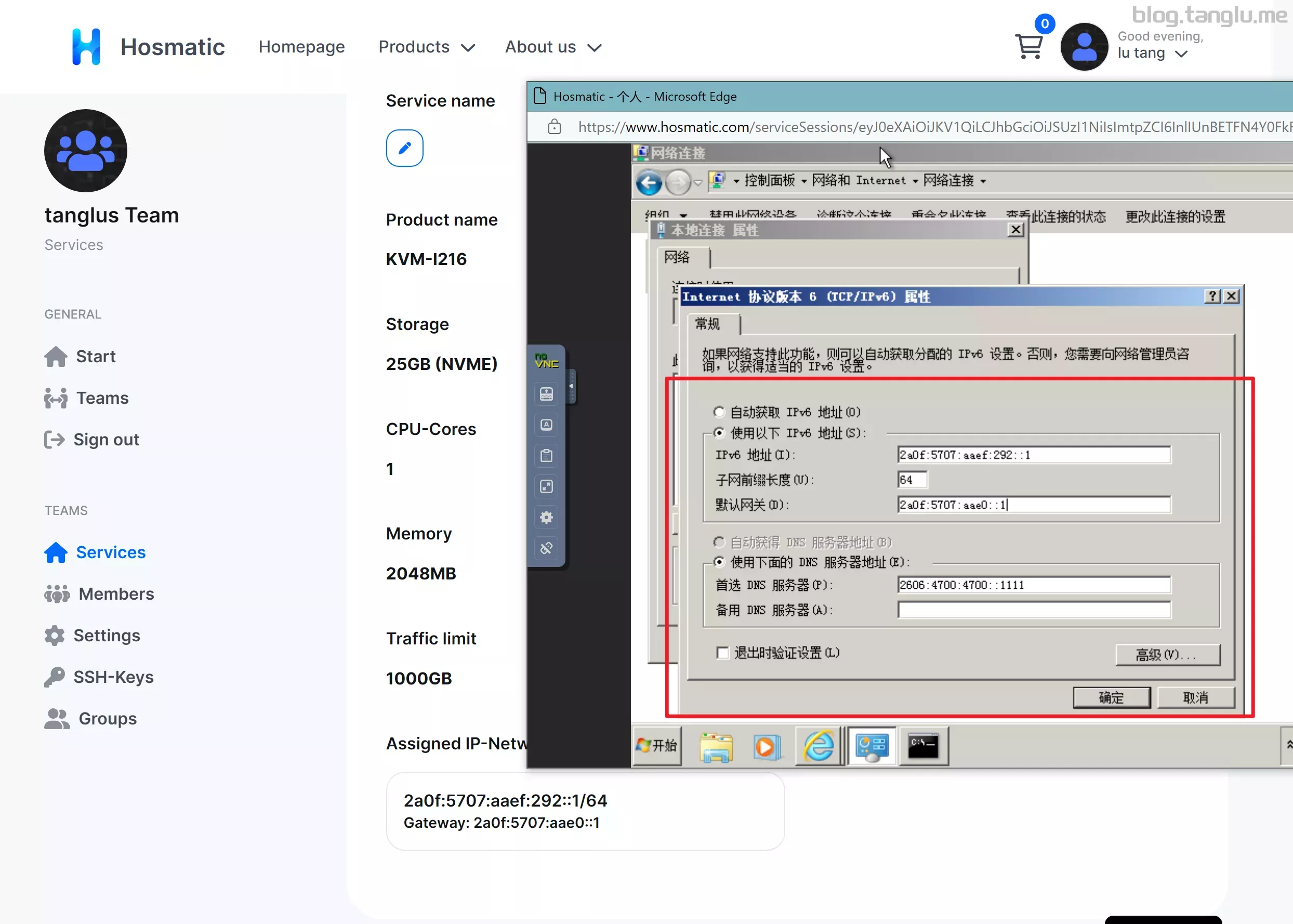
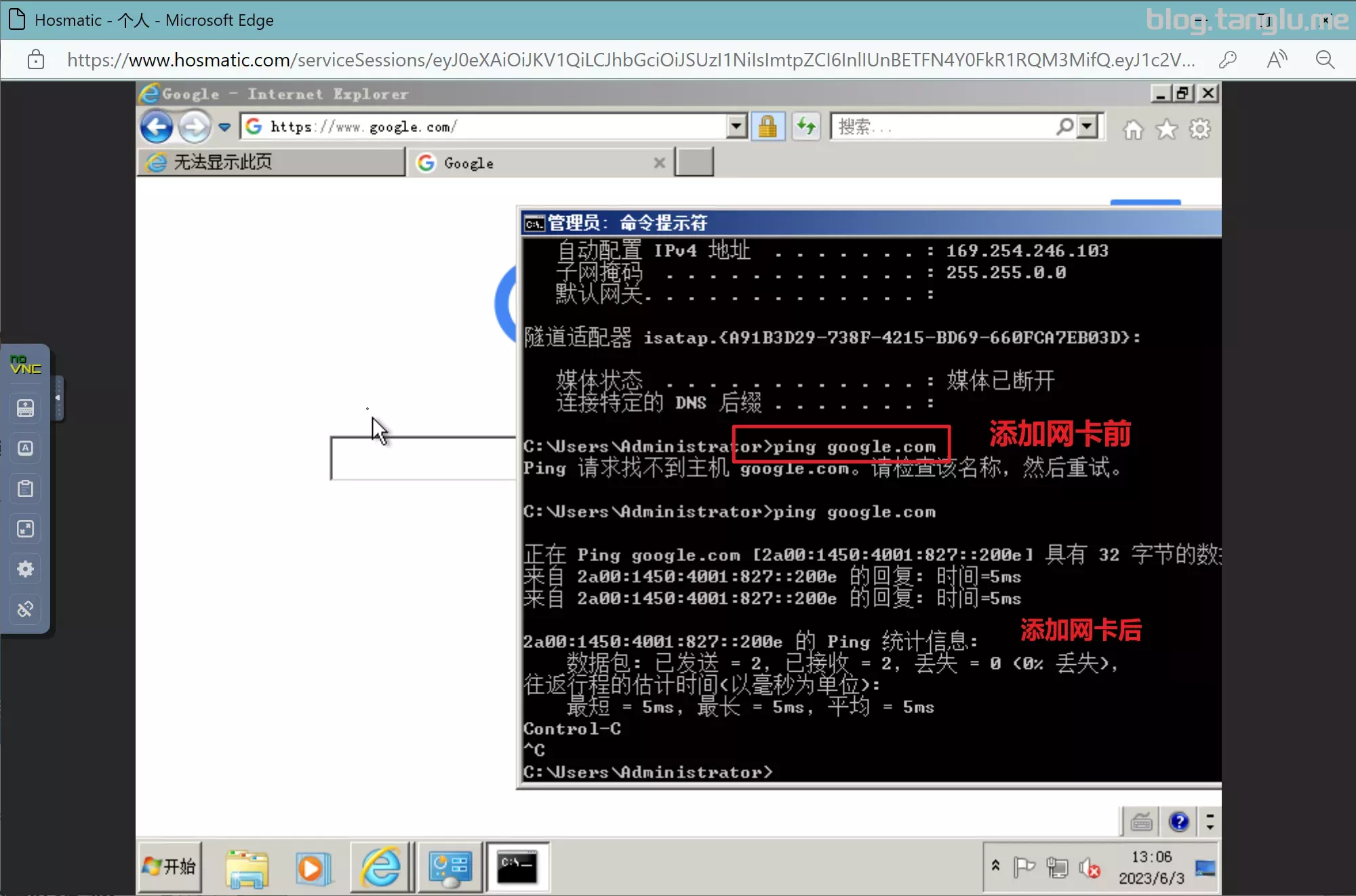
1keydd脚本及萌咖脚本有点小问题:dd后ipv6网卡会消失。纯ipv6小鸡dd后添加网卡可以看下面 hosmatic 这个例子
可能是脚本证书问题导致无法下载 忽略证书检测试试 wget -qO- inst.sh --no-check-certificate | bash -s ...
应该是机器执行 apt update 产生了报错,我也不太懂这个,我的解决办法是将 /etc/apt/sources.list 文件中的内容全部删去 然后新增 deb [trusted=yes] http://deb.debian.org/debian buster main ,再次执行一般不会报错了(此方法不一定对)
详见 dd-extravm
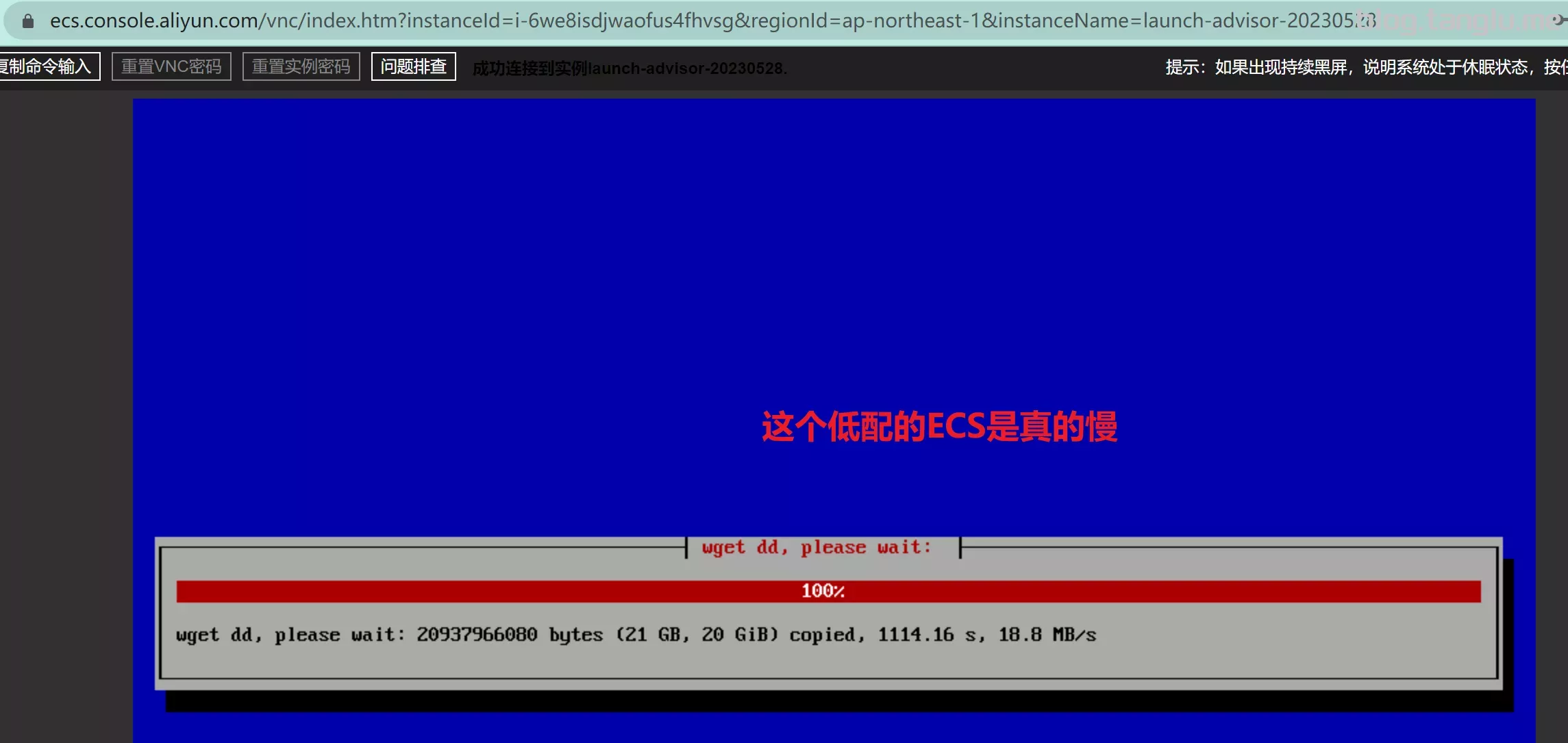
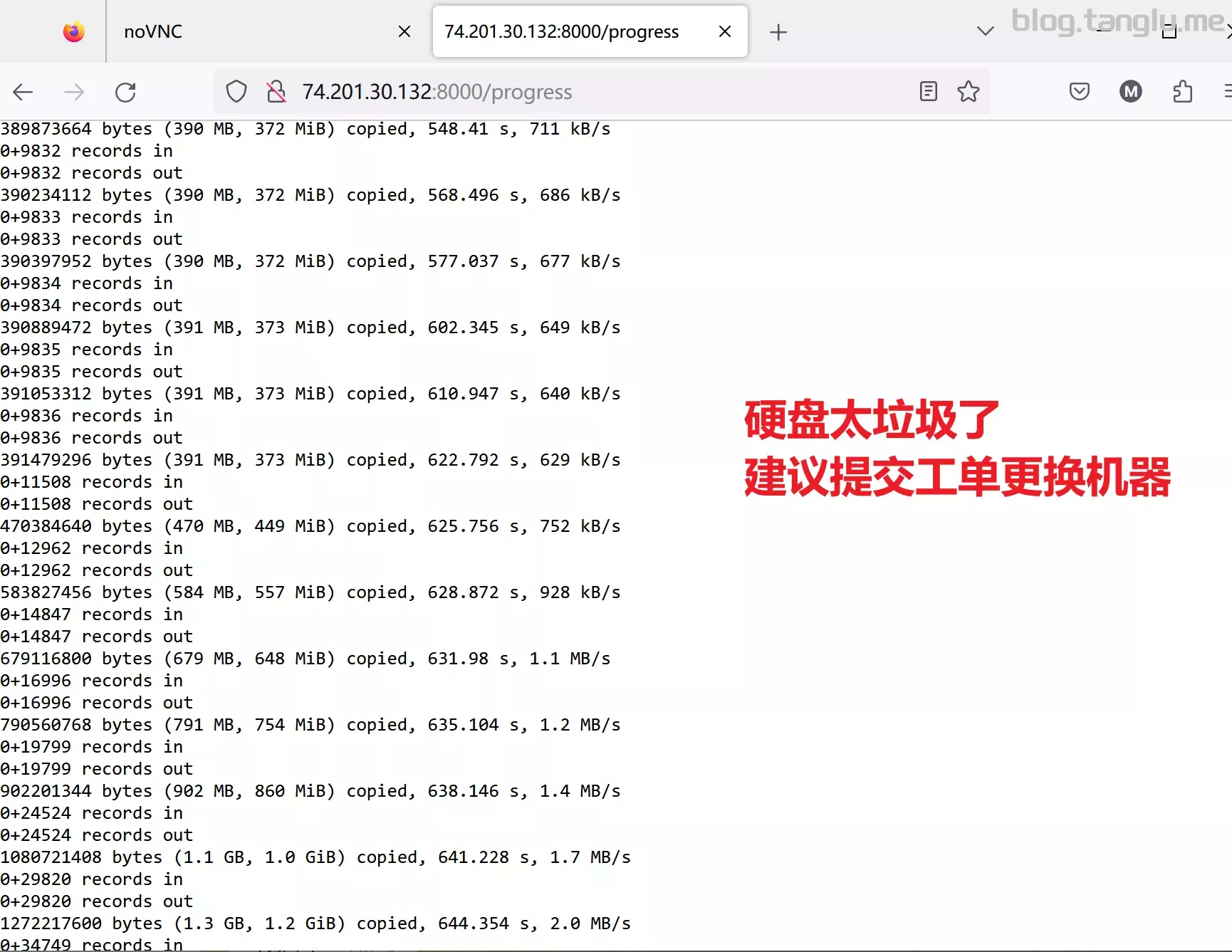
这种情况一般是服务商的网络下载我的备份文件速度过于缓慢,可以尝试将域名更换为镜像站域名 file2.1323123.xyz ,当然也不排除是CPU/硬盘过烂
五、常见dd脚本 以下脚本可能有更新,可能文中部分说法不准确,请评论/联系作者修正
1、萌咖脚本 项目地址:网友备份的站点
大多数dd脚本都是依照萌咖脚本二次开发的
下载脚本
wget --no-check-certificate -qO InstallNET.sh 'https://raw.githubusercontent.com/veip007/dd/master/InstallNET.sh' && chmod +x InstallNET.sh
用法
#详细用法请参考 https://github.com/veip007/dd

bash InstallNET.sh --ip-addr x.x.x.x --ip-gate x.x.x.x --ip-mask x.x.x.x -dd dd包直链
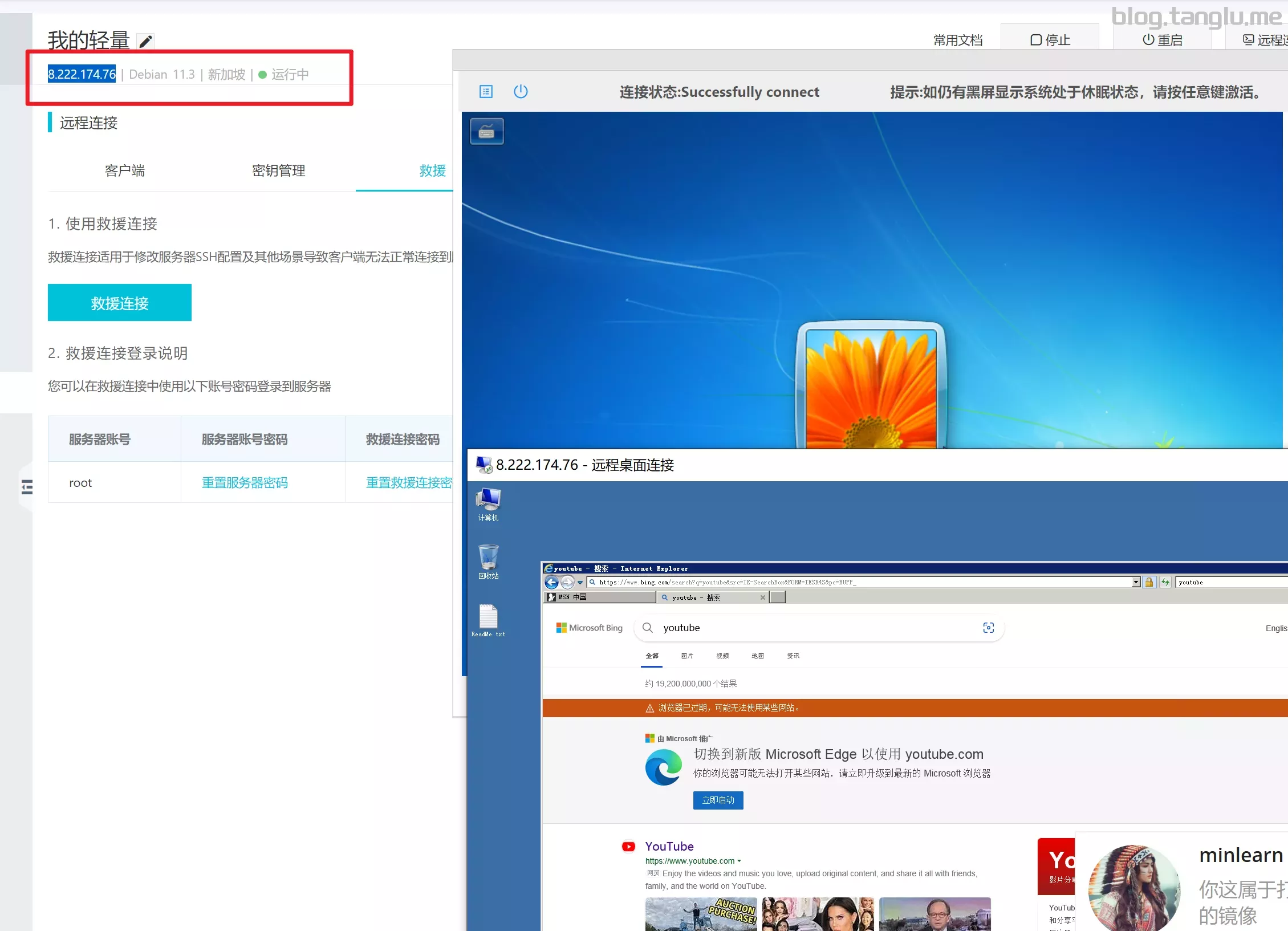
2、1keydd脚本 项目地址:https://github.com/minlearn/1keydd
个人感觉最适合dd windows的脚本
用法
wget -qO- inst.sh | bash -s - -n ,netmask,gateway -t dd包直链

例:
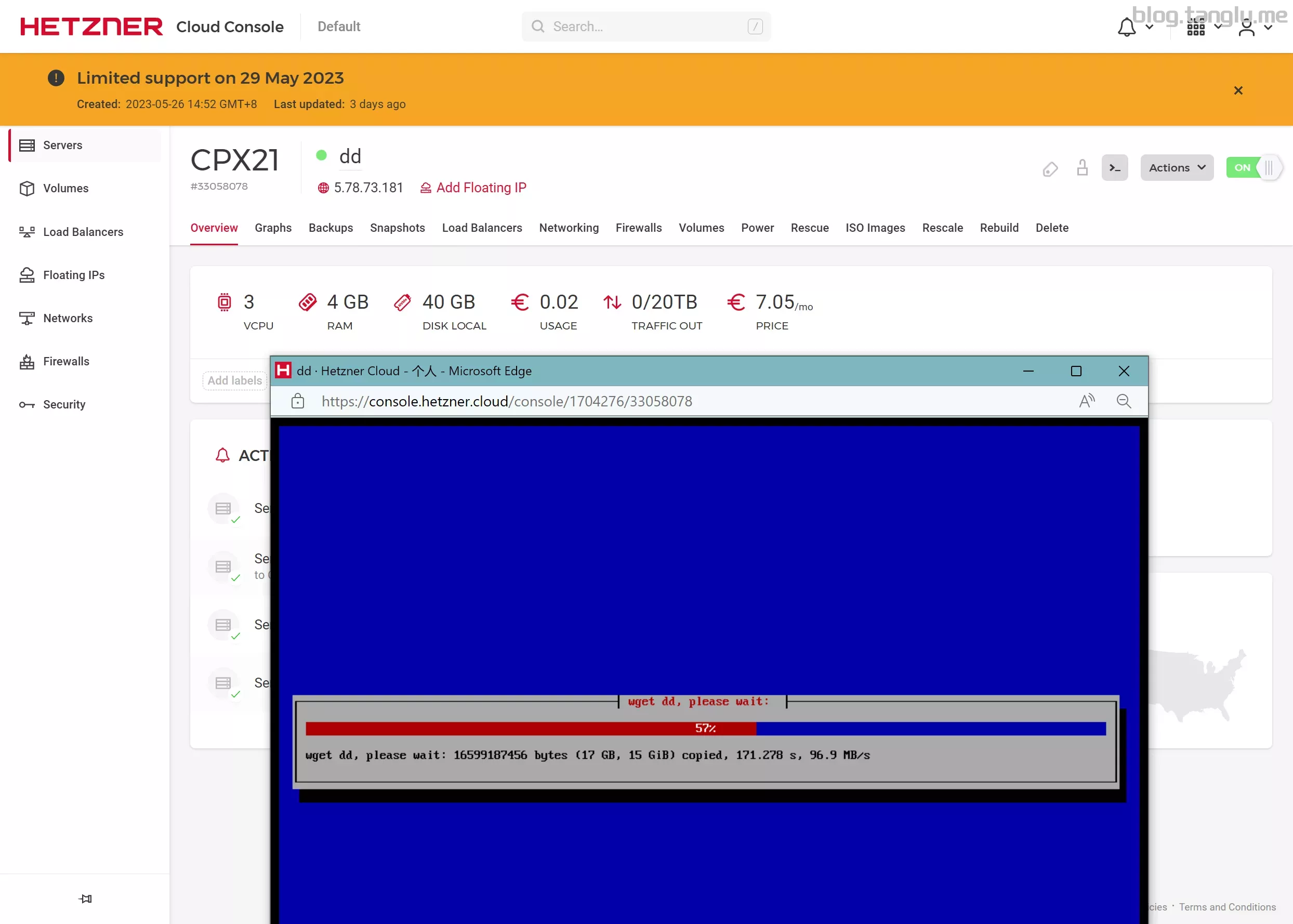
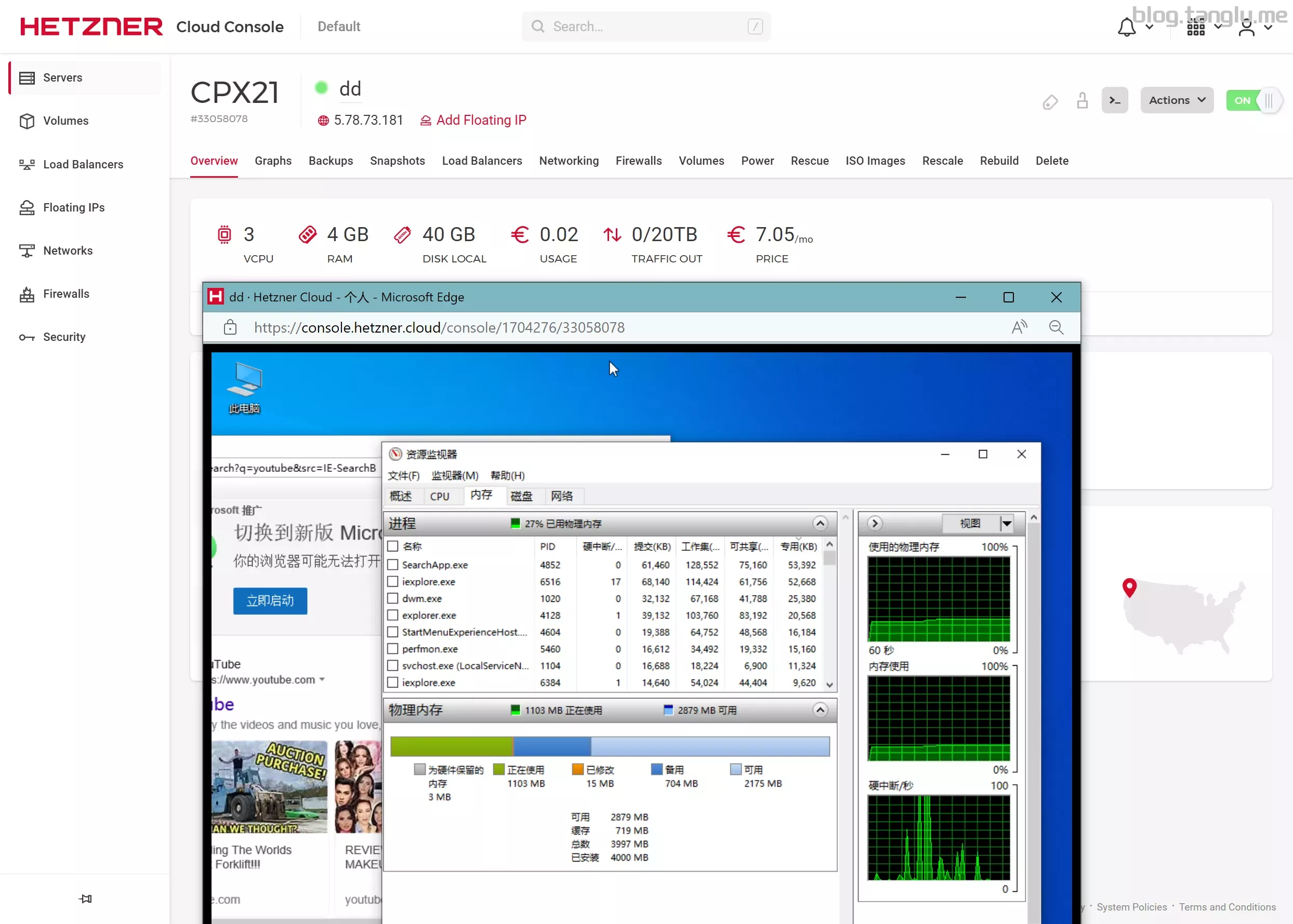
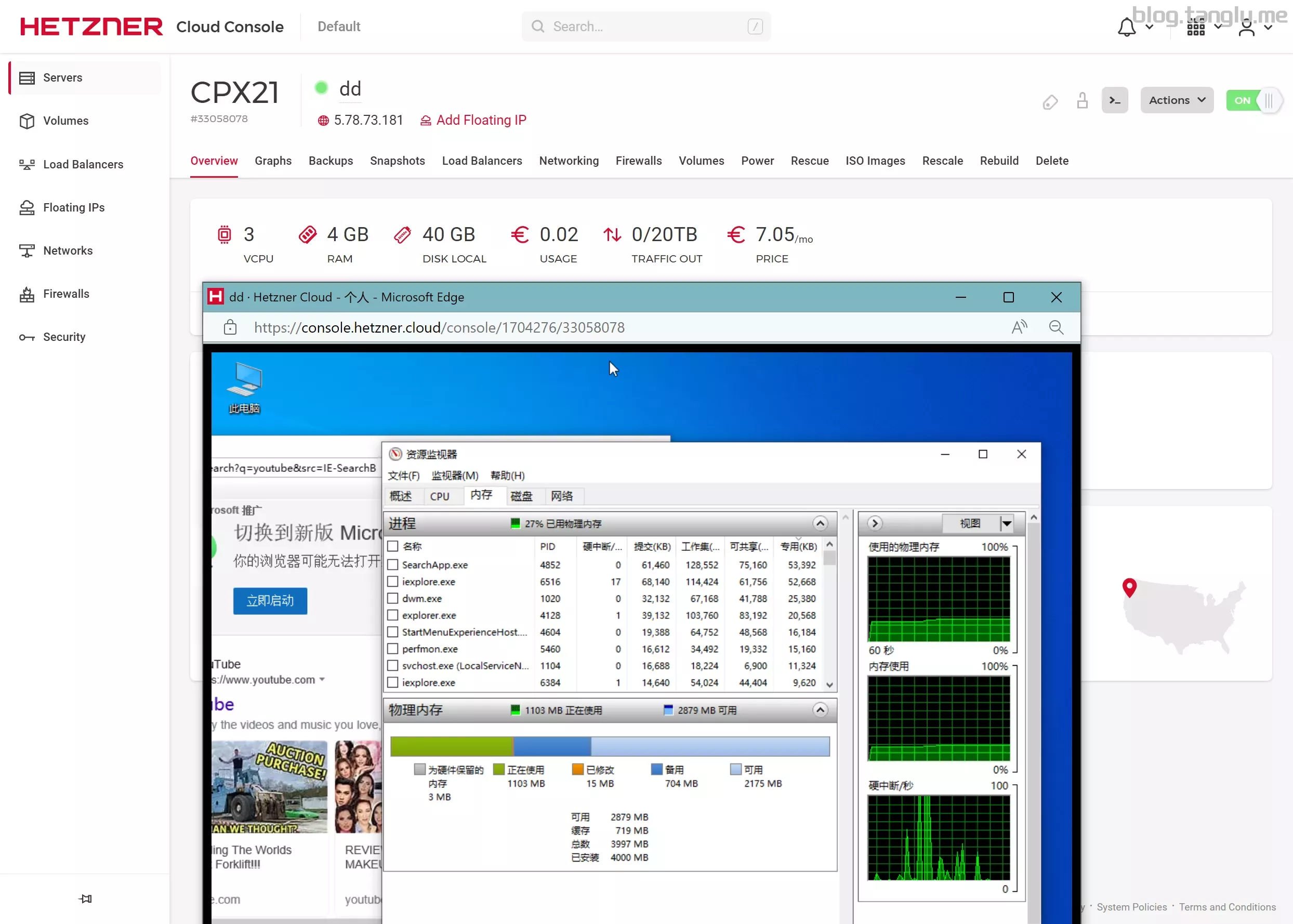
wget -qO- inst.sh | bash -s - -n 5.78.73.181,255.255.255.255,172.31.1.1 -t https://file.1323123.xyz/dd/windows/1keydd/win10ltsc_password_1keydd.gz

wget -qO- inst.sh | bash -s - -n 2a0f:5707:aaef:292::1,ffff:ffff:0000:0000:0000:0000:0000:0000,2a0f:5707:aae0::1 -t https://file.1323123.xyz/dd/windows/cxthhhhh/Disk_Windows_7_Vienna_Ultimate_CN_v2.0.vhd.gz
特点:
3、leitbogioro脚本 项目地址:https://github.com/leitbogioro/Tools
个人推荐用来dd成linux
下载脚本
wget --no-check-certificate -qO InstallNET.sh 'https://raw.githubusercontent.com/leitbogioro/Tools/master/Linux_reinstall/InstallNET.sh' && chmod a+x InstallNET.sh
用法
#详细用法请参考 https://github.com/leitbogioro/Tools
#默认密码 LeitboGi0ro
例:
bash InstallNET.sh --image https://file.1323123.xyz/dd/windows/natee/guajibao-win7-sp1-ent-x64-cn.vhd.gz --ip-addr 139.162.52.1 --ip-mask 24 --ip-gate 139.162.52.1 --ip6-addr 2a07:e040:2:1d3::1 --ip6-gate 2a07:e040::1 --ip6-mask 32

bash InstallNET.sh -centos 7 --ip-addr 139.162.52.11 --ip-mask 24 --ip-gate 139.162.52.1 --ip6-addr 2a07:e040:2:1d3::1 --ip6-gate 2a07:e040::1 --ip6-mask 32
特点:
支持从源dd为linux,支持的linux系统很全
只支持DHCP或者规则的静态网卡,不支持不规则网卡的机器
用dd包dd windows时,无法插入网卡,因此不适合无VNC的非DHCP小鸡dd windows
…
4、bin456789脚本 项目地址:https://github.com/bin456789/reinstall
支持从windows系统dd成linux系统(亲测可行)
linux和windows密码都是 123@@@
windows示例:
#首先下载好 reinstall.bat 和 reinstall.sh
https://raw.githubusercontent.com/bin456789/reinstall/main/reinstall.bat
https://raw.githubusercontent.com/bin456789/reinstall/main/reinstall.sh

#通过云镜像dd到linux
.\reinstall.bat centos 7 --ci

#通过镜像包dd到其他系统
.\reinstall.bat dd --img=https://file.1323123.xyz/dd/windows/teddysun/zh-cn_windows11_22h2.xz

#通过windows iso dd为其他windows
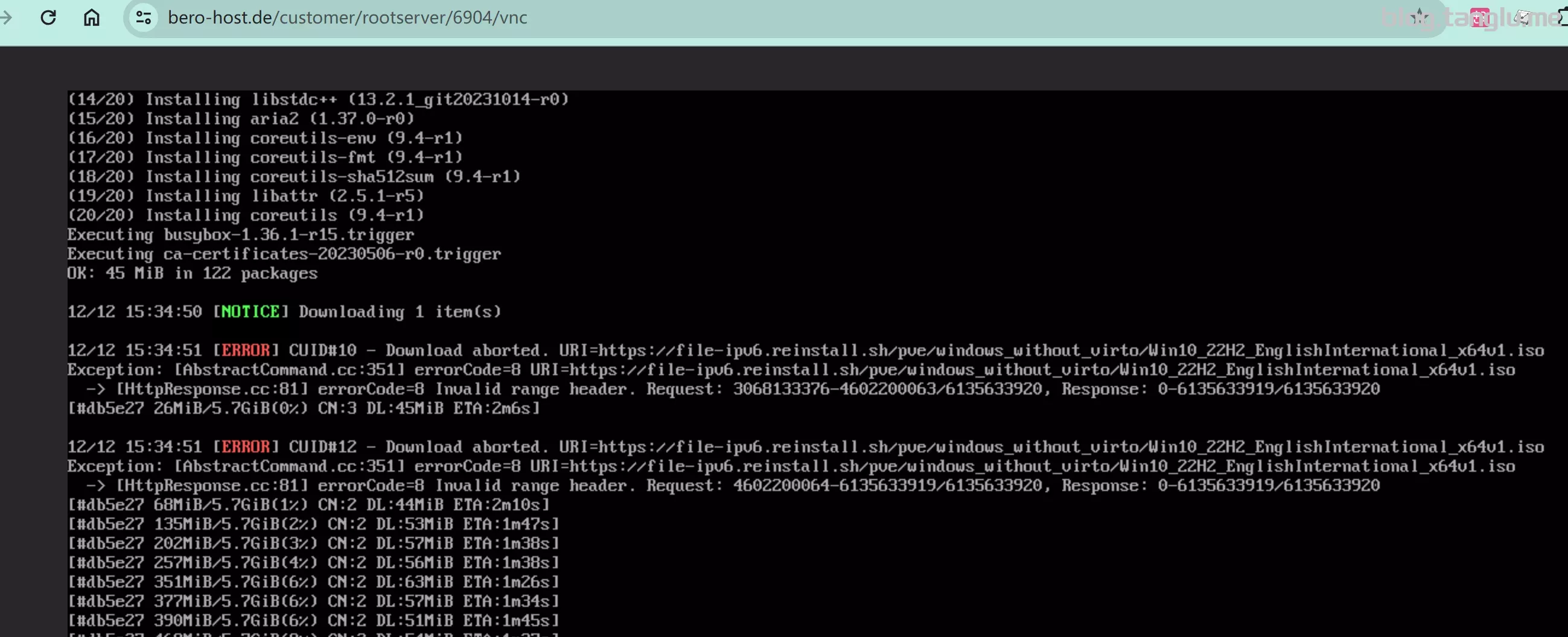
.\reinstall.bat windows --iso='https://file.1323123.xyz/pve/windows_without_virto/Win10_22H2_EnglishInternational_x64v1.iso' --image-name='Windows 10 Pro N'

#通过iso dd到linux
#此方法只支持DHCP 不推荐
.\reinstall.bat debian 10
Linux示例:
linux我只尝试过通过dd包进行dd,并没有尝试使用iso安装
#首先下载脚本
curl -O https://raw.githubusercontent.com/bin456789/reinstall/main/reinstall.sh

#通过云镜像dd到linux
bash reinstall.sh centos 7 --ci


#通过镜像包dd到其他系统
bash reinstall.sh dd --img=https://file.1323123.xyz/dd/windows/natee/guajibao-win10-ent-ltsc-2021-x64-cn.vhd.gz

#通过windows iso dd为其他windows
bash reinstall.sh windows --iso=https://file.1323123.xyz/pve/windows_without_virto/Win10_22H2_EnglishInternational_x64v1.iso --image-name='Windows 10 Pro'

#通过iso dd到linux
#此方法只支持DHCP 不推荐
bash reinstall.sh debian 10
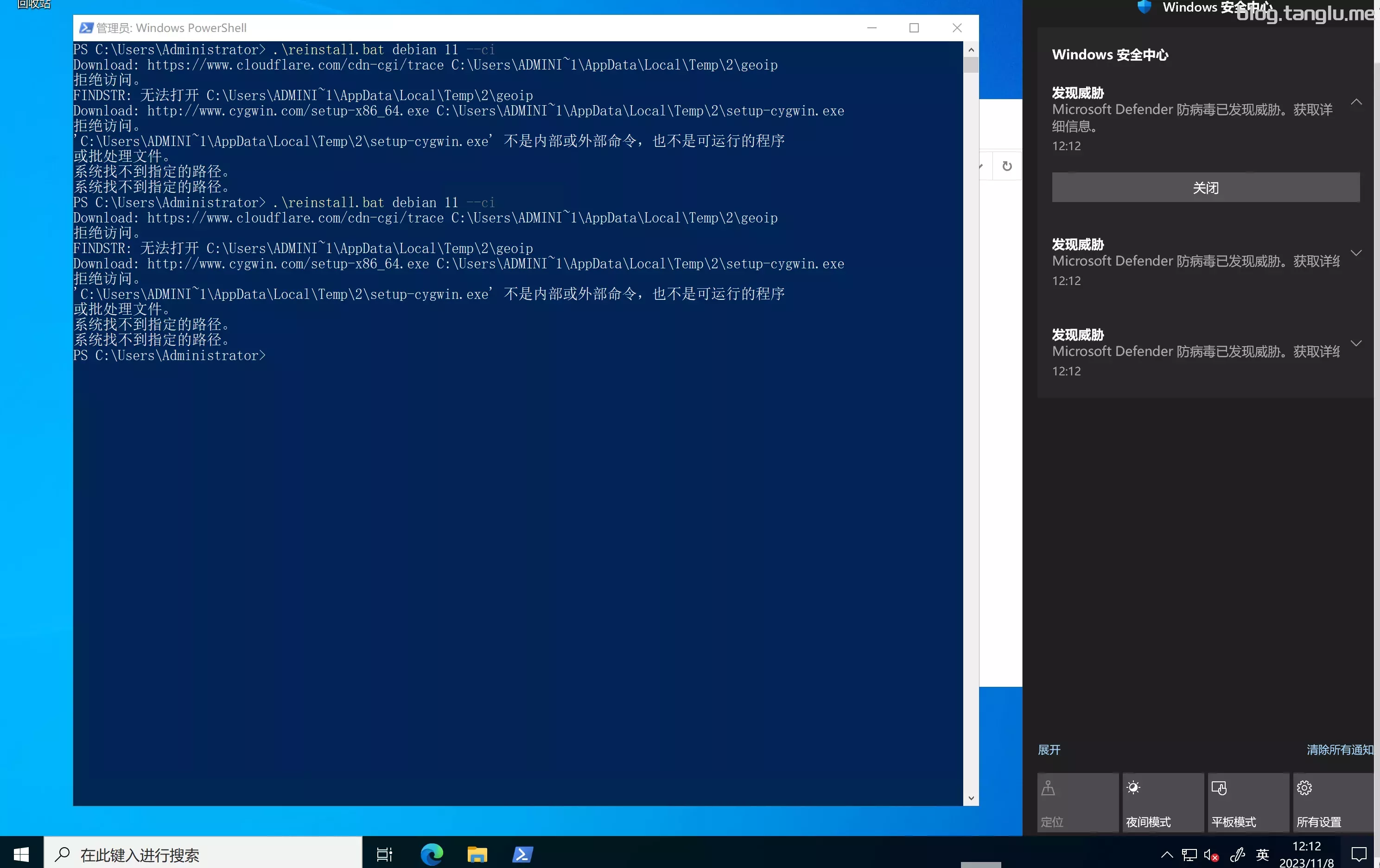
记得关闭windows defender 尤其是实时保护,否则可能会出现如下报错
特点:
5、秋水逸冰脚本 项目地址:https://teddysun.com
萌咖脚本的二开版本
用法
#我不太请求秋水的脚本用法

wget -qO DebianNET.sh qiu.sh/dd && bash DebianNET.sh -dd dd包直链
六、示例 以下服务器默认是服务商的vps,而非独服。几乎所有均为境外vps
请仔细阅读服务商条款,一些商家不允许dd windows 可能有删机/封号风险
商家口碑可以查看此频道的评论:https://t.me/vps_reviews 例如hetzner就搜索 #hetzner
前提条件:
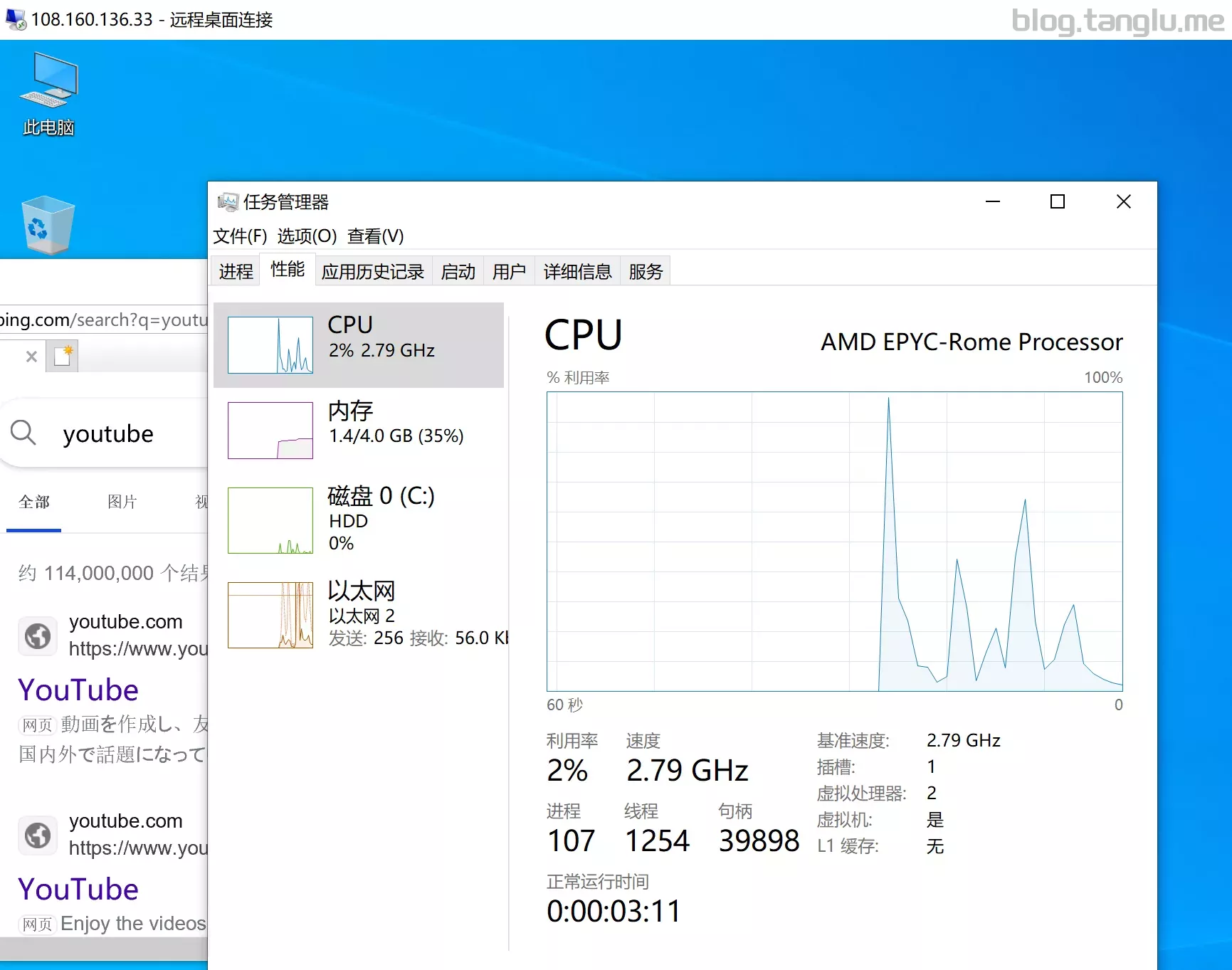
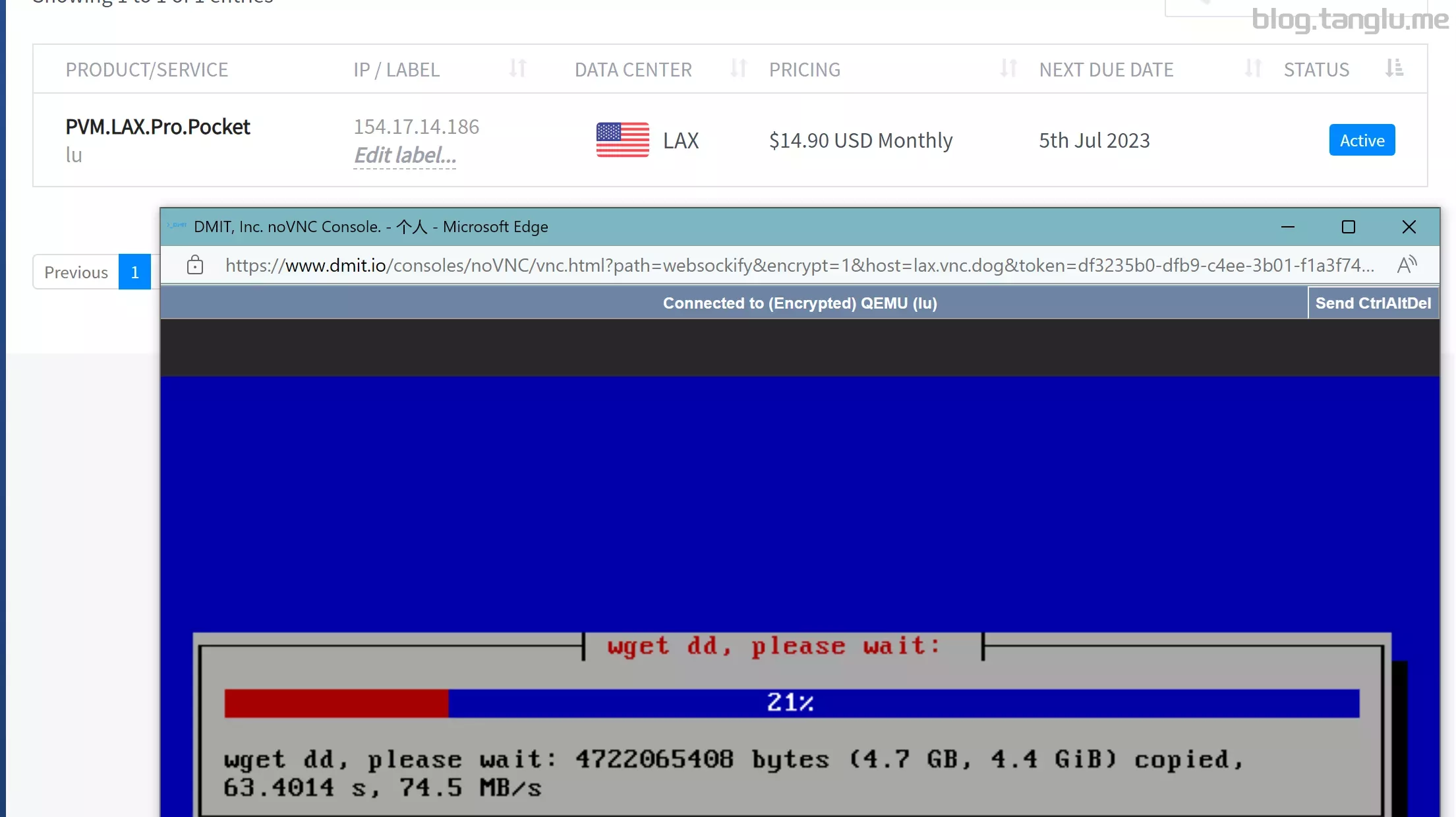
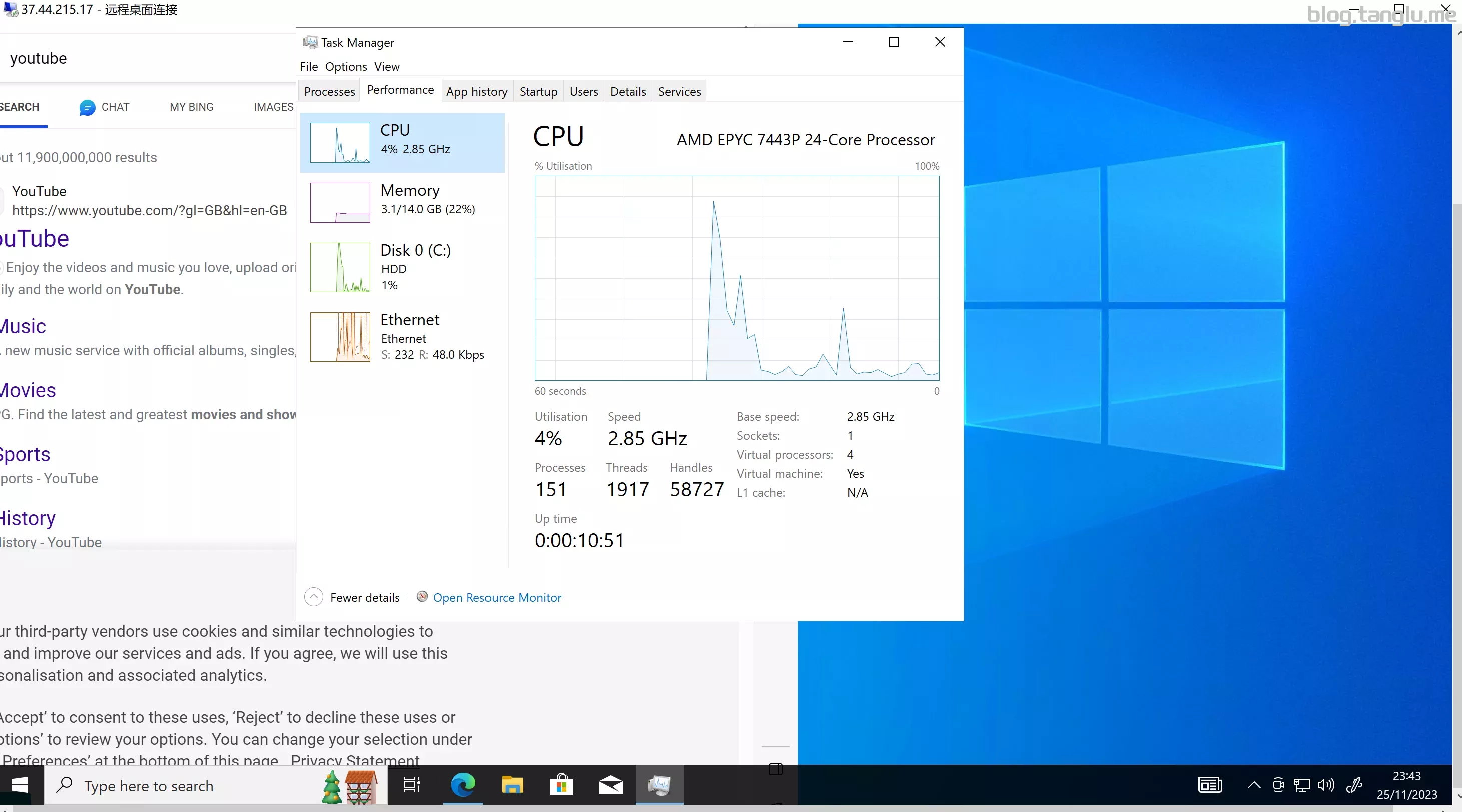
通过 ip:8000/progress 或80vnc端口 显示解压完后,会重启 重启这个过程会花费1~20分钟
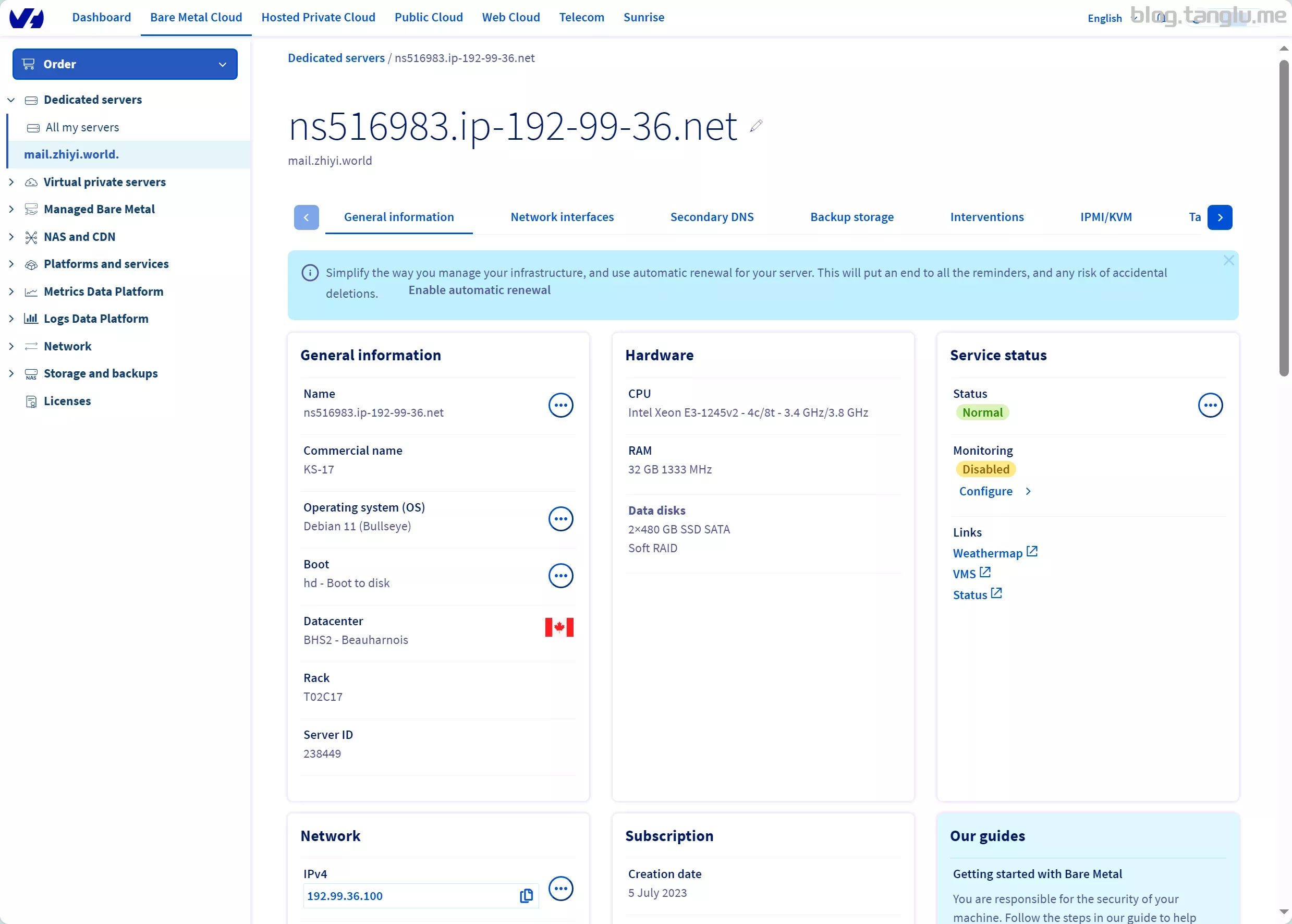
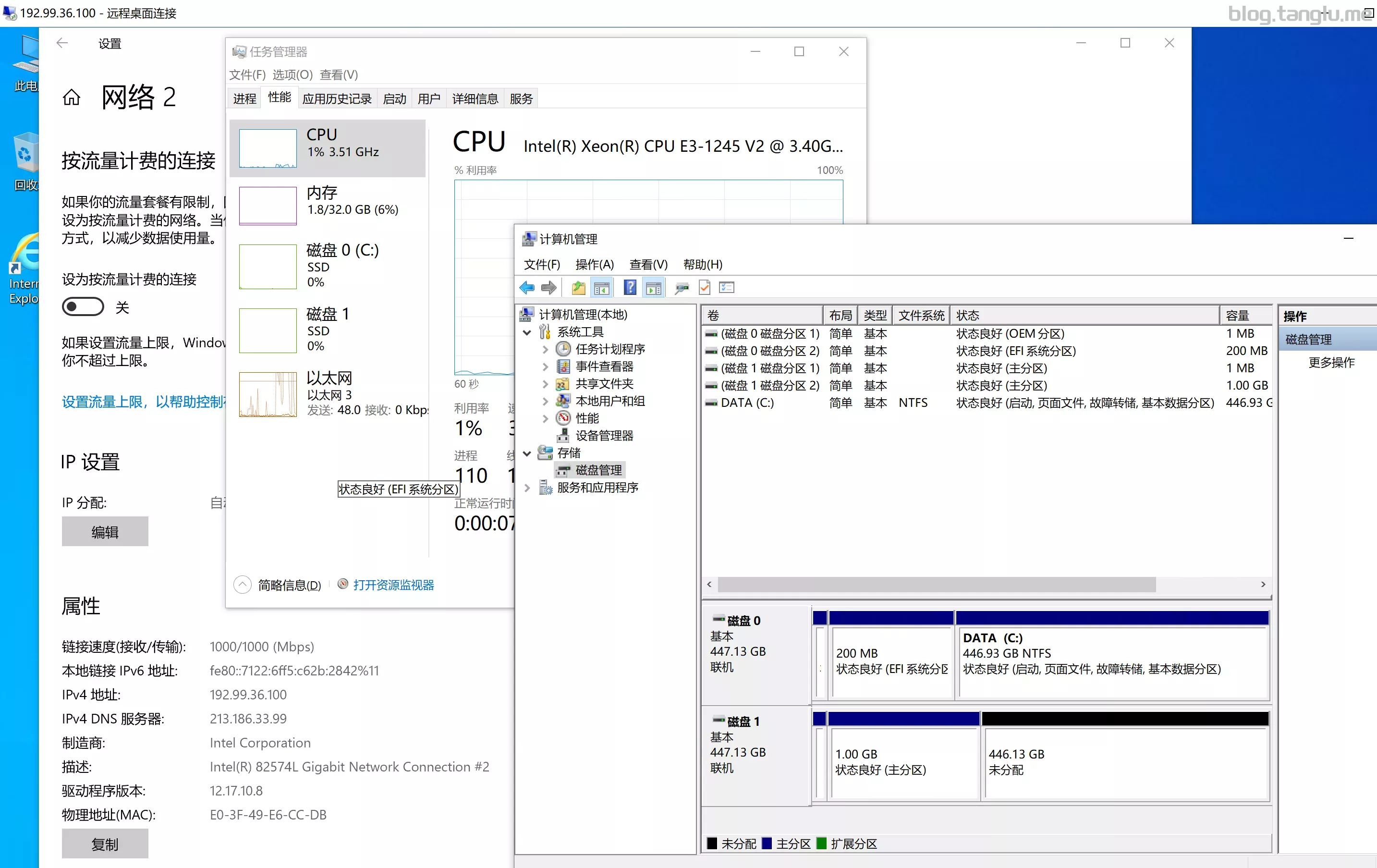
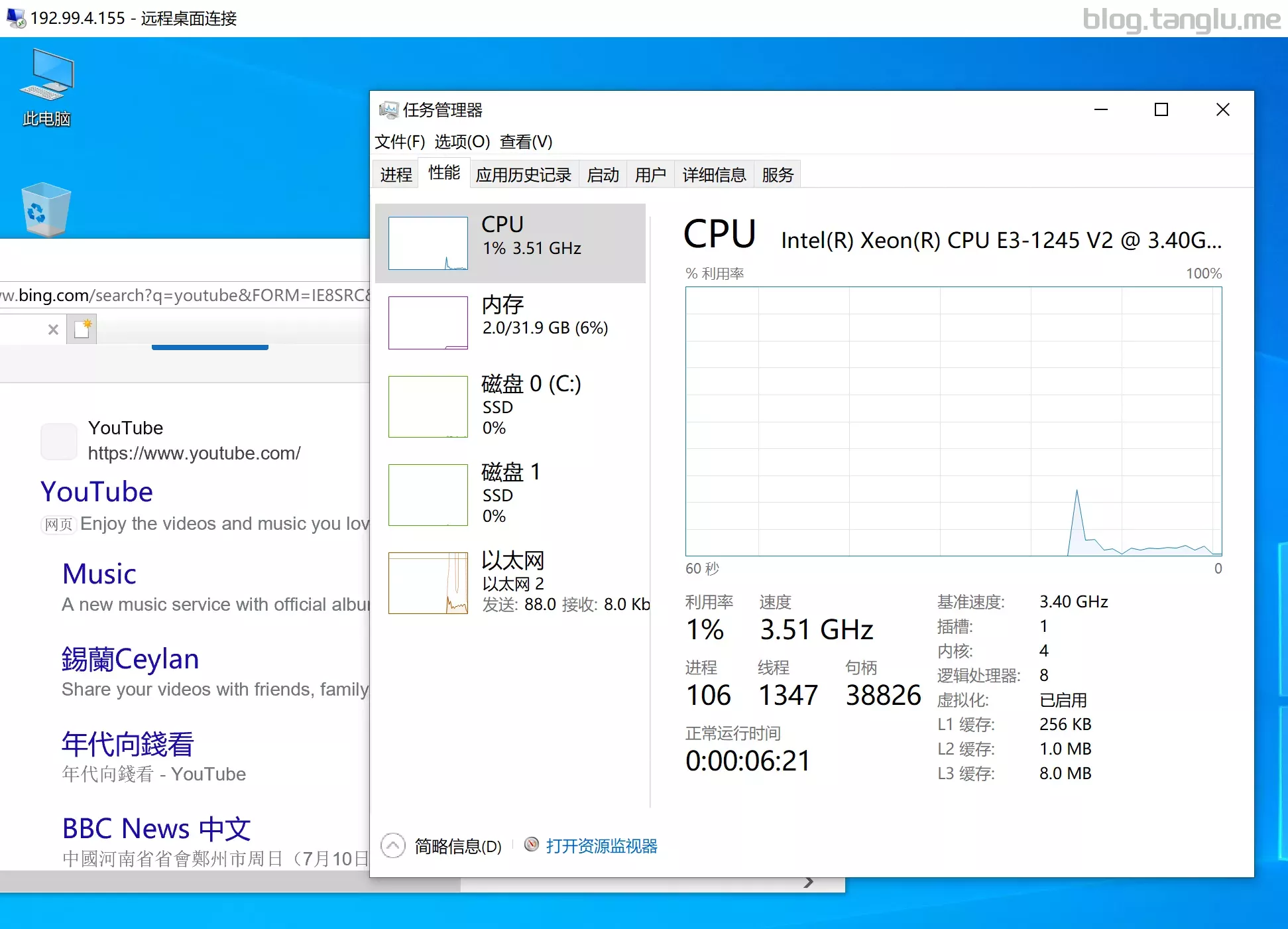
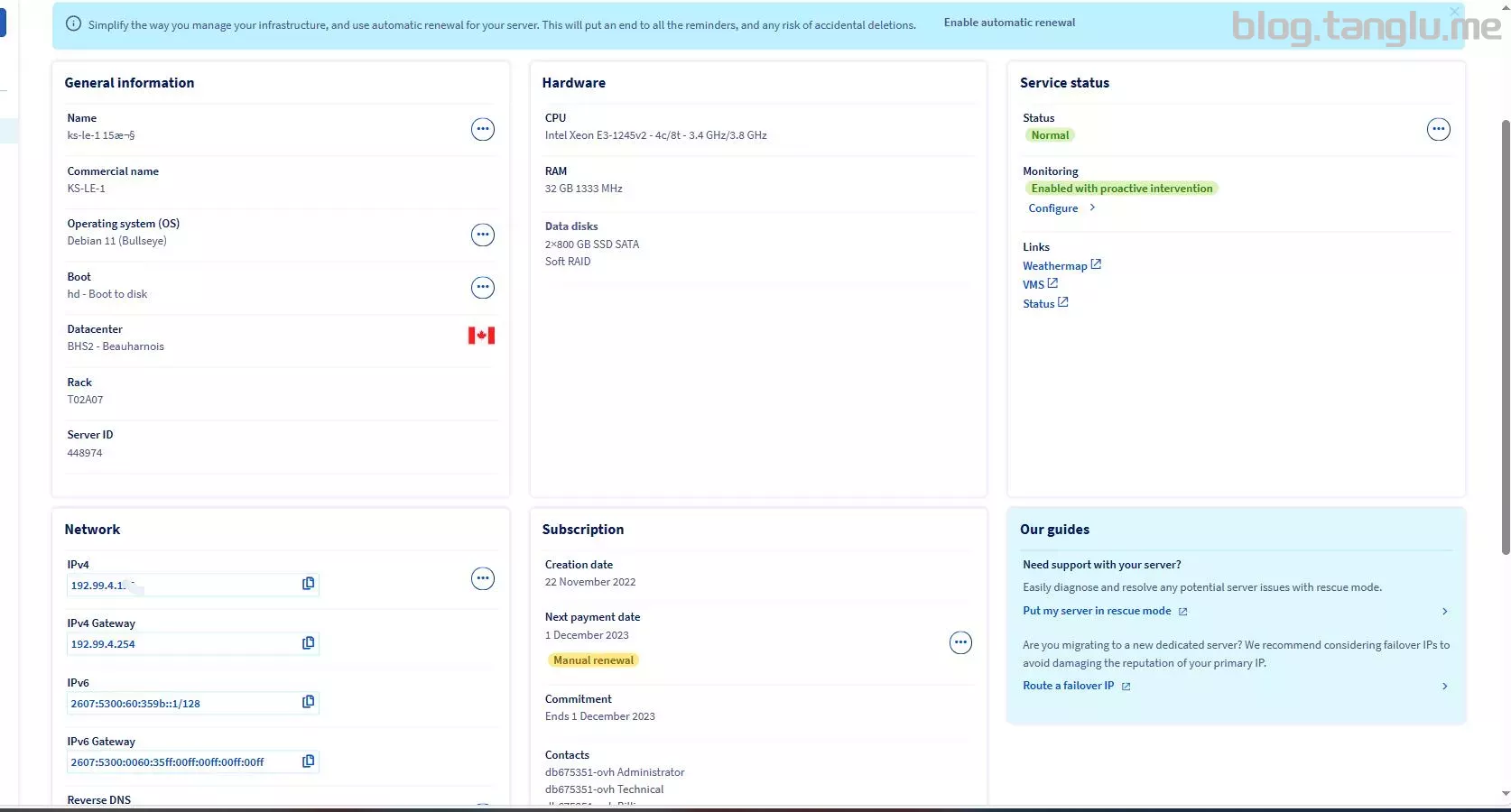
OVH_dedicated kimsufi-17 ks-le-1 DHCP
脚本1
wget -qO- inst.sh | bash -s - -n 192.99.36.100,255.255.255.0,192.99.36.254 -t https://file.1323123.xyz/dd/windows/1keydd/win10ltsc_password_1keydd.gz


脚本2
wget --no-check-certificate -qO InstallNET.sh 'https://raw.githubusercontent.com/leitbogioro/Tools/master/Linux_reinstall/InstallNET.sh' && chmod a+x InstallNET.sh && bash InstallNET.sh --image https://file.1323123.xyz/dd/windows/1keydd/win10ltsc_password_1keydd.gz
KS-le-1
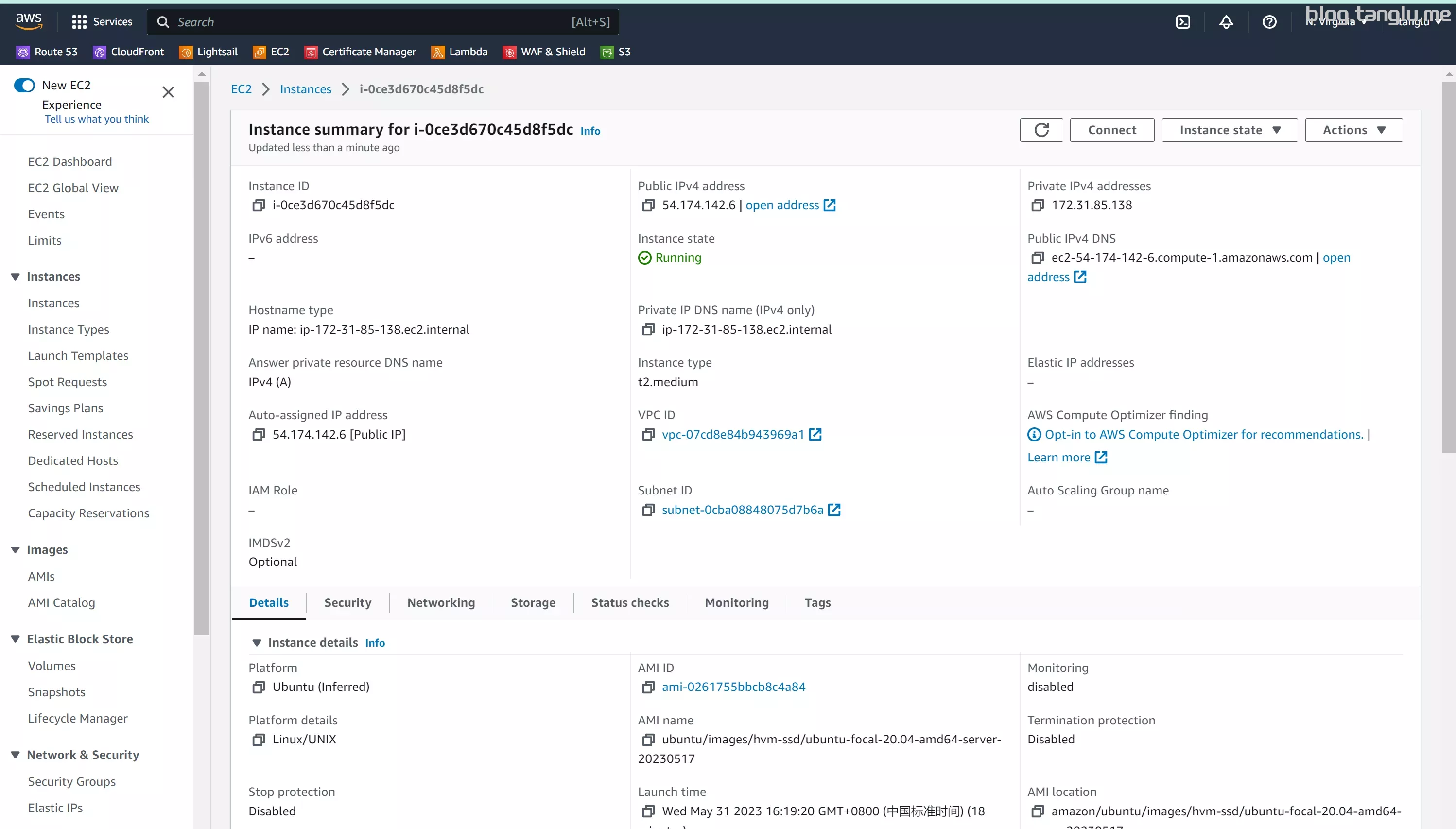
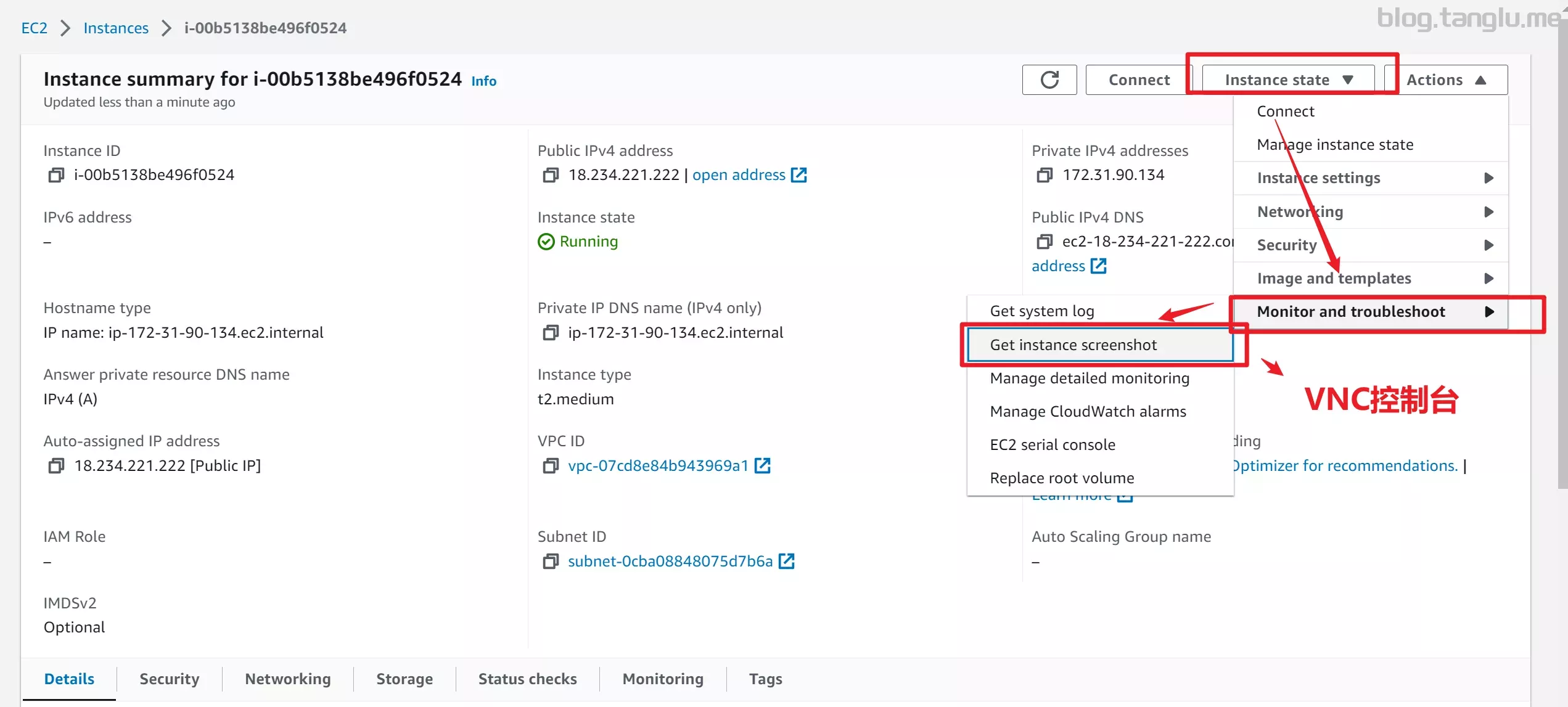
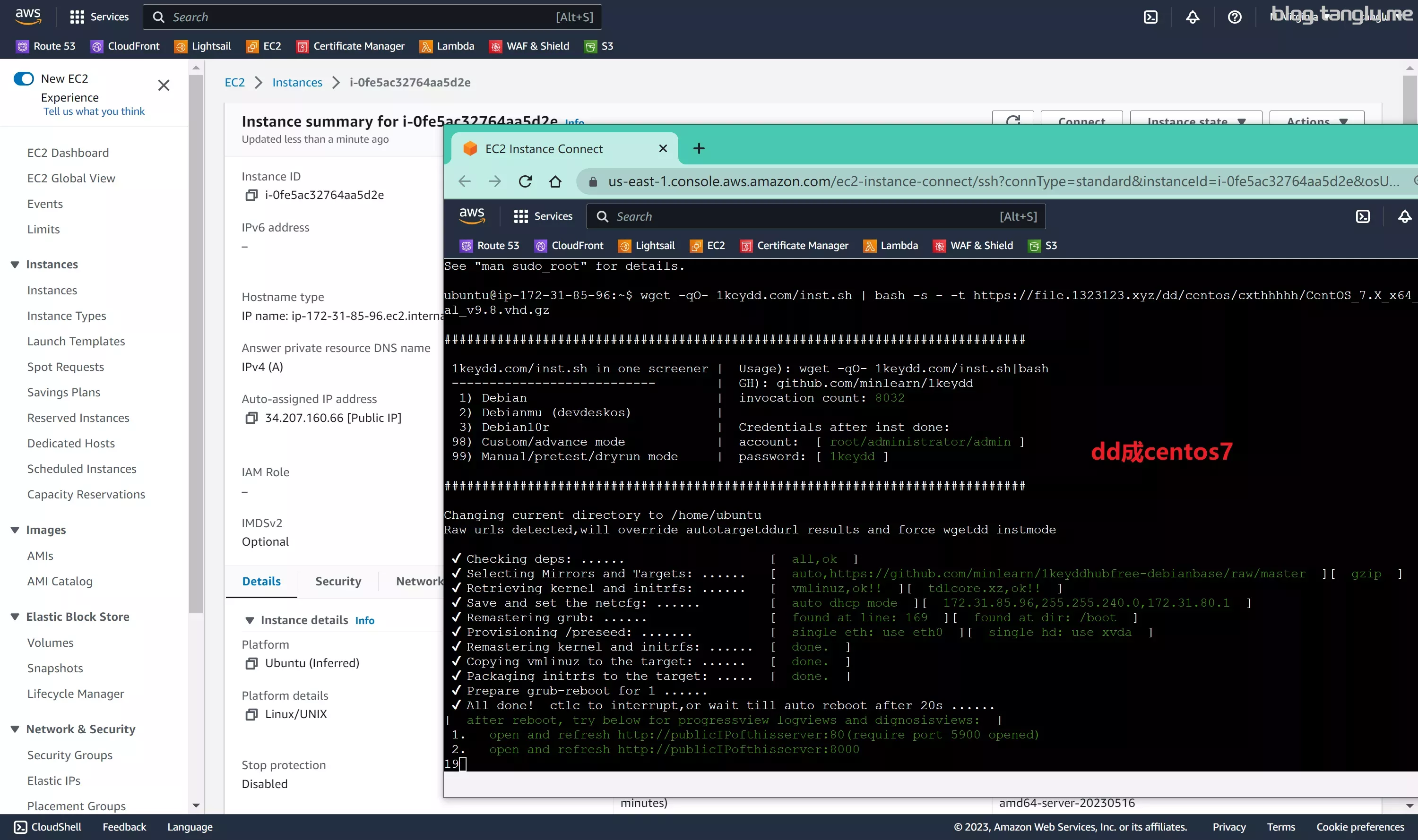
AWS_EC2 BIOS启动 默认情况端口未开放 有VNC(screenshot 需要手动刷新)
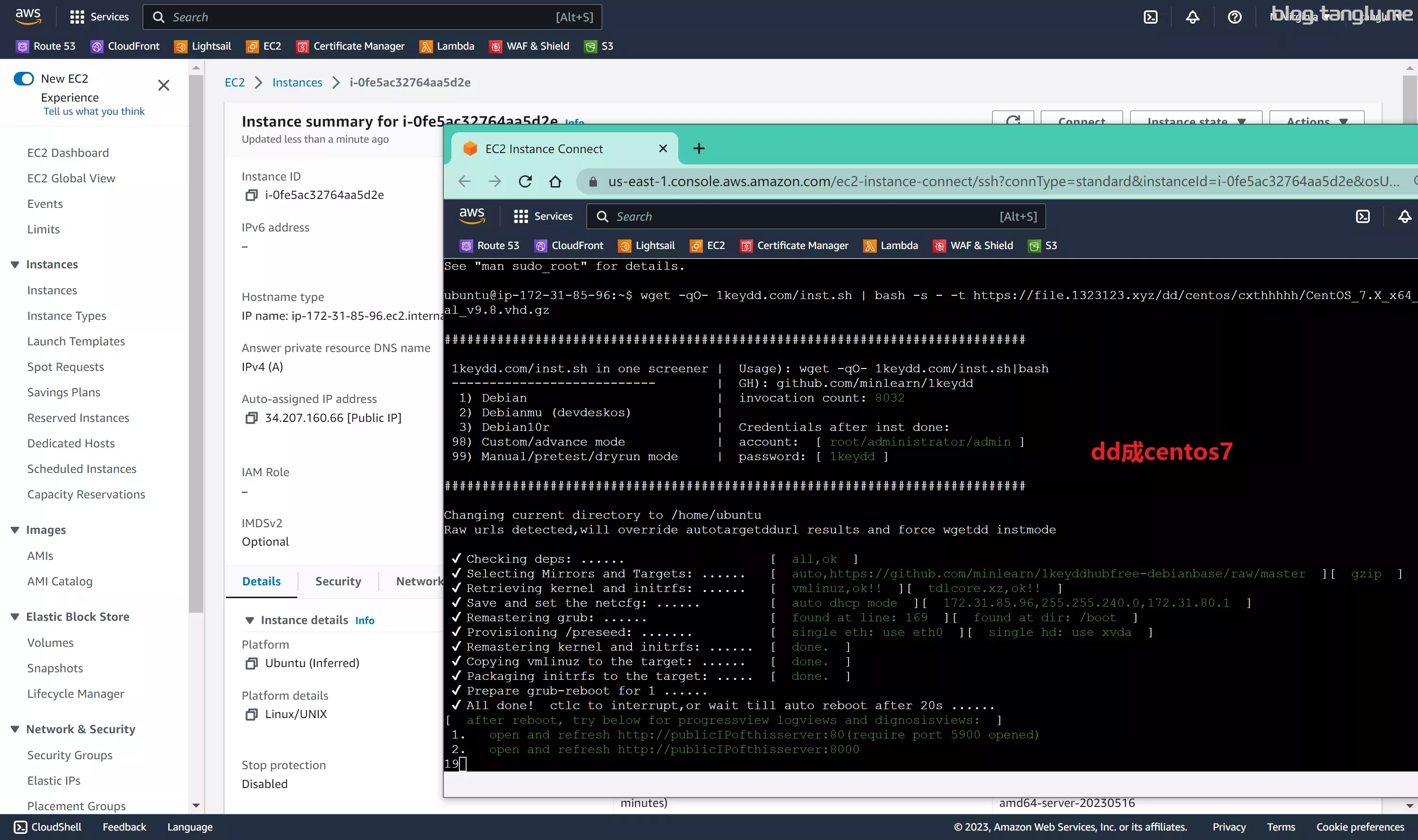
wget -qO- inst.sh | bash -s - -t https://file.1323123.xyz/dd/windows/1keydd/win10ltsc_password_1keydd.gz

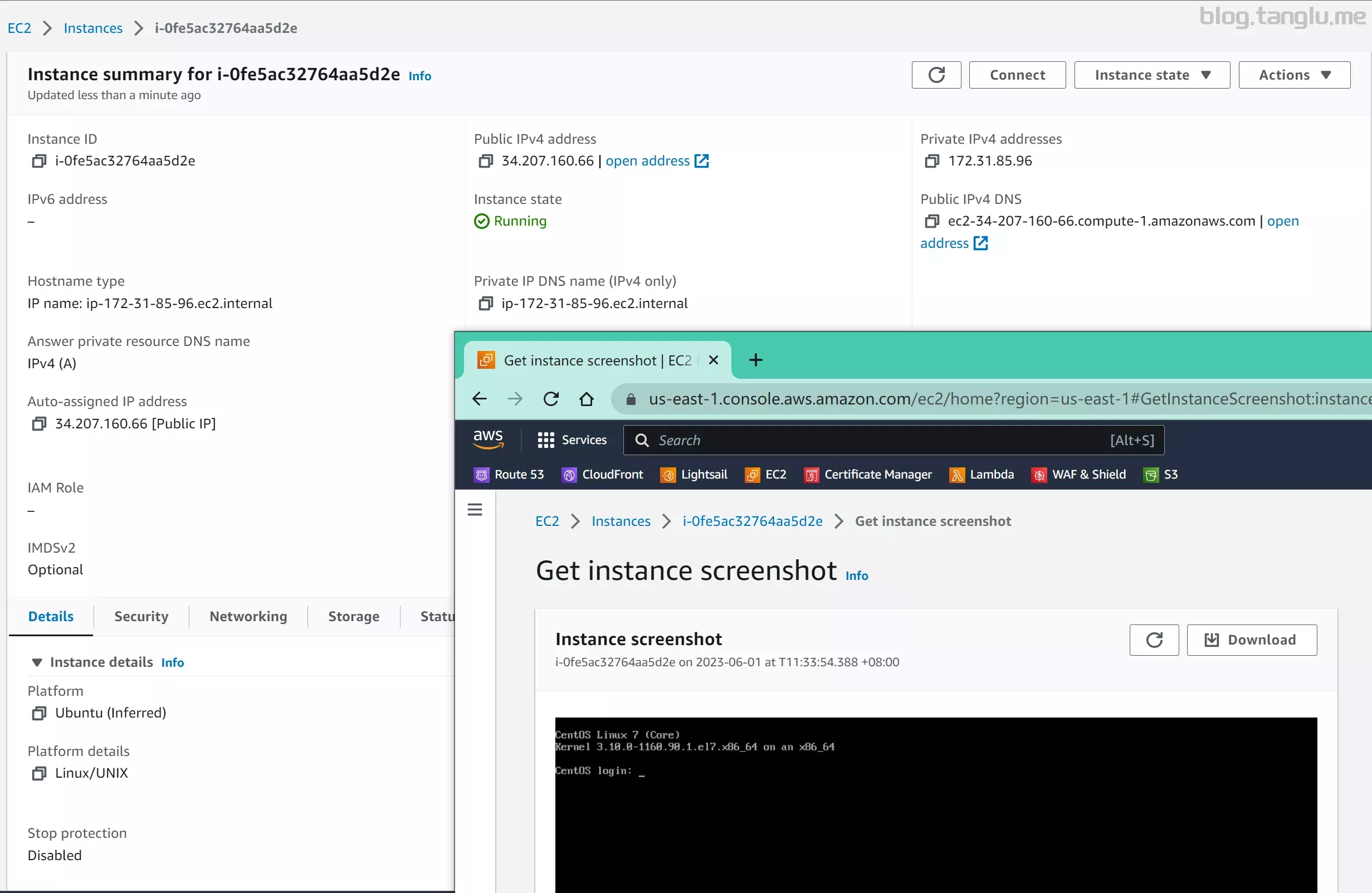
wget -qO- inst.sh | bash -s - -t https://file.1323123.xyz/dd/centos/cxthhhhh/CentOS_7.X_x64_Legacy_NetInstallation_Final_v9.8.vhd.gz
demo2:dd成centos7
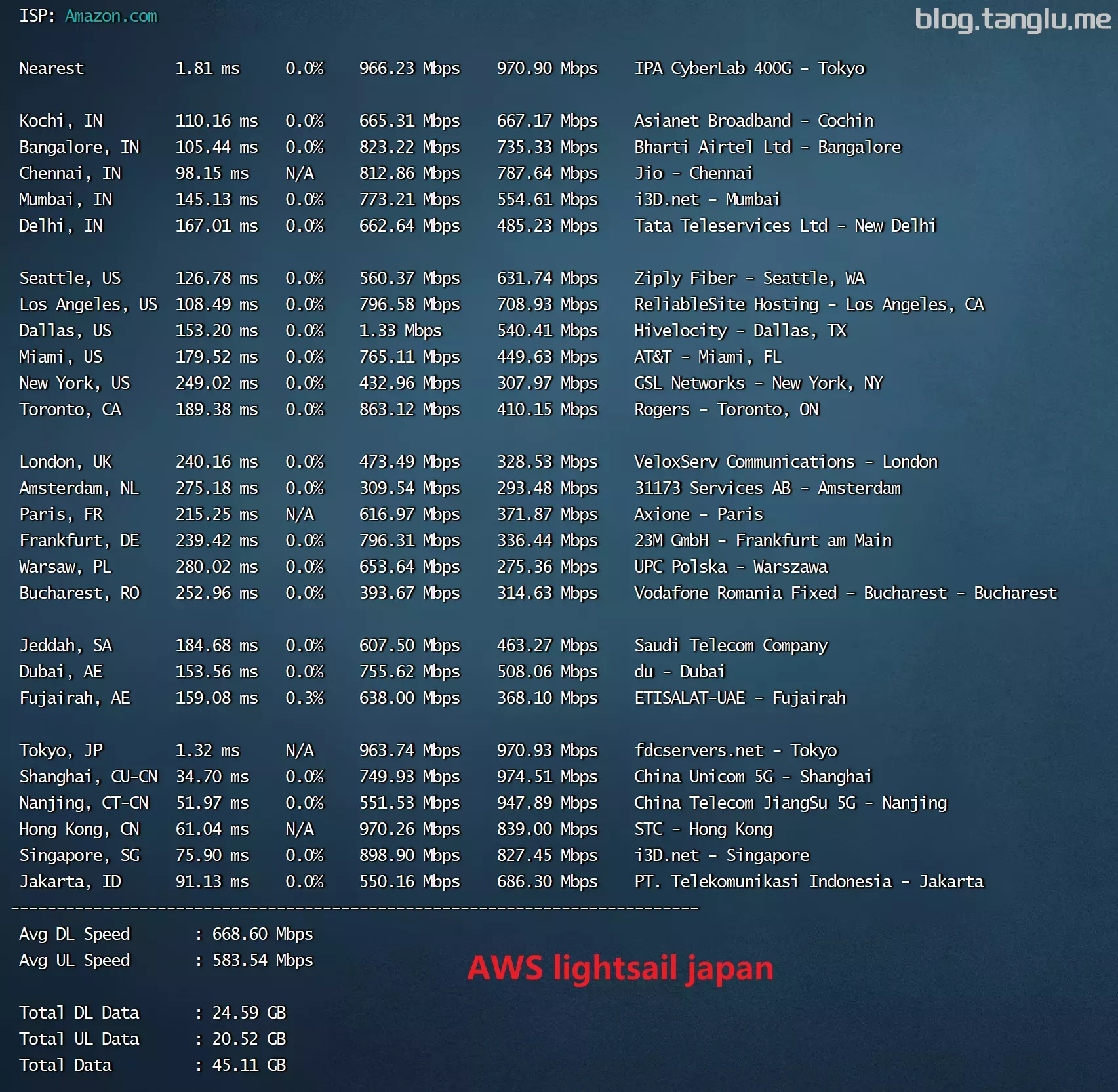
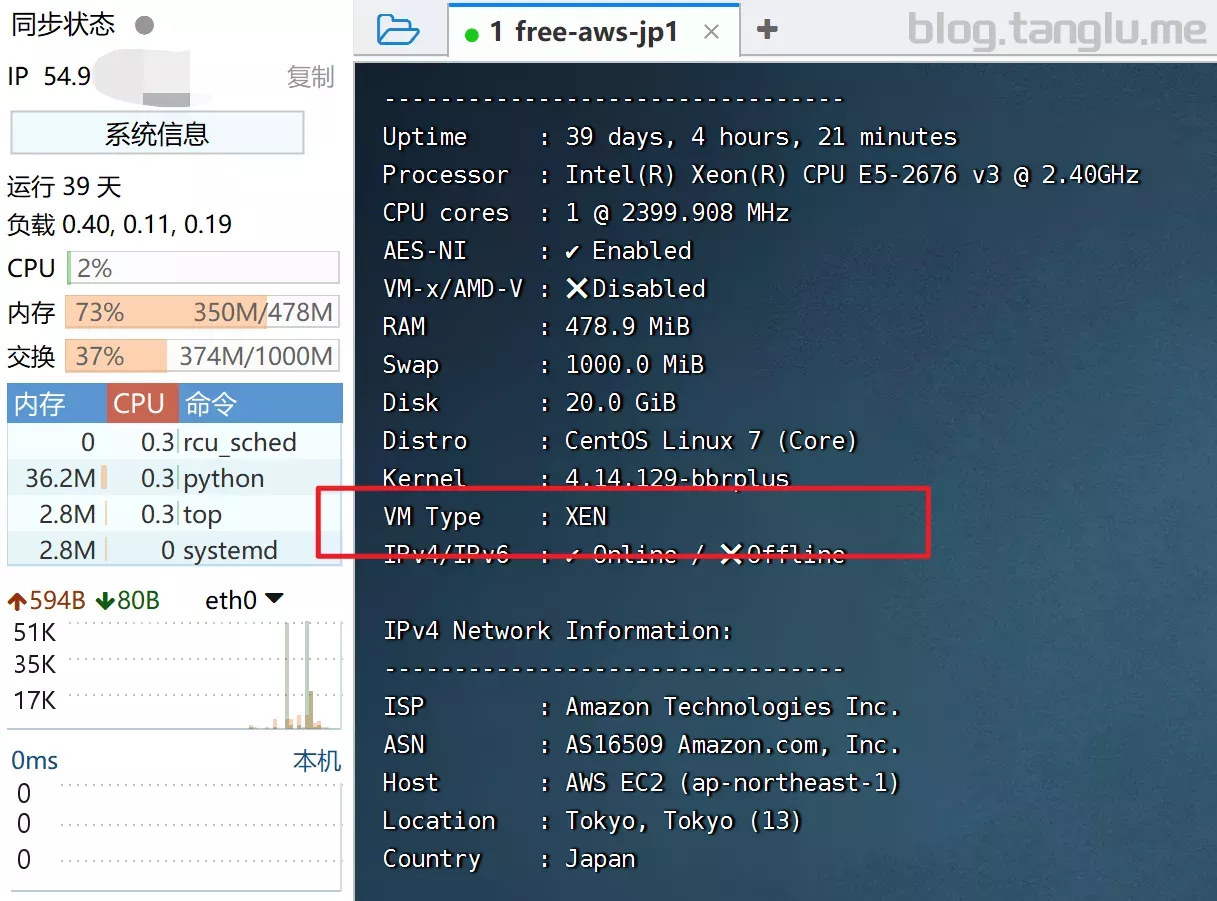
AWS_lightsail aws轻
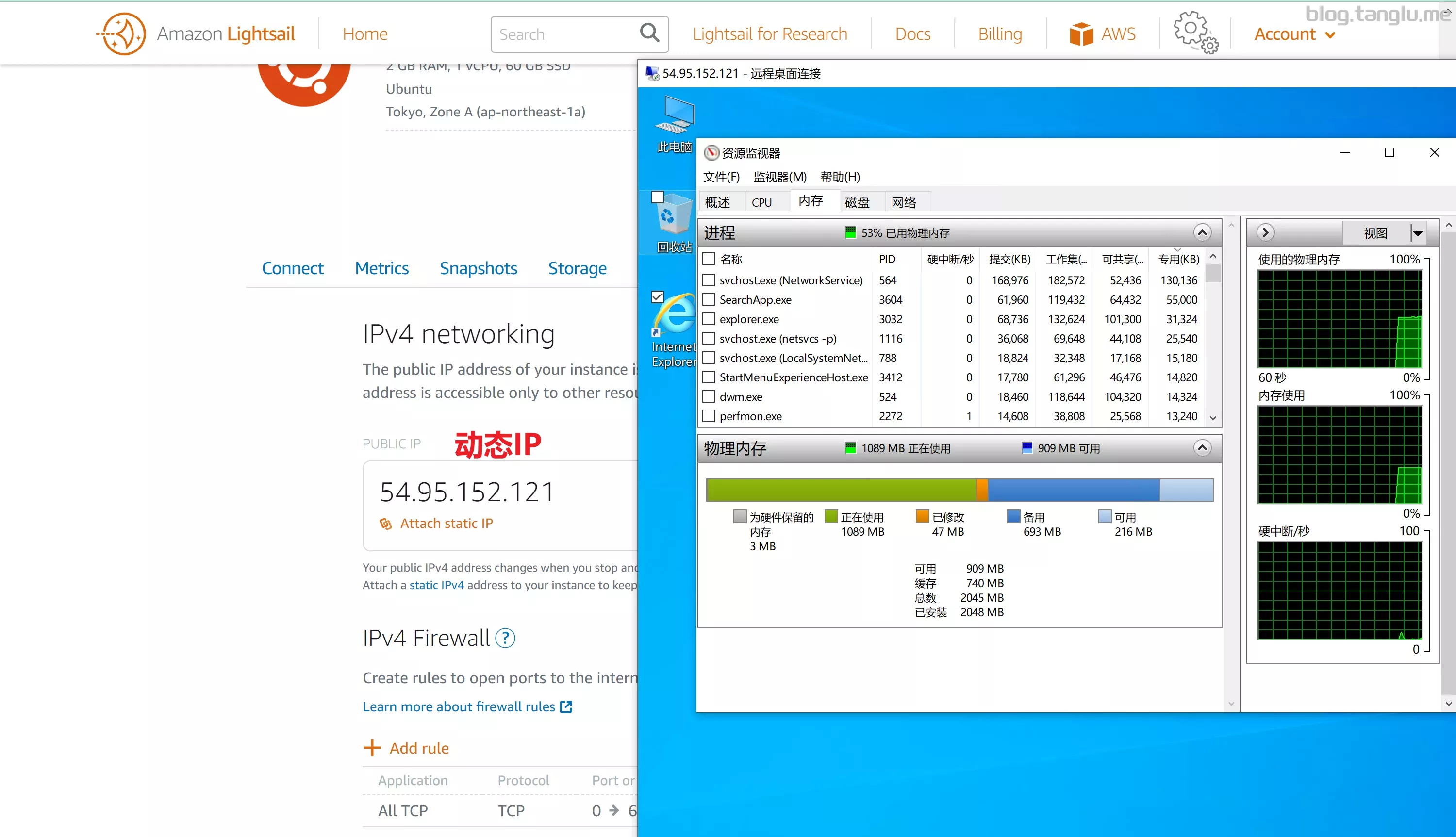
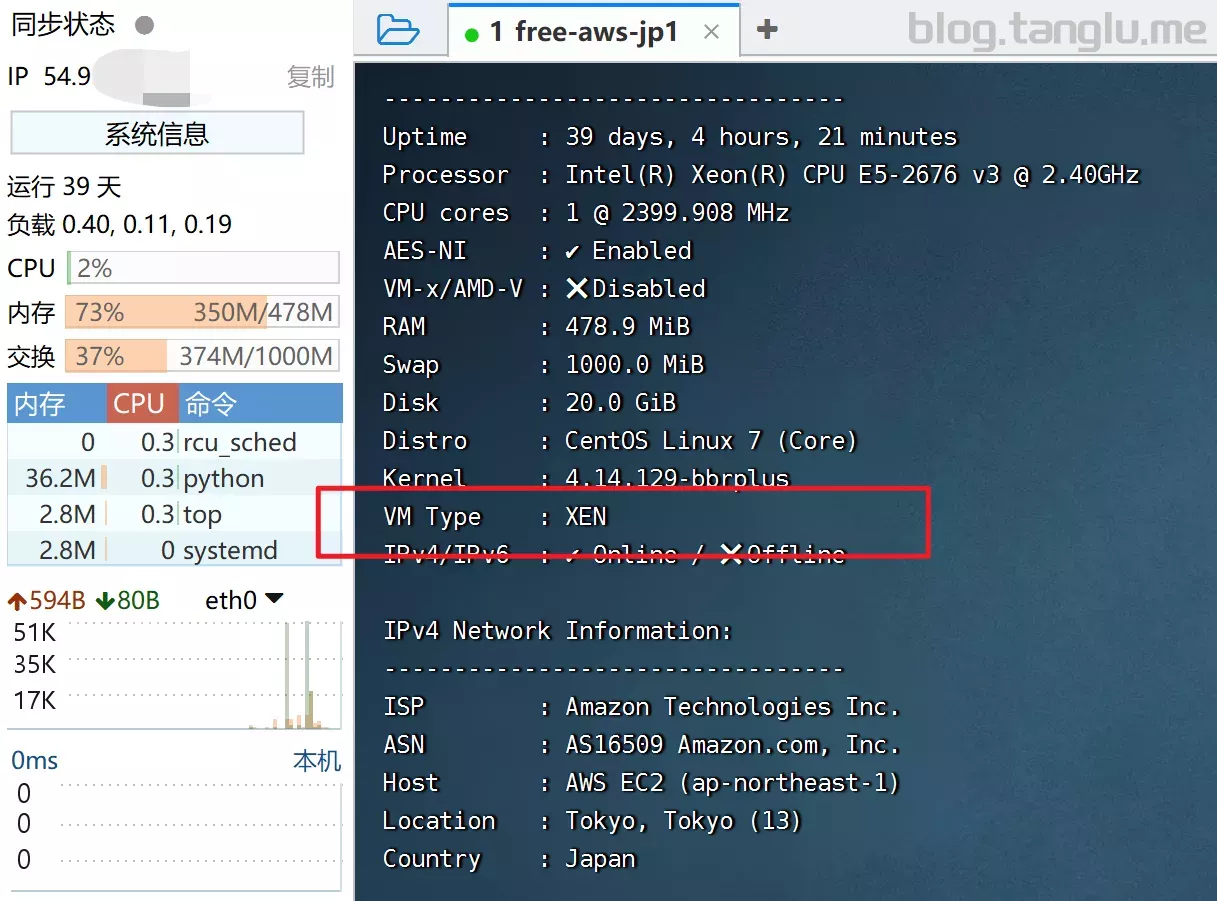
动 默认情况端口未开放 xen虚拟化(2023.7.1之后是kvm虚拟化)
我用的动态IP静态IP应该也是一样的
我用debian没成功 换用的ubuntu22.04可以
wget -qO- inst.sh | bash -s - -n 172.26.13.168,255.255.240.0,172.26.0.1 -t https://file.1323123.xyz/dd/windows/1keydd/win10ltsc_password_1keydd.gz
Google Cloud GCP
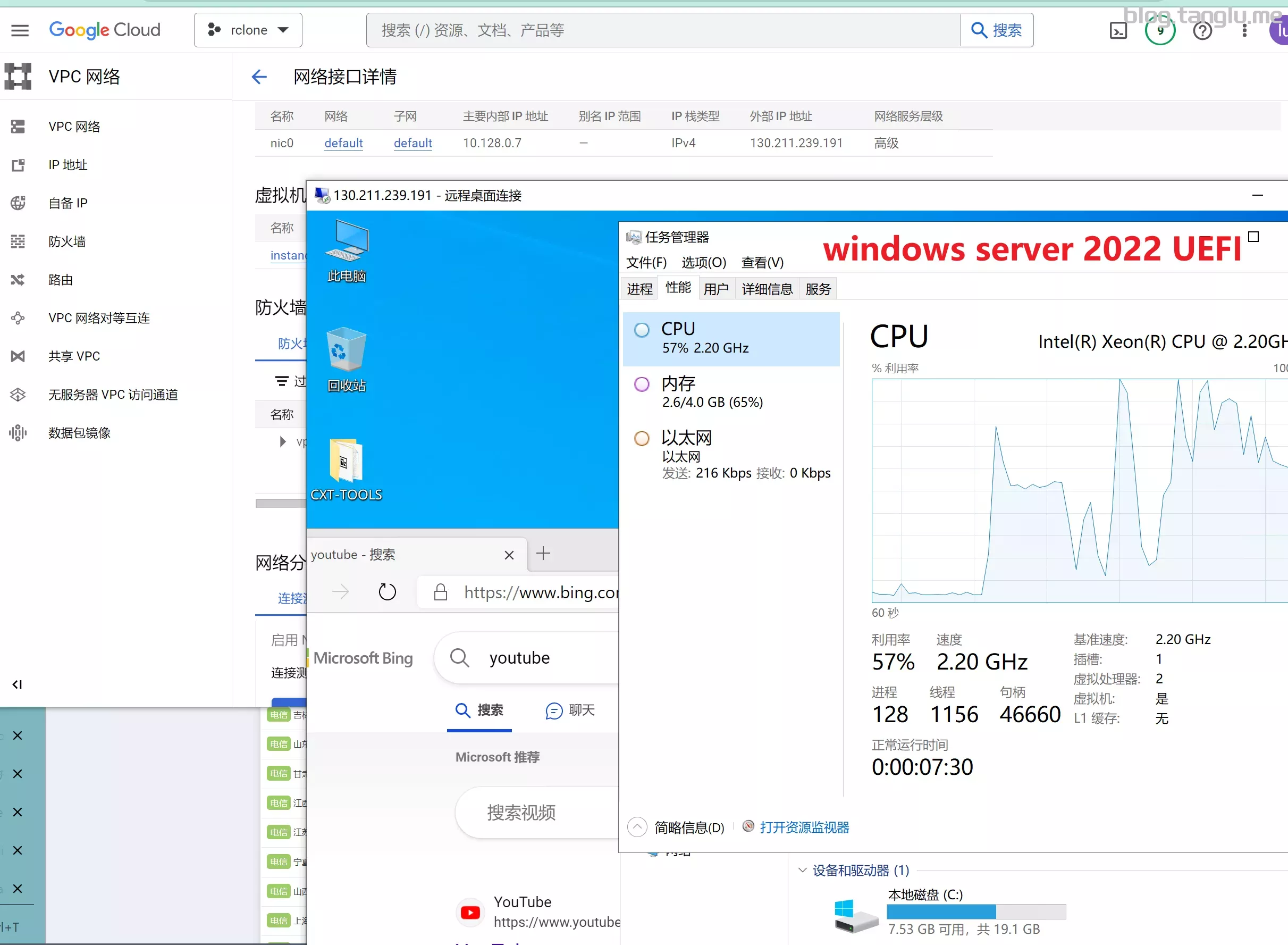
UEFI启
wget -qO- inst.sh | bash -s - -n 10.128.0.4,255.255.255.255,10.128.0.1 -t https://file.1323123.xyz/dd/windows/1keydd/win10ltsc_password_1keydd.gz


#这个似乎无法重启 不太了解
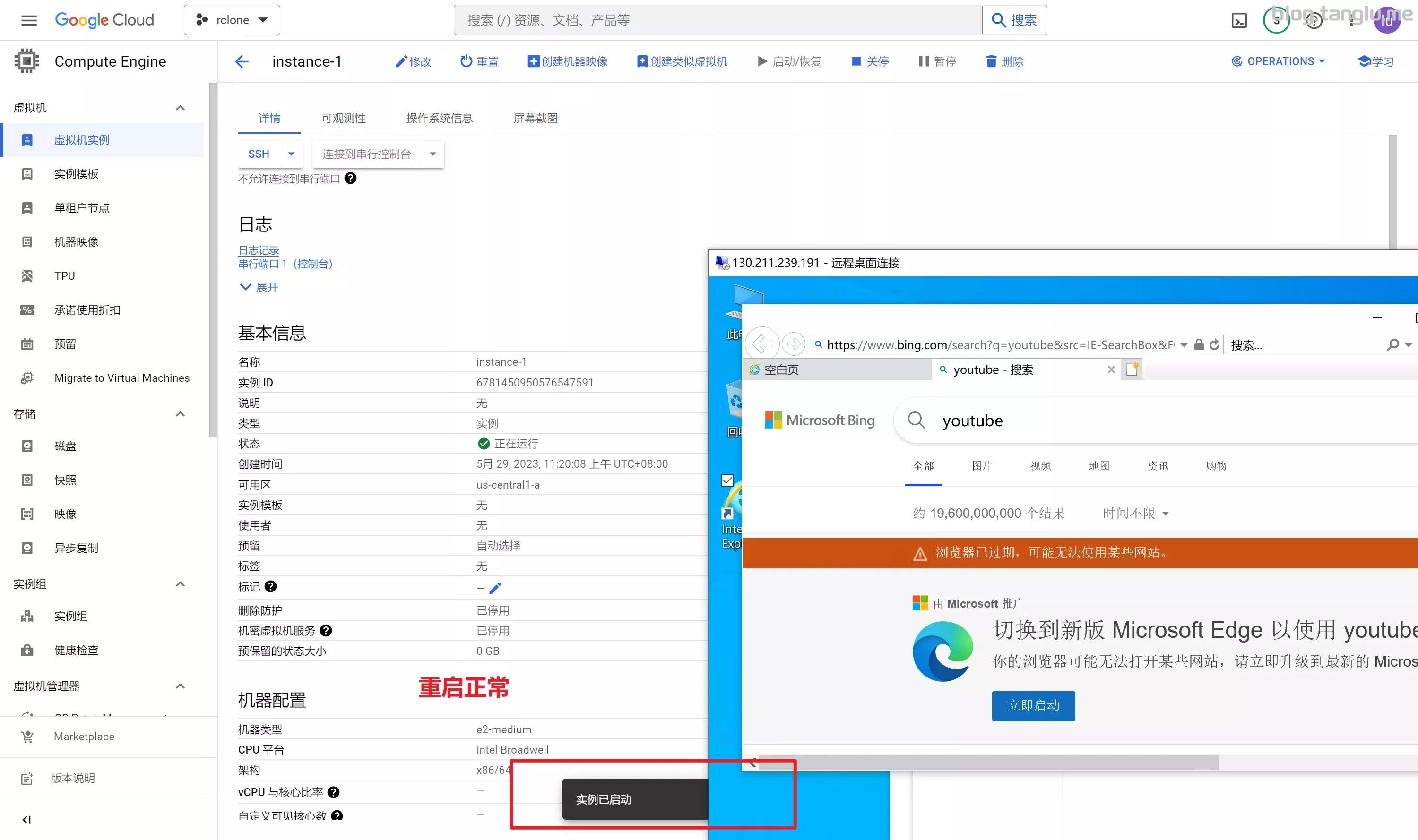
wget -qO- inst.sh | bash -s - -n 10.128.0.7,255.255.255.255,10.128.0.1 -t https://file.1323123.xyz/dd/windows/cxthhhhh/Disk_Windows_Server_2022_DataCenter_CN_v2.12_UEFI.vhd.gz
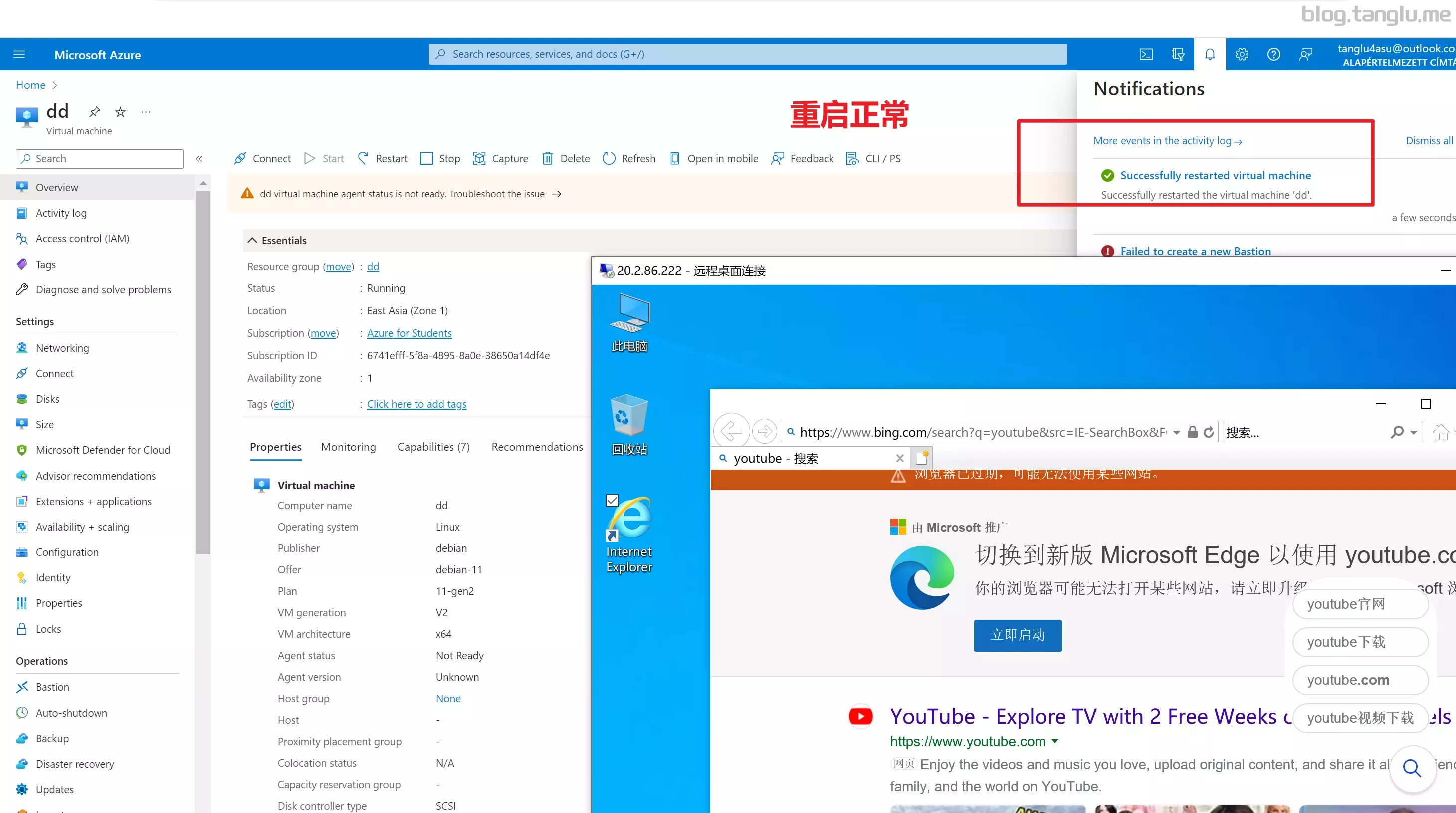
重启正常
demo2
Azure 微软云
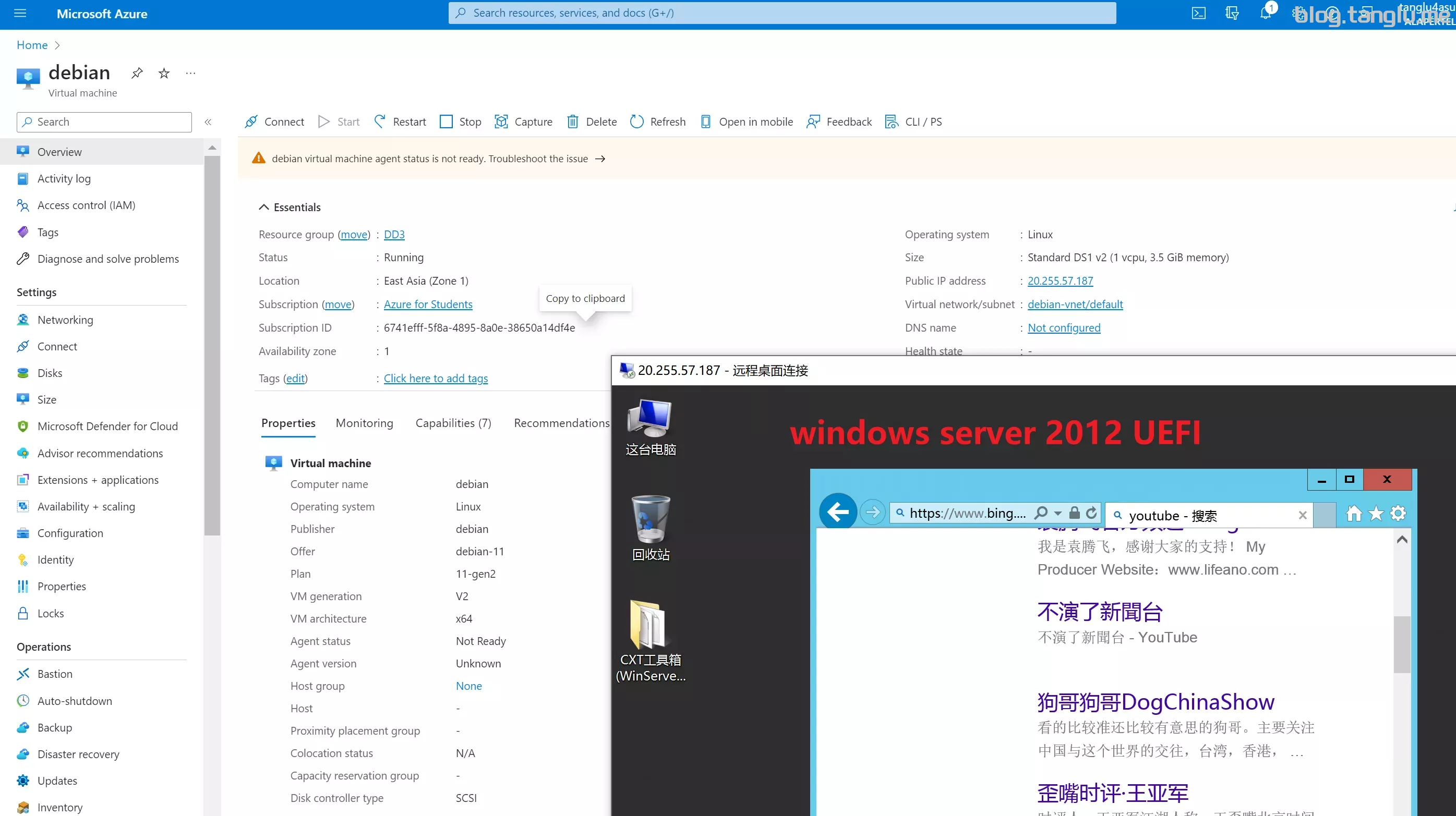
UEFI启动 默认情况端口未开放 有故障恢复台(Serial console)
wget -qO- inst.sh | bash -s - -n 10.0.0.4,255.255.255.0,10.0.0.1 -t https://file.1323123.xyz/dd/windows/1keydd/win10ltsc_password_1keydd.gz


wget -qO- inst.sh | bash -s - -n 10.0.0.4,255.255.255.0,10.0.0.1 -t https://file.1323123.xyz/dd/windows/cxthhhhh/Disk_Windows_Server_2012R2_DataCenter_CN_v4.29_UEFI.vhd.gz
我这里用控制台默认设置的静态IP(收费)
demo1
demo2
oracle_amd 甲骨文amd 乌龟壳
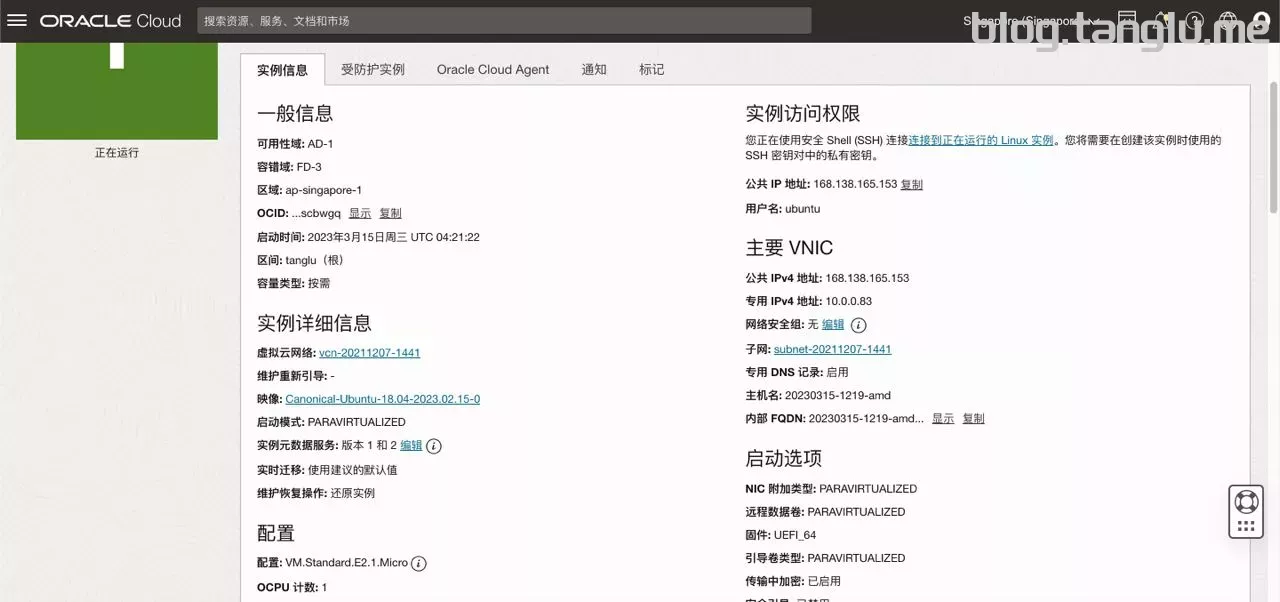
UEFI启动 默认情况端口未开放 有VNC(但上手较复杂)
wget -qO- inst.sh | bash -s - -n 10.0.0.83,255.255.255.0,10.0.0.1 -t https://file.1323123.xyz/dd/windows/cxthhhhh/Disk_Windows_Server_2022_DataCenter_CN_v2.12_UEFI.vhd.gz
oracle_arm 甲骨文arm
没有支持ram架构的windows,这里只能dd linux
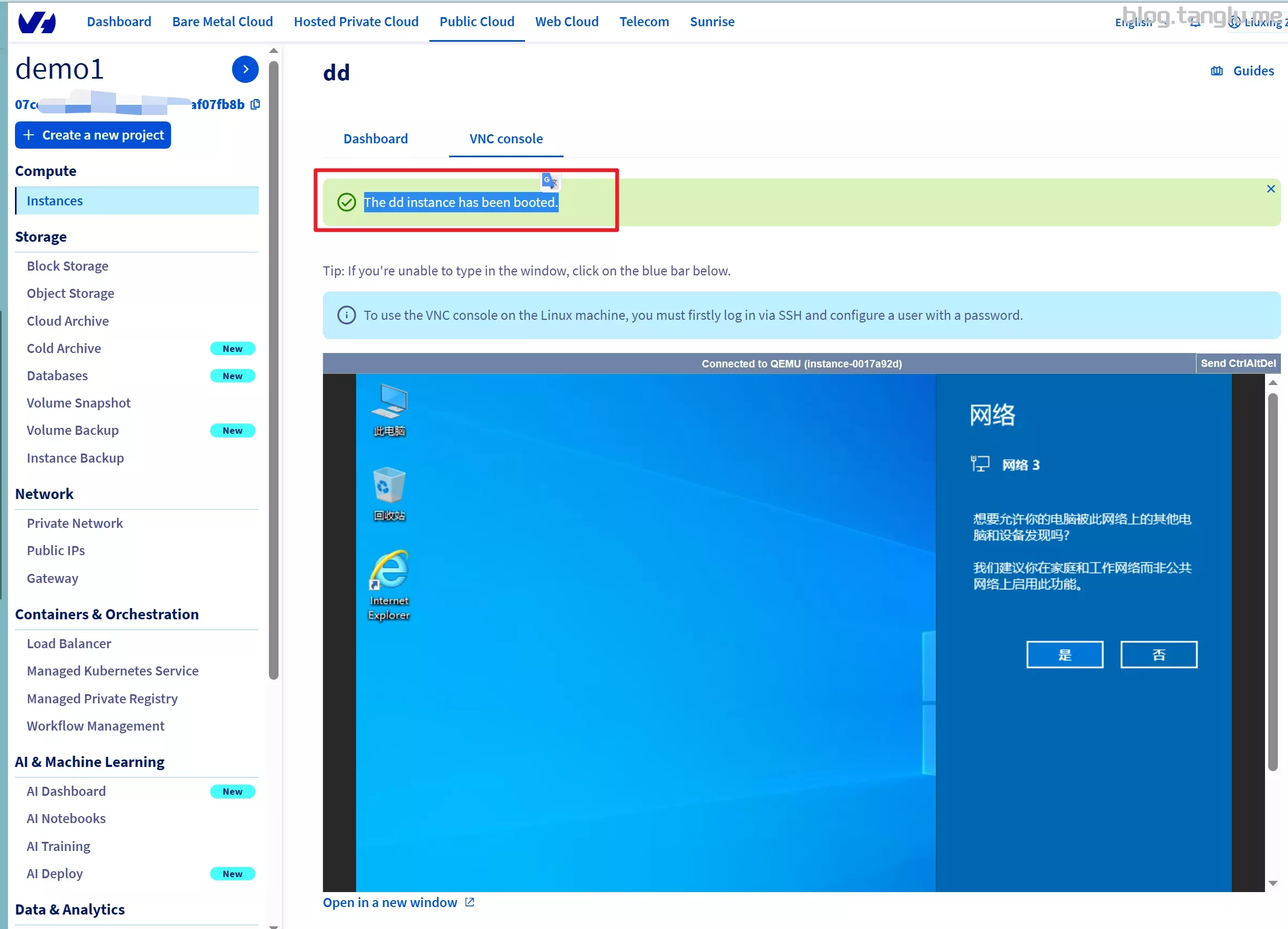
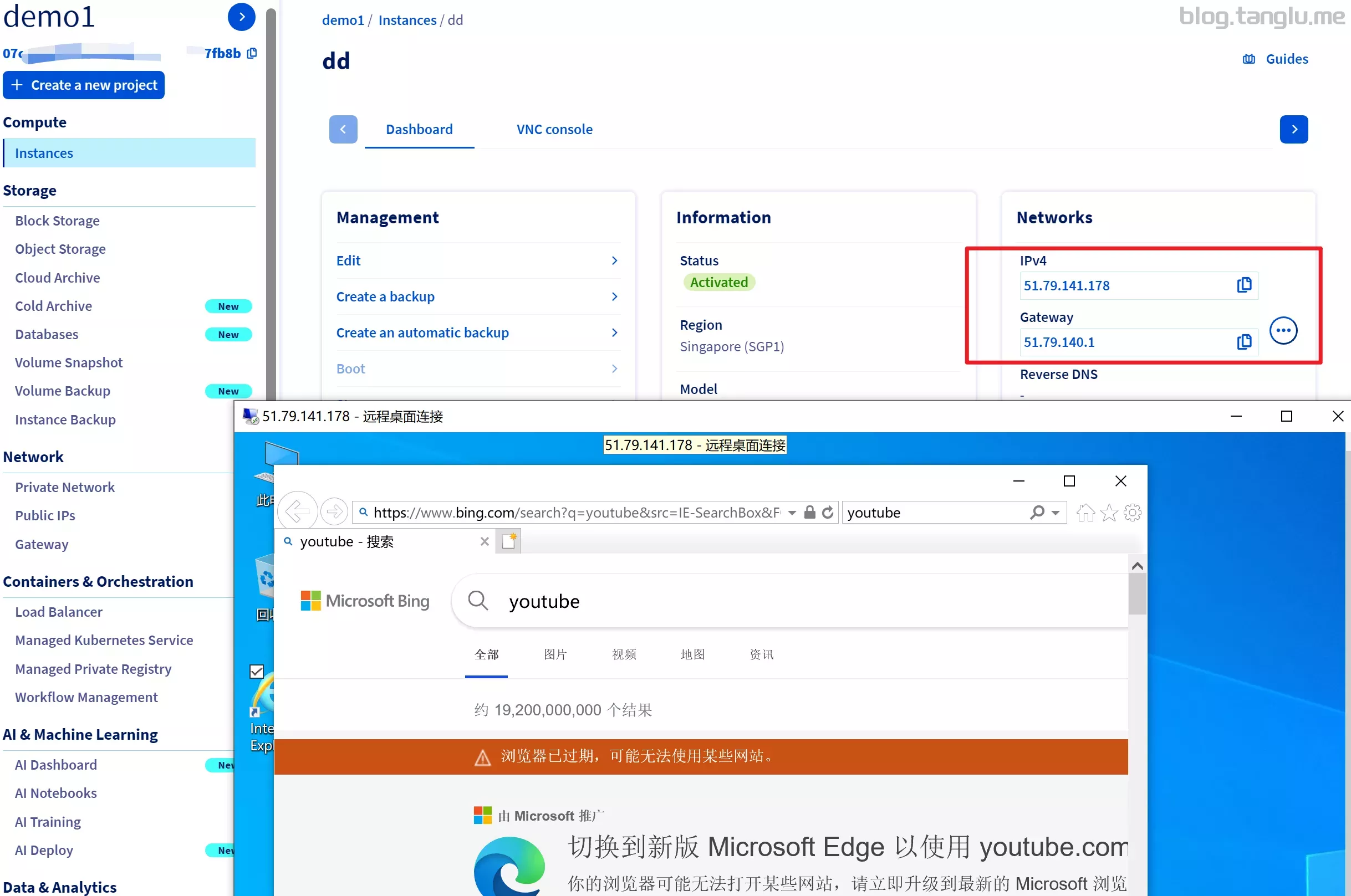
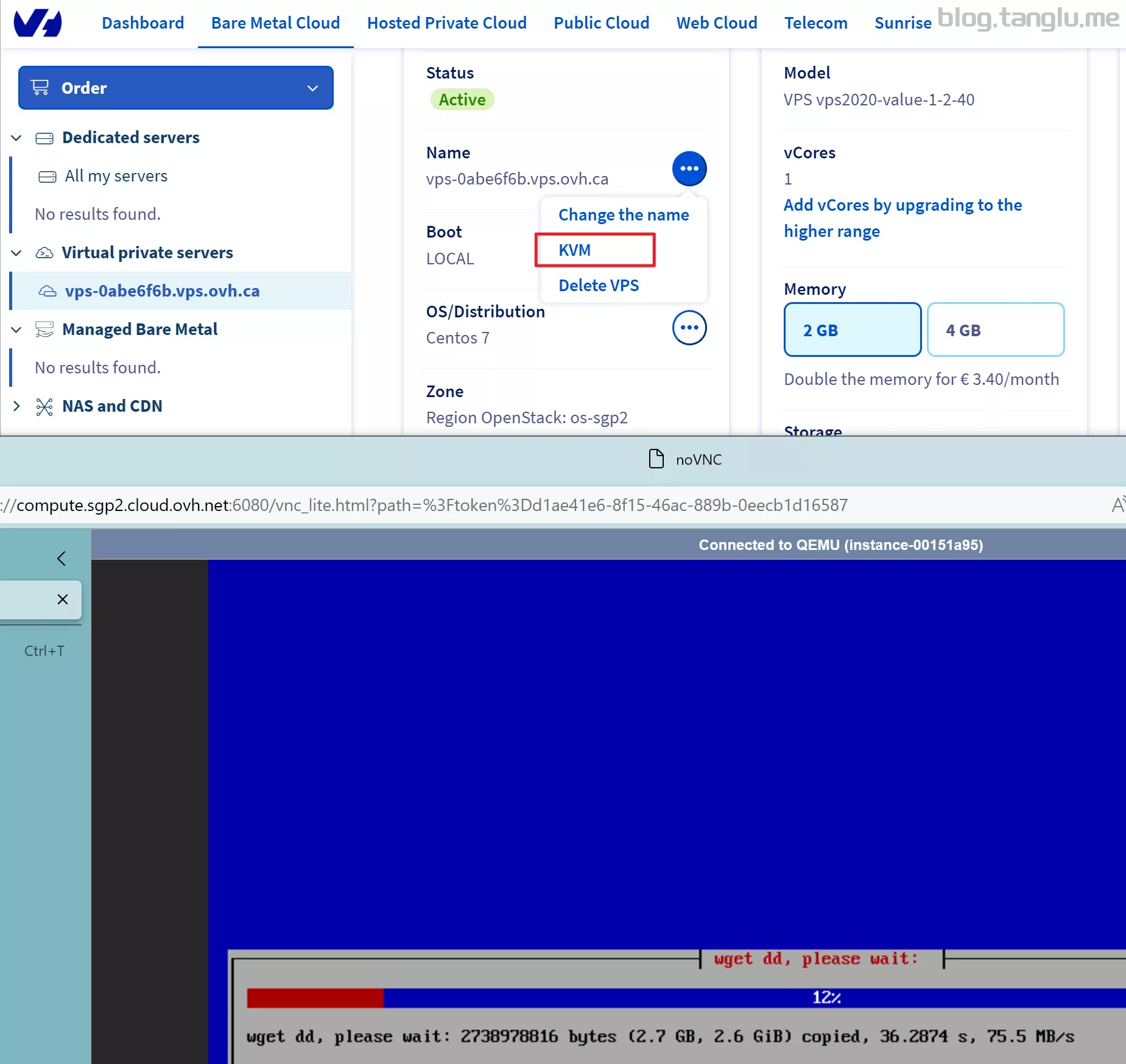
OVH_public_cloud BIOS启动 控制台有VNC
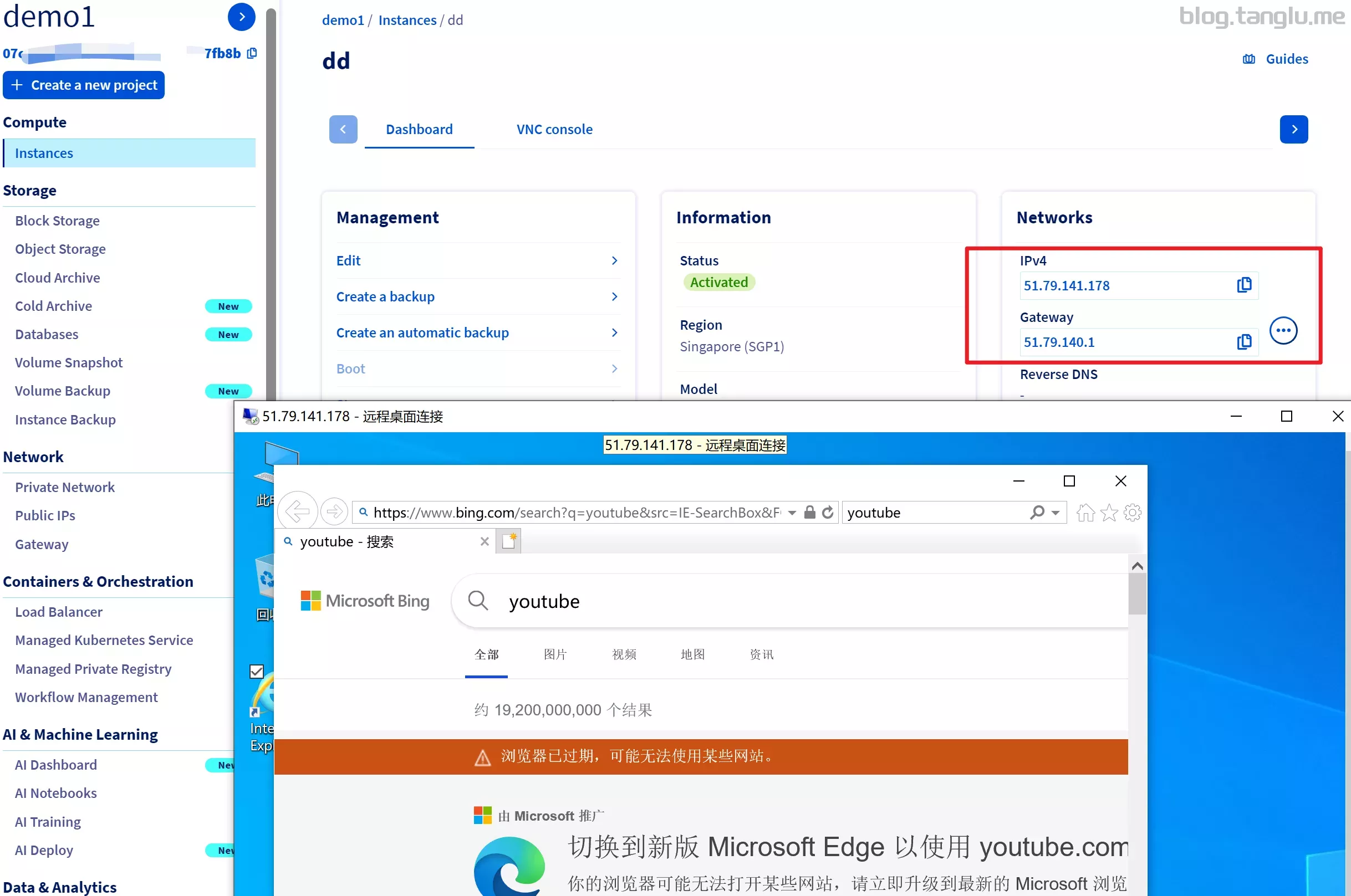
IP和网关在控制台面板看,子网掩码用 ifconfig 显示是 /32 对应的 255.255.255.255
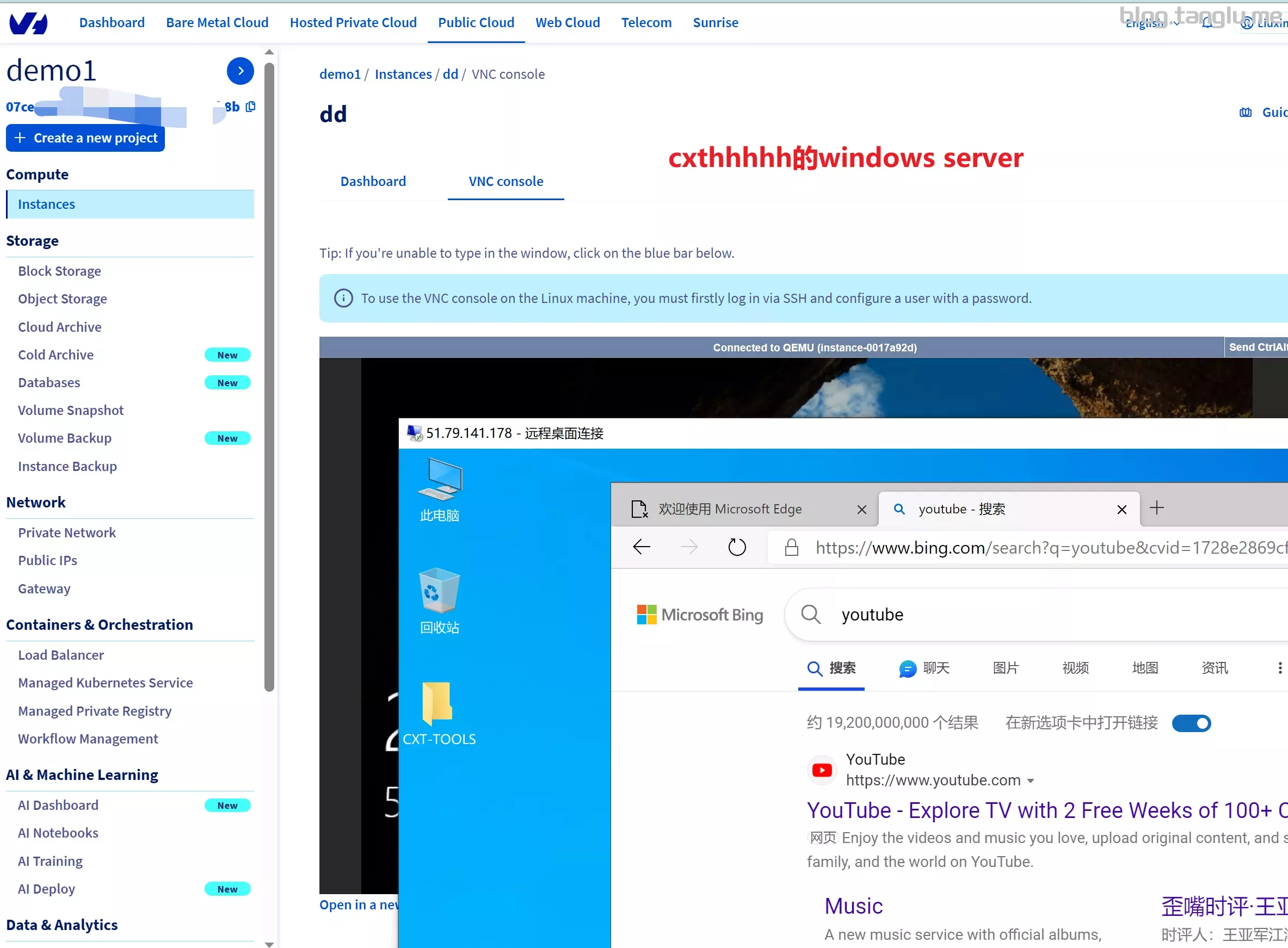
我尝试过ctxhhhhh大佬的windows10会蓝屏报错,但是windows server可以 1keydd大佬的win10也可以
wget -qO- inst.sh | bash -s - -n 51.79.141.178,255.255.255.255,51.79.140.1 -t https://file.1323123.xyz/dd/windows/1keydd/win10ltsc_password_1keydd.gz

wget -qO- inst.sh | bash -s - -n 51.79.141.178,255.255.255.255,51.79.140.1 -t https://file.1323123.xyz/dd/windows/cxthhhhh/Disk_Windows_Server_2022_DataCenter_CN_v2.12.vhd.gz
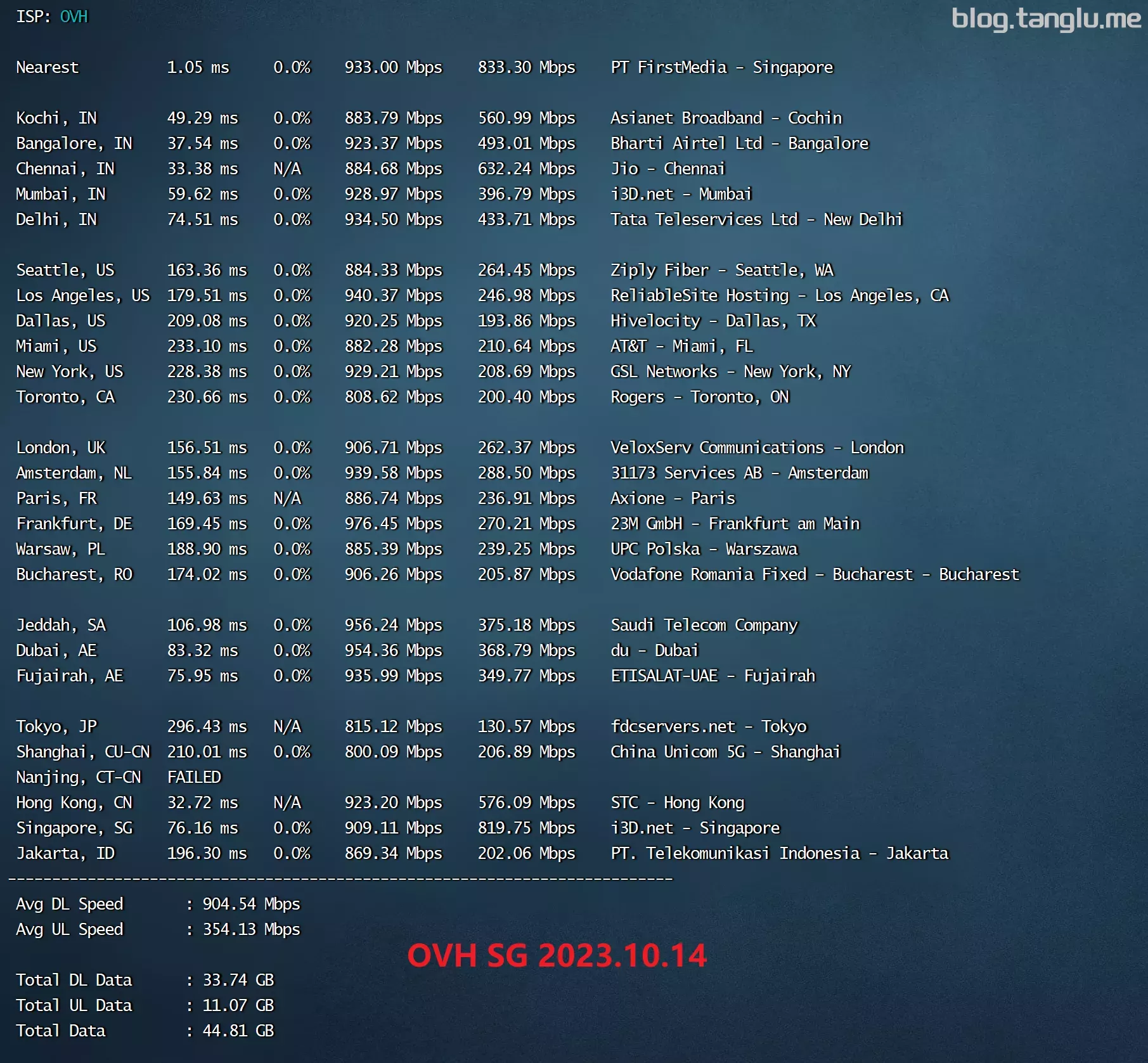
boot启动正常
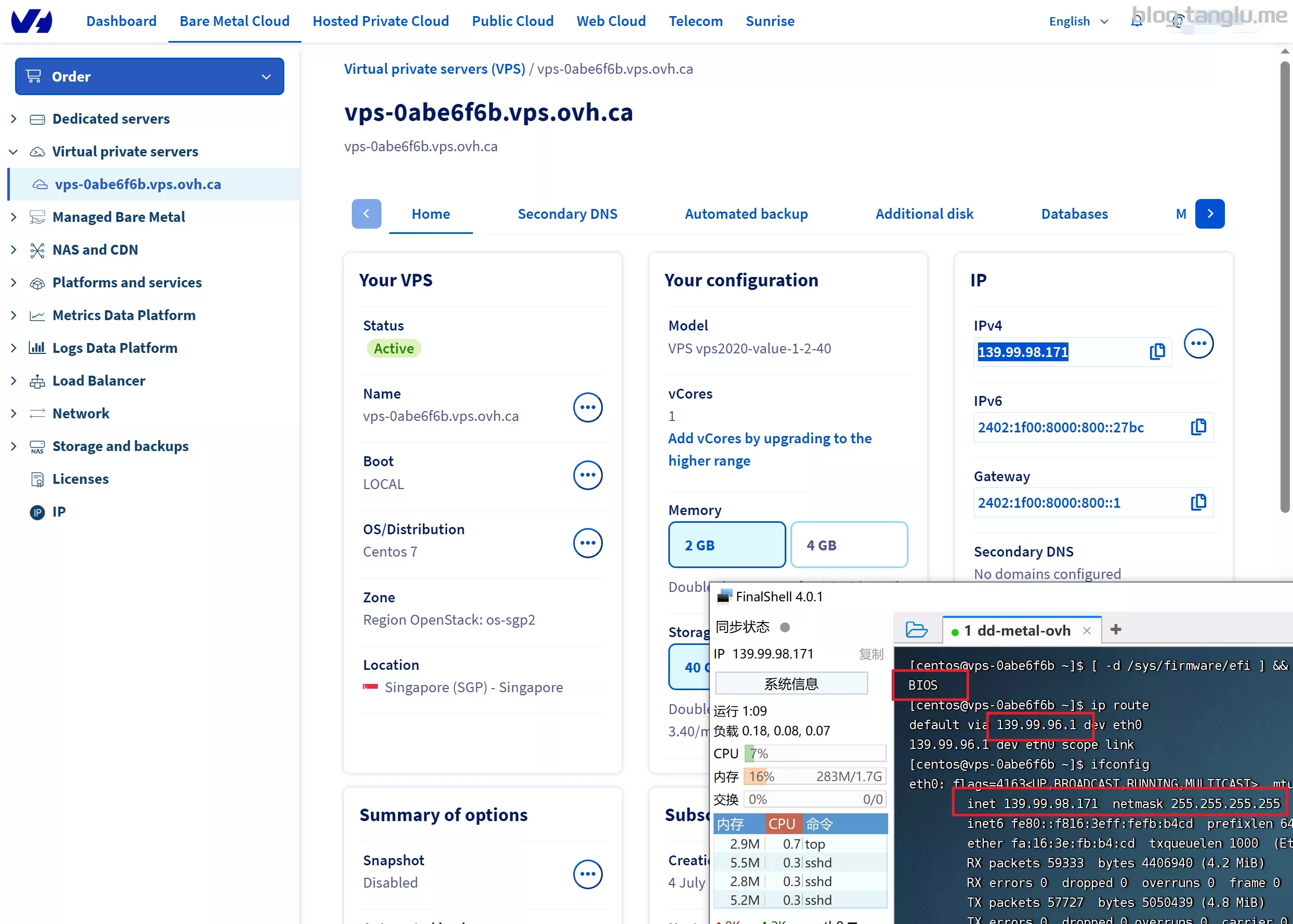
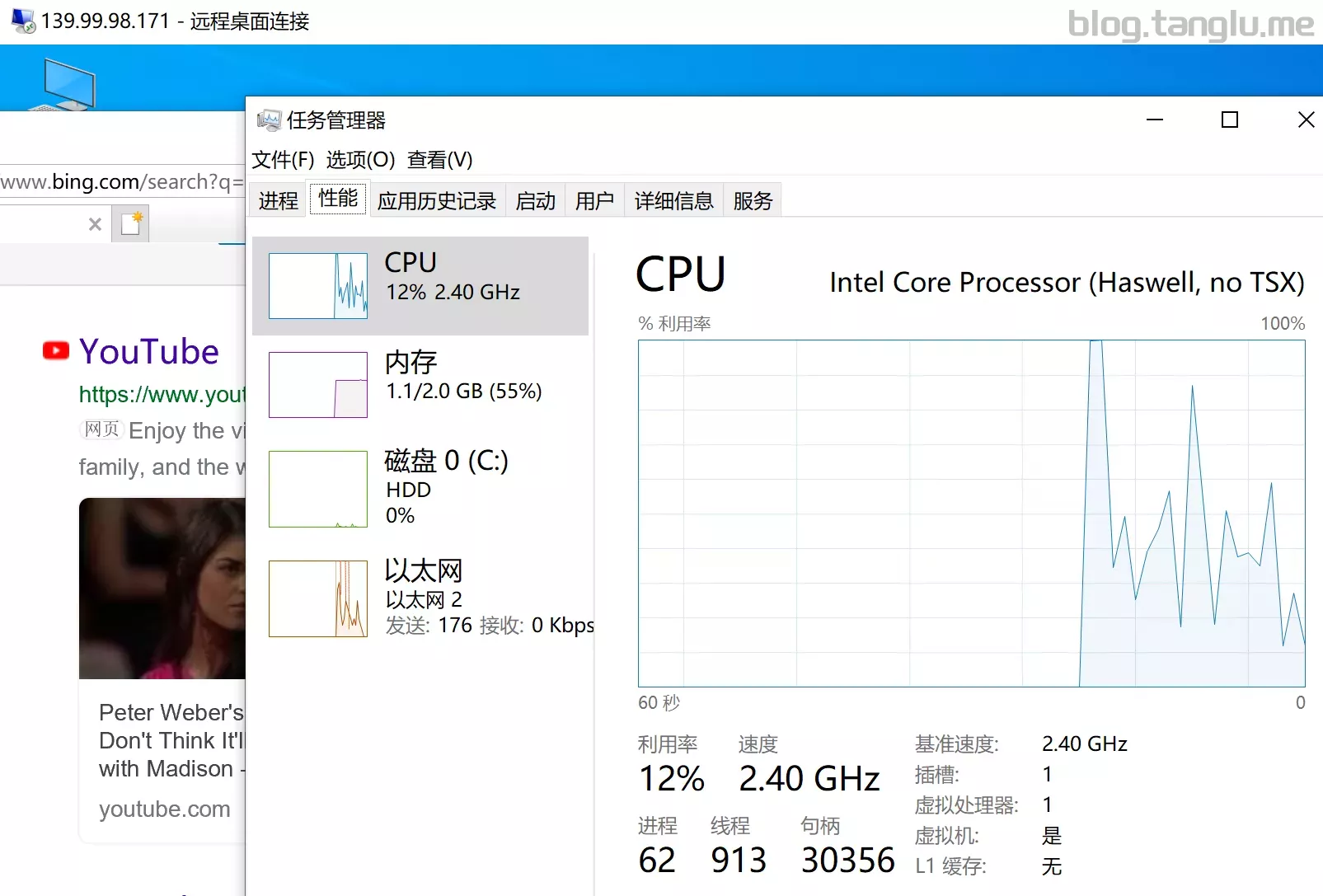
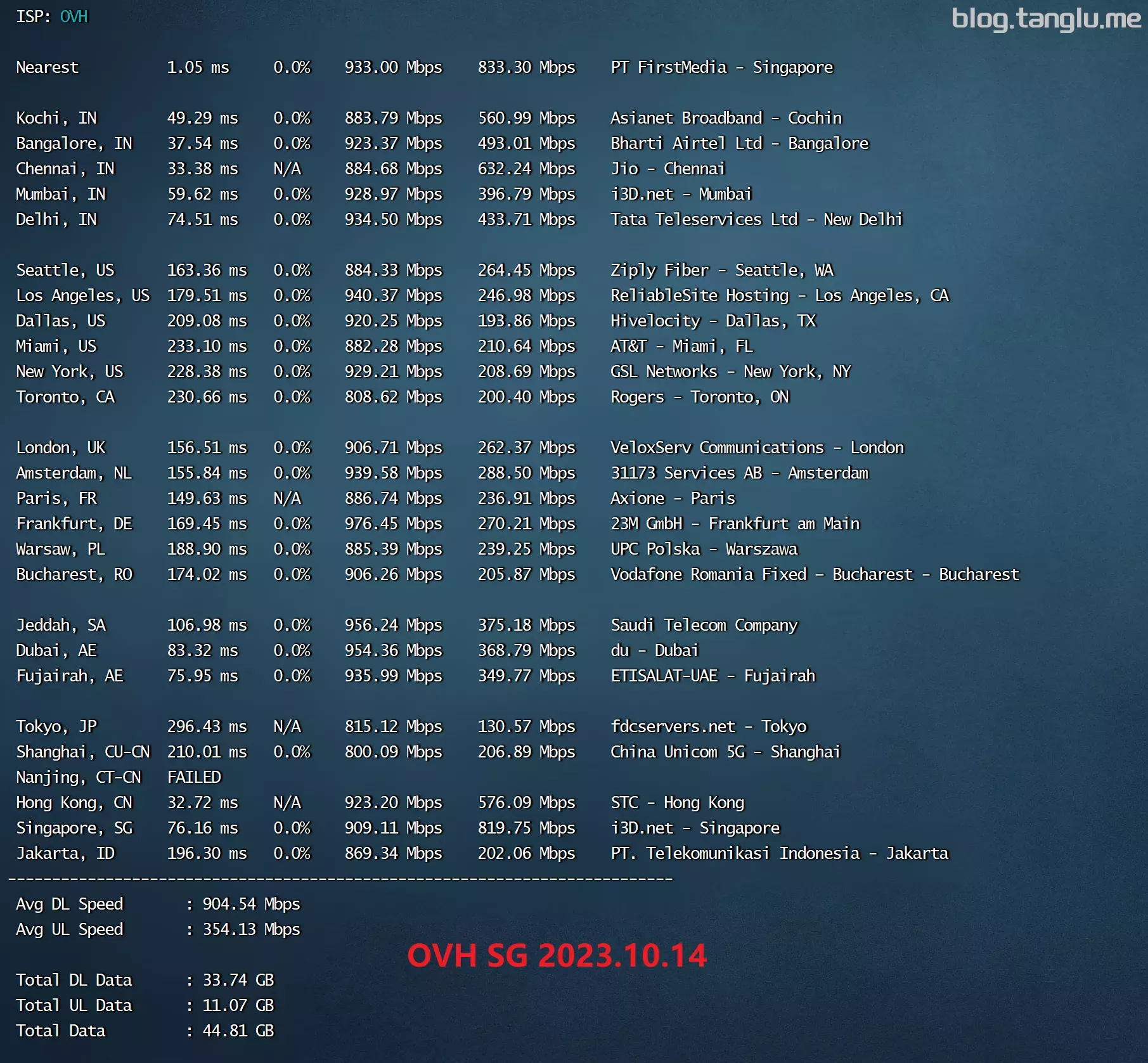
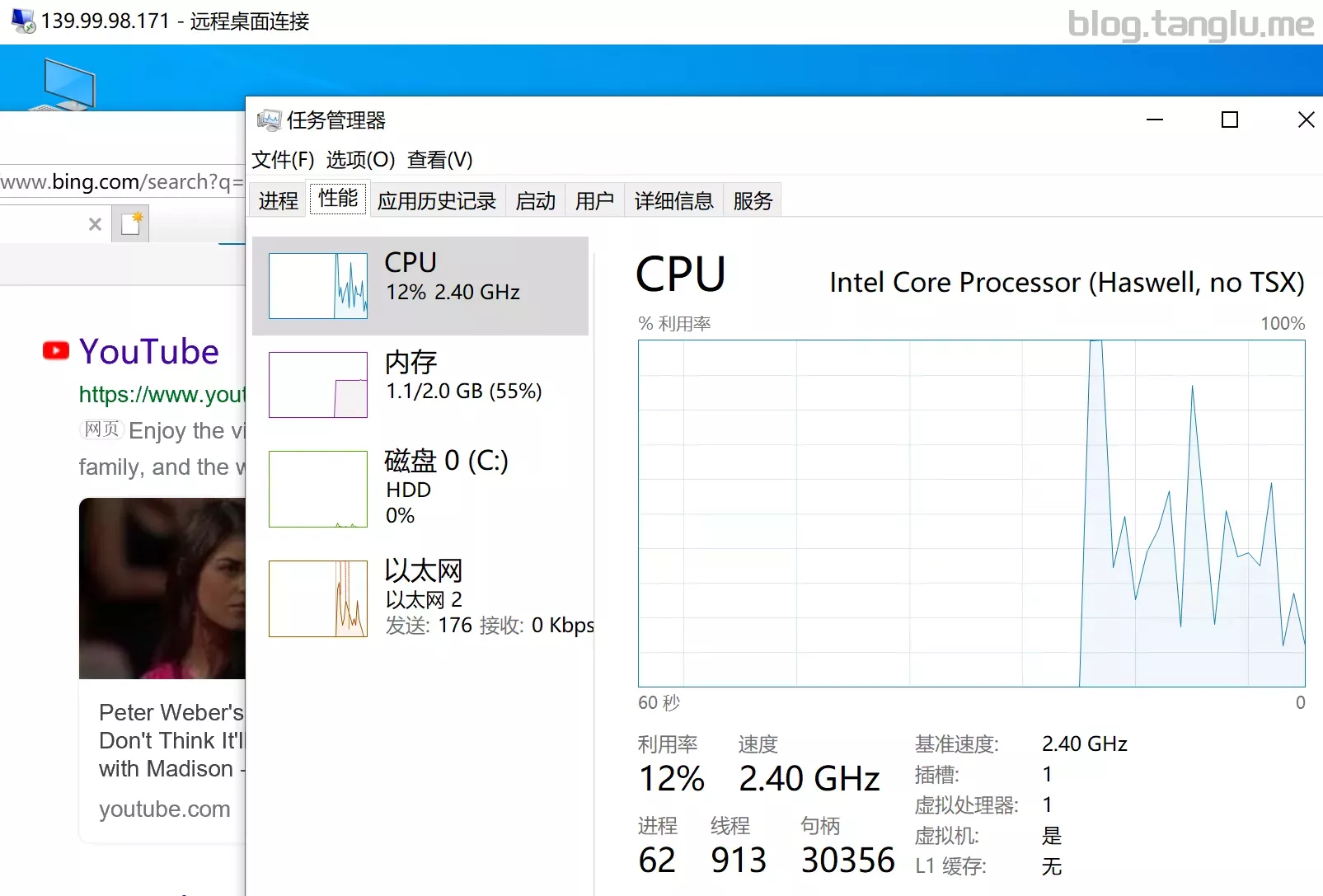
BIOS启动 控制台有VNC
v
wget -qO- inst.sh | bash -s - -n 139.99.98.171,255.255.255.255,139.99.96.1 -t https://file.1323123.xyz/dd/windows/1keydd/win10ltsc_password_1keydd.gz
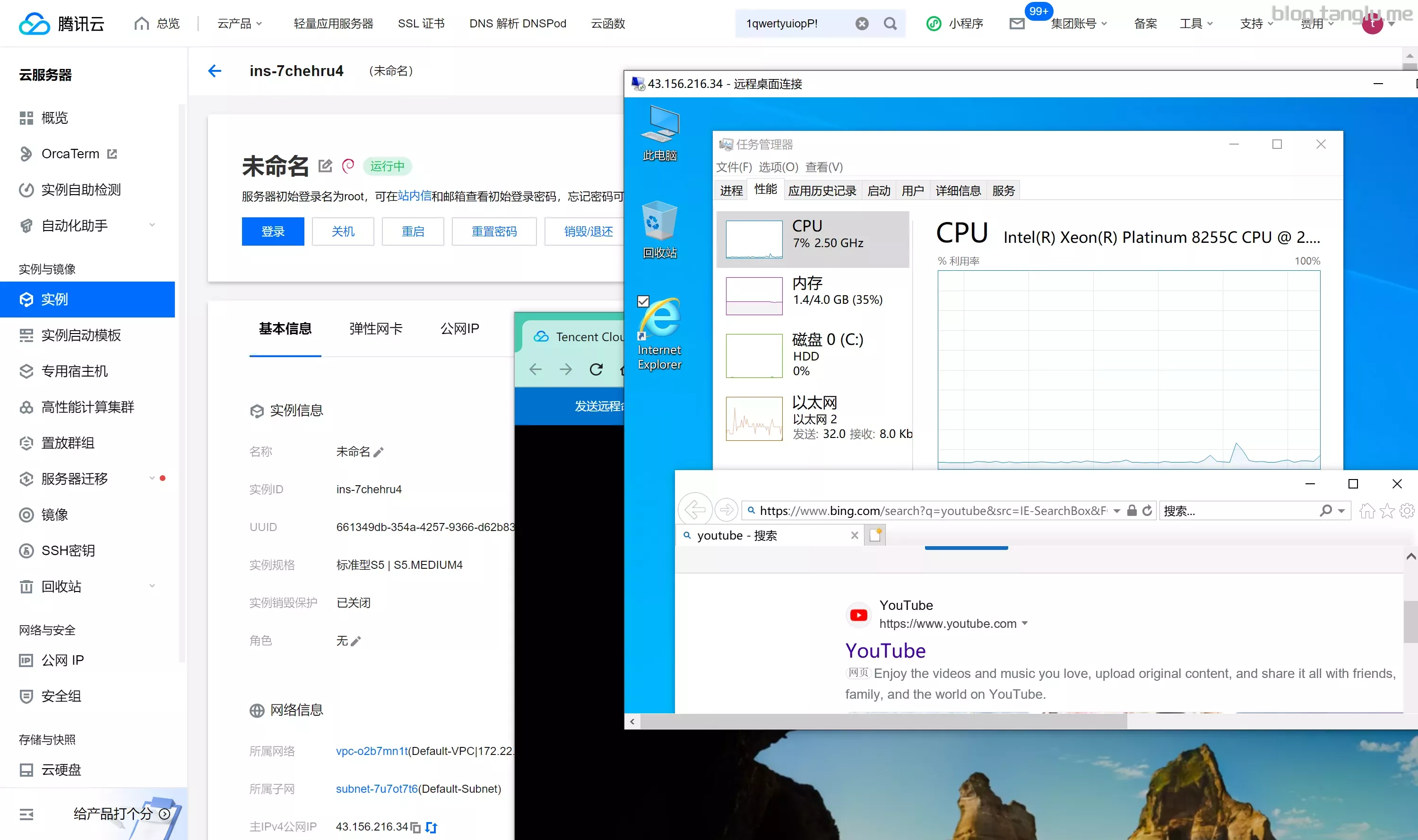
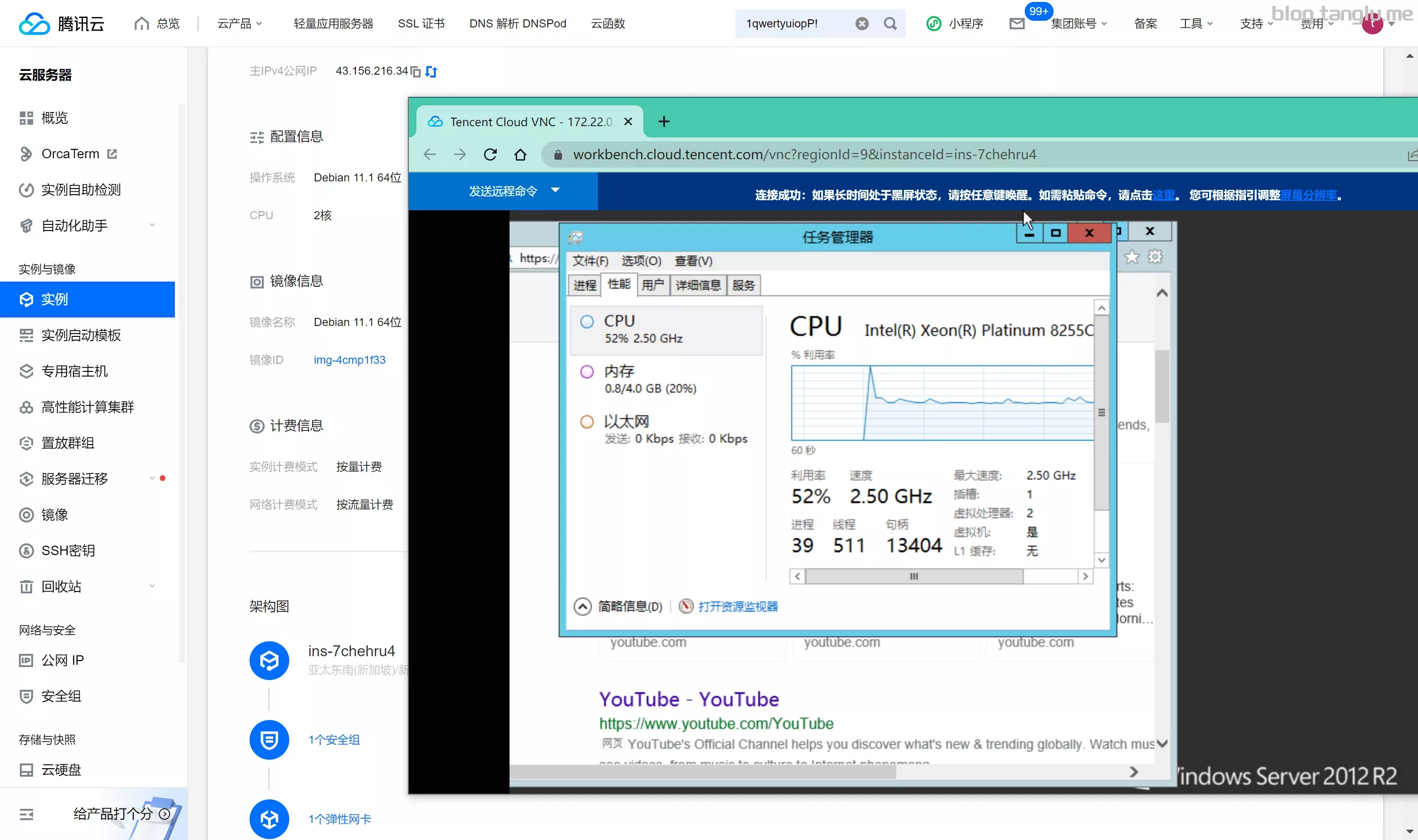
腾讯云CVM 良心云 凉心云 Tencent Cloud
BIOS启动 默认情况端口未开放 控制台有VNC
我用cxthhhhh大佬的windo
t
demo2
腾讯云轻量 lighthouse
BIOS启动 默认情况端口未开放 控制台有VNC
我的这个腾讯云轻量 为 BIOS启动,不要选择带 UEFI的dd包
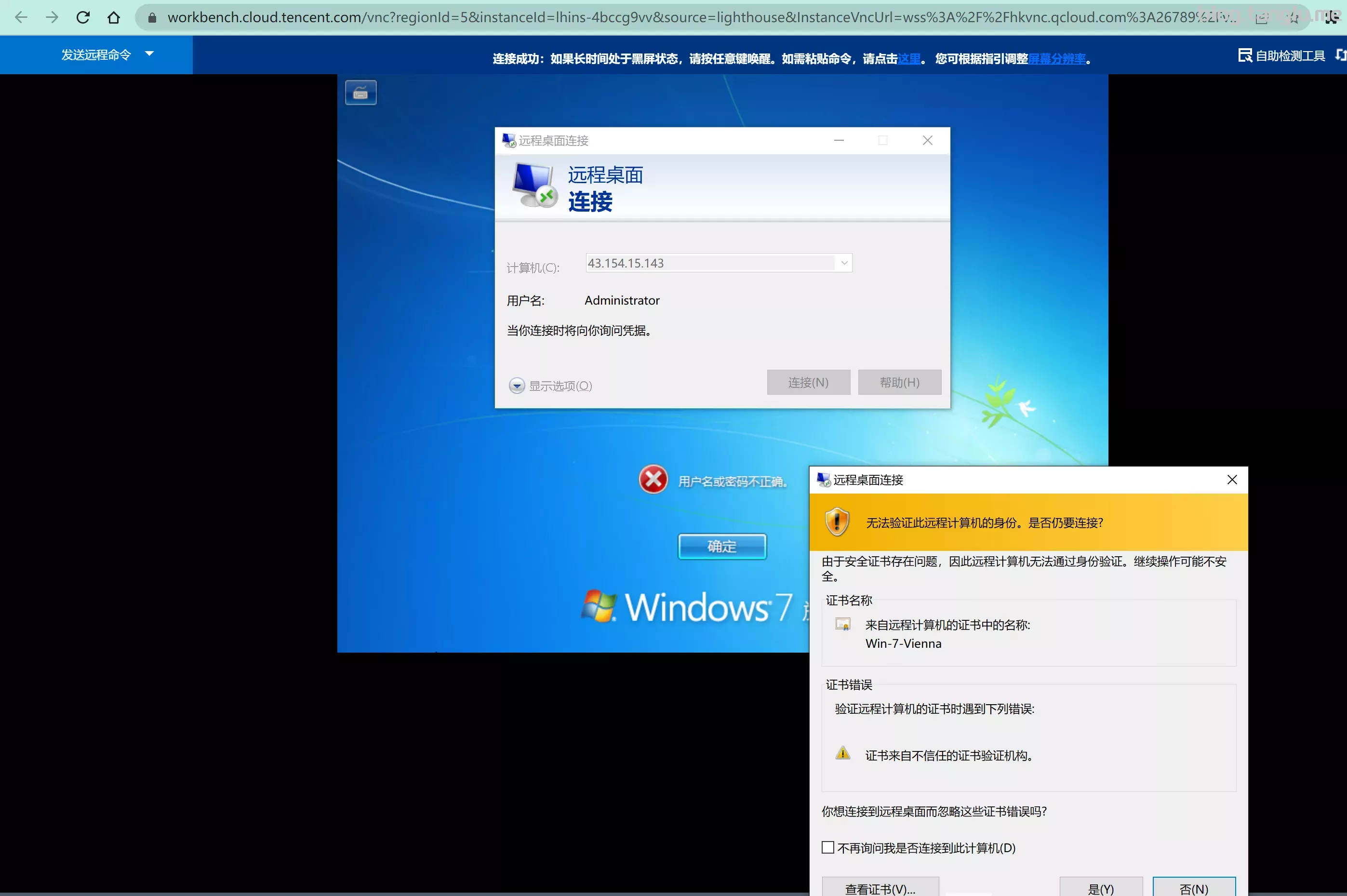
wget -qO- inst.sh | bash -s - -t https://odc.cxthhhhh.com/d/SyStem/Windows_DD_Disks/Historical_File_Windows_DD_Disk/Disk_Windows_7_Vienna_Ultimate_CN_v2.0.vhd.gz
阿里云_ECS 套路云 aliyun alibabacloud
控制台有VNC 默认情况端口未开放
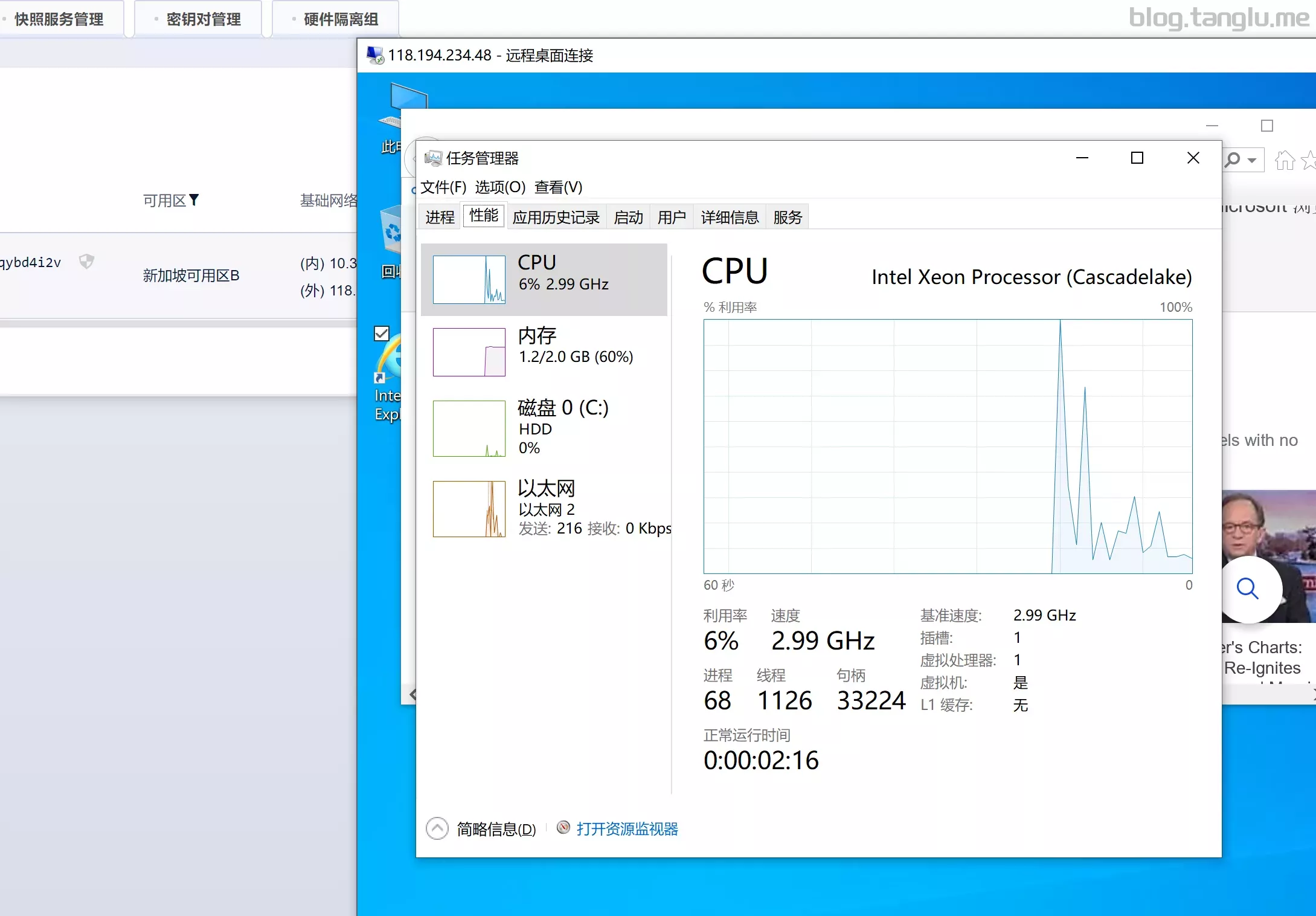
wget -qO- inst.sh | bash -s - -n 172.19.65.108,255.255.240.0,172.19.79.253 -t https://file.1323123.xyz/dd/.255.192
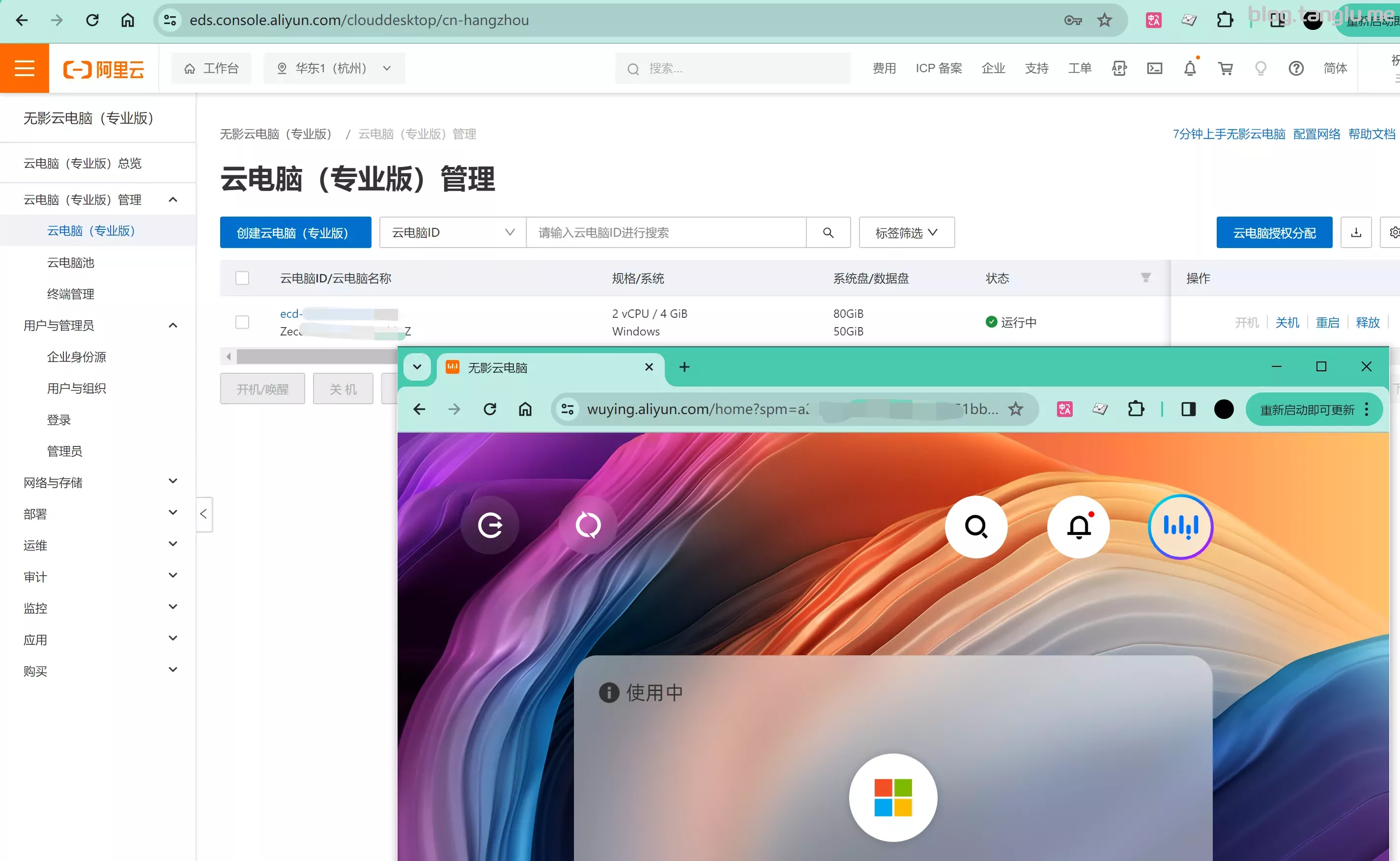
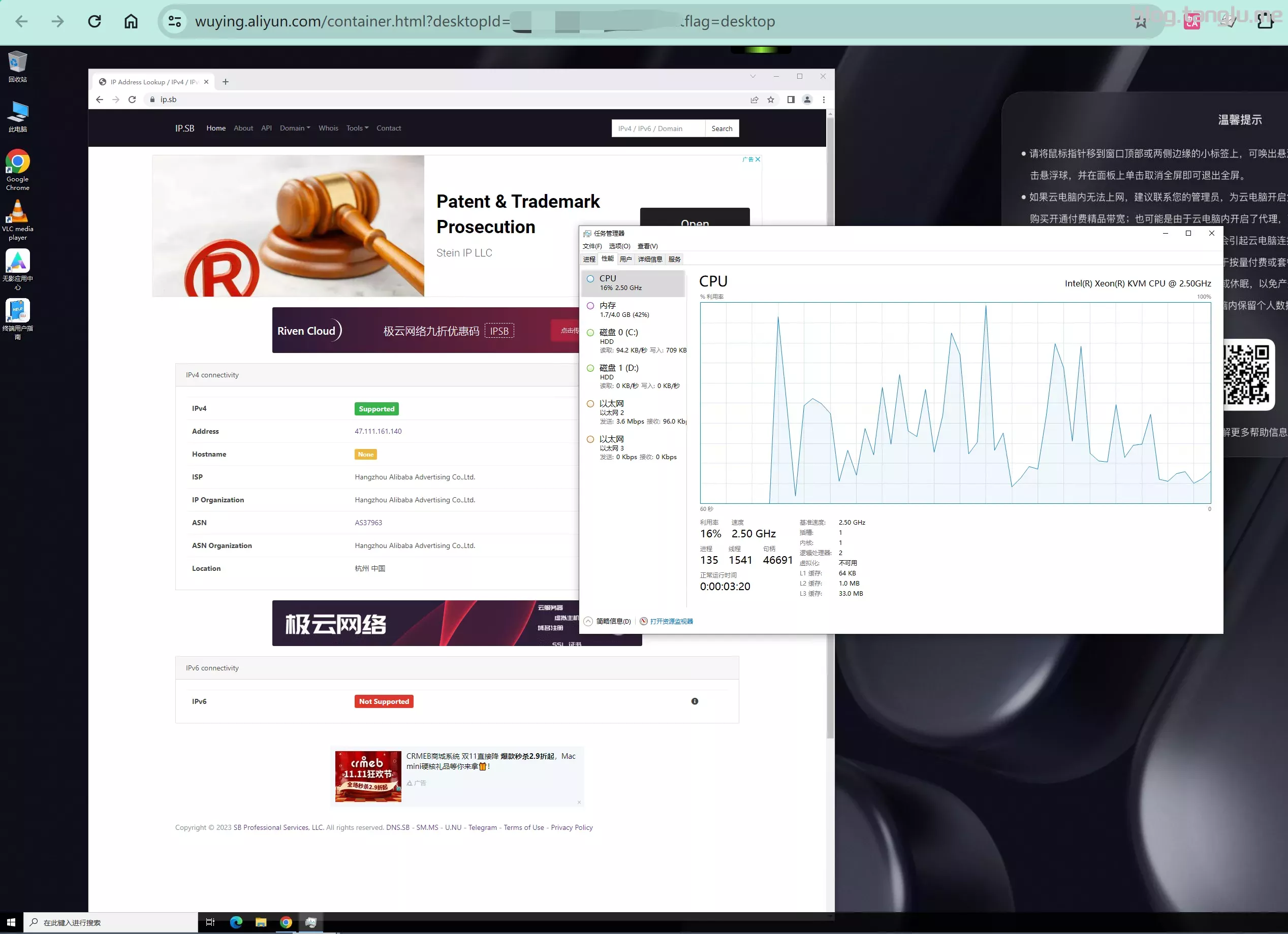
阿里云_无影云电脑 专业版
支持重装windows和ubuntu桌面版
bin456789脚本用法
#windows dd 为linux
#可以dd为linux 但是无法启动,联系工程师他会告诉你已经dd好了
.\reinstall.bat debia
天翼云 ctyun ctclouds
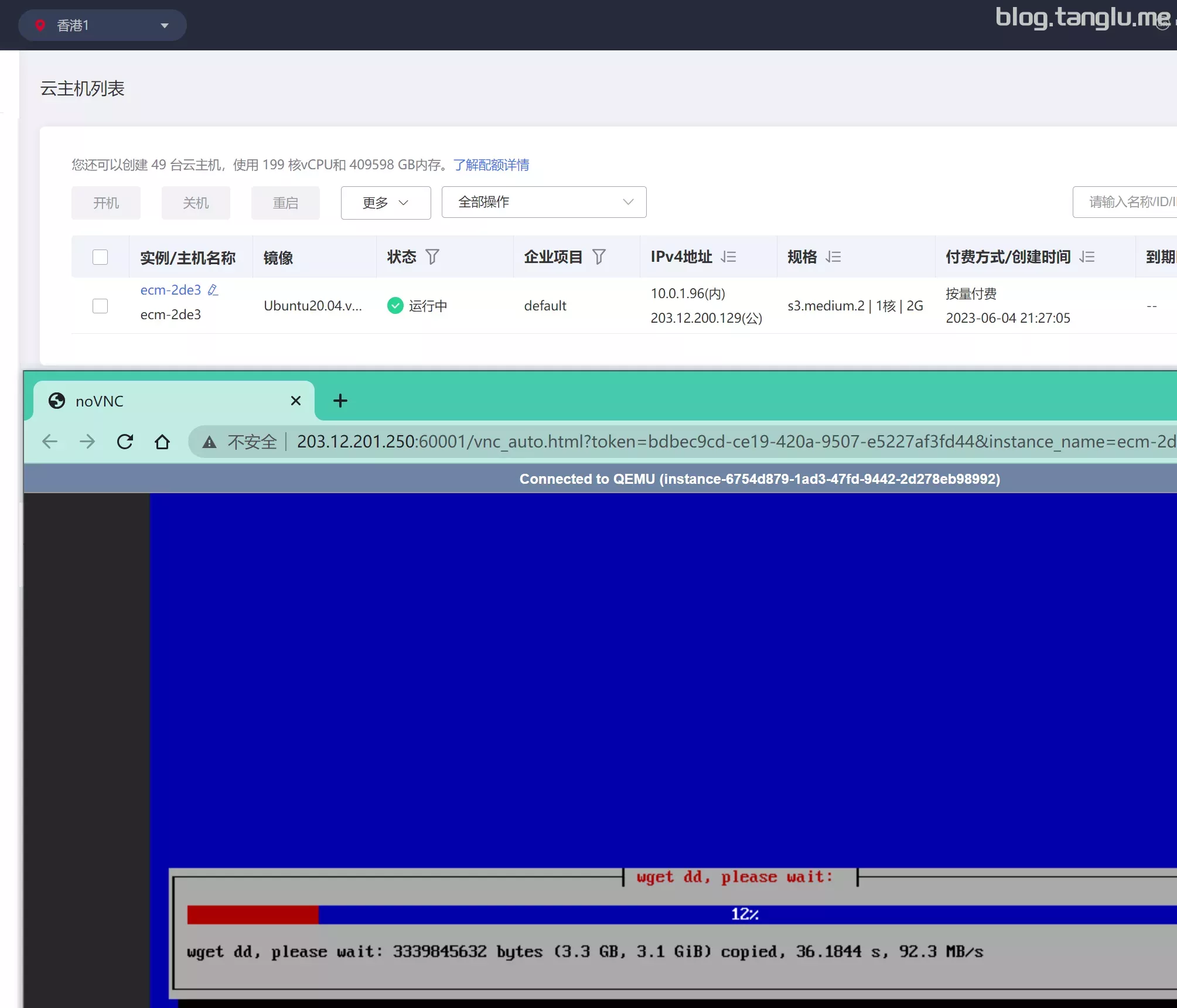
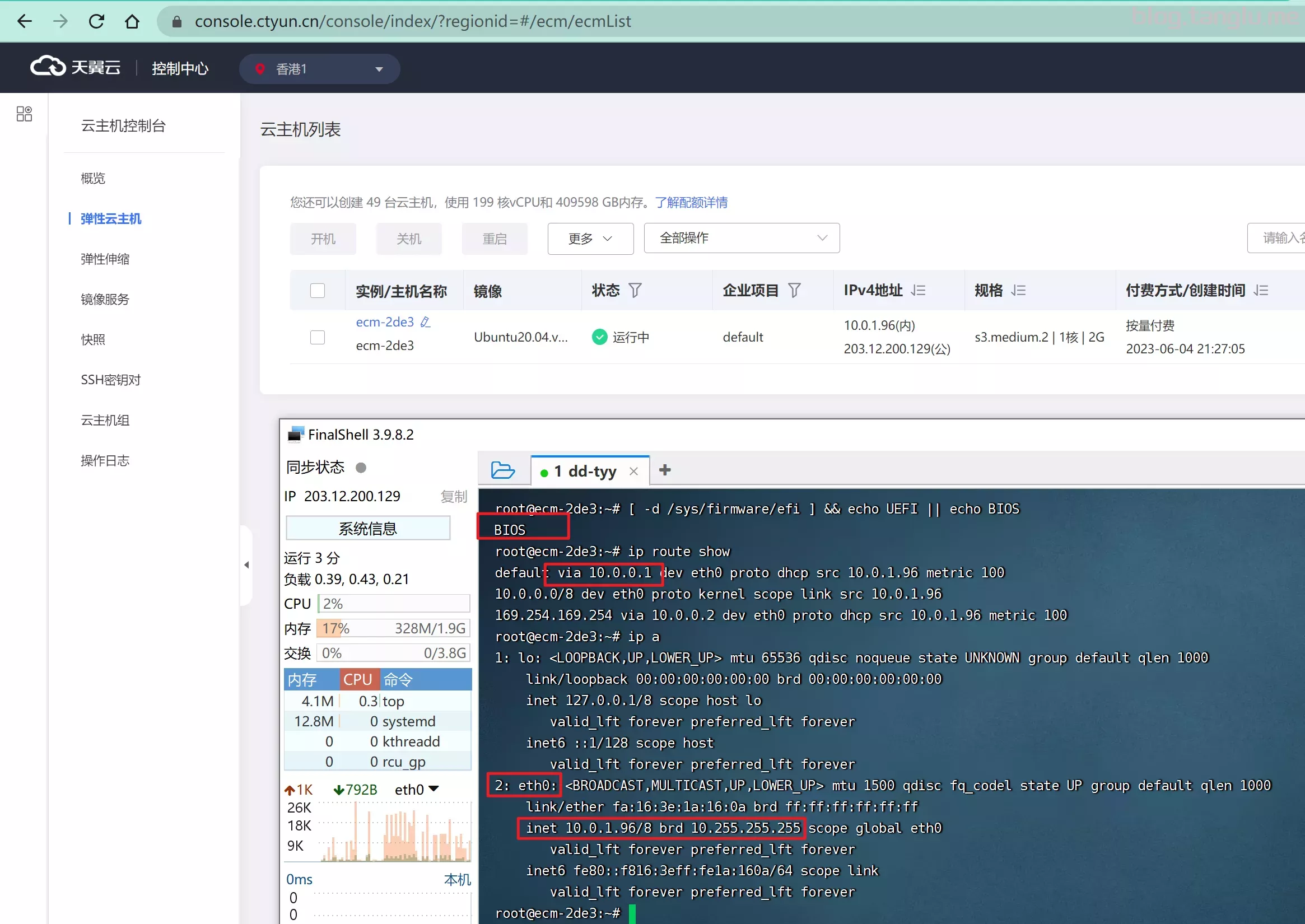
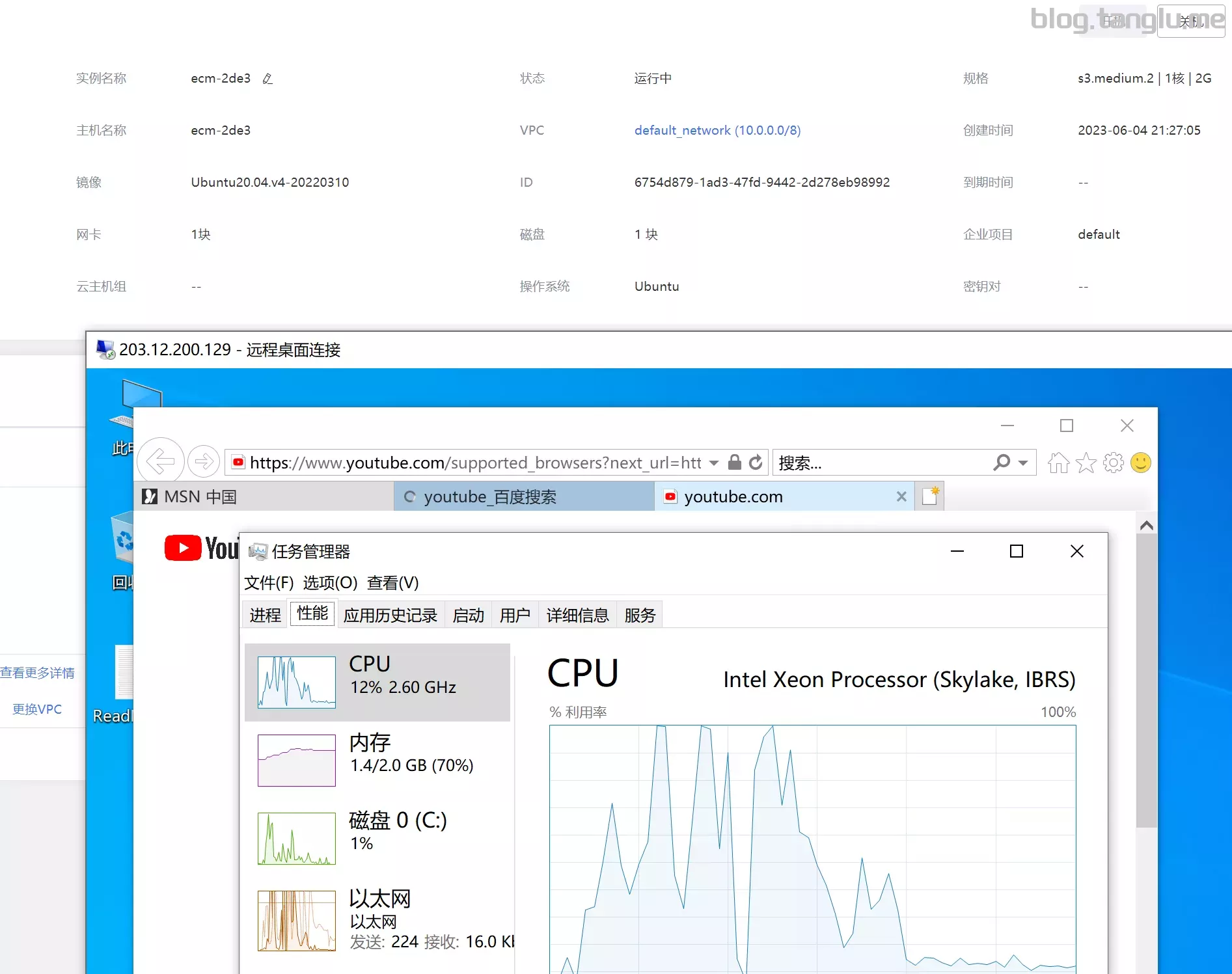
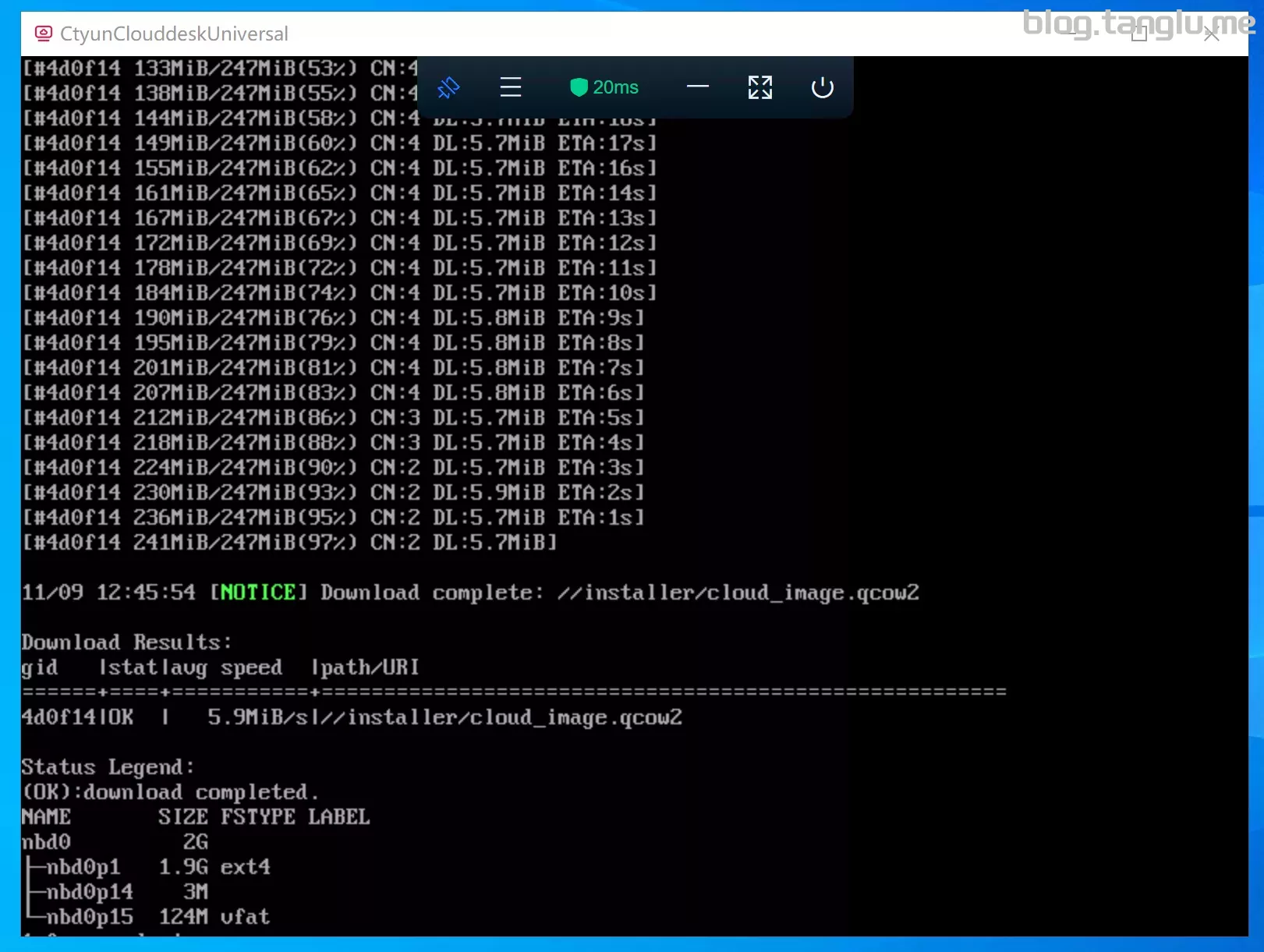
BIOS启动 有VNC 80端口需备案 支持一键免费安装windows_server
wget -qO- inst.
翼云_云电脑 公众版
根据注册手机号分配地域
bin456789脚本用法
#windows dd 为linux
.\reinstall.bat debian 11 --ci


#linux dd 为 windows
#我测试有鼠标偏移的现象
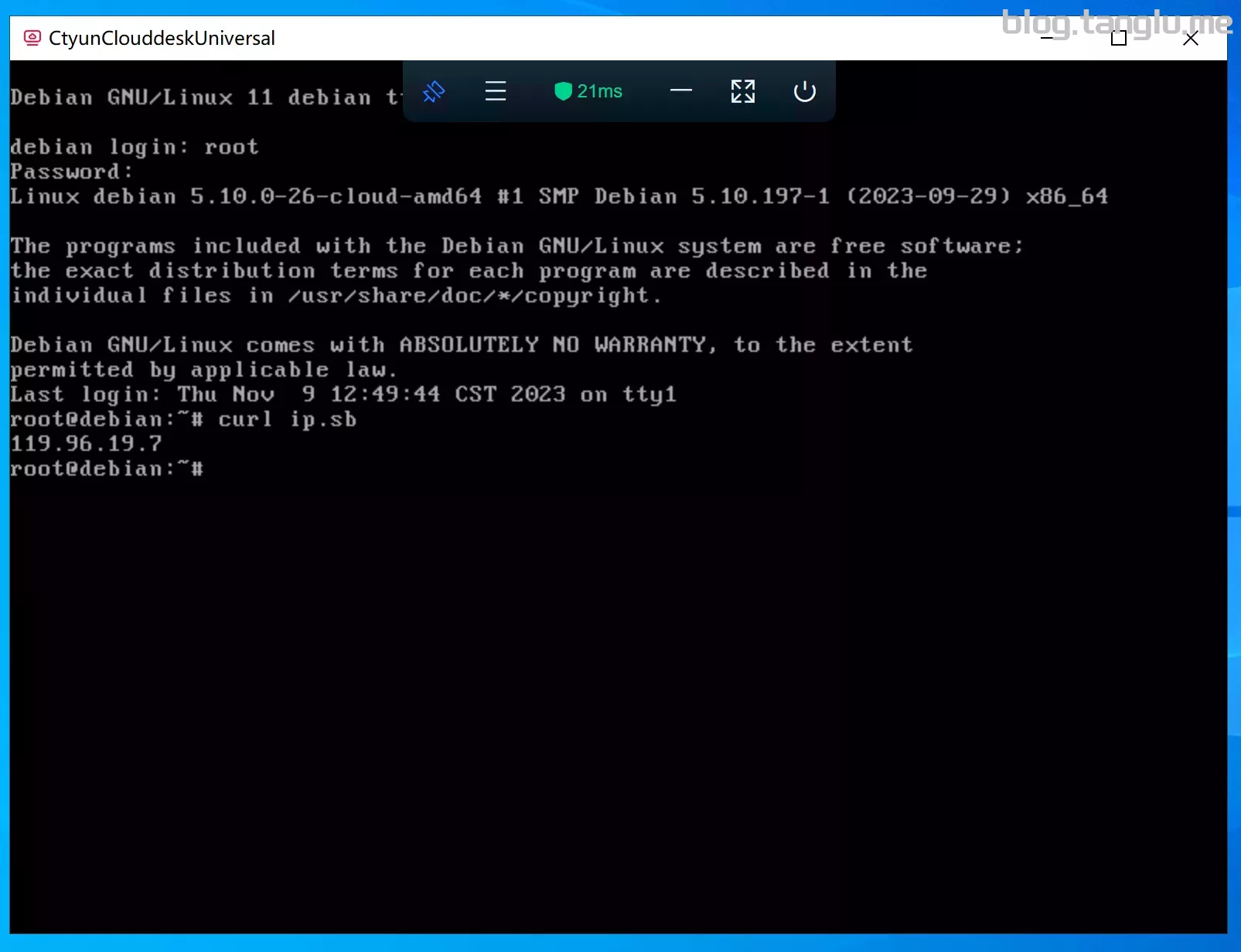
curl -O https://ghps.cc/https://raw.githubusercontent.com/bin456789/reinstall/main/reinstall.sh && bash reinstall.sh dd
.com/bin456789/reinstall/main/reinstall.sh && bash reinstall.sh dd --img=https://file.1323123.xyz/dd/windows/natee/guajibao-win10-ent-ltsc-2021-x64-cn.vhd.gz
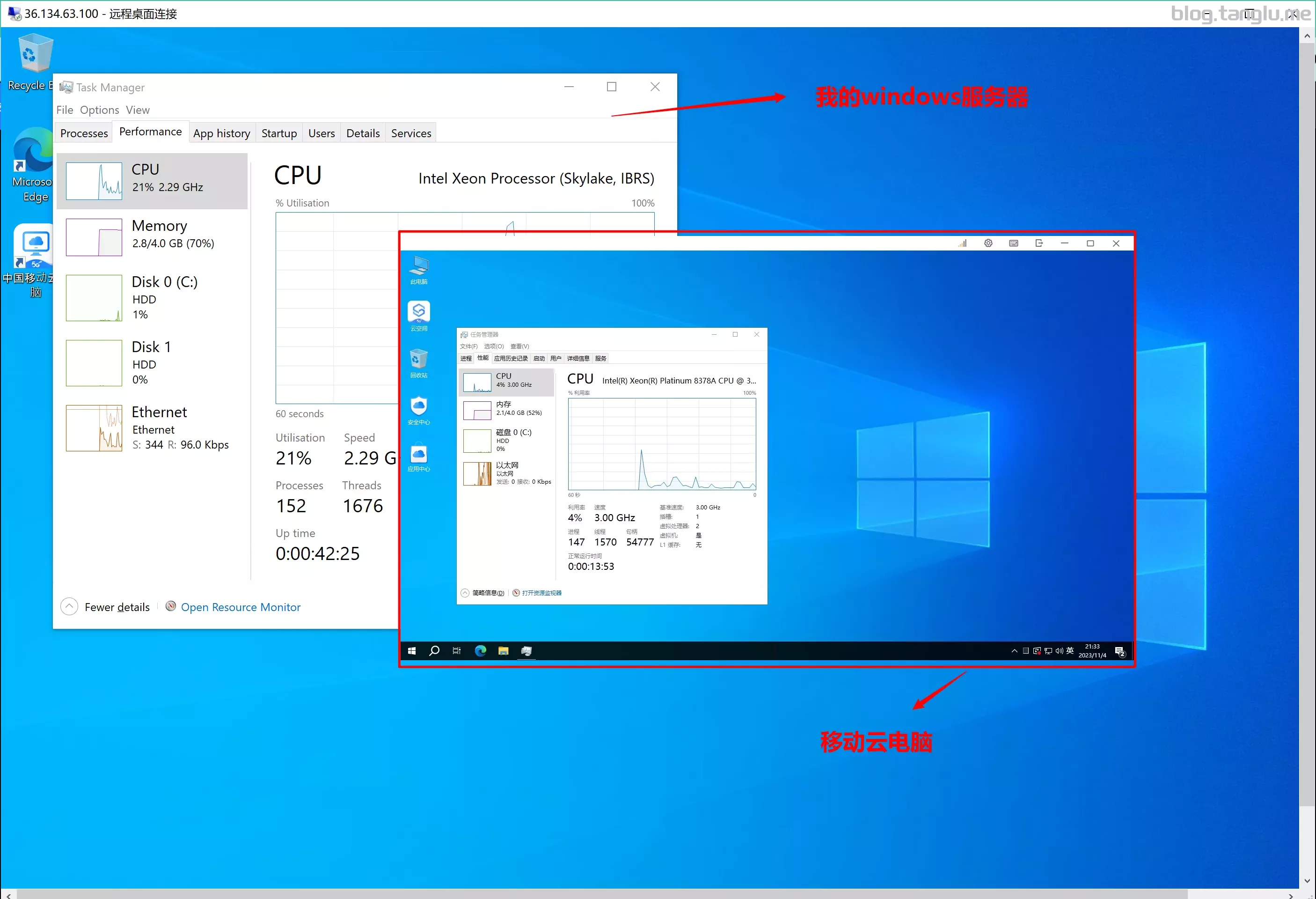
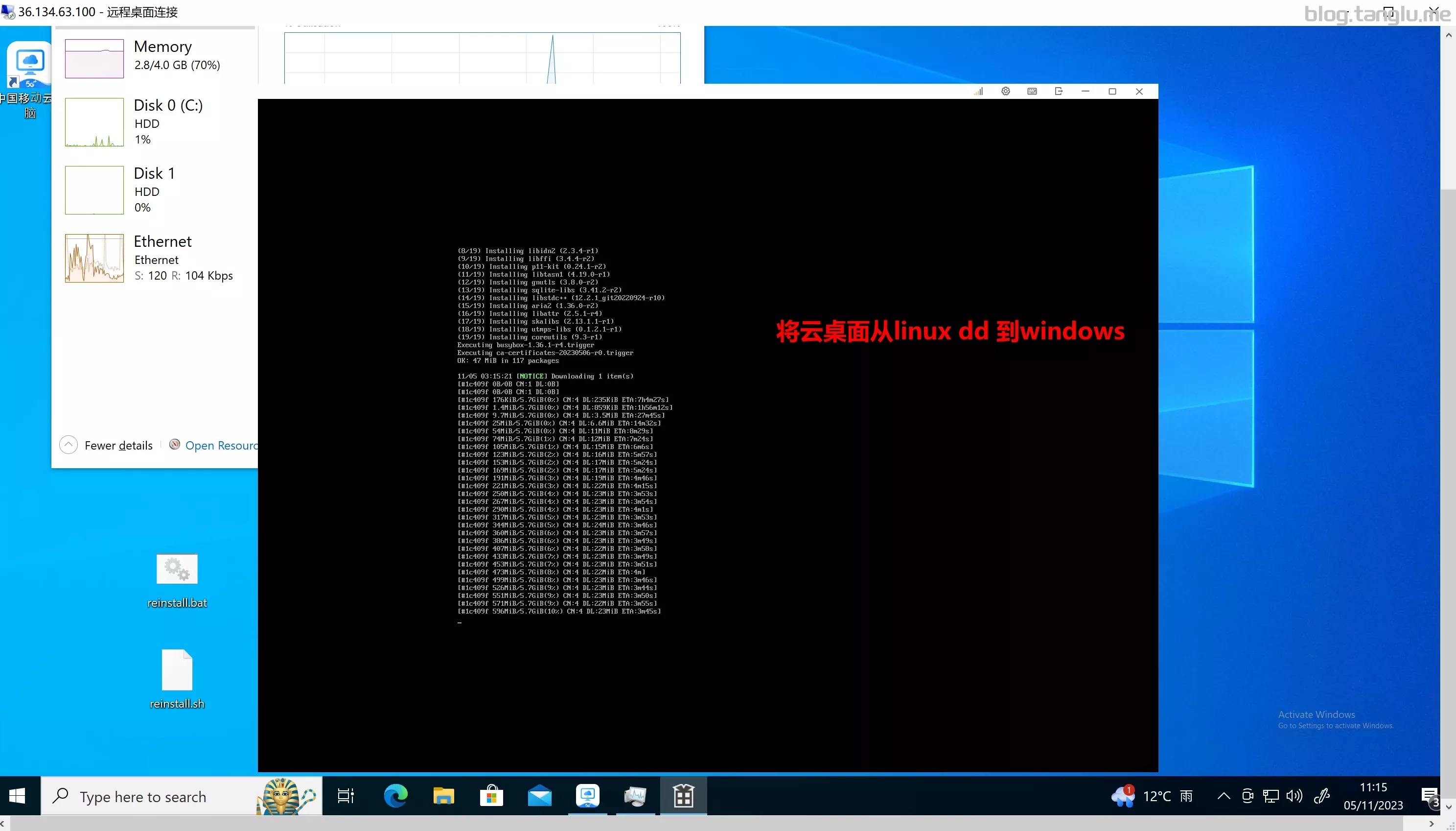
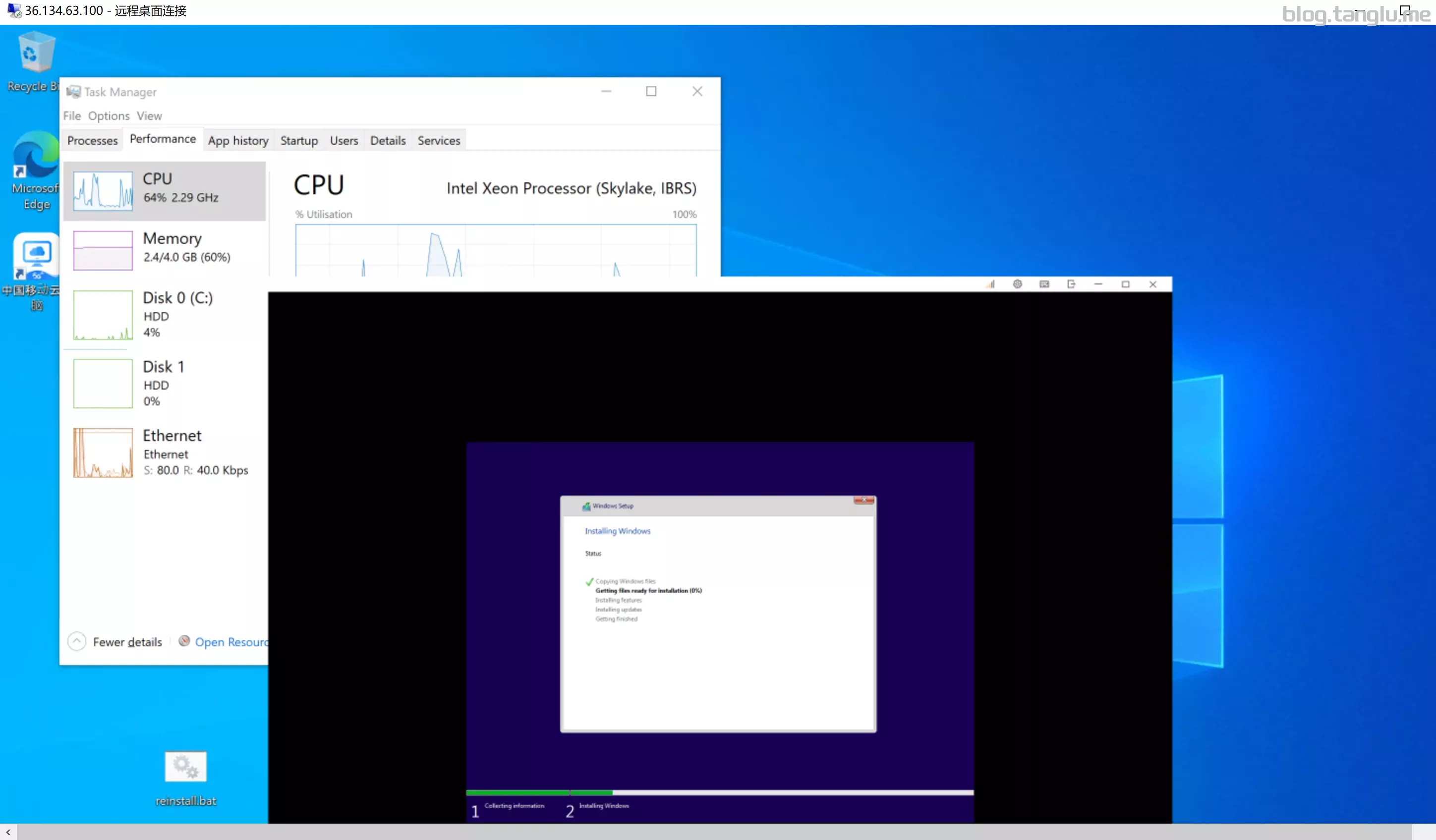
移动云_云电脑 公众版
手机端可以重装系统或者提工单重装,重连后系统不变
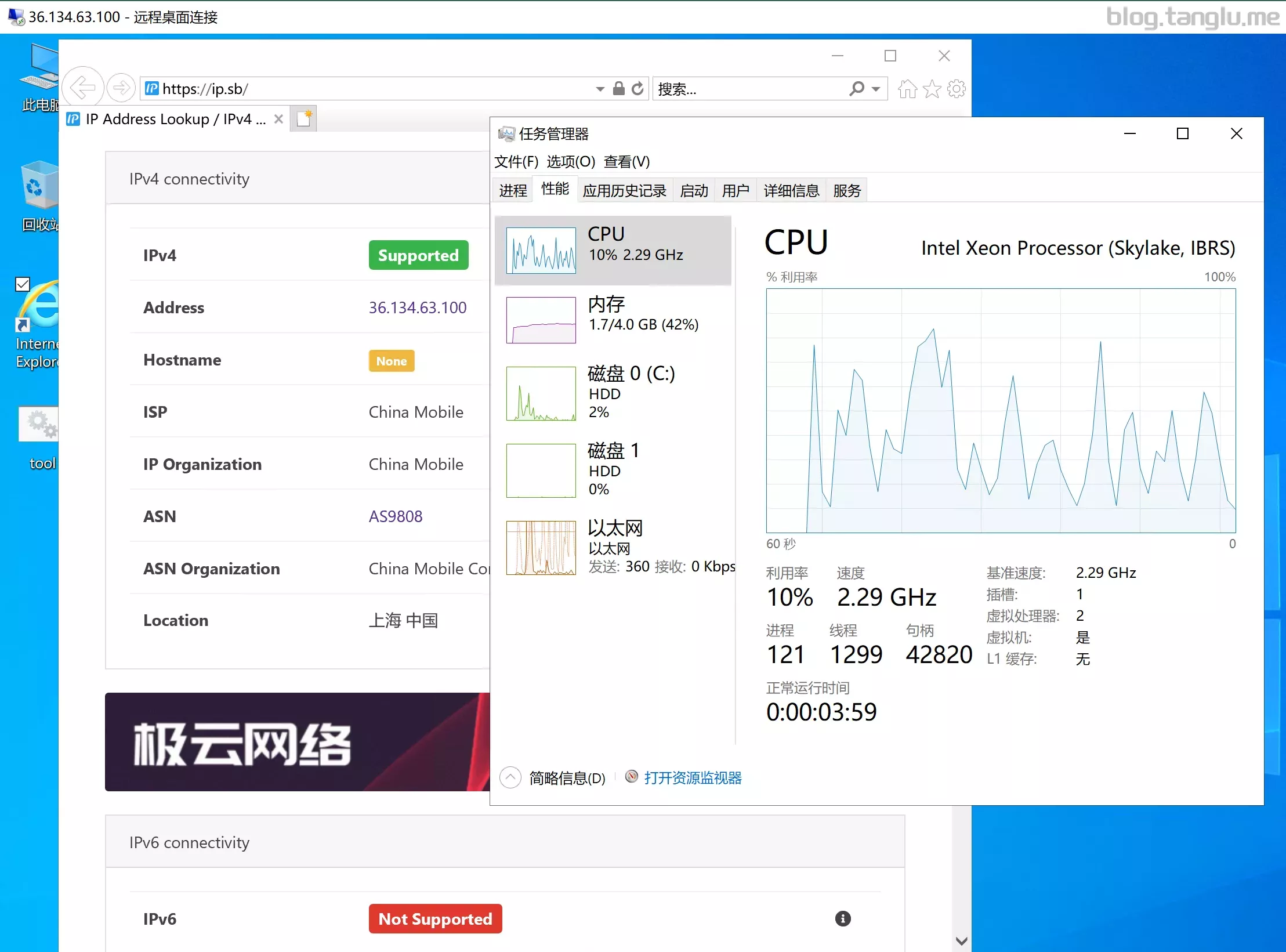
36.134.63.
9脚本用法
#windows dd 为linux
.\reinstall.bat centos 7 --ci


#linux dd 为 windows
curl
购买,有机器可以联系我帮你dd
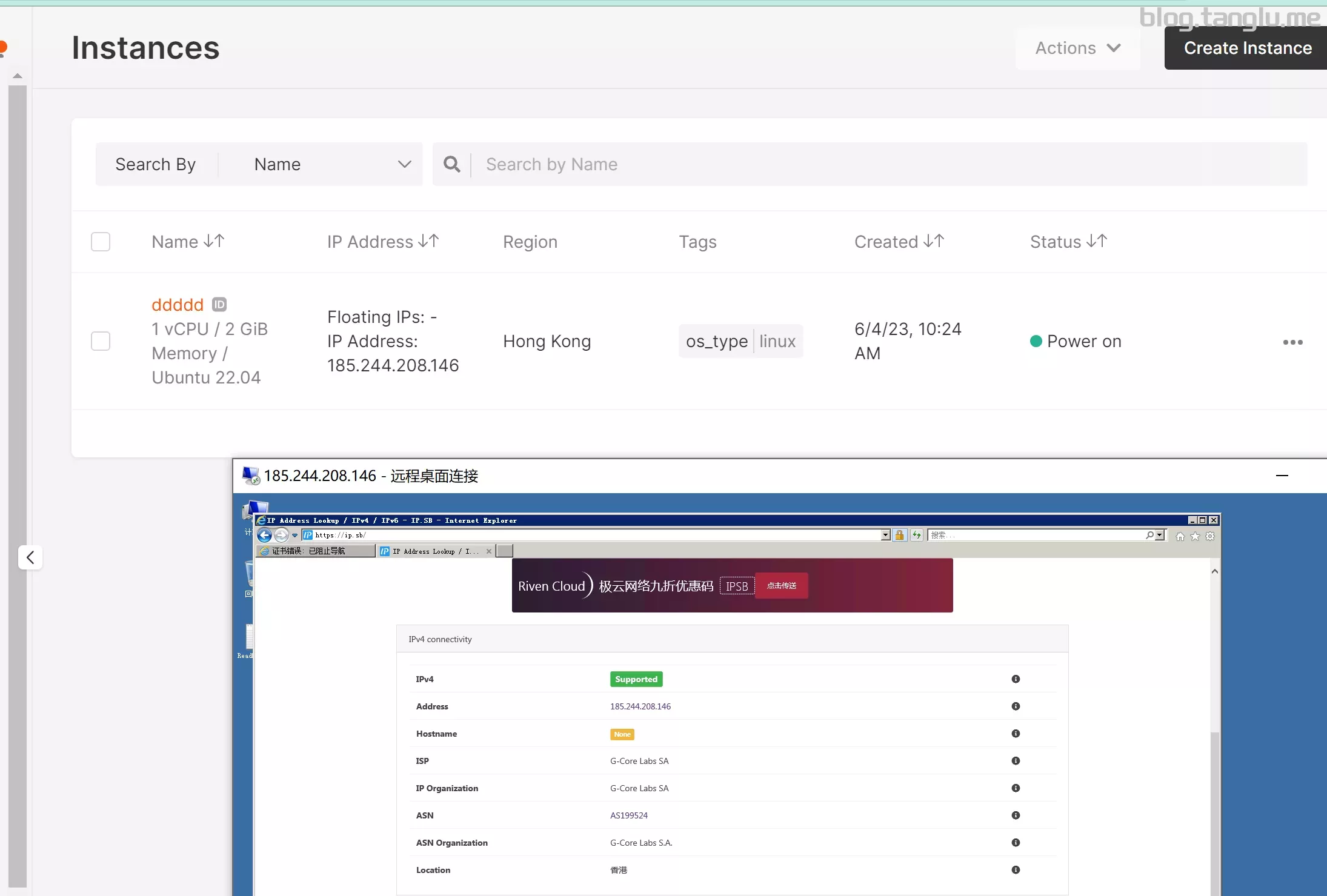
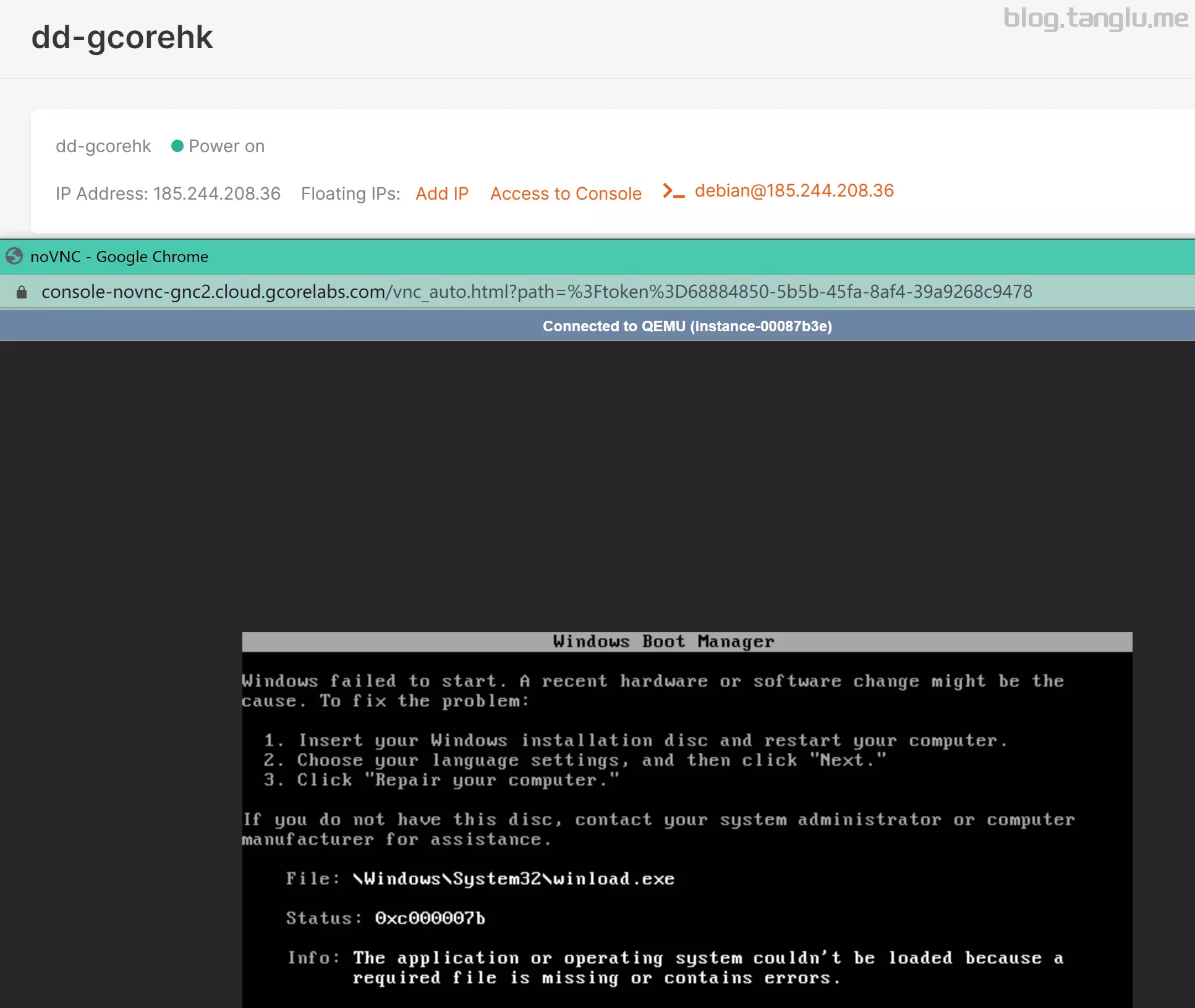
gcore BIOS启动 有VNC 默认情况端口未开放
我试过cxthhhhh大佬
- inst.sh | bash -s - -n 185.244.208.146,255.255.255.0,185.244.208.1 -t https://file.1323123.xyz/dd/windows/cxthhhhh/Disk_Windows_7_Vienna_Ultimate_CN_v2.0.vhd.gz
cxthhhhh大佬的win7可以
1keydd大佬的不行
demo2
igitialocean do 数字海洋
BIOS启动 有VNC(Recovery Console)
do支持上传自定义镜像,其实上传BIOS启动的镜像直链是最方便的
控制台也可以直接看到网关和子网掩码
wget -qO- inst.sh | bash -s - -n 206.189.82.96,255.255.240.0,206.189.80.1 -t https://file.1323123.xyz/d
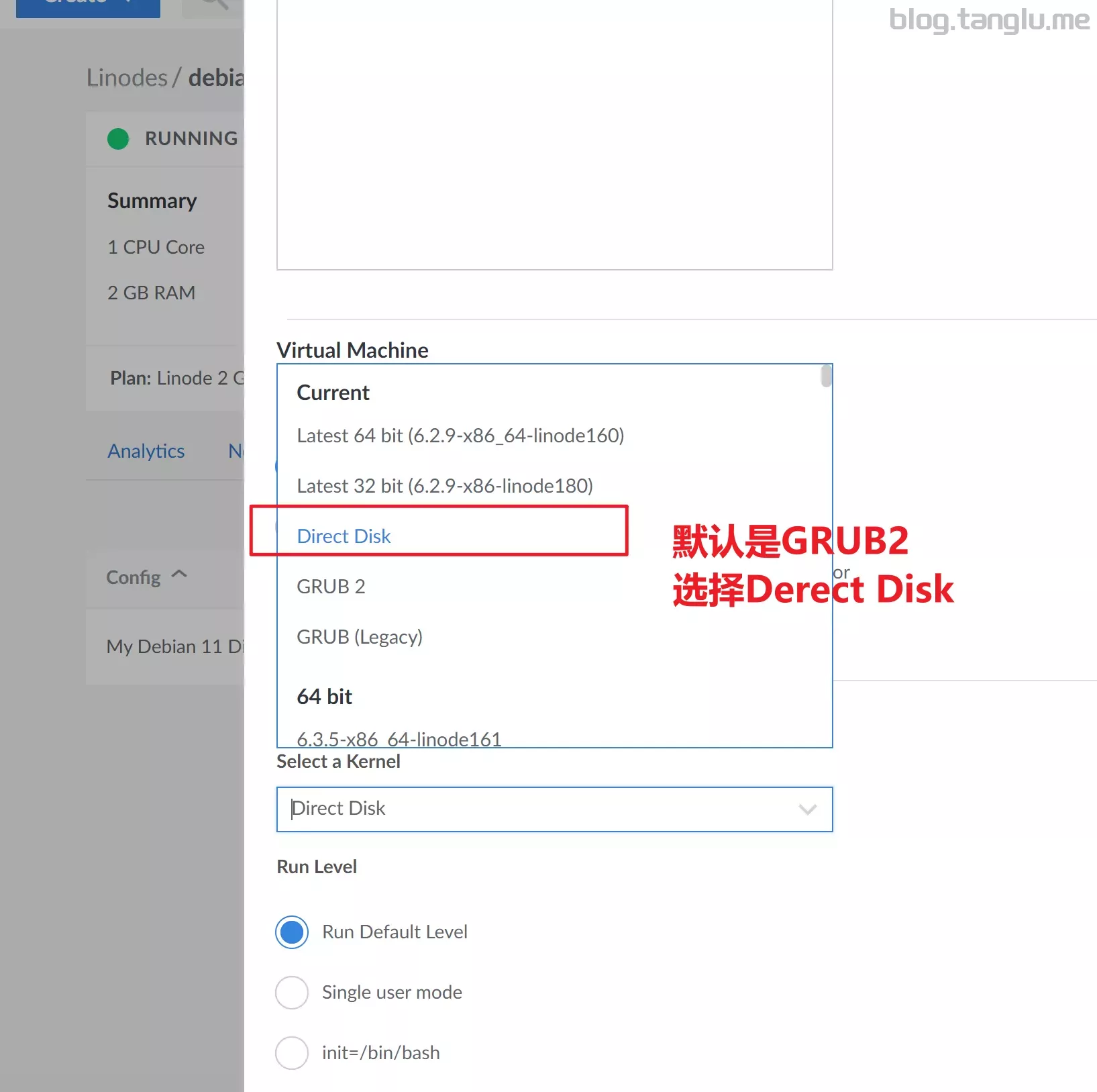
rect Disk 才可
wg
Hetzner hz
BIOS启动 有VNC(故障恢复控制台)
hz也支持自己安装windows server镜像,不过那个需要安装 Virto 稍微有点麻烦
我尝试过cxthhhhh大佬的win10镜像 会蓝屏报错
vnc 123@@@会被识别为123”””,所以需要输入 123”””
wget -qO- inst.l
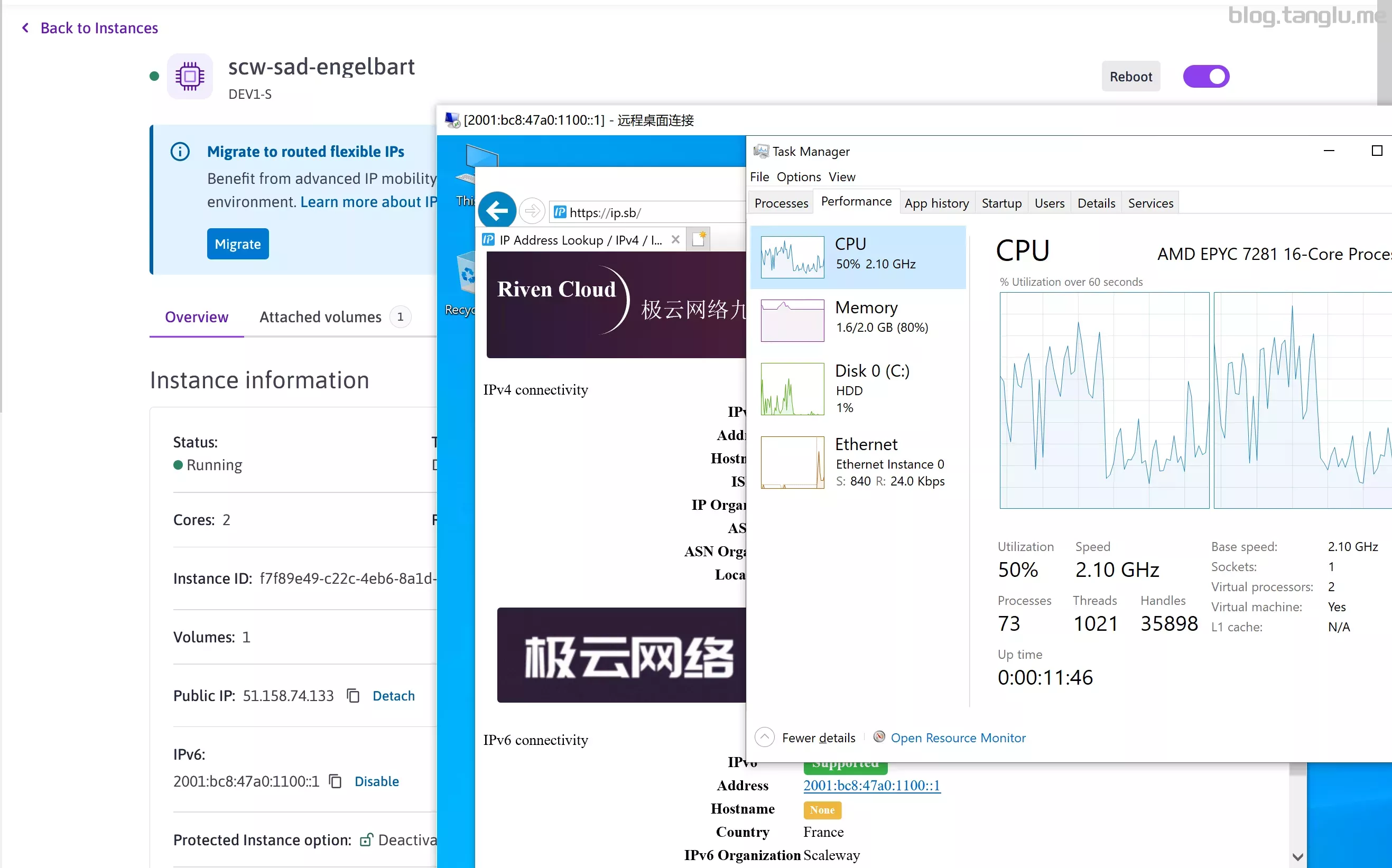
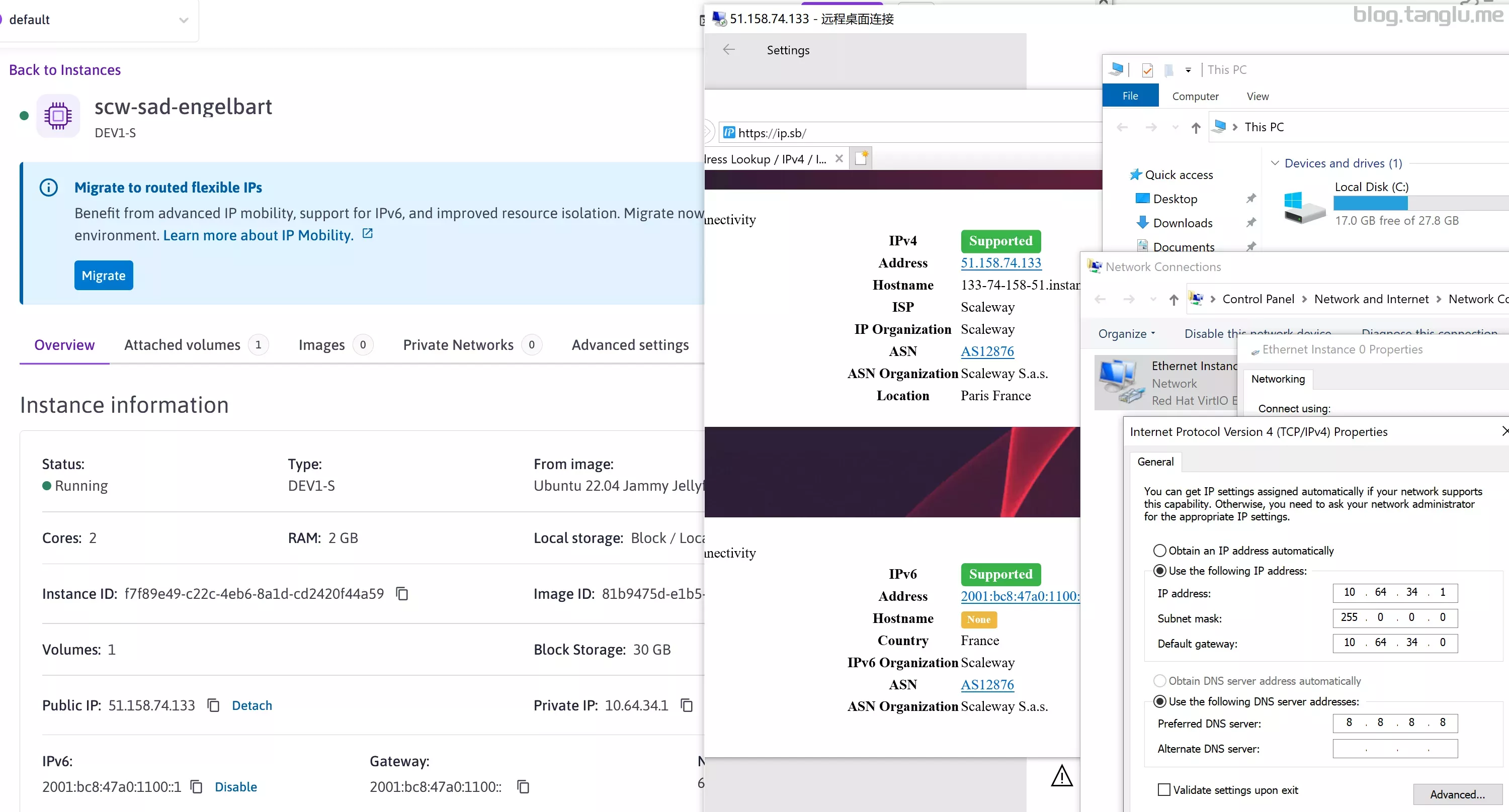
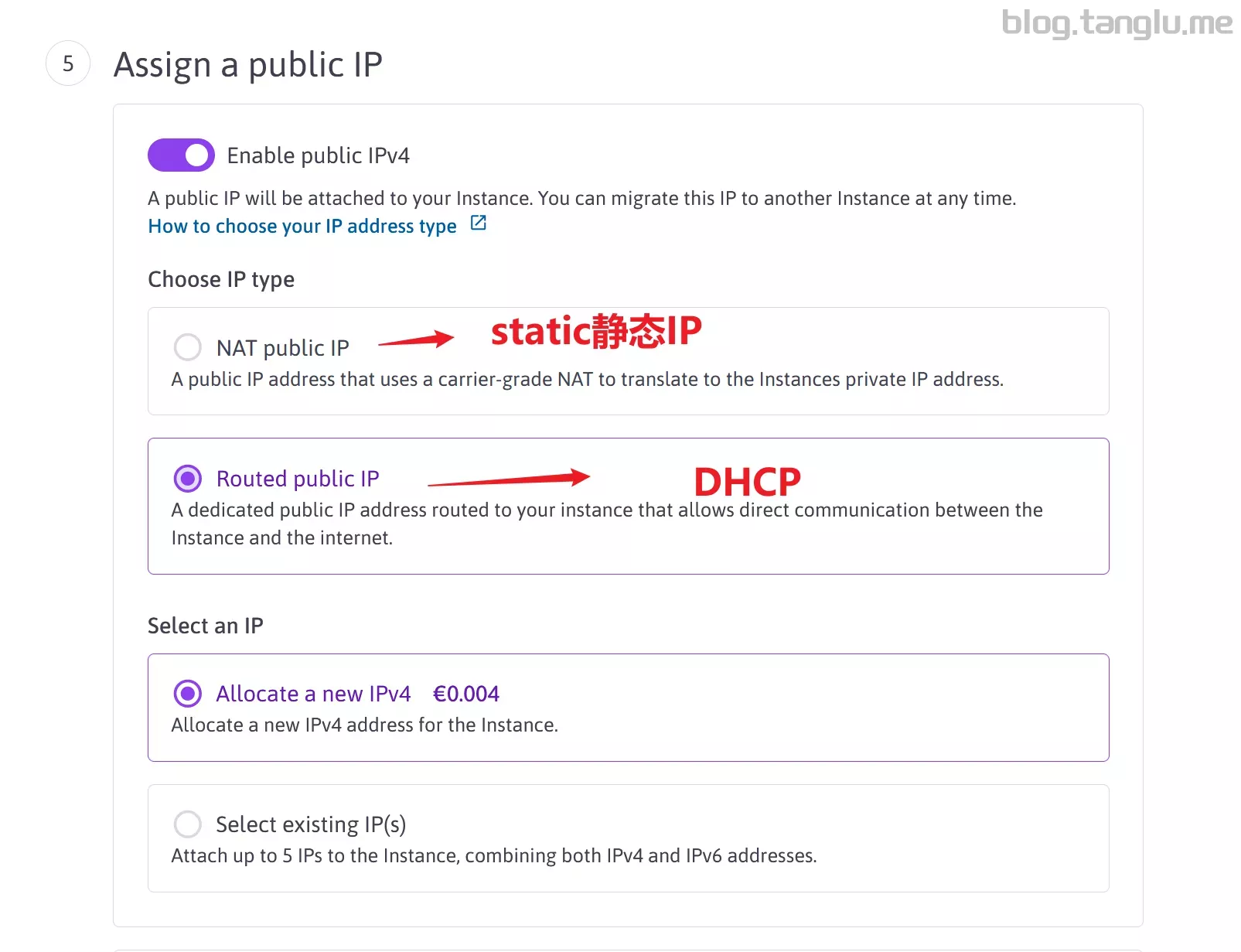
scaleway 星辰 online scw
UEFI启动 ipv4和ipv6似乎都是静态
使用cxthhhhh大佬和1keydd大脑的的windows镜像都失败了
curl -O https://raw.githubuserco
文章:scaleway命令行CLI开通STARDUST1纯ipv6小鸡
network
#GP1-XS

#PAR1_ipv6
https://result.network-speed.xyz/r/1697358713_LS0J9B_GLOBAL.txt

#PAR1_ipv4
https://result.network-speed.xyz/r/1697359896_VIPE4O_GLOBAL.txt

#AMS1_ipv4
https://result.network-speed.xyz/r/1697359942
UEFI
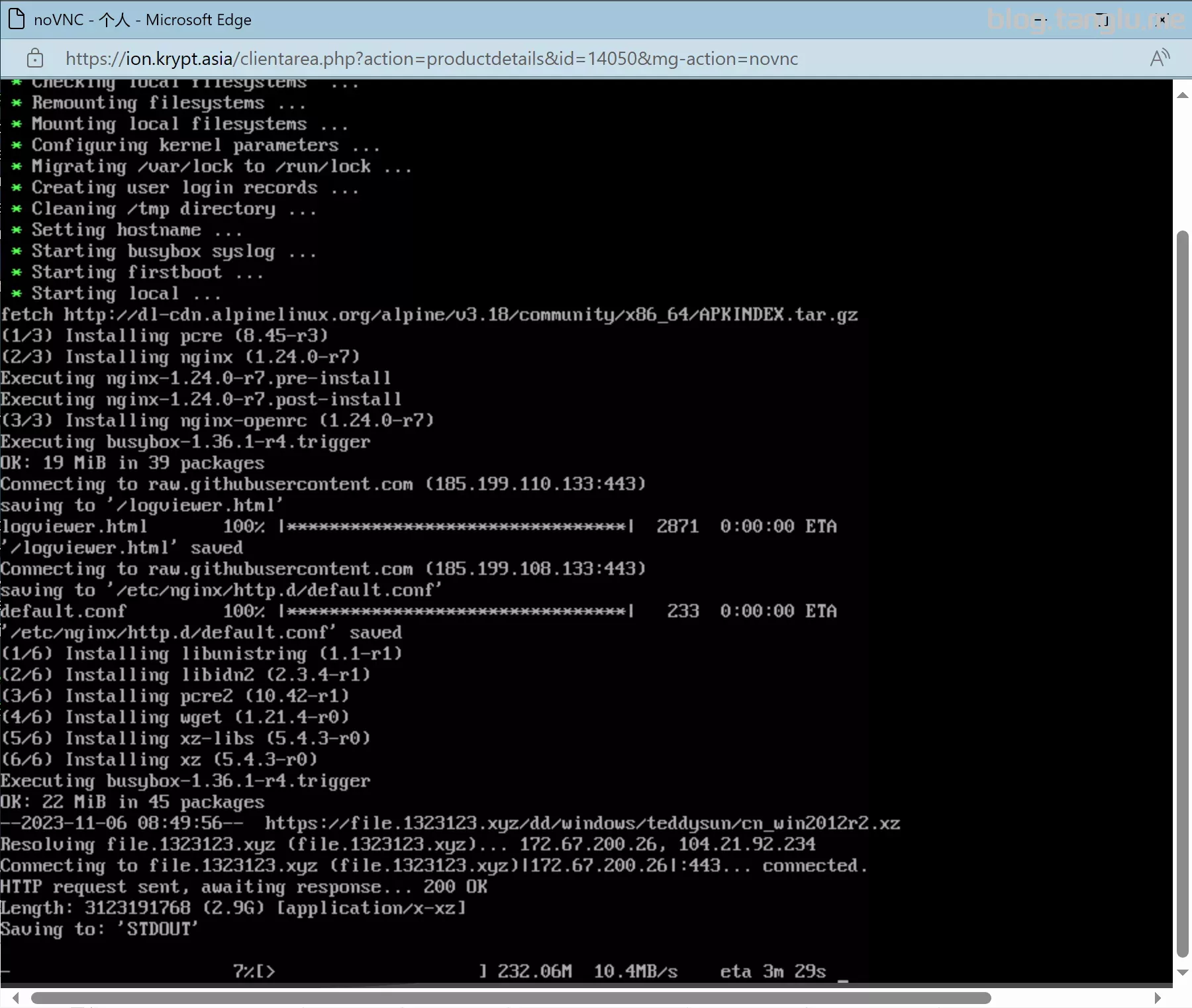
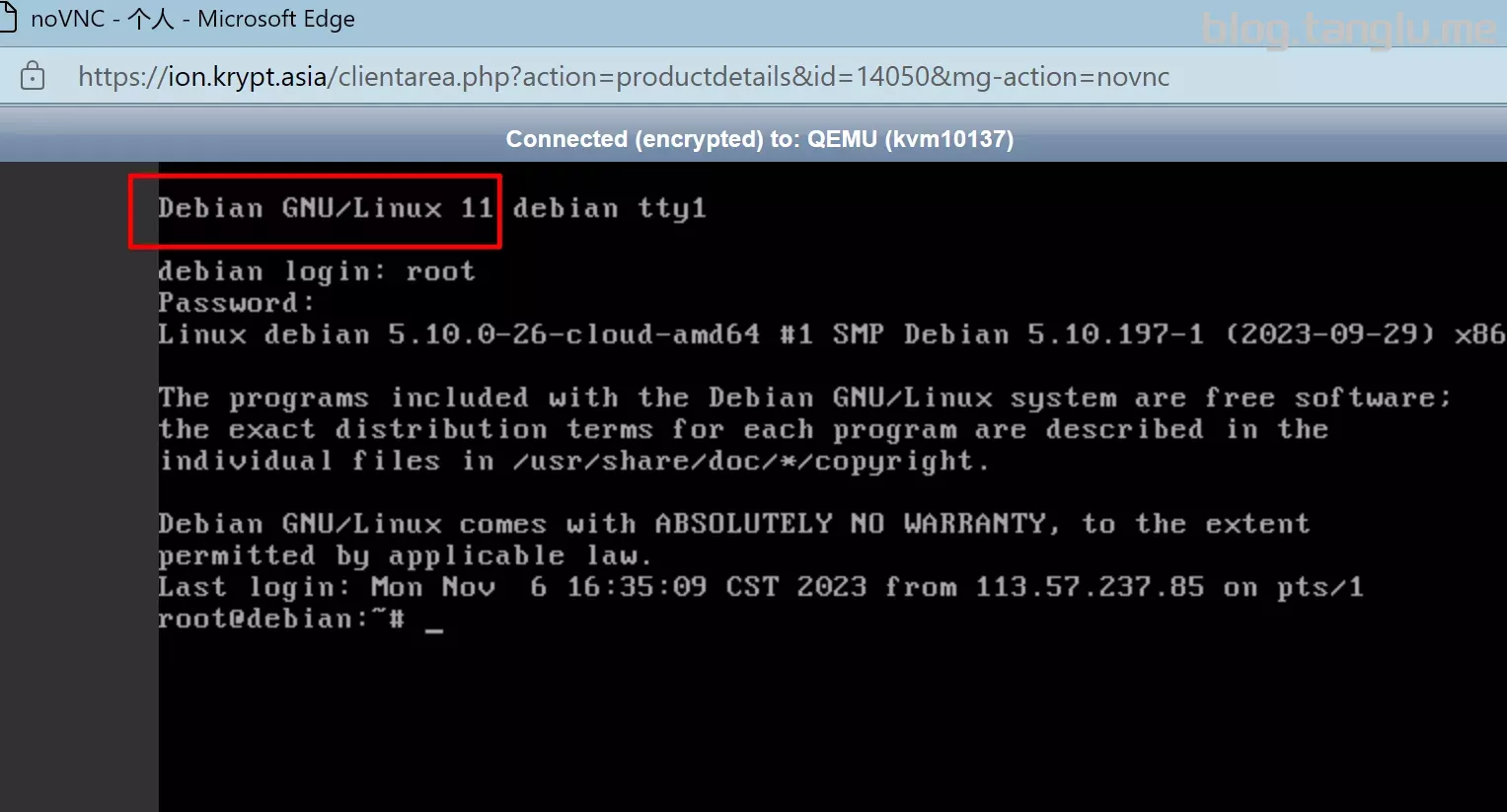
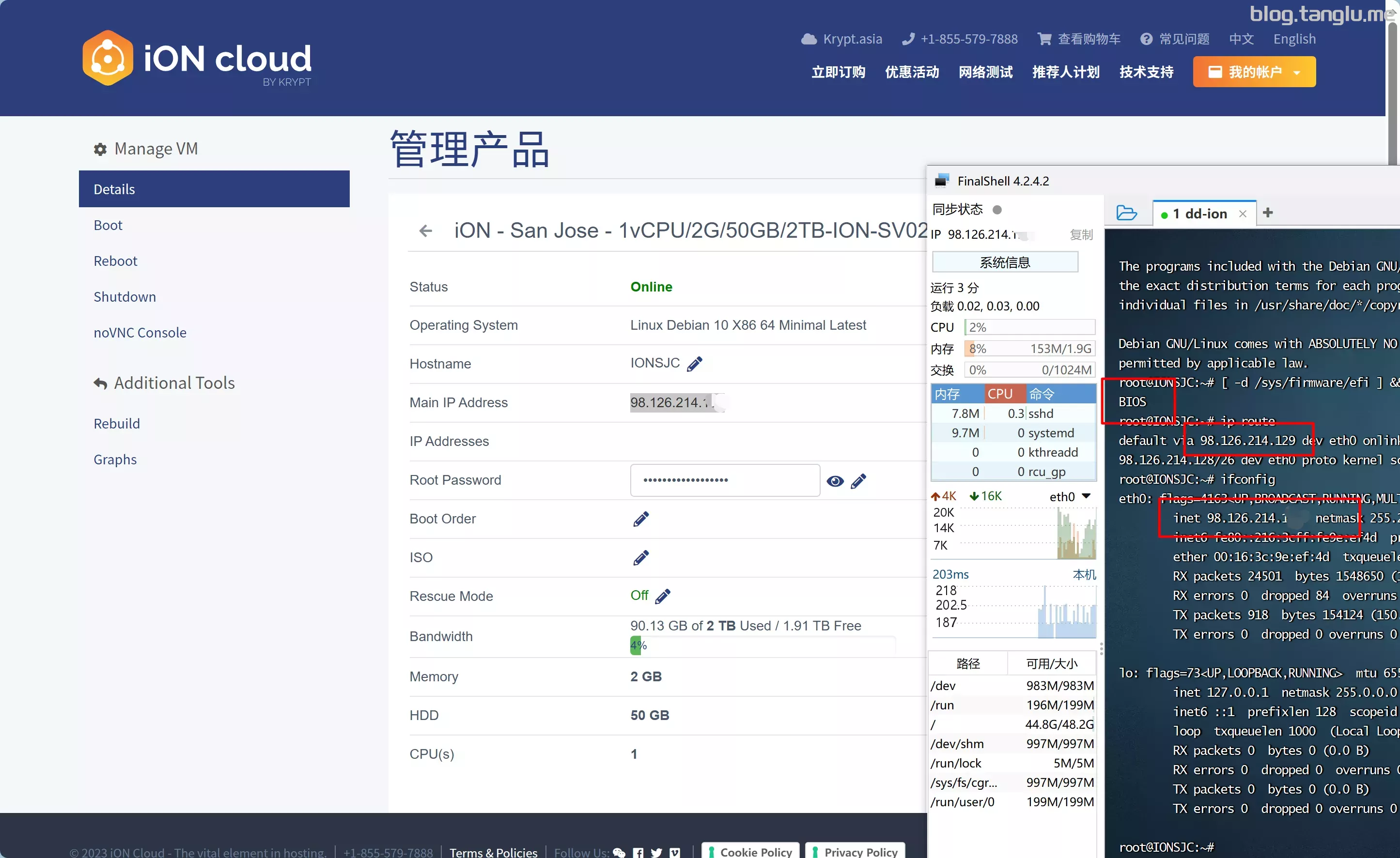
ion BIOS启动 有VNC
建议dd系统
#dd linux
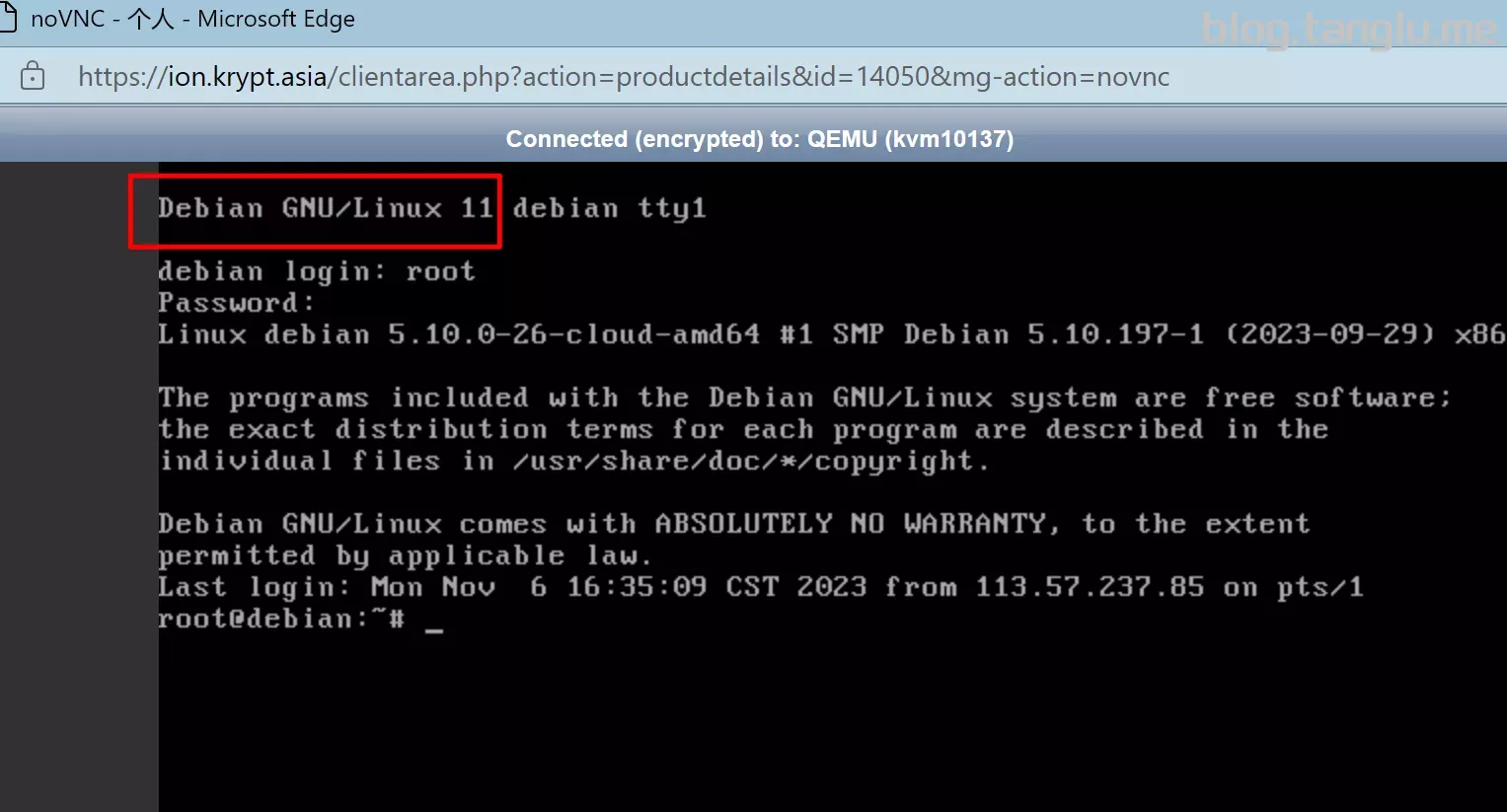
curl -O https://raw.githubusercontent.com/bin456789/reinstall/main/reinstall.sh && bash reinstall.sh debian 11 --ci

#dd windows
curl -O https://raw.githubusercontent.com/bin456789/reinstall/main/reinstall.sh && bash reinstall.sh dd --img=https://file.1323123.xyz/dd/windows/teddysun/cn_win2012r2.xz
interserver BIOS启动 有VNC
#linux vps
wget -qO- inst.sh | bash -s - -n 173.214.165.252,255.255.255.240,173.214.165.241 -t https://file.1323123.xyz/dd/windows/1keydd/win10ltsc_password_1keydd.gz

#storage vps
wget -qO- inst.sh | bash -s - -n 67.217.57.235,255.255.255.224,67.217.57.225 -t https://file.1323123.xyz/dd/windows/1key
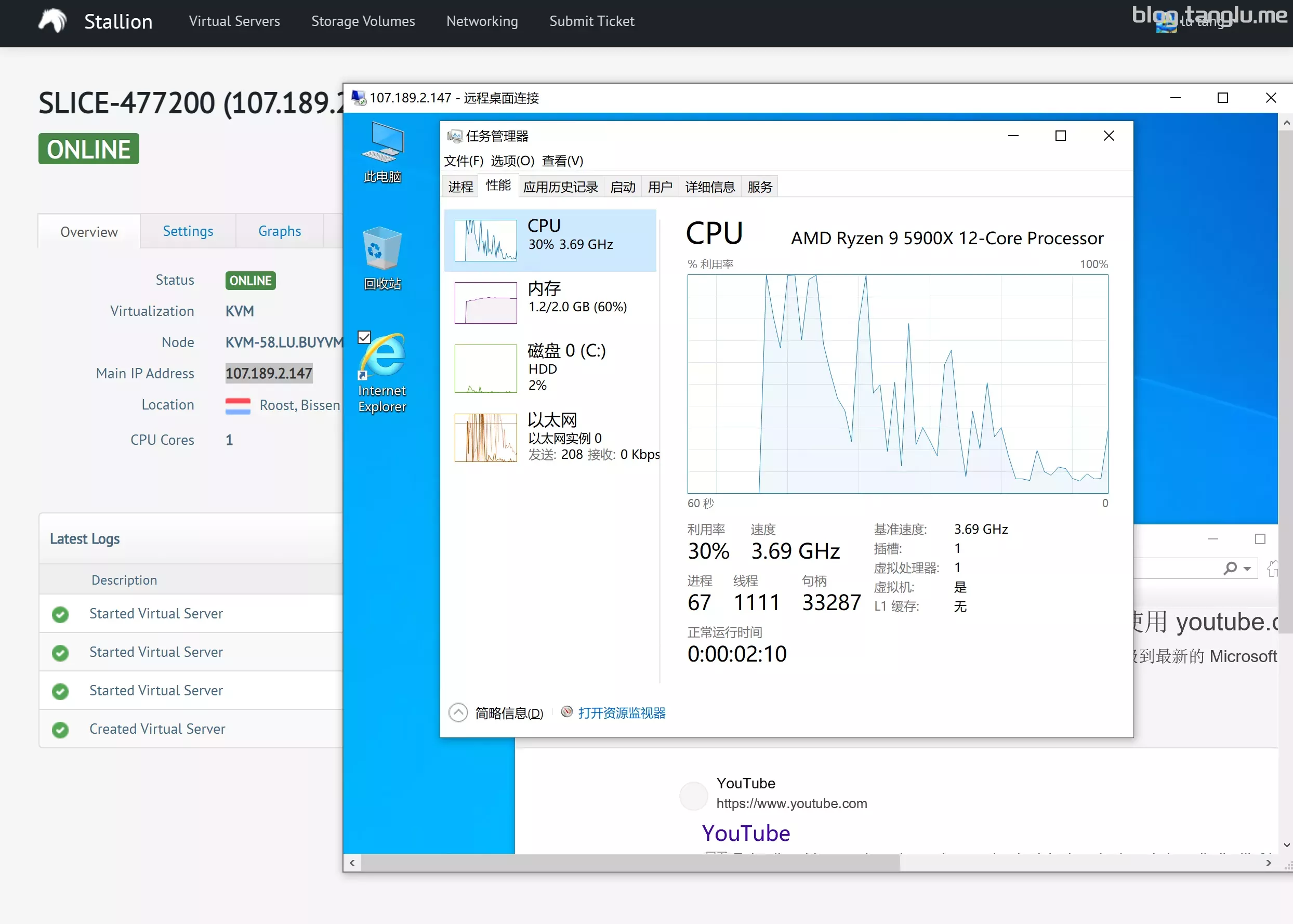
buyvm frantech
BI
支
wget -qO- inst.sh | bash -s - -n 107.189.2.147,255.255.255.0,107.189.2.1 -t https://file.1323123.xyz/dd/windows/1keydd/win10ltsc_password_1keydd.gz
greencloudvps 2023.7.16 更新:
我怀疑过是绿云镜像包问题,尝试过dd成debian 再dd成wi
乎有点问题
wget -qO- inst.sh | bash -s - -n 203.25.119.242,255.2
用的cxthhhhh大佬的5GB镜像
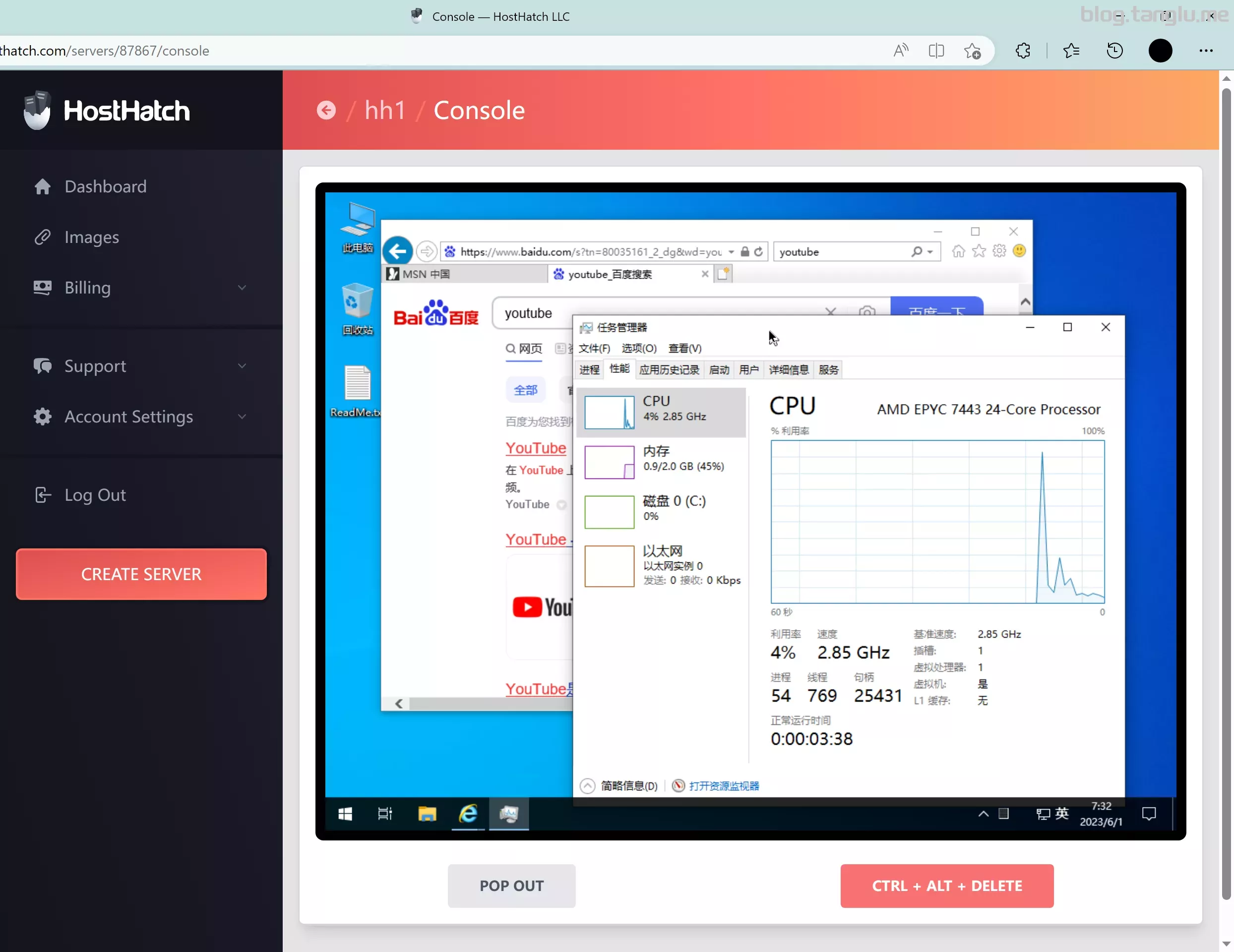
wget -qO- inst.sh | bash -s - -n 103.73.66.46,255.255.255.0,103.73.66.1 -t https://file.1323123.xyz/dd/windows/cxthhhhh/Disk_Windows_10_x64_Lite_by_CXT_v1.0.vhd.gz
#network
#ipv6 bbr
#SG
https://result.network-speed.xyz/r/1697900586_OXSWS7_GLOBAL.txt
liteserver BIOS启动 有VNC
这款是1核1GB内存 500GB硬盘的机器
wget -qO- inst.sh | bash -s - -n 5.255.115.177,255.255.255.0
址,为了可
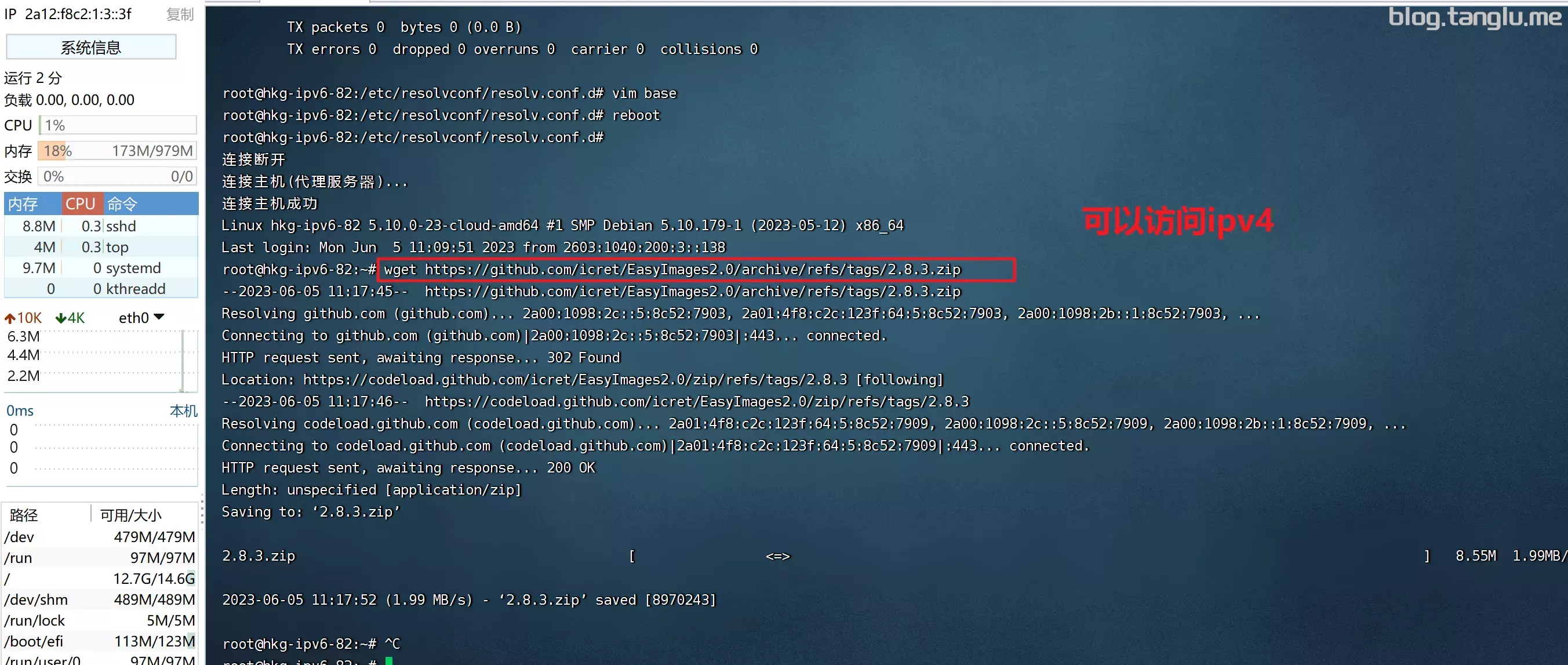
问ipv4
1keydd作者的脚本暂时有个小问题:就是dd完后ipv6网卡会消失,需要手动添加
###永久更改dns服务器,换为nat64服务器
#即修改 /etc/resolvconf/resolv.conf.d 文件夹的 base 文件,添加以下内容
#不同系统永久修改DNS方式不同,建议google看看

nameserver 2a00:1098:2b::1
nameserver 2001:67c:2b0::4

#改完可以重启后执行这条命令 看看是否可以访问ipv
_Ultimat
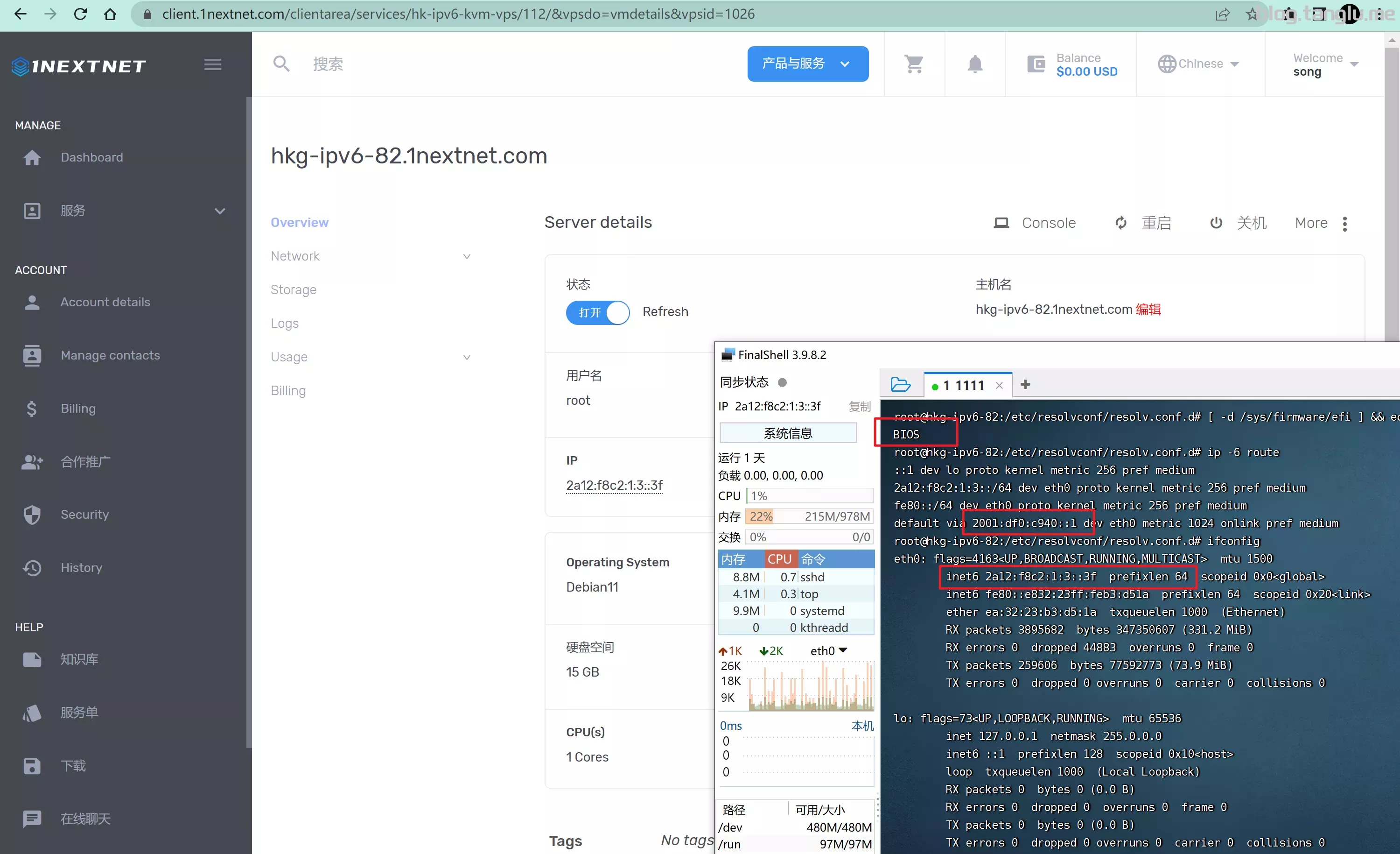
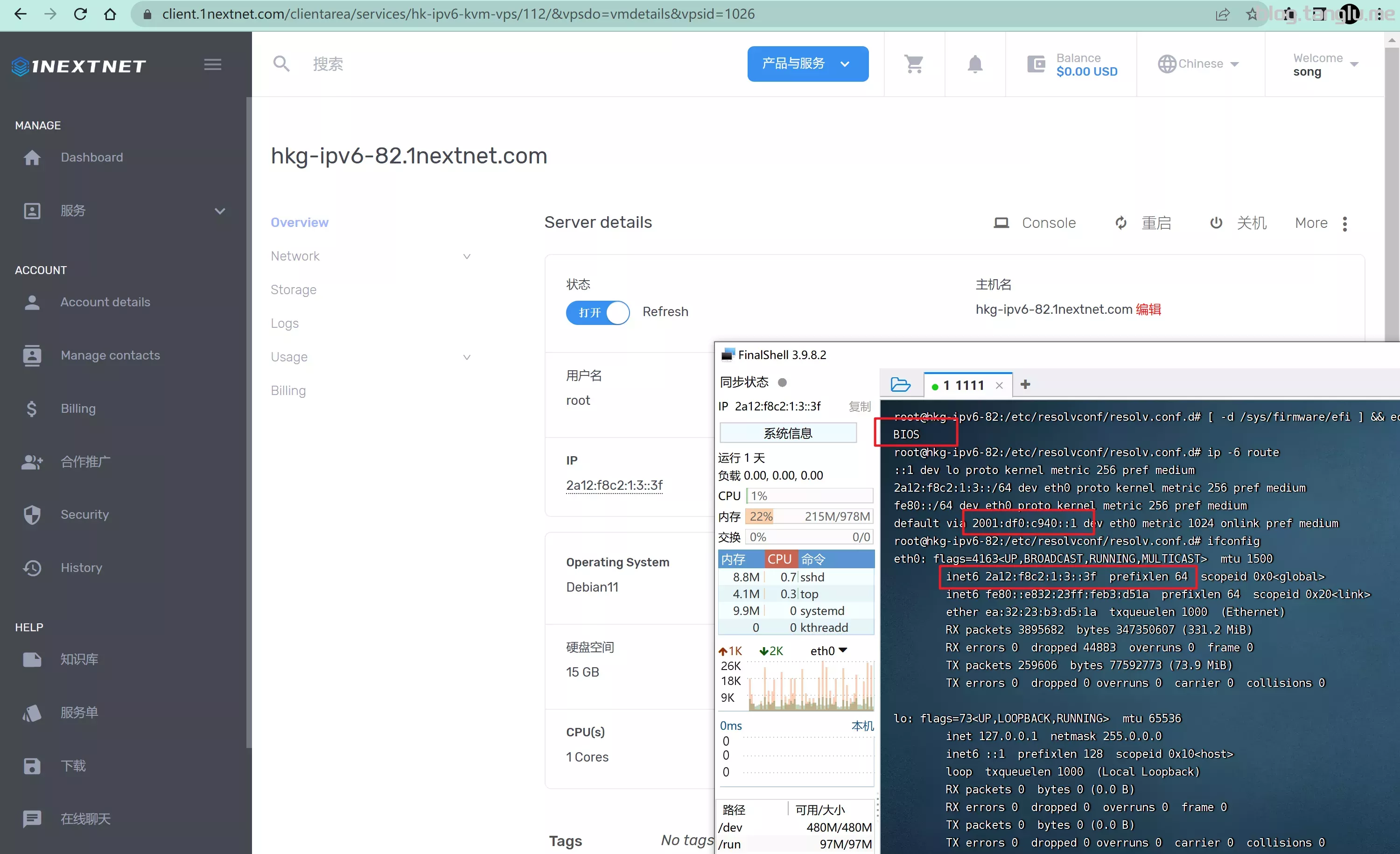
1nextnet | 纯ipv6 访问ipv4网络请参考上个 hosmatic 教程
这个网络有点问题,暂时搁置
wget -qO- inst.sh | bash -s - -n 2a12:f8c2:1:3::3f,ffff:ffff:0000:0000:0000:0000:0000:0000,2001:df0:c940::1 -t https://file.1323123.xyz/dd/windows/cxthhhhh/Disk_Windows_7_Vienna_Ultimate_CN_v2.0.vhd.gz
ucloud 优刻得
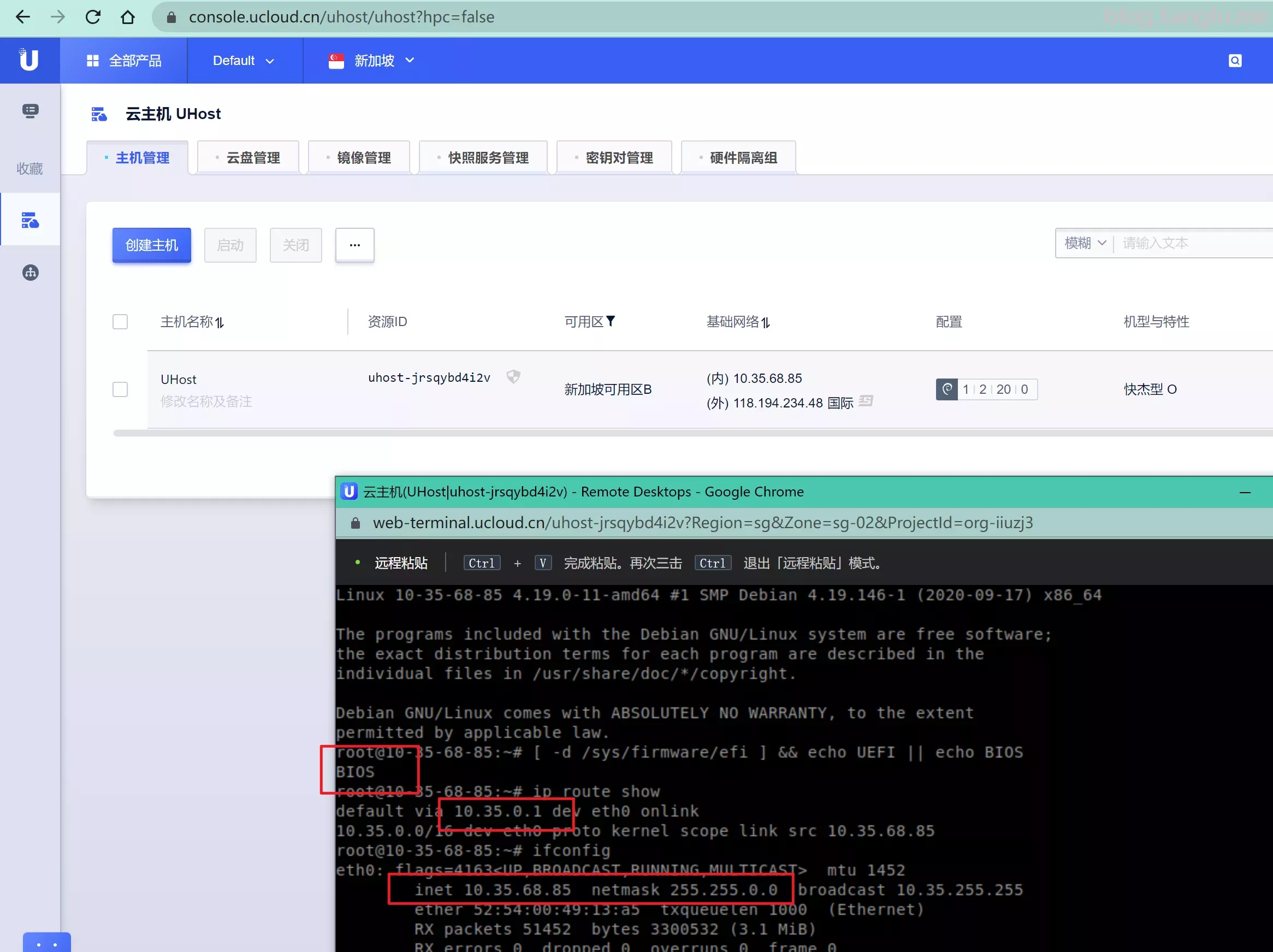
BIOS启动 有VNC 默认情况端口未开放 支持一键免费安装windows server
wget -qO- inst.sh --no-check-certificate | bash -s - -n 10.35.68.85,255.255.0.0,10.35.0.1 -t https://file.1323123.xyz/dd/windows/1keydd/win10ltsc_password_1keydd.gz
virmach BIOS启动 有VNC 支持一键免费安装windows_server_2022
wget -qO- inst.sh --no-check-certificate | bash -s - -n 47.87.215.127,255.255.255.0,47.87.215.1 -t https://file.1323123.xyz/dd/windows/cxthhhhh/Disk_Windows_10_x64_Lite_by_CXT_v1.0.vhd.gz
racknerd rn
BIOS启动 有VNC
wget -qO- inst.sh --no-check-certificate | bash -s - -n 96.43.86.167,255.255.255.192,96.43.86.129 -t htn
debian12
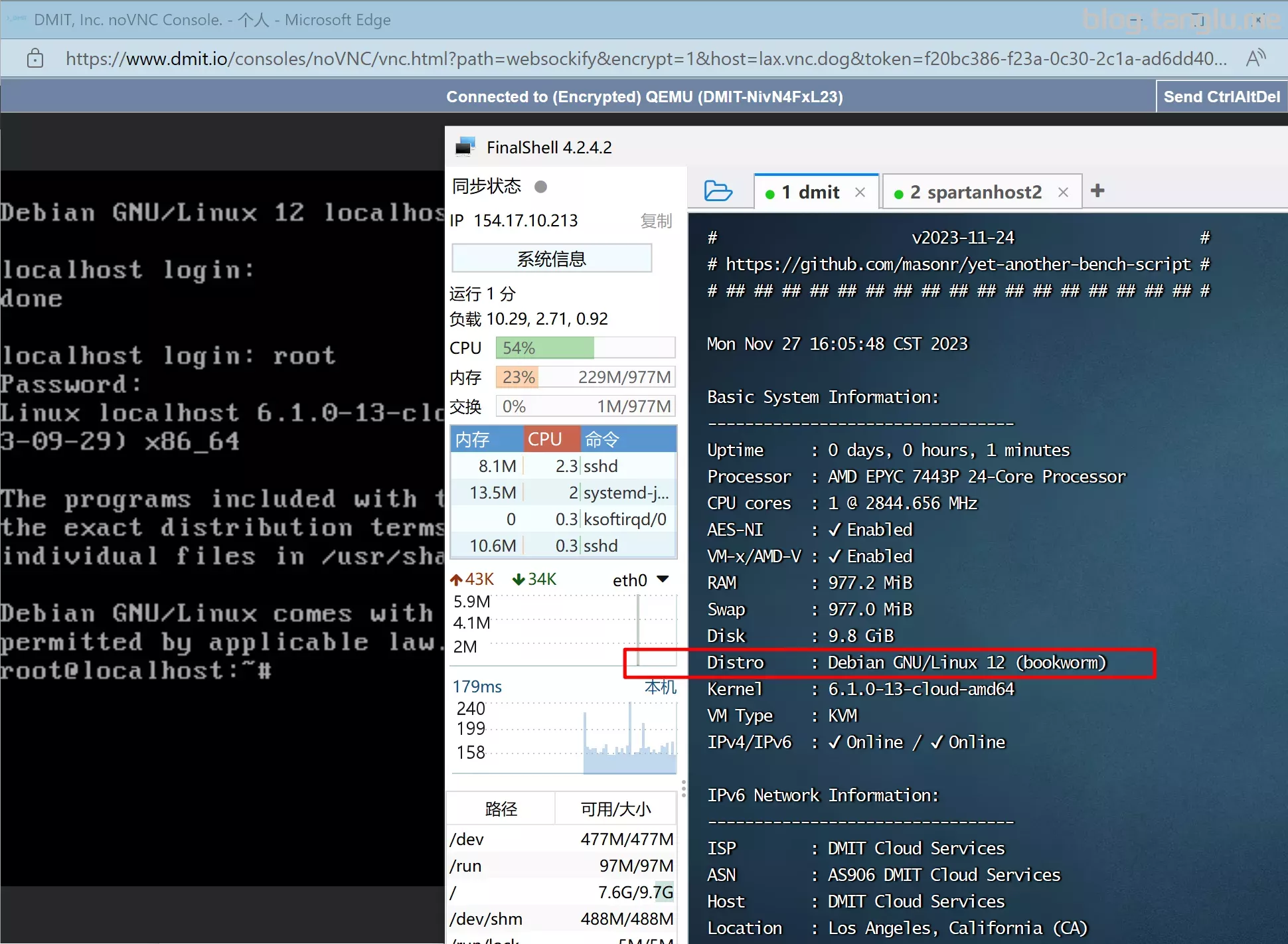
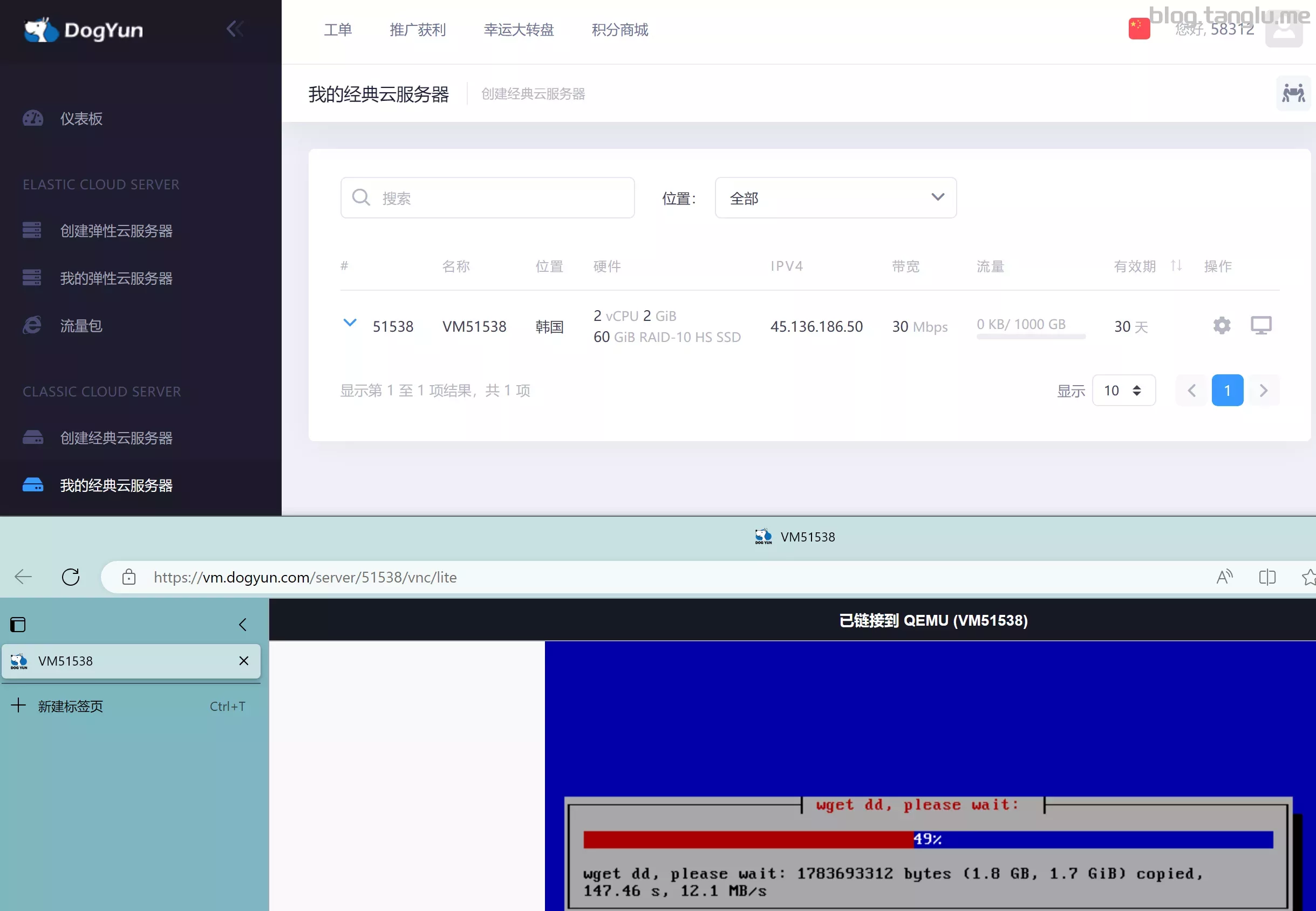
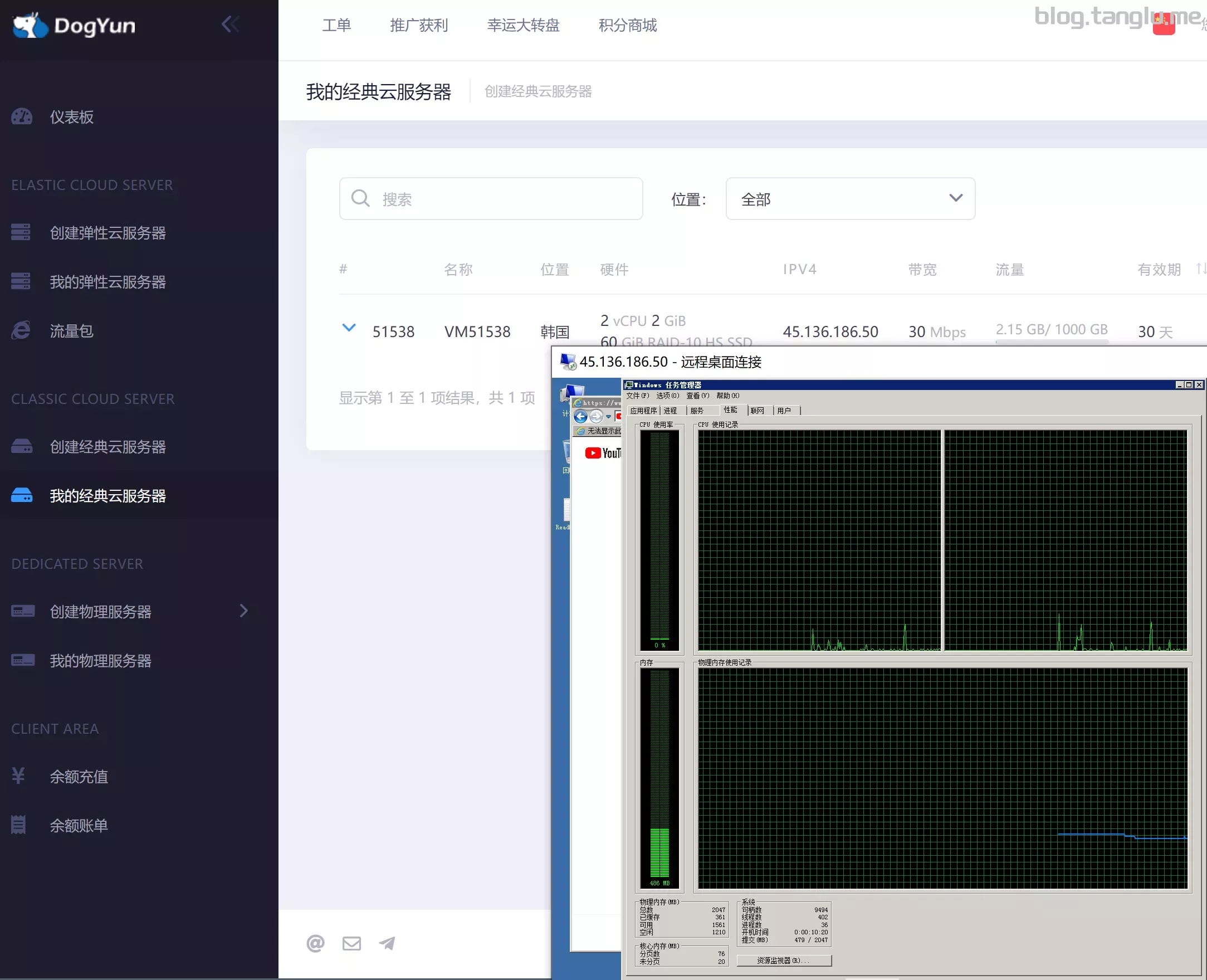
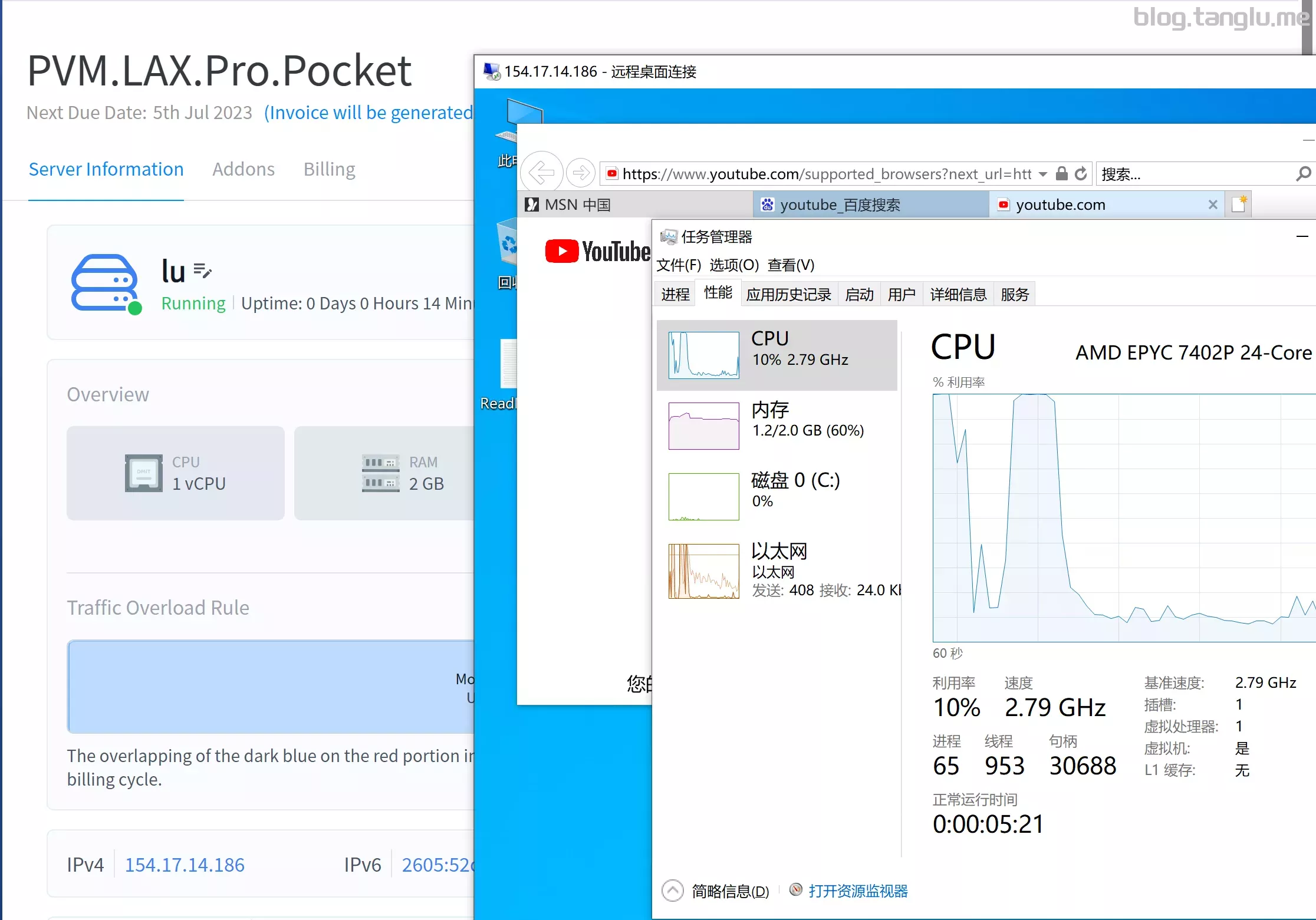
dogyun 狗云
BIOS启动 有VNC 支持一键免费安装windows_server
win10会蓝屏报错
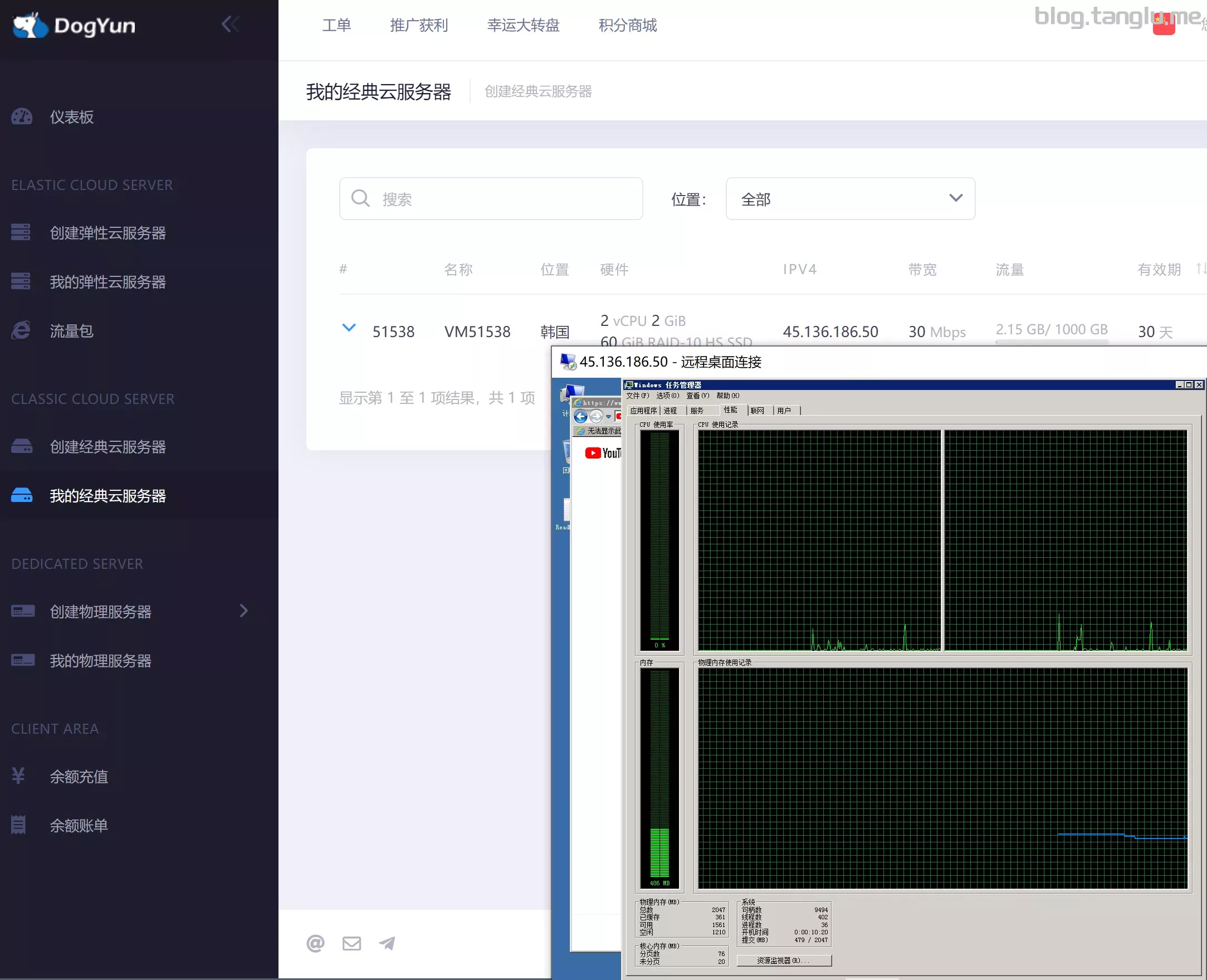
wget -qO- inst.sh | bash -s - -n 45.136.186.50,255.255.255.0,45.136.186.1 -t https://file.1323123.xyz/dd/windows/cxthhhhh/Disk_Windows_7_Vienna_Ultimate_CN_v2.0.vhd.gz
pingyun BIOS启动 有VNC
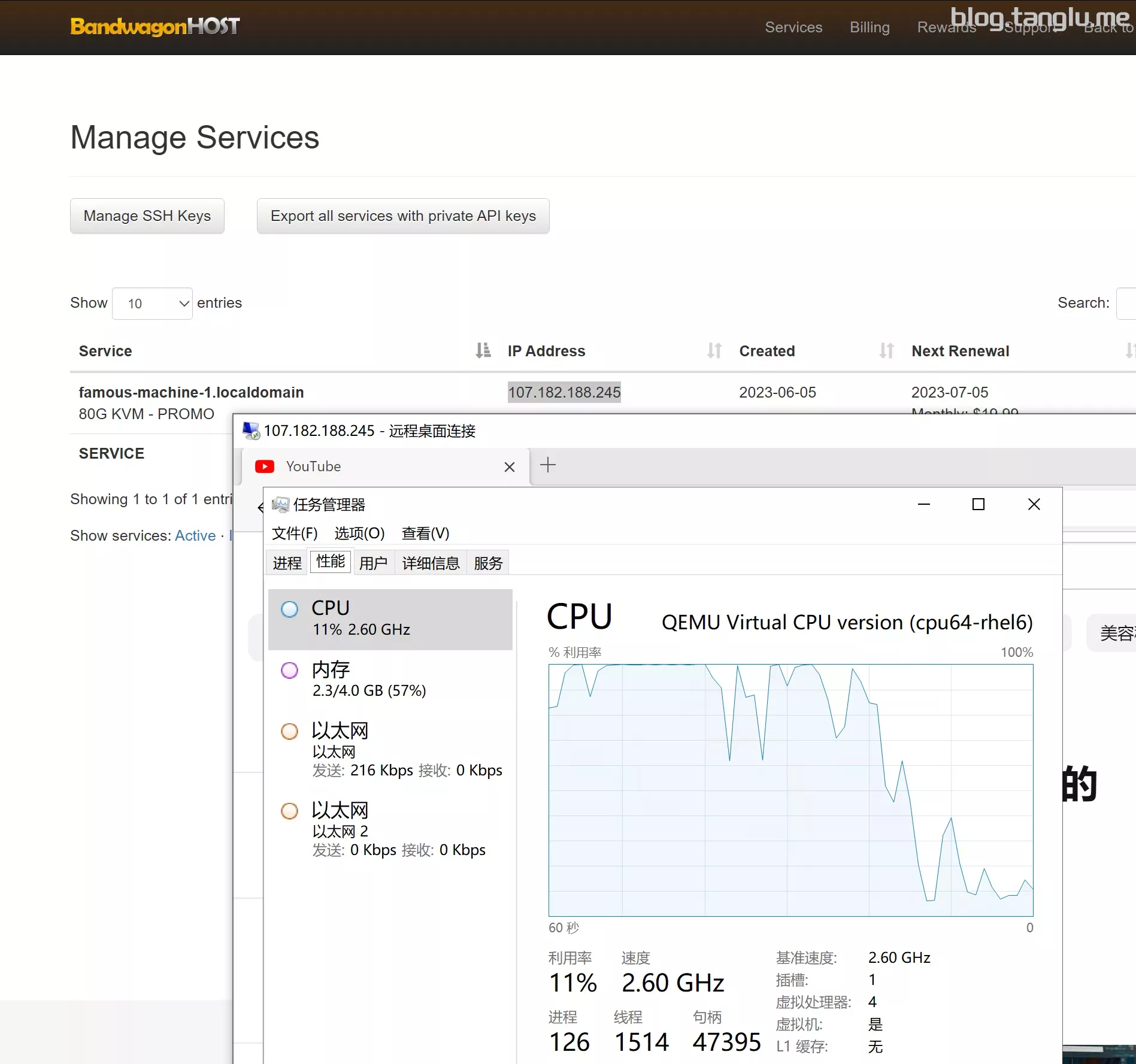
wget -qO- inst.sh | bash -s - -n 45.92.158.242,255.255.248.0,45.92.158.1 -t https://fibash -s - -n 107.182.188.245,255.255.248.0,107.182.184.1 -t https://file.1323123.xyz/dd/windows/cxthhhhh/Disk_Windows_Server_2022_DataCenter_CN_v2.12.vhd.gz
cloudsilk 白丝云
BIOS启动 有VNC
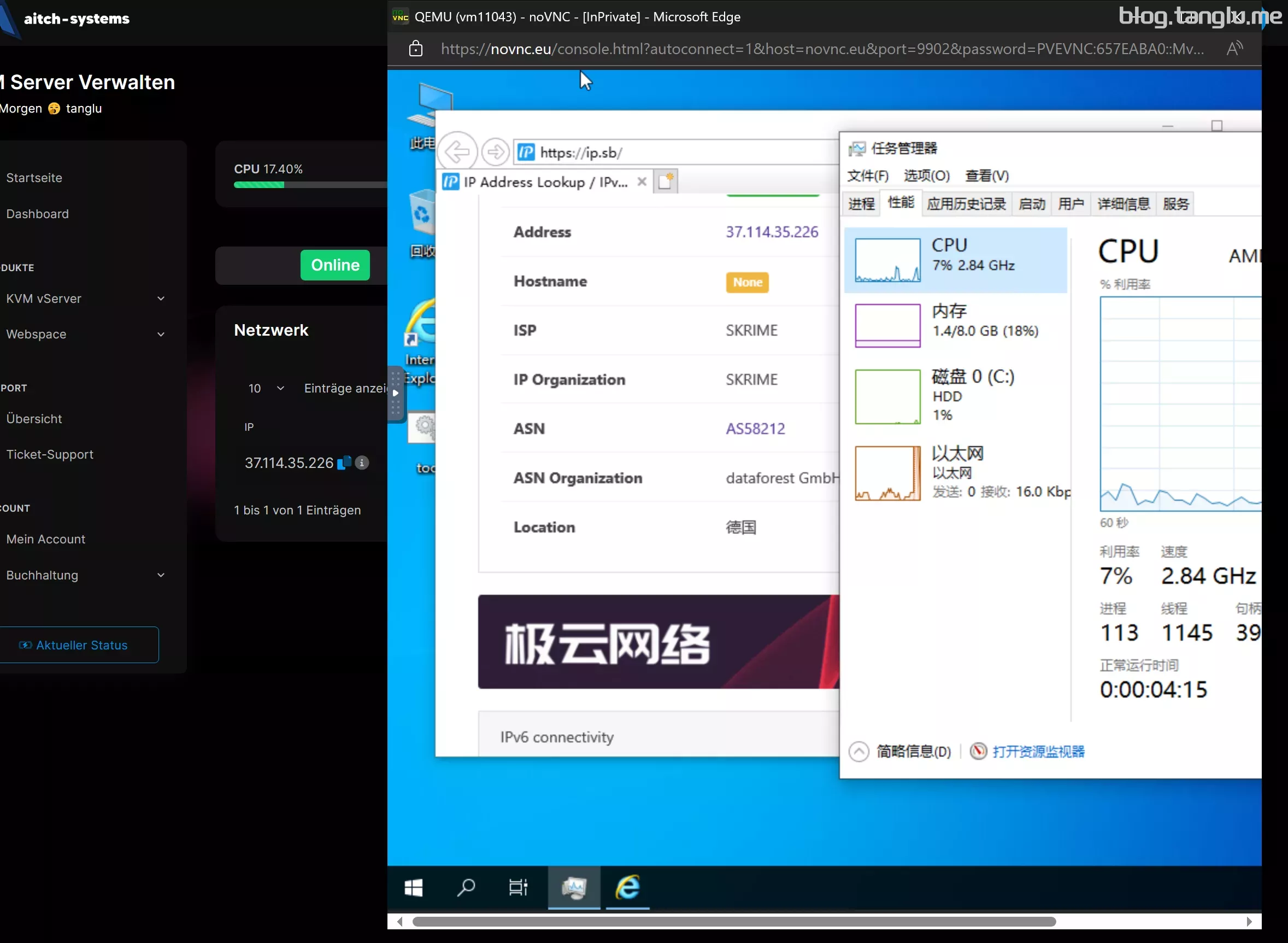
1核1GB内存 10GB硬盘,我这里选用win7镜像
cloudsilk dd完网卡信息是错误的,没办法上网,修改网卡也不会刷新,不清楚为什么
wget -qO- inst.sh | bas
咸鱼云
BIOS启动 有VNC
wget -q
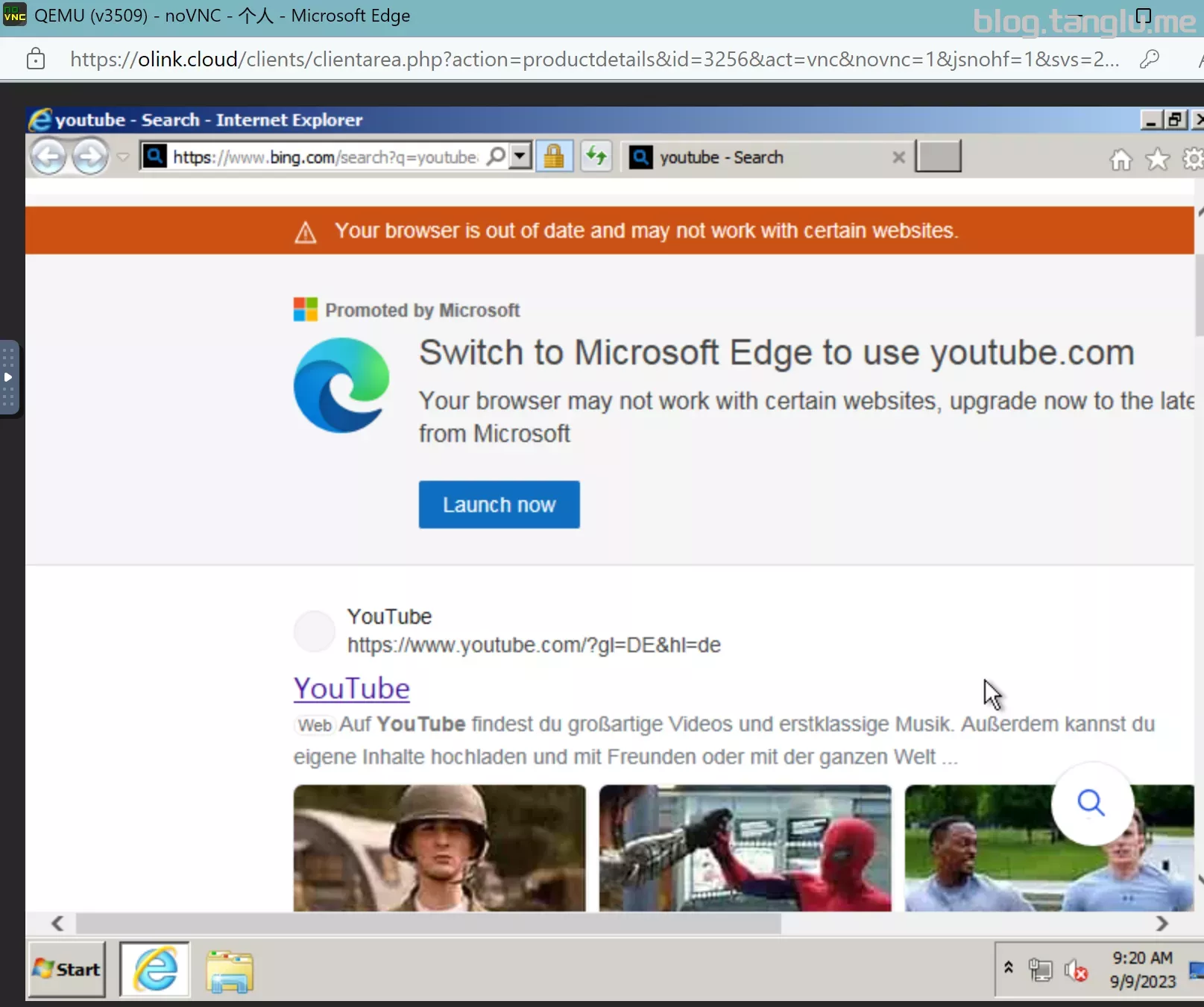
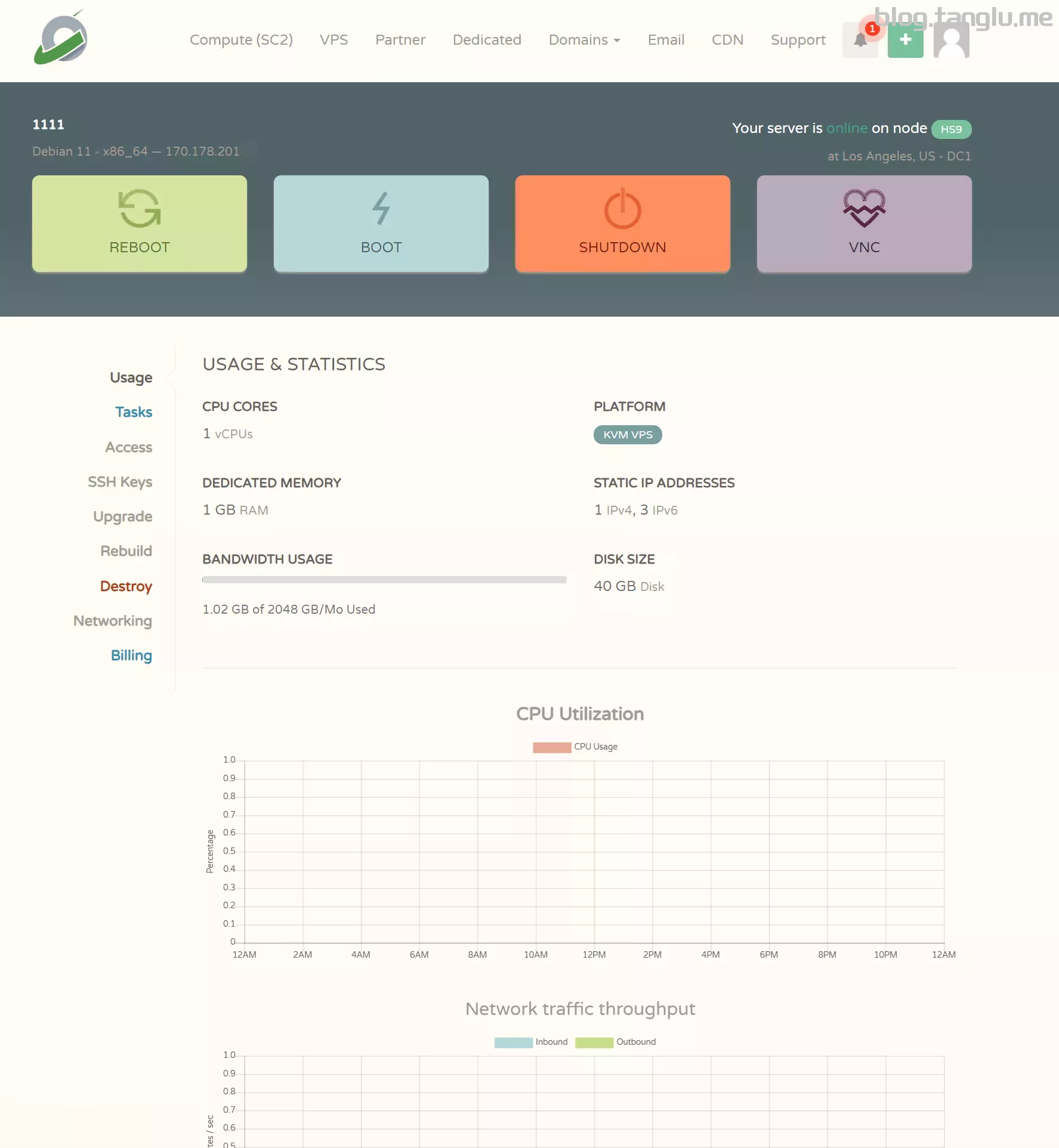
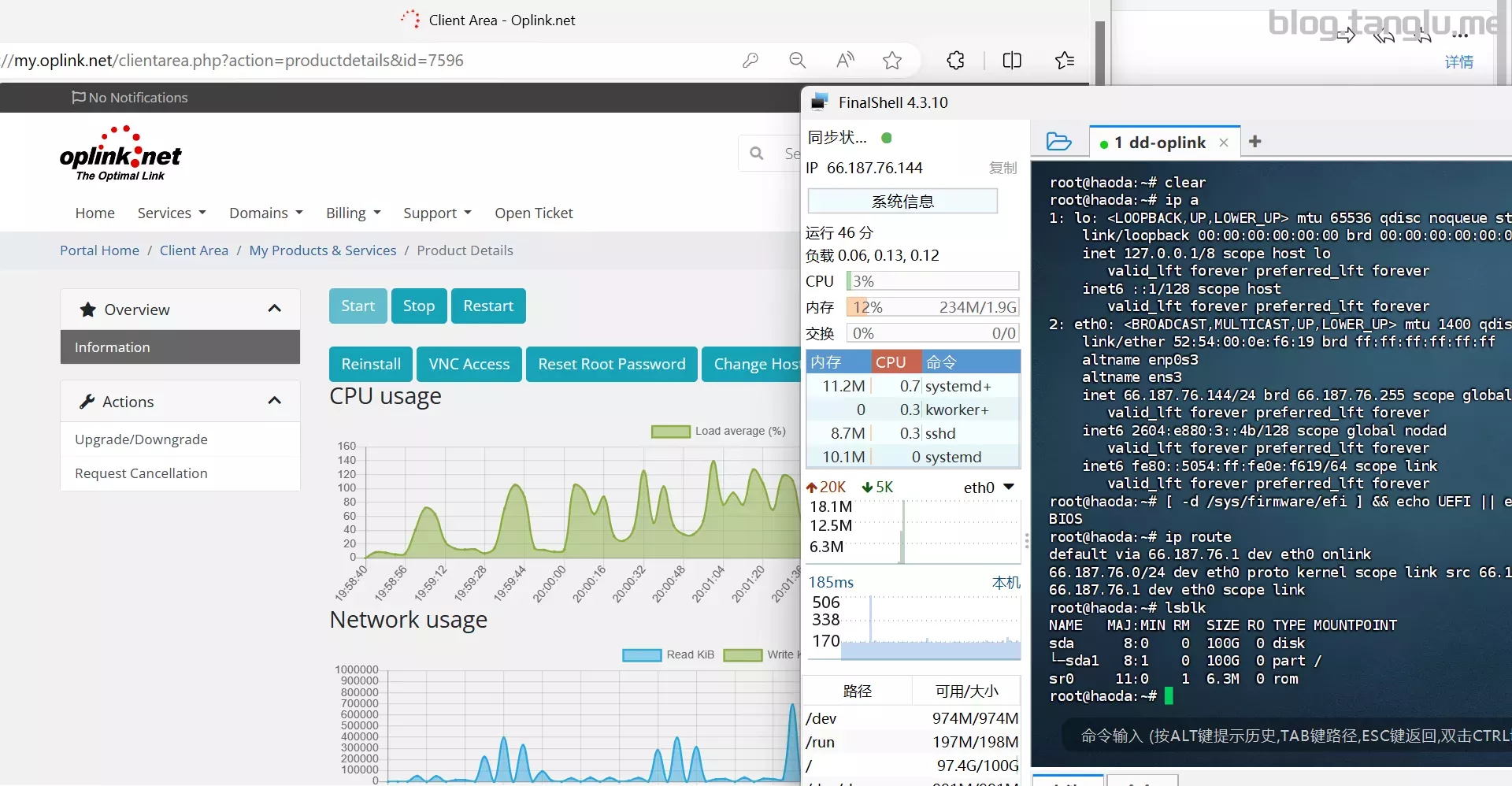
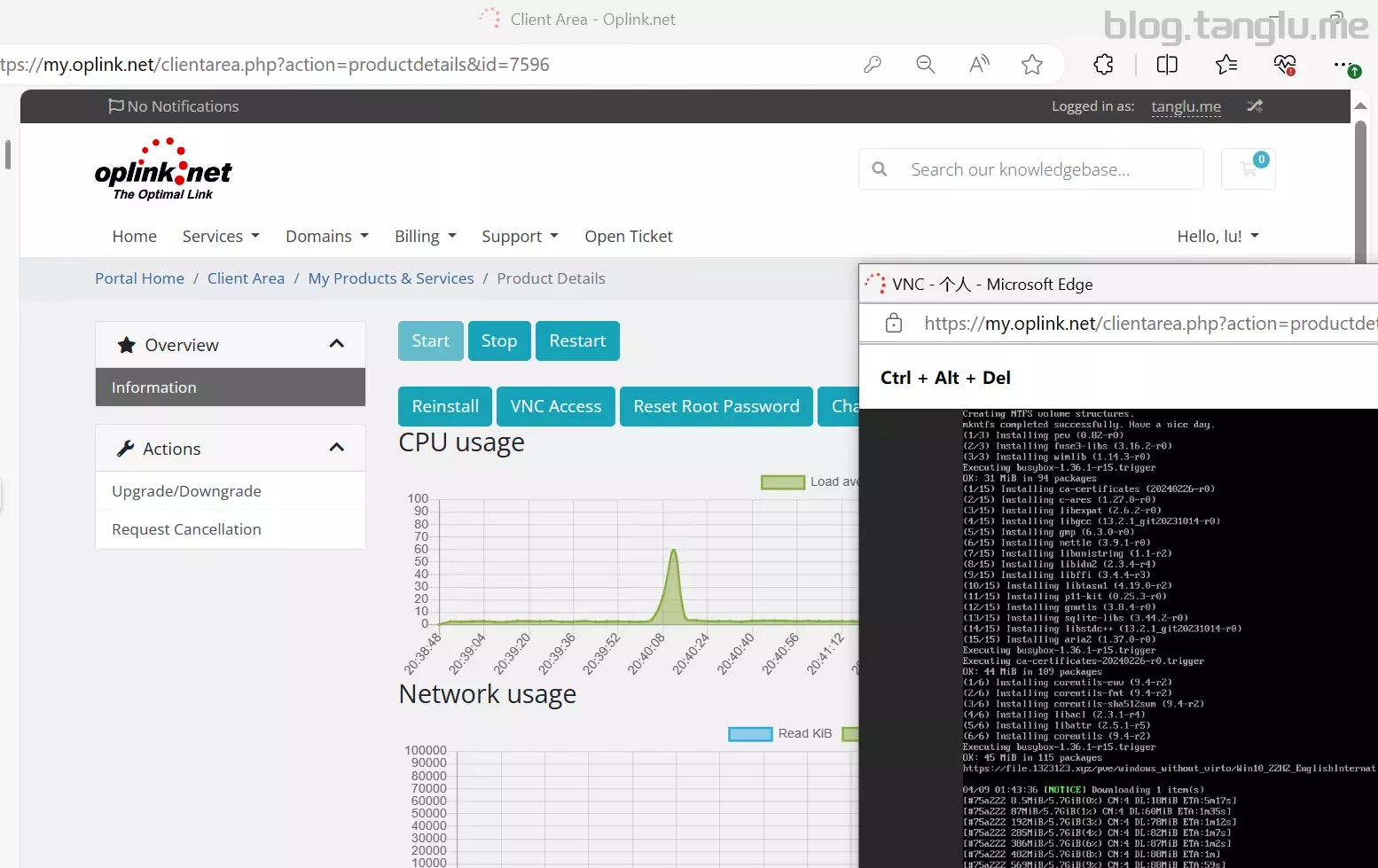
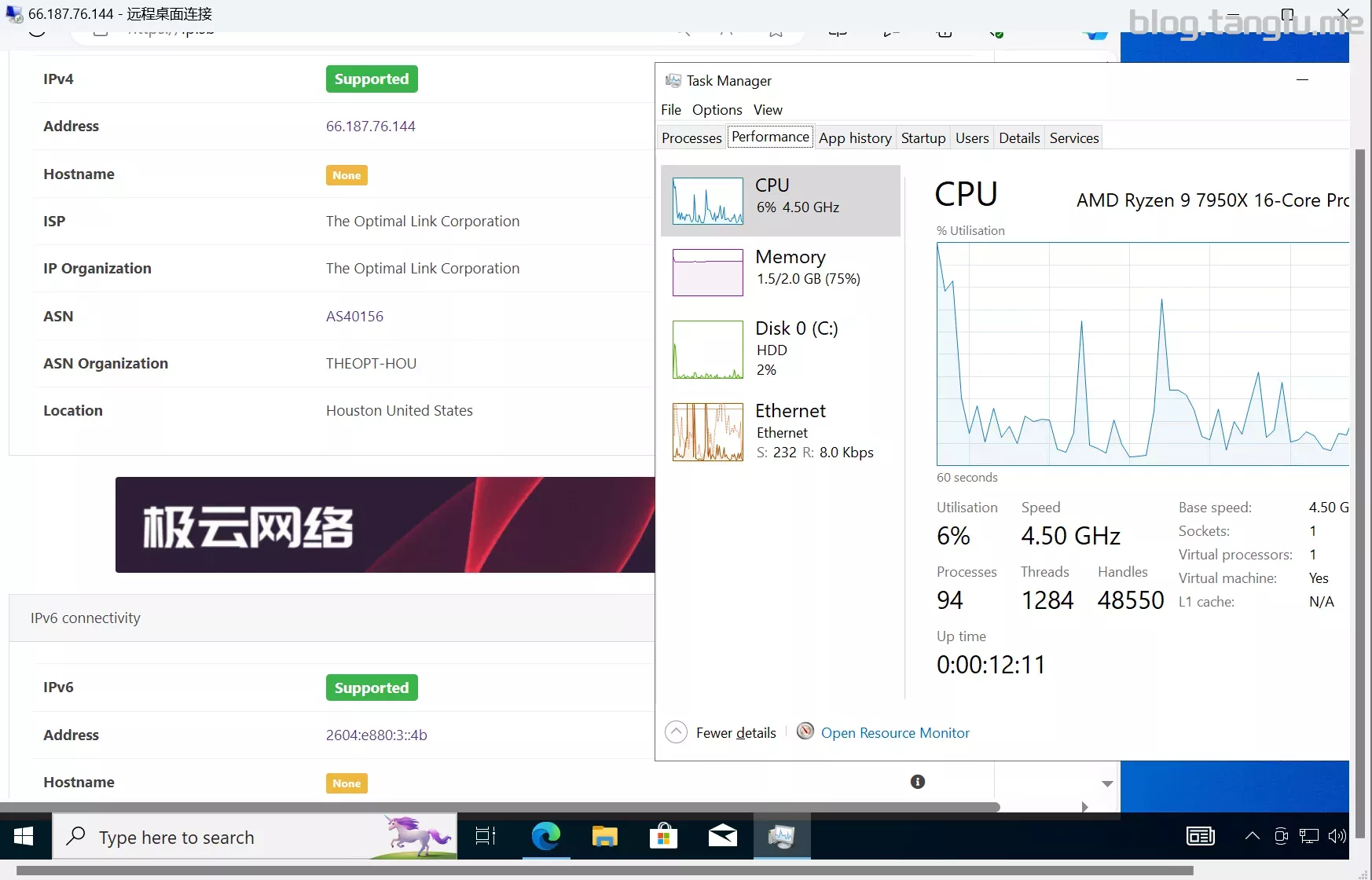
olink BIOS启动 有VNC
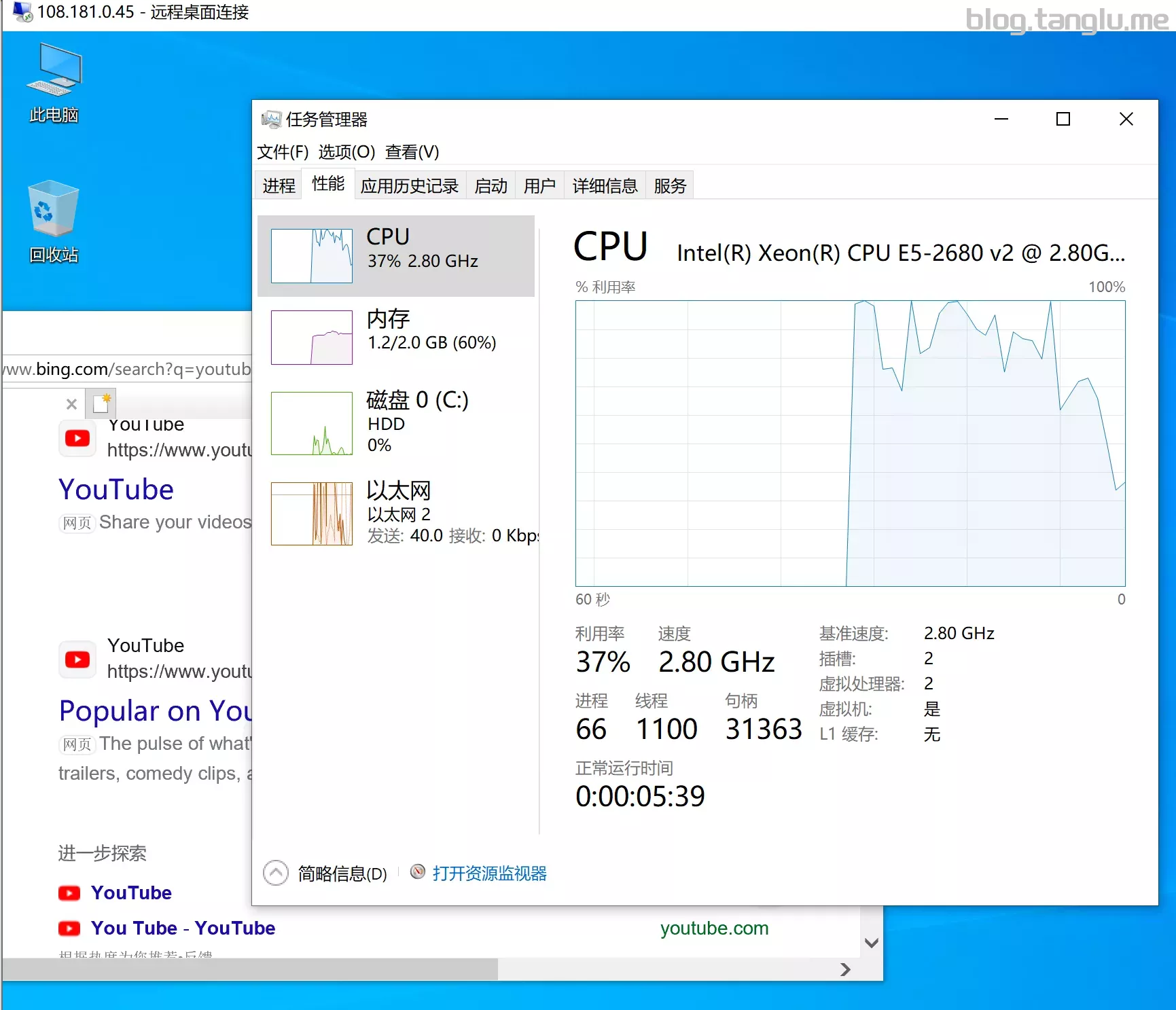
wget -qO- inst.sh | bash -s - -n 31.22.109.6,255.255.255.0,31.22.109.1 -t https://file.1323123.xyz/dd/windows/natee/win7-sp1-ent-x64-us.vhd.gz
cloudcone_vps cc
dd完似乎需要手动添加网卡
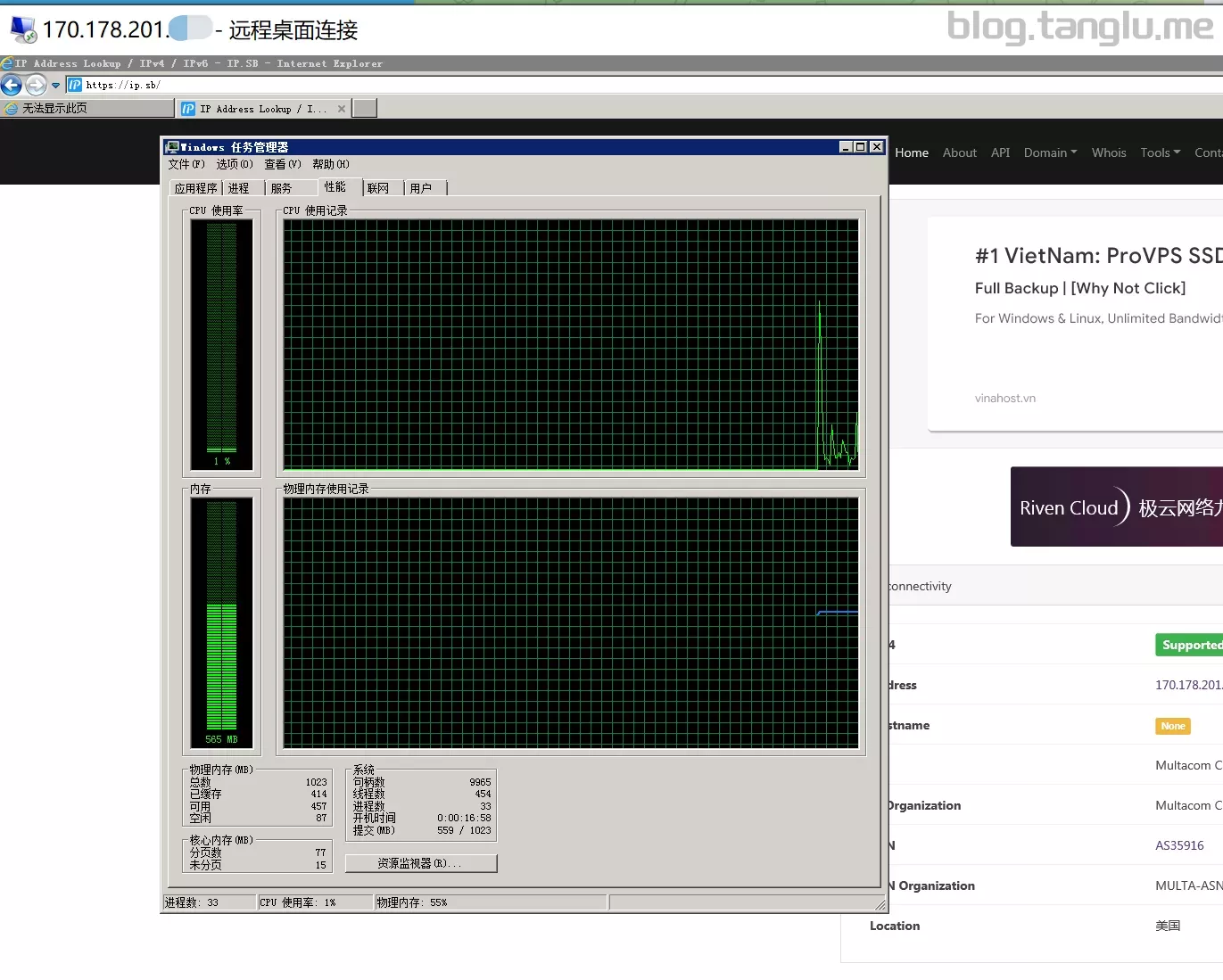
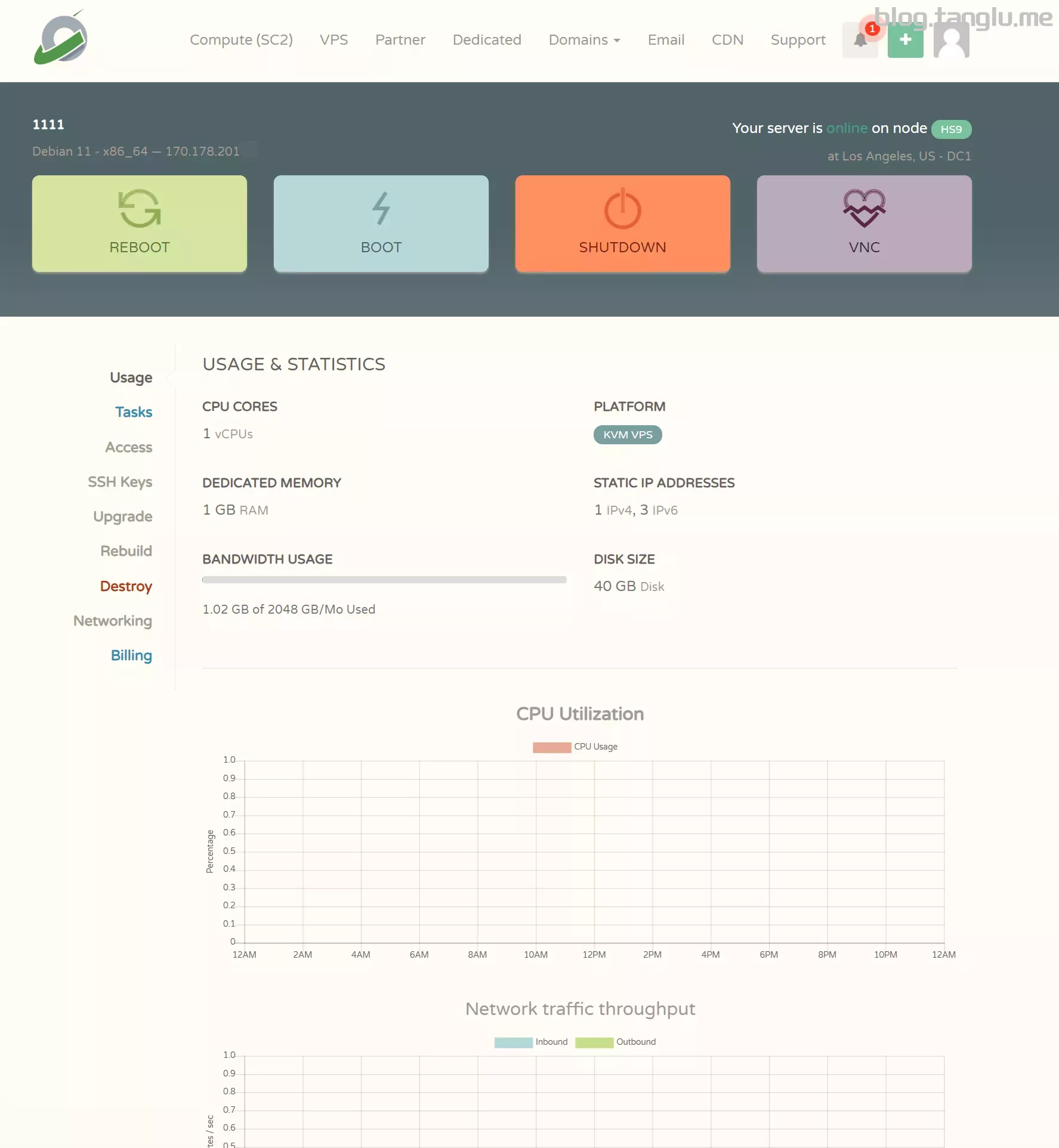
wget -qO- inst.sh | bash -s - -n 170.178.201.*,255.255.255.128,170.178.201.129 -t https://file.1323123.xyz/dd/windows/cxthhhhh/Disk_Windows_7_Vienna_Ultimate_CN_v2.0.vhd.gz
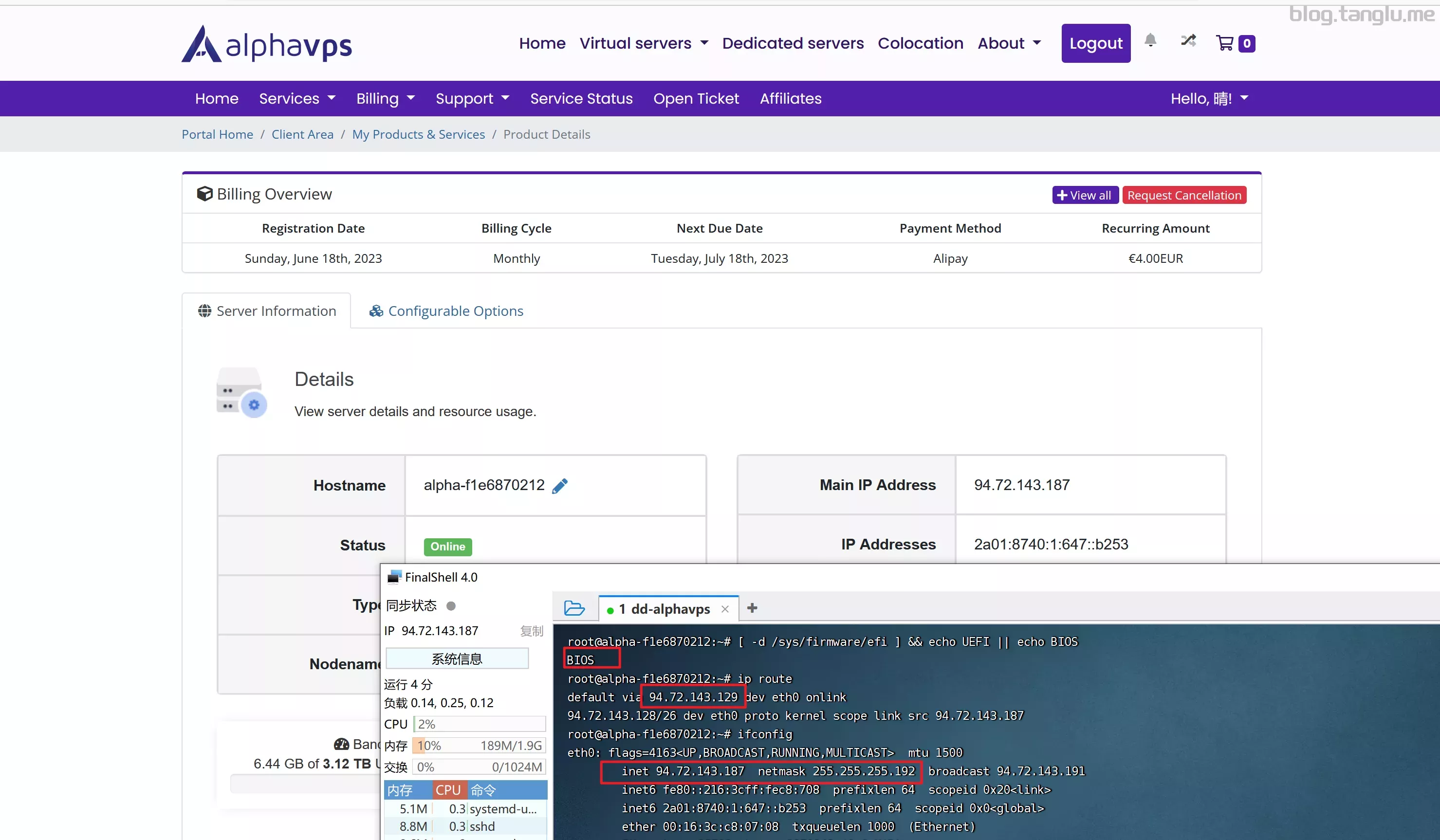
alphavps BIOS启动 有VNC
这款是 storage vps
wget -qO- inst.
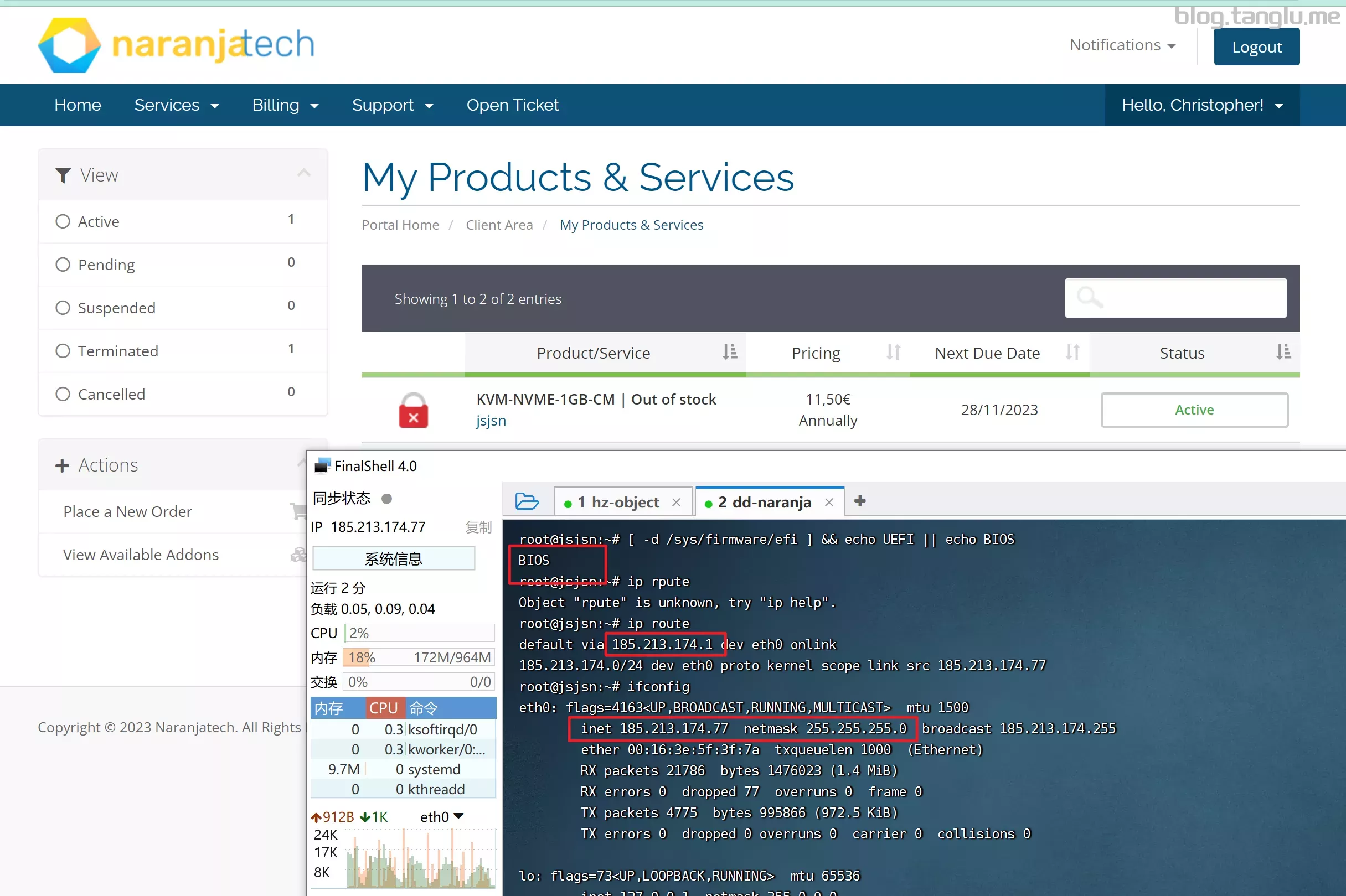
aranja BIOS启动 有VNC
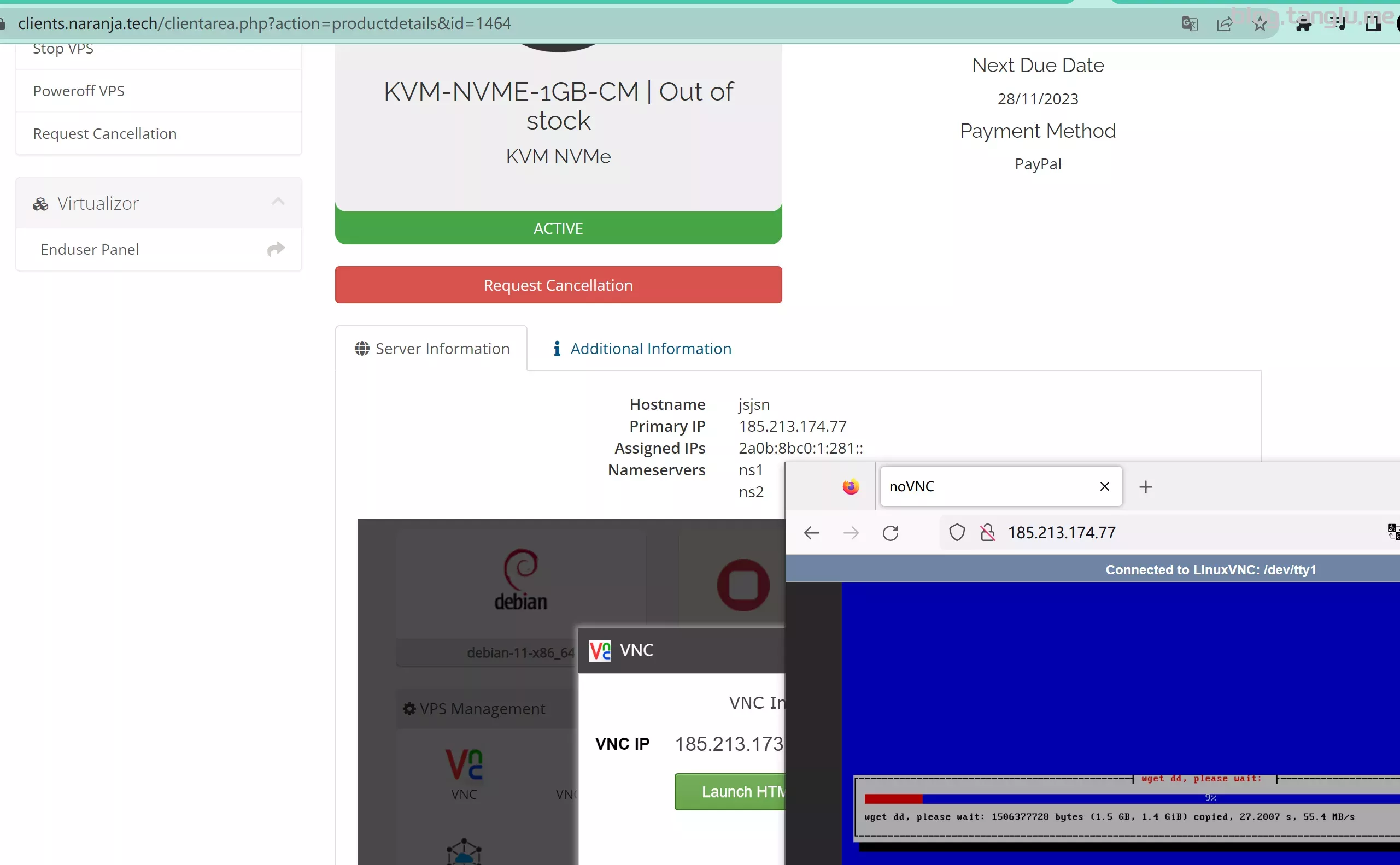
wget -qO- inst.sh | bash -s - -n 185.213.174.77,255.255.255.0,185.213.174.1 -t https://file.1323123.xyz/dd/windows/natee/win7-sp1-ent-x64-us.vhd.gz
vmiss BIOS启动 有VNC
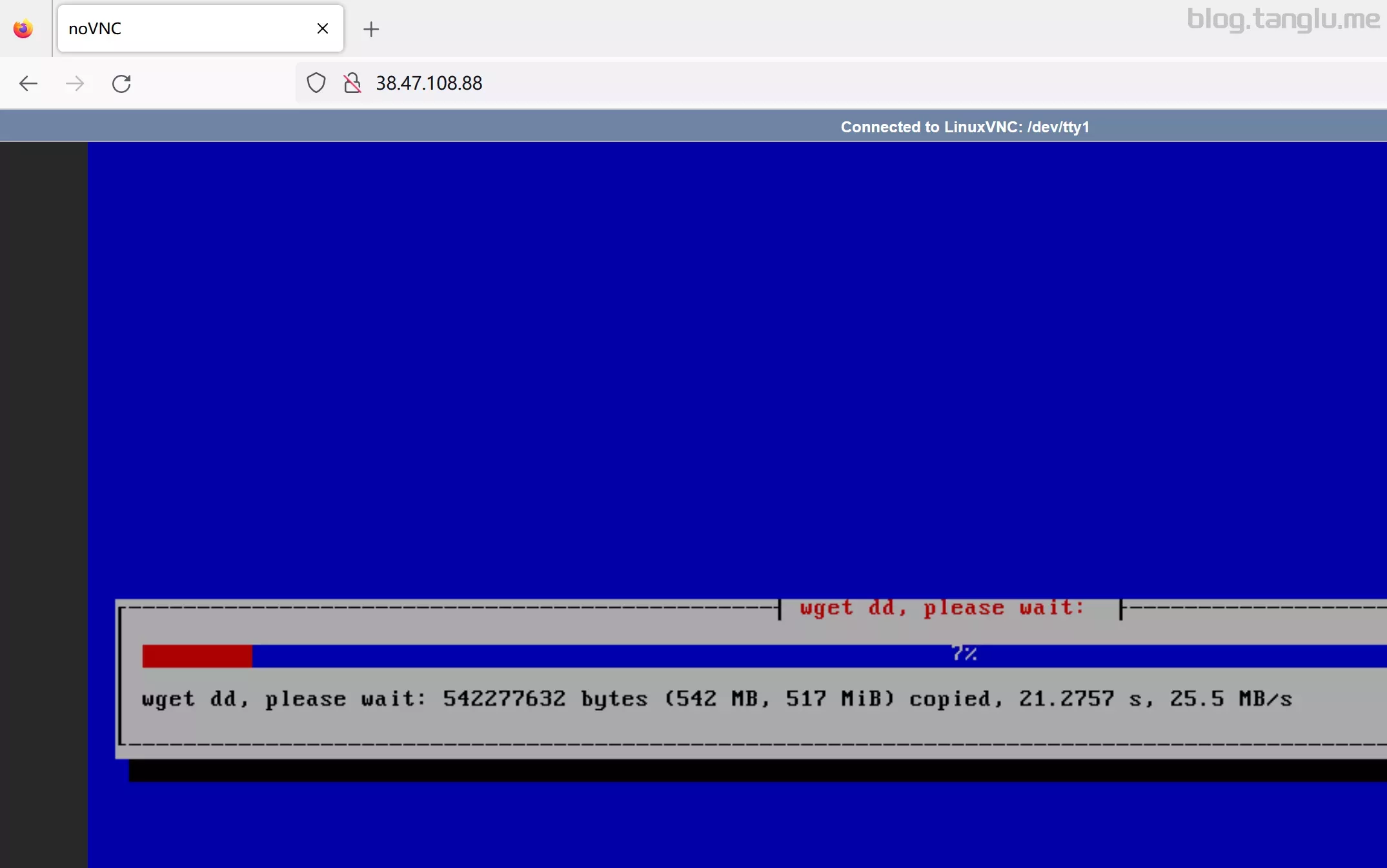
wget -qO- inst.sh | bash -s - -n 38.47.108.88,255.255.255.
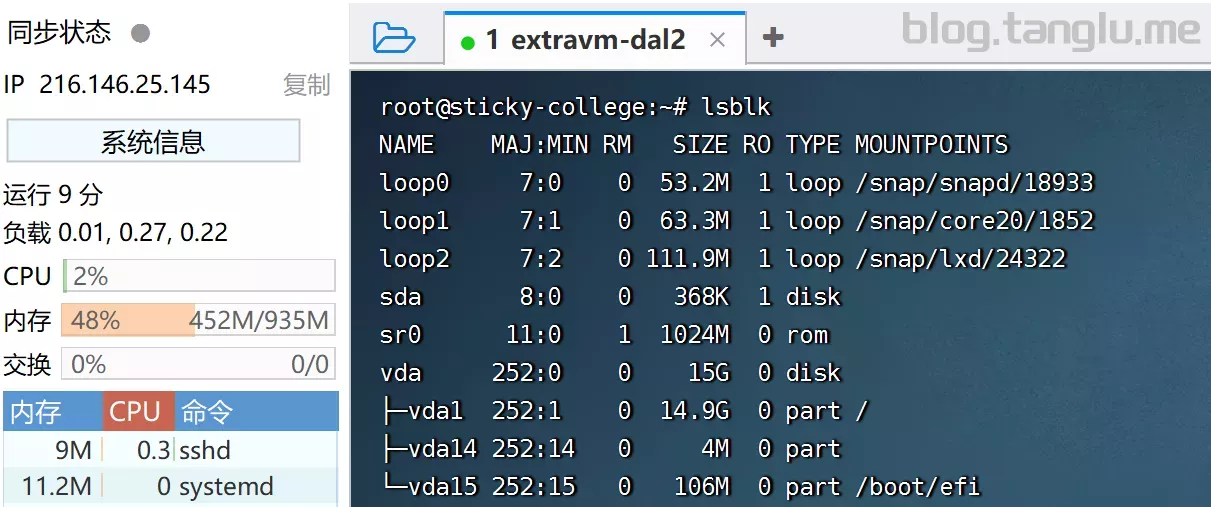
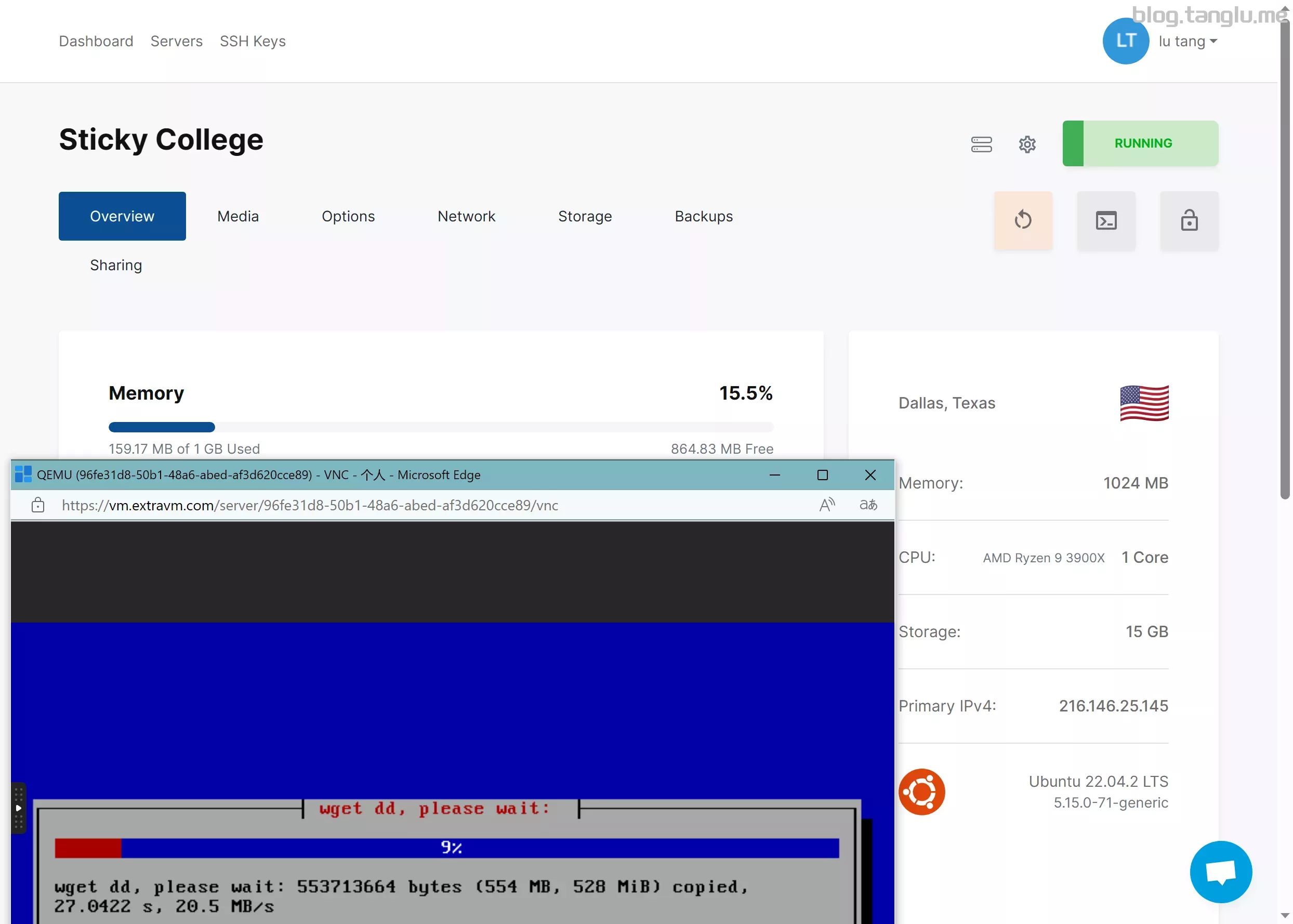
载的数据盘,实际 /vda 才是系统盘, 这时需要手动 - p 指定
wget -qO- inst.sh | bash -s - -p vda -n 216.146.25.145,255.255.255.0,216.146.25.1 -t https://file.1323123.xy254.78.27,255.255.255.255,162.19.60.254 -t https://file.1323123.xyz/dd/windows/natee/win7-sp1-ent-x64-us.vhd.gz
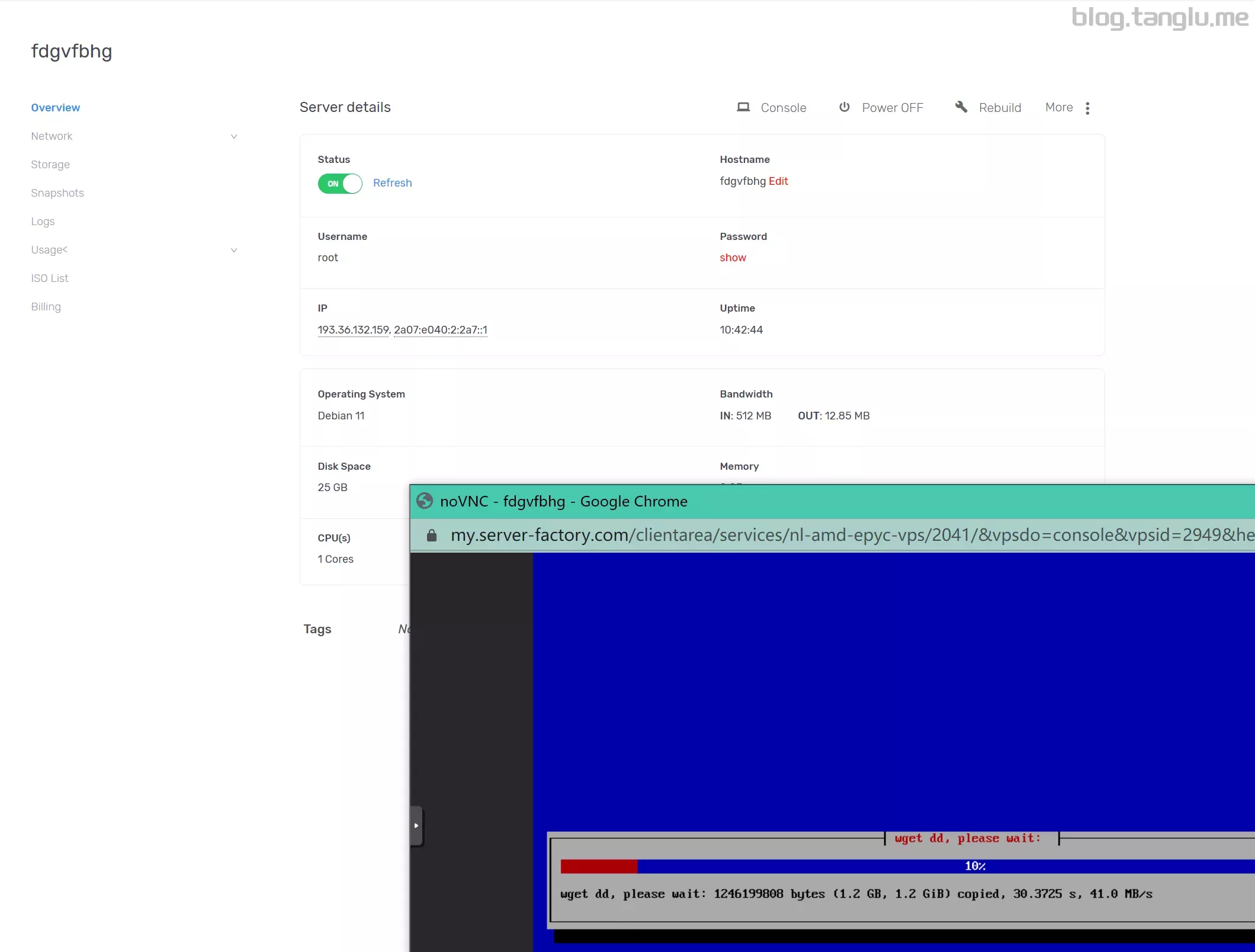
server-factory UEFI启动 有VNC 支持一键免费安装windows_server
wget -qO- inst.sh | bash -s - -n 193.36.132.159,255.255.255.0,193.37066_Z1FI02_GLOBAL.txt
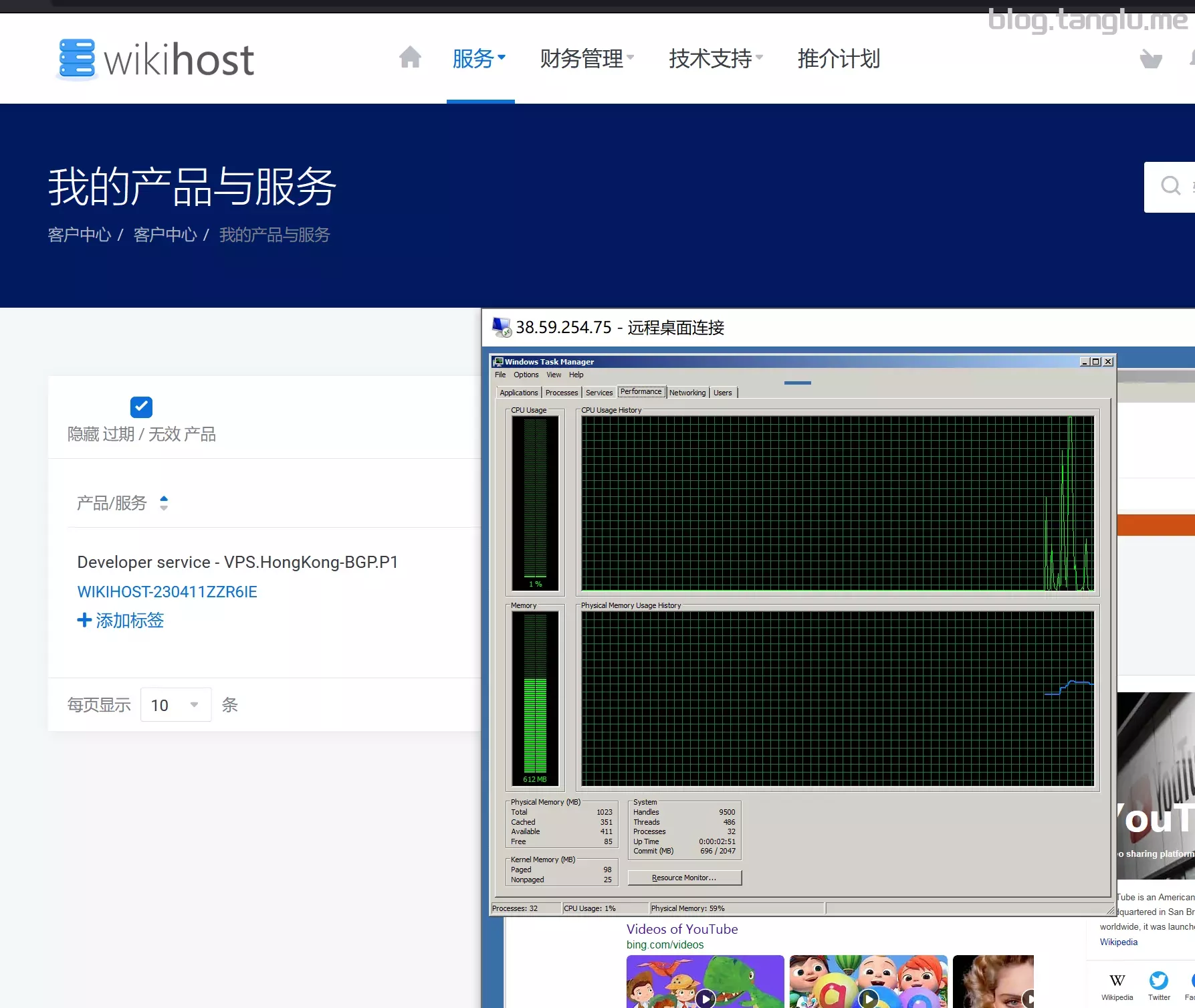
wikihost idc.wiki 鸡总
BIOS启动 有VNC
wget -qO- inst.sh | bas
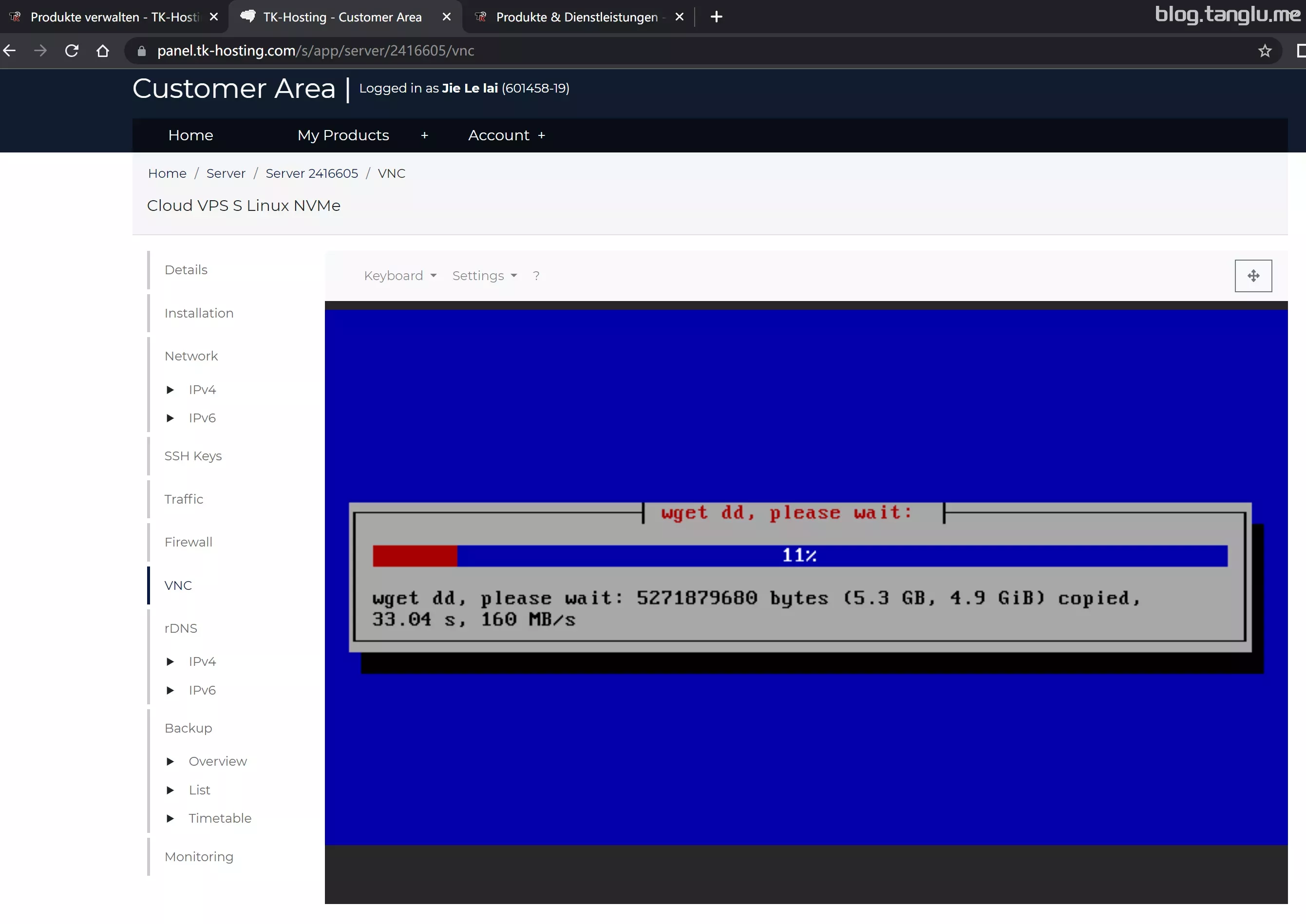
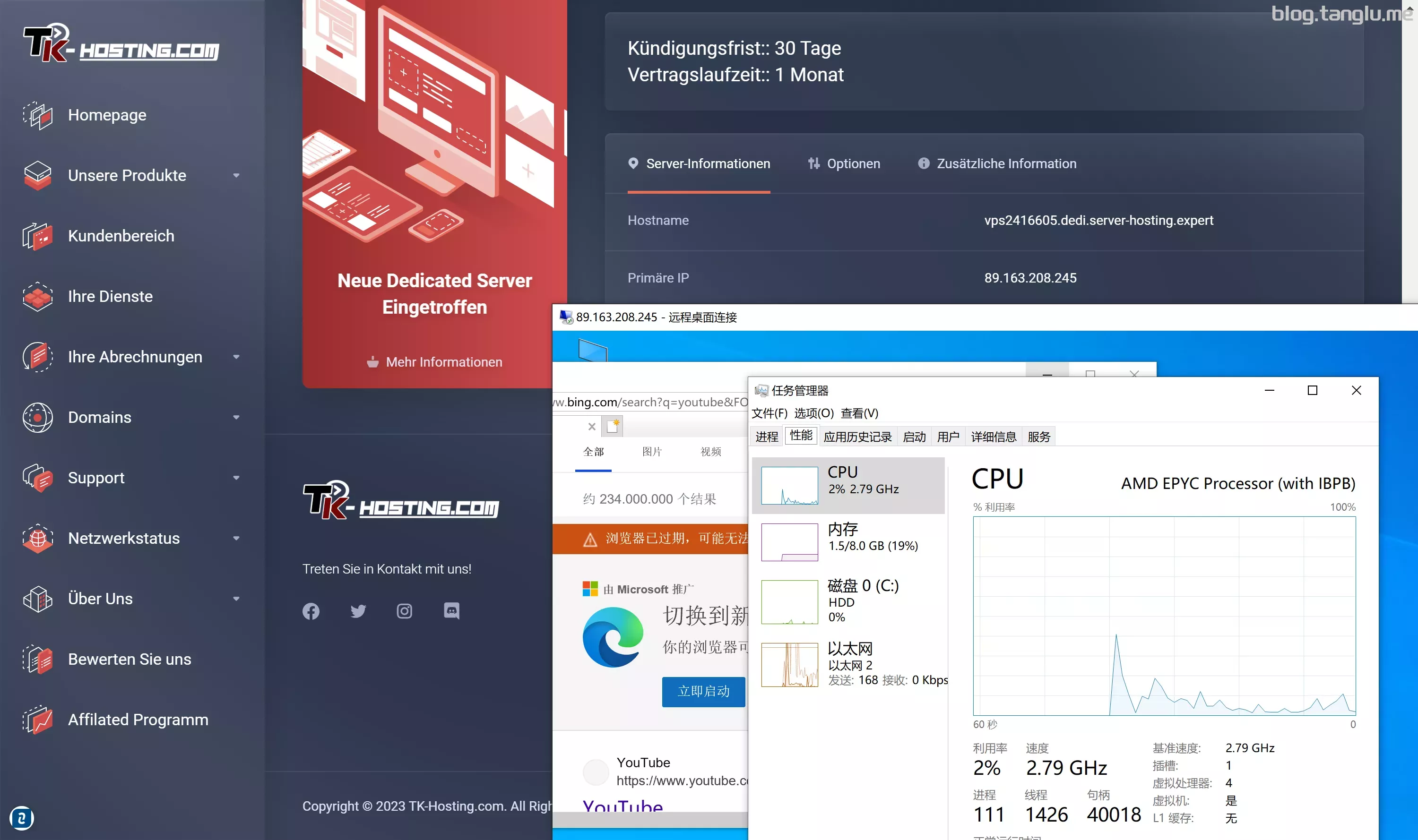
g BIOS启动 有VNC
wget -qO- inst.sh | bash -s - -n 89.163.208.245,255.255.255.0,169.254.0.1 -t https://file.1323123.xyz/dd/windows/1keydd/win10ltsc_password_1keydd.gz
#myloc network DE
#cubic
ipv4:
https://result.network-speed.xyz/r/1697284770_6G730W_GLOBAL.txt

ipv6:
https://result.network-speed.xyz/r/1697283002_5QB93S_GLOBAL.txt
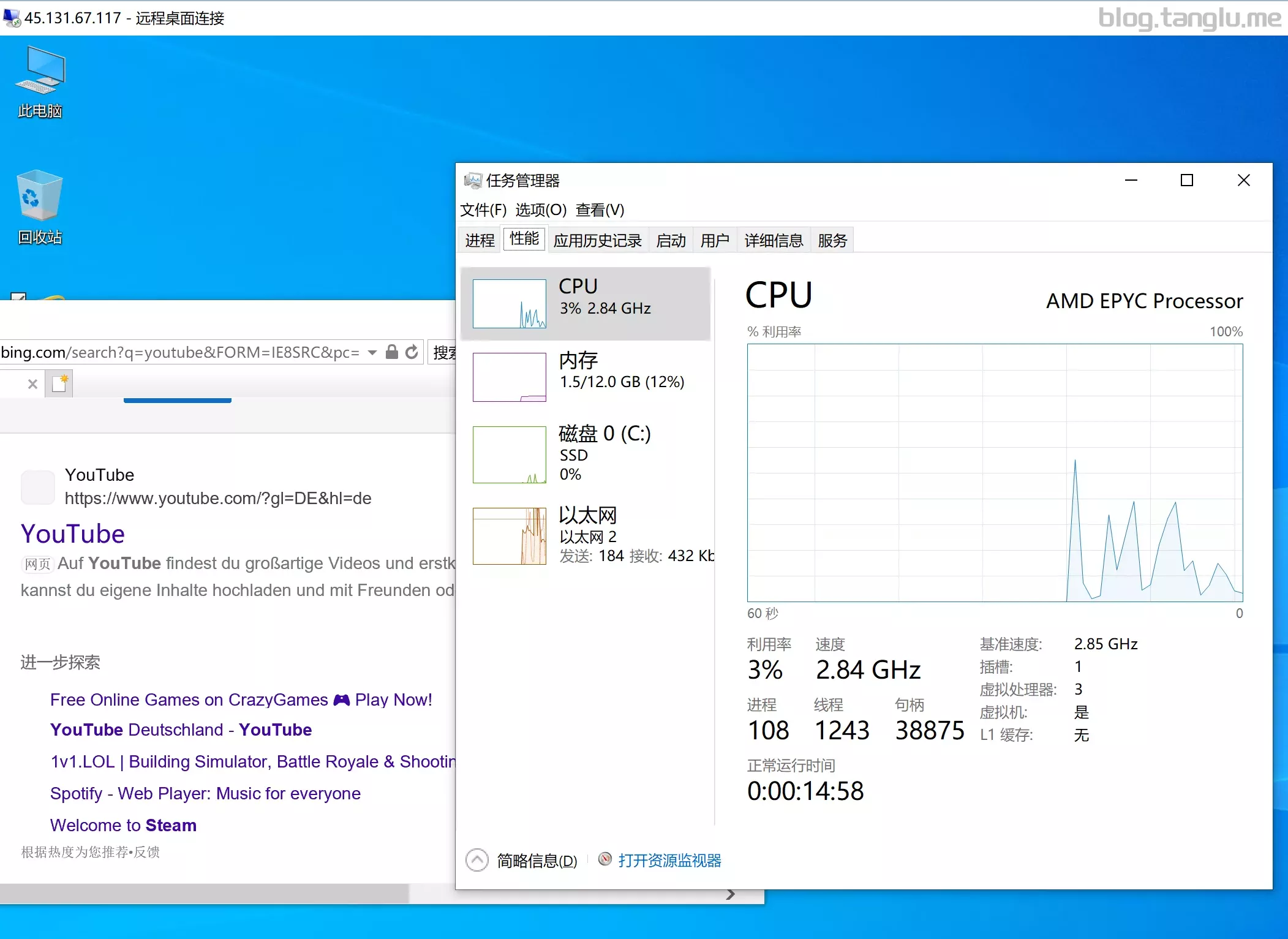
webdock UEFI启动
wget -qO- inst.sh | bash -s - -n 92.119.129.52,255.255.255.0,92.119.129.1 -t https://ndows/natee/win7-sp1-enwget -qO- inst.sh | bash -s - -n 102.140.92.7,255.255.255.0,102.140.92.1 -t https://file.1323123.xyz/dd/windows/natee/win7-sp1-ent-x64-us.vhd.gz
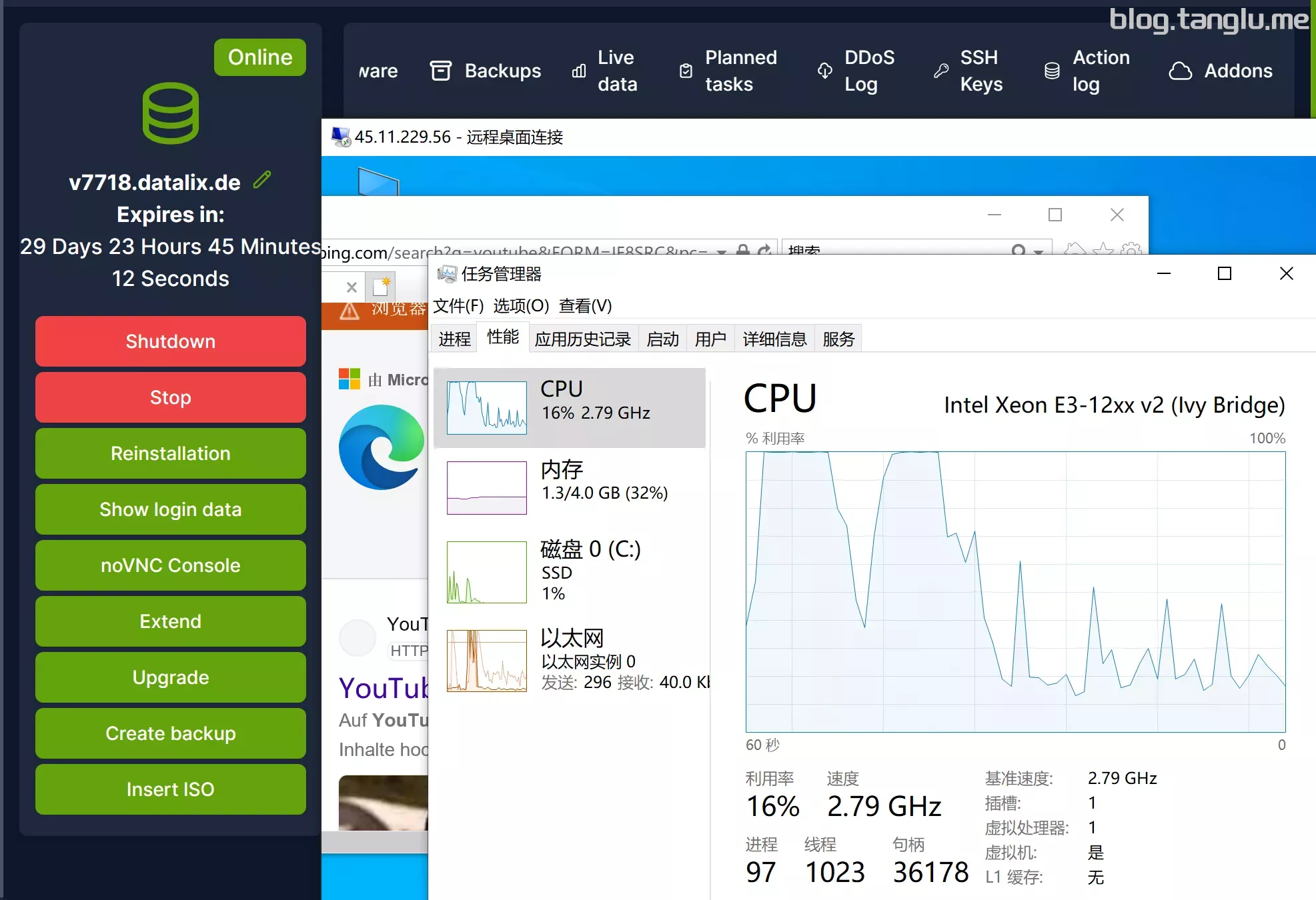
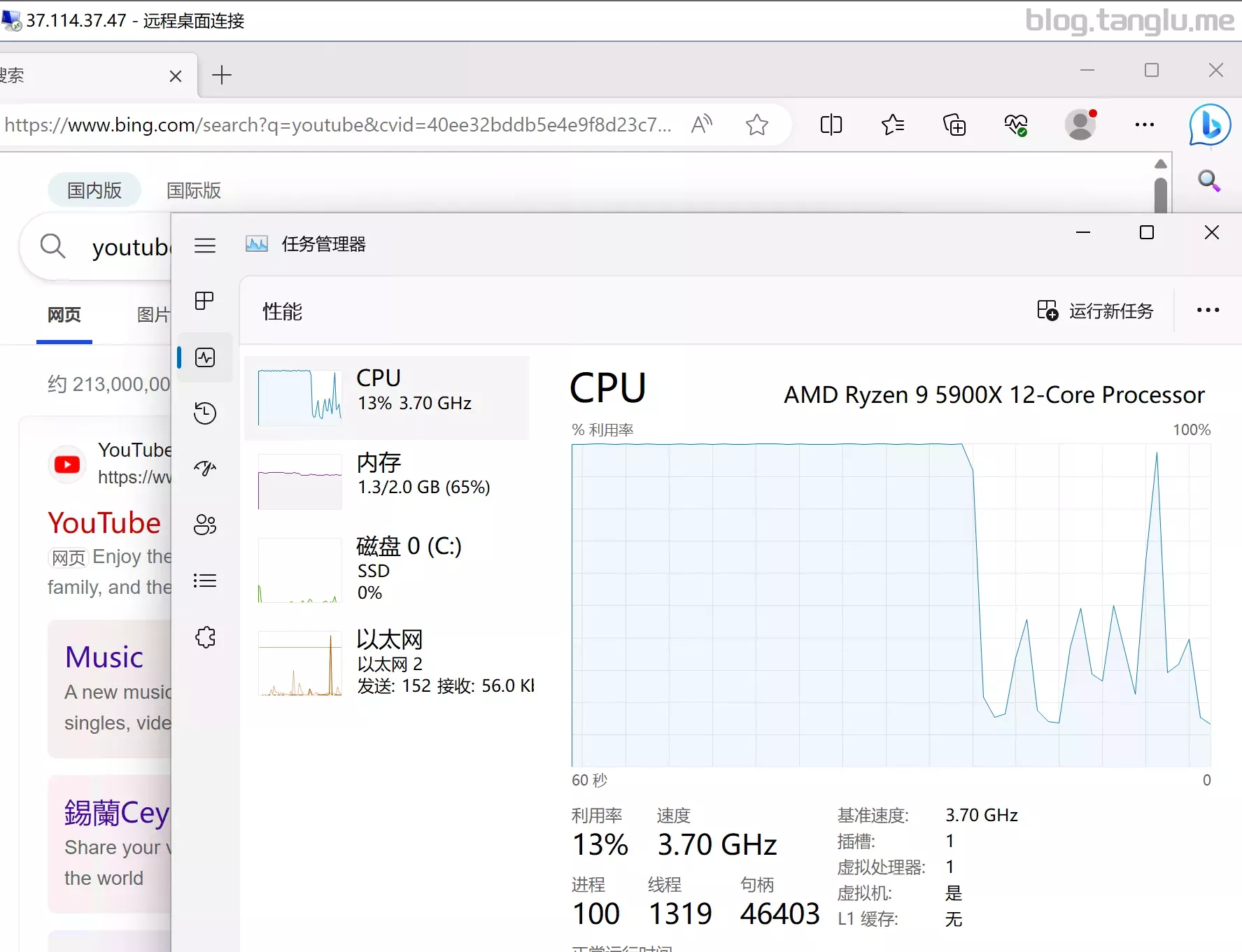
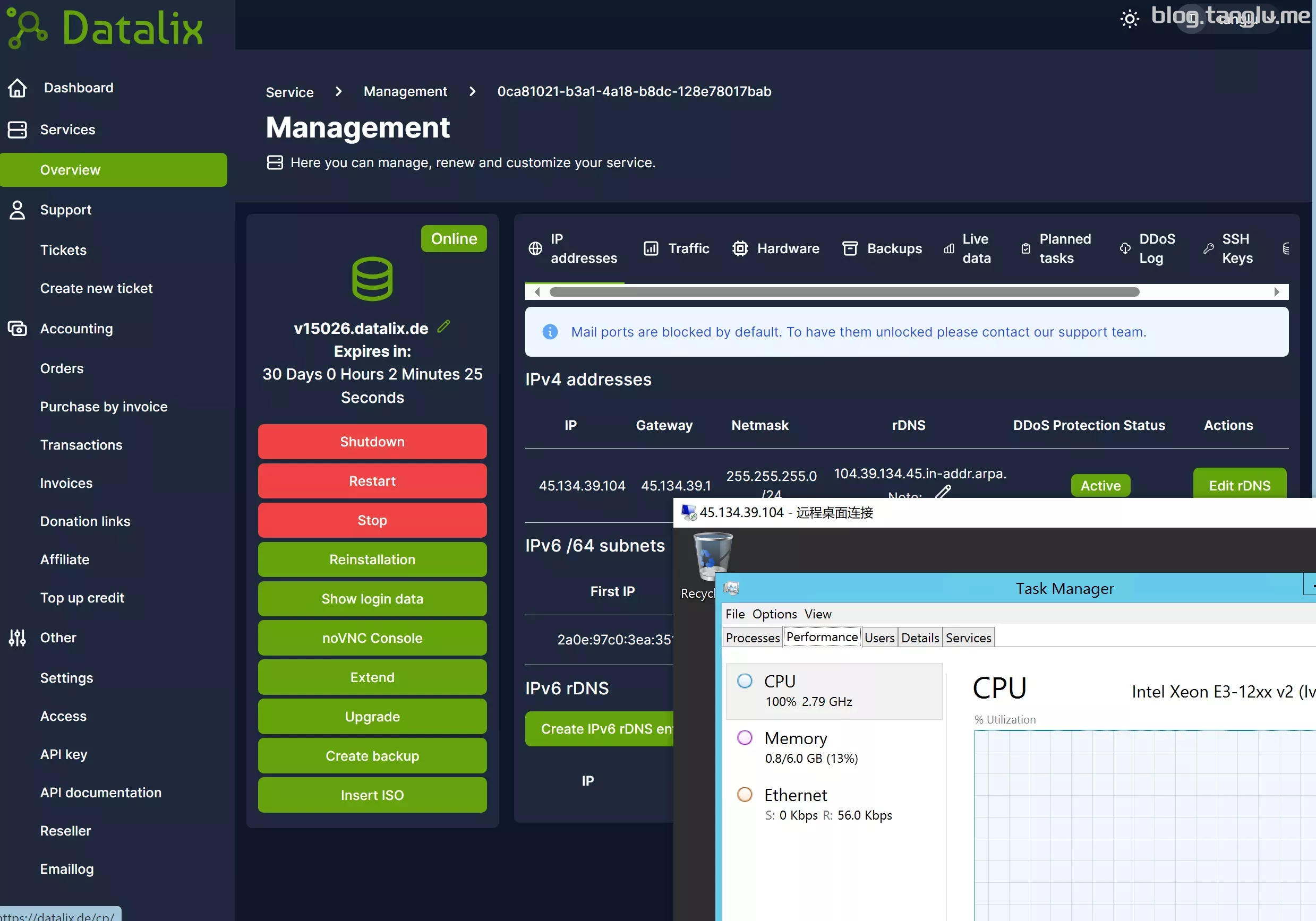
datalix BIOS启动 有VNC 支持一键免费安装windows_server
cxthhhhh的win10报错
#Xeon KVM Server
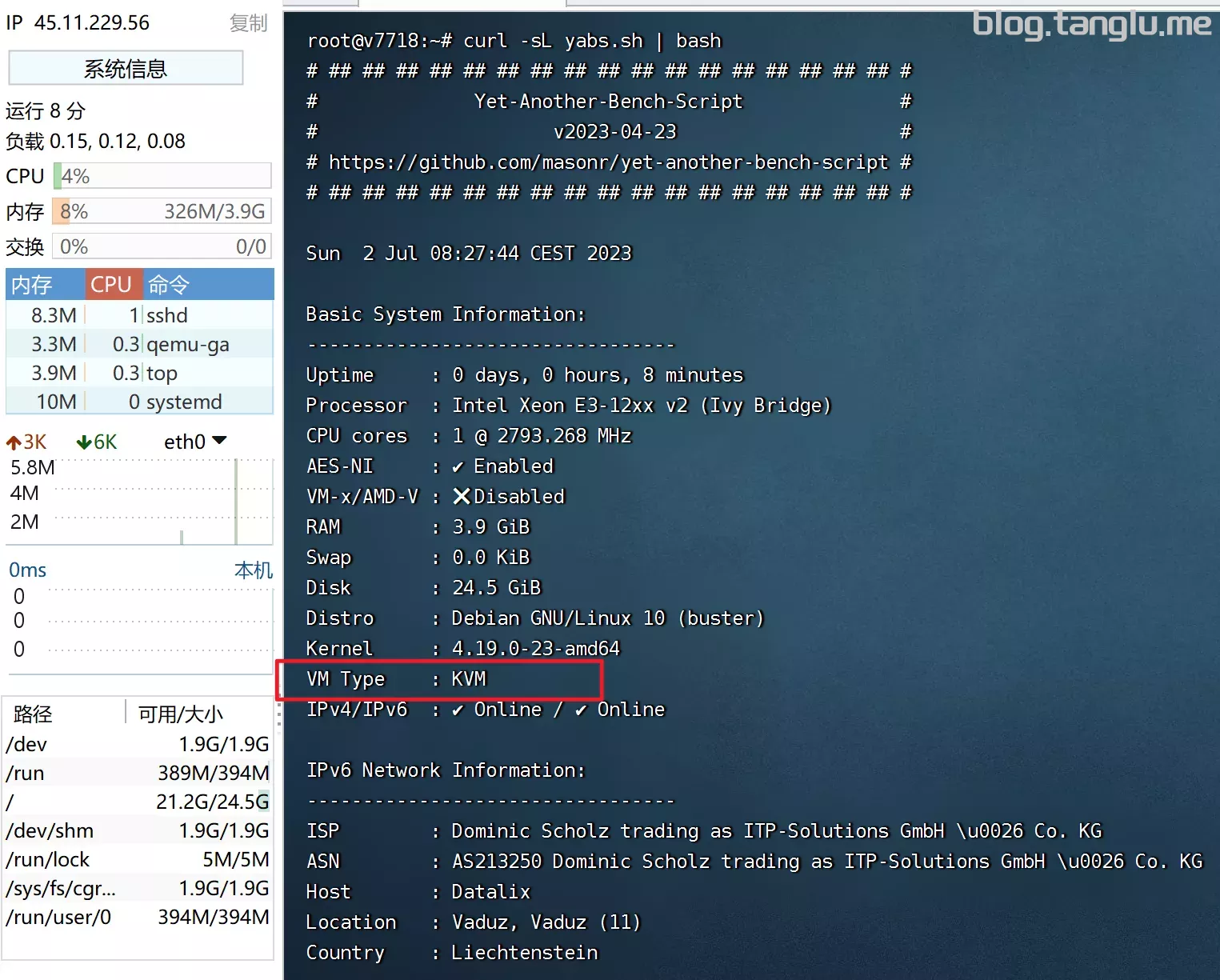
wget -qO- inst.sh | bash -s - -n 45.11.229.56,255.255.255.0,45.11.229.1 -t https://file.1323123.xyz/dd/windows/1keydd/win10ltsc_password_1keydd.gz

#Voxility Ryzen KVM Server
wget -qO- inst.sh | bash -s - -n 45.143.4.151,255.255.255.0,45.143.4.42 -t https://file.132ws/1keydd/win10ltsc_pacubic
https://result.network-speed.xyz/r/1697815395_7N2J29_GLOBAL.txt
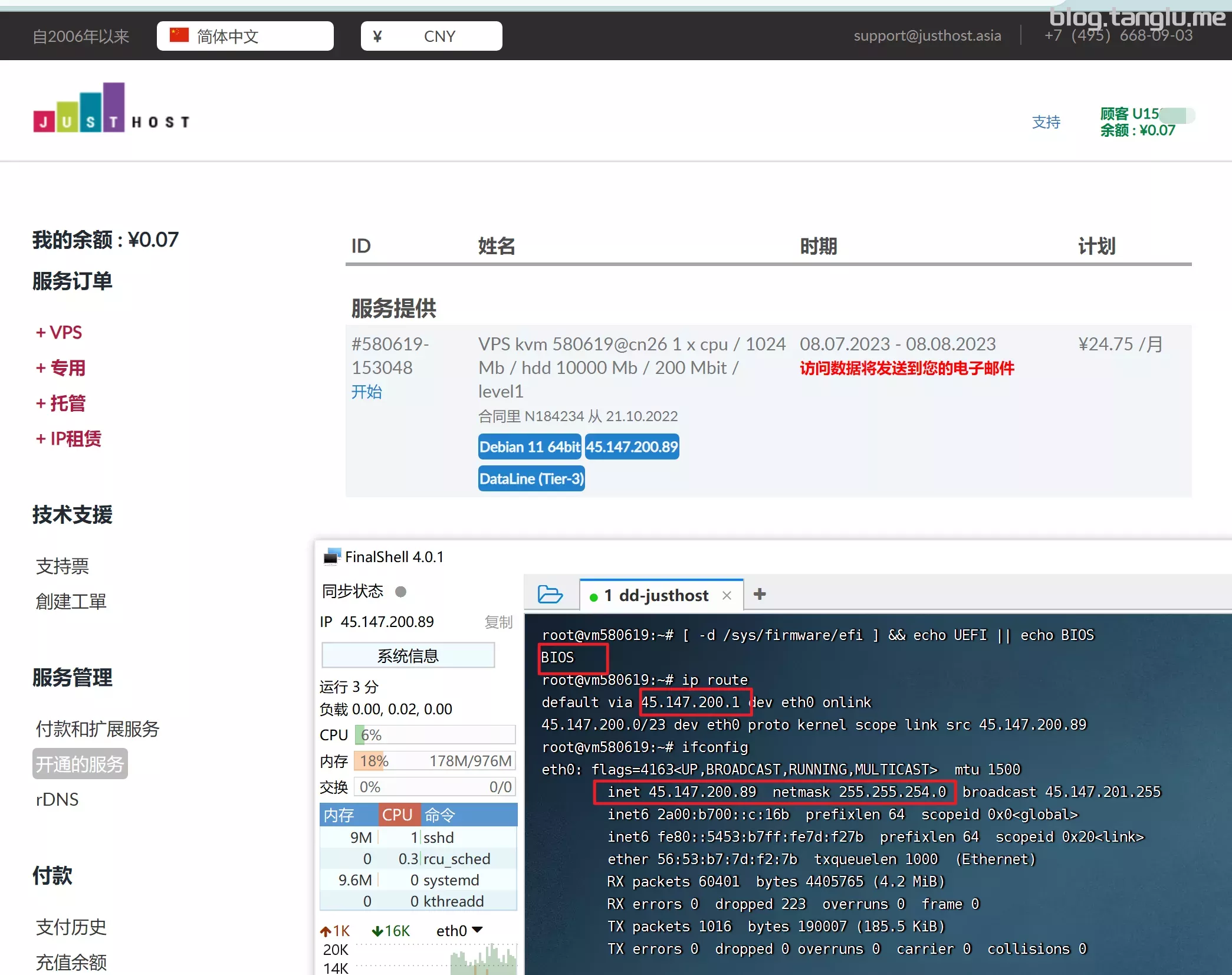
justhost BIOS启动 有VNC(PVE面板)
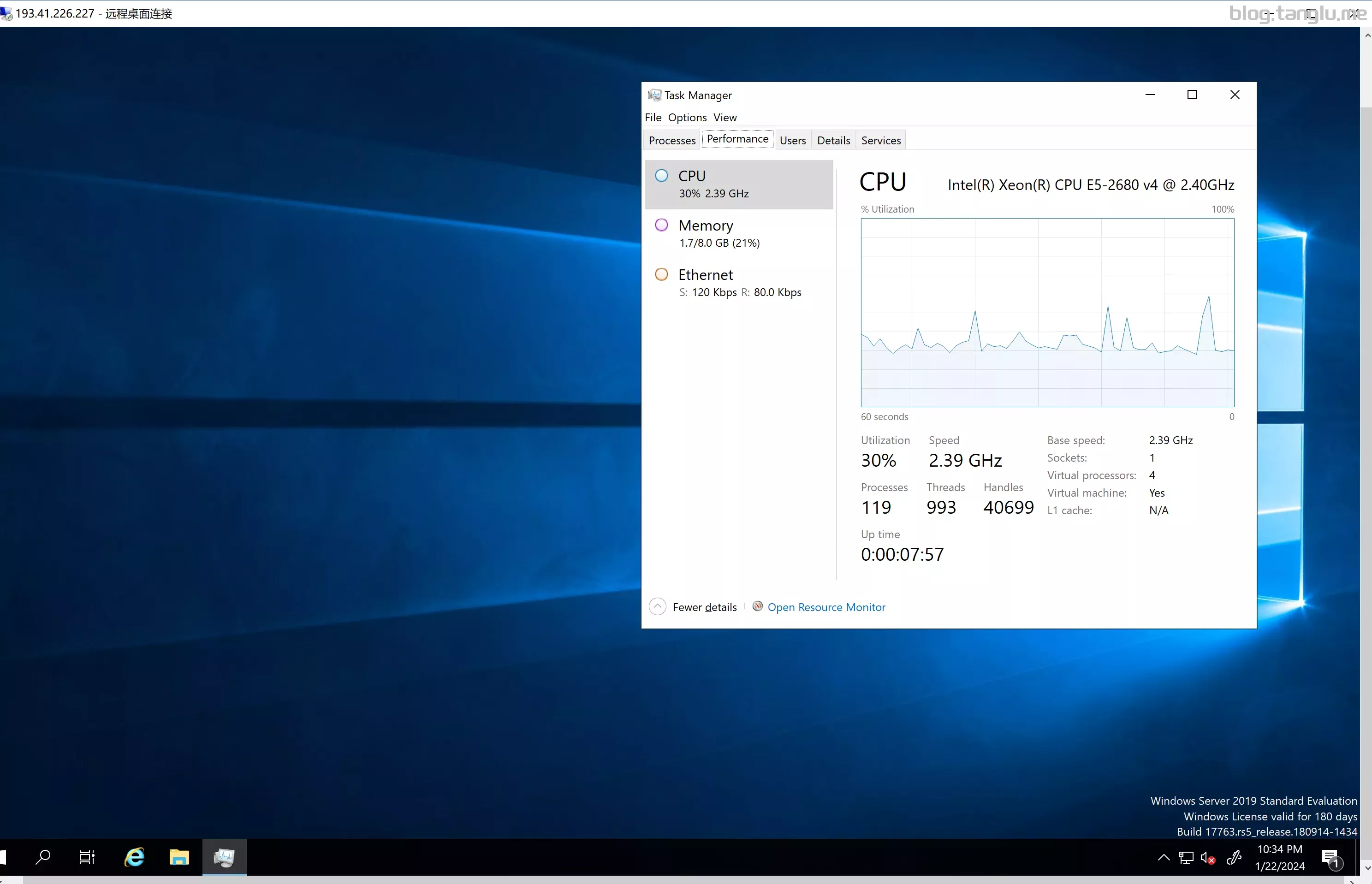
wget -qO- inst.sh | bash -s - -n 45.147.200.89,255.255.254.0,45.147.20n 45.152.86.113,255.255.2- -n 80.241.212.64,255.255.255.0,80.241.212.1 -t https://file.1323123.xyz/dd/windows/cxthhhhh/Disk_Windows_Server_2022_DataCenter_CN_v2.12.vhd.gz
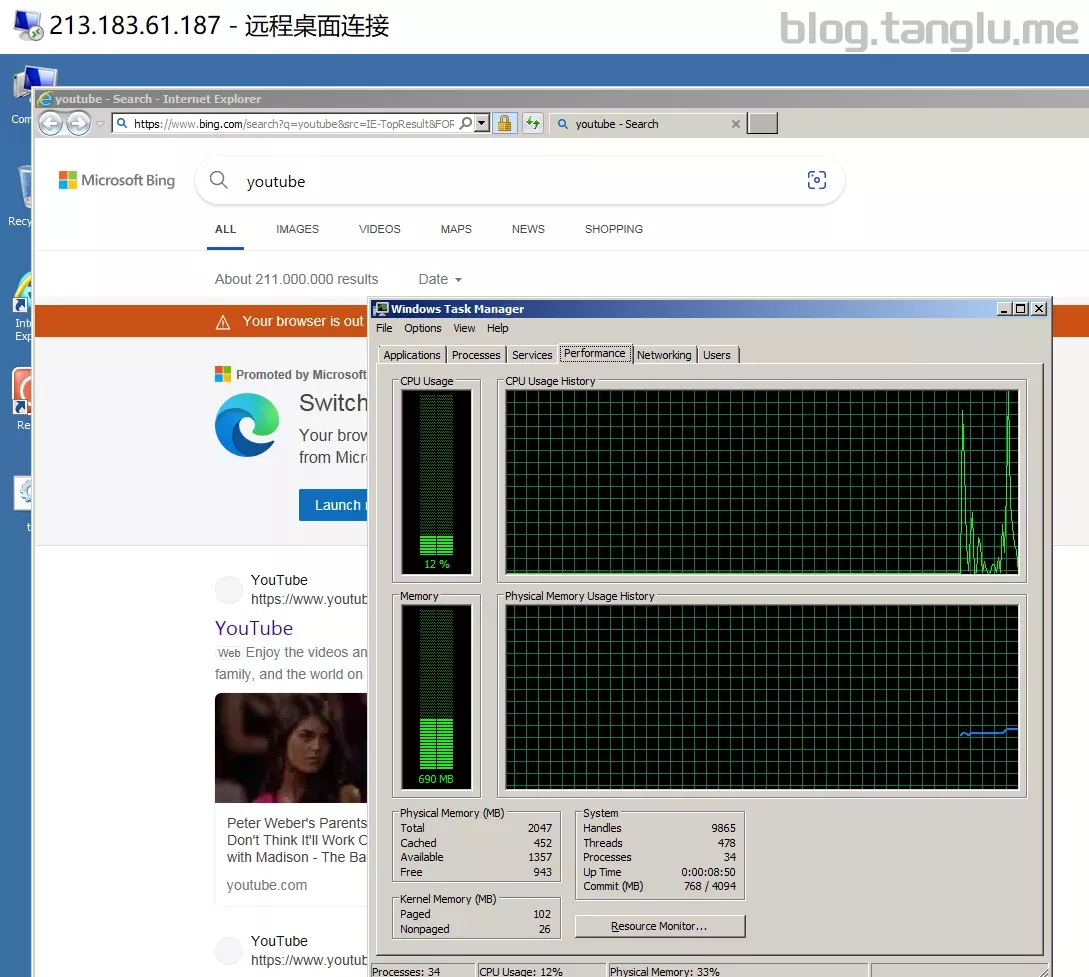
melbicom BIOS启动 有VNC
wget -qO- inst.sh | bash -s - -n
定系统盘分区
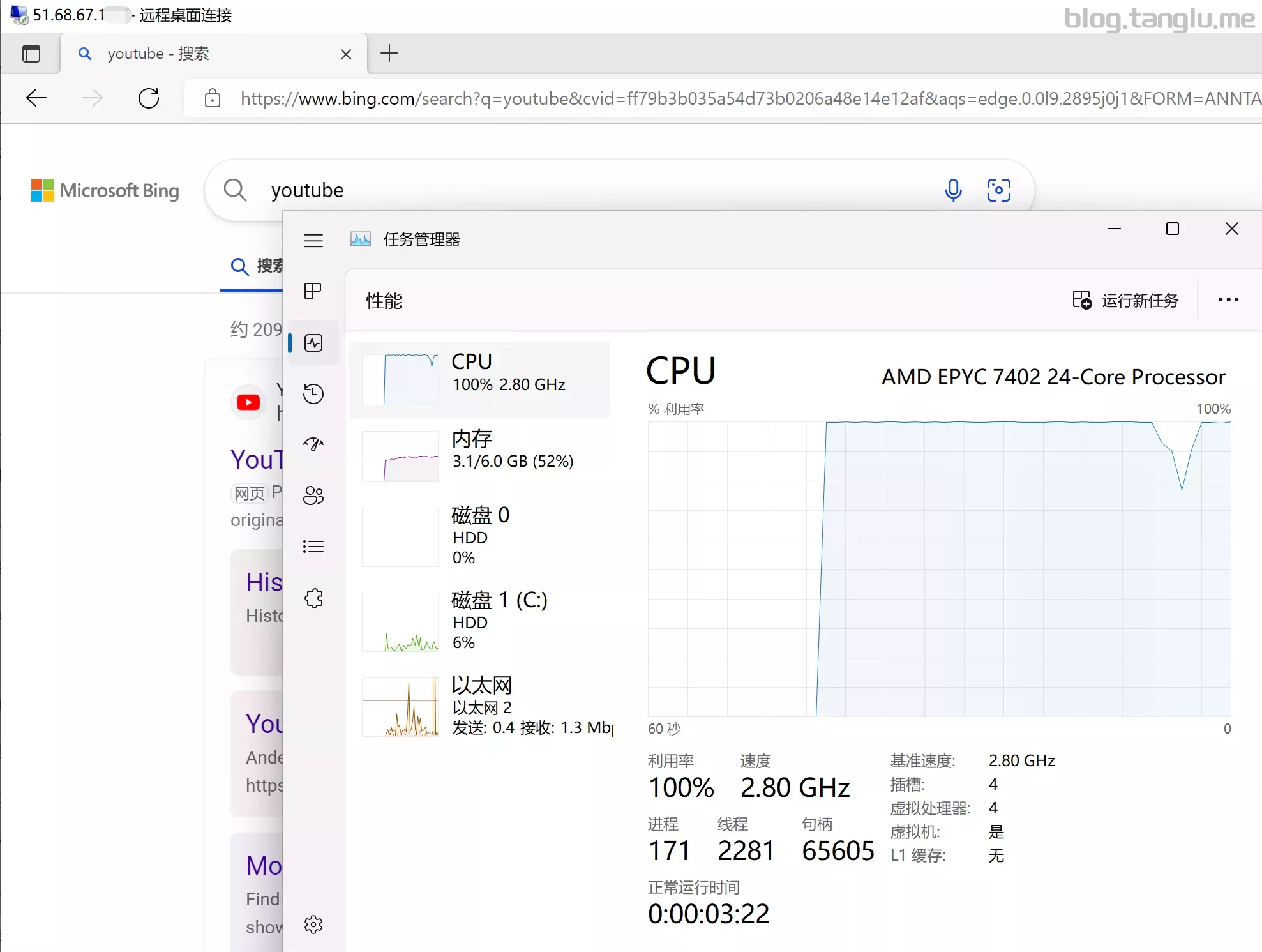
wget -qO- inst.sh | bash -s - -p vda -n 51.68.67.*,255.255.255.255,192.168.0.1 -t https://file.1323123.xyz/dd/windows/teddysun/zh-cn_windows11_22h2.xz
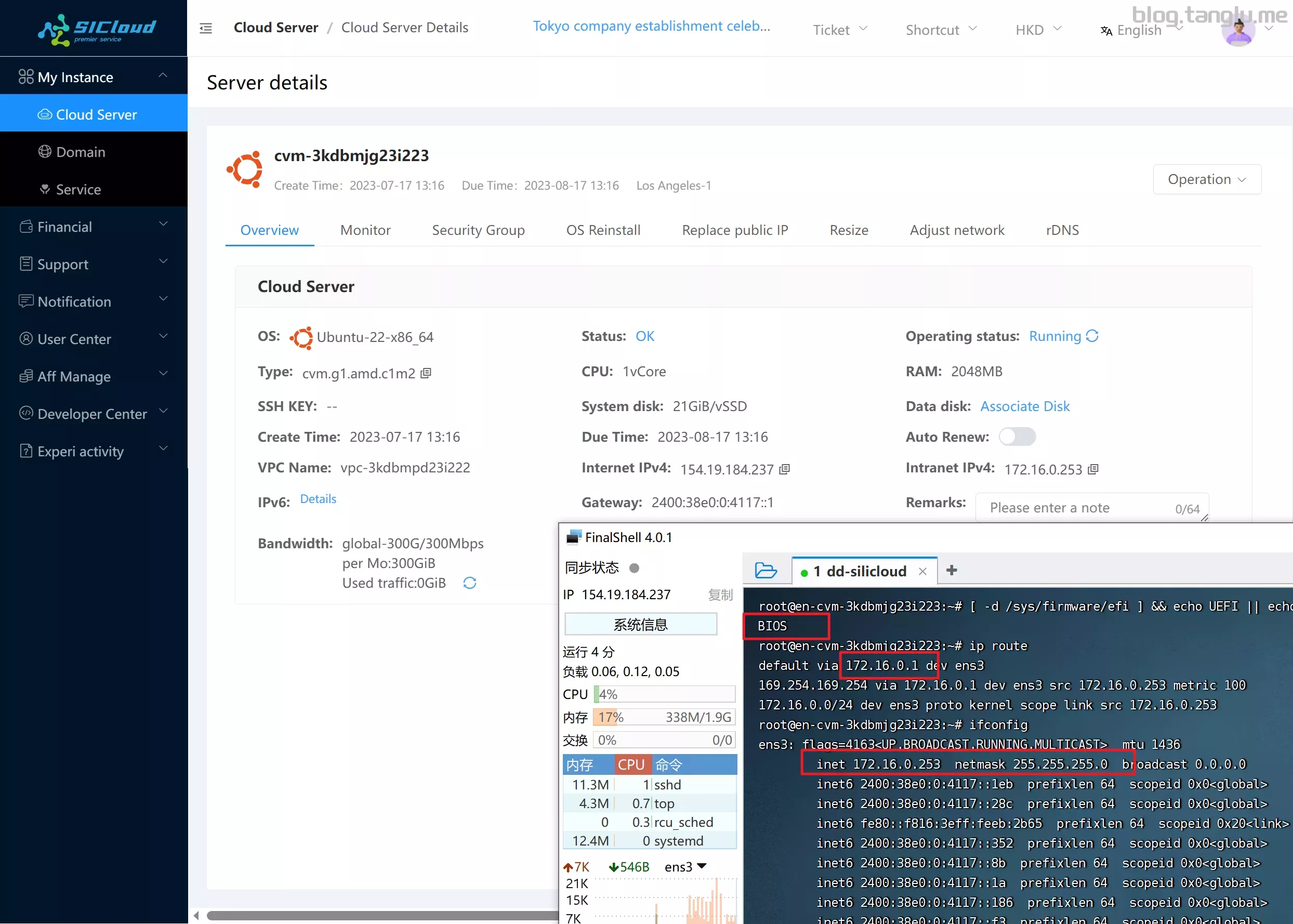
silicloud BIOS启动 有VNC
wget -qO- inst.sh | bash -s - -p vda -n 172.16
S启动 有VNC
#AMD
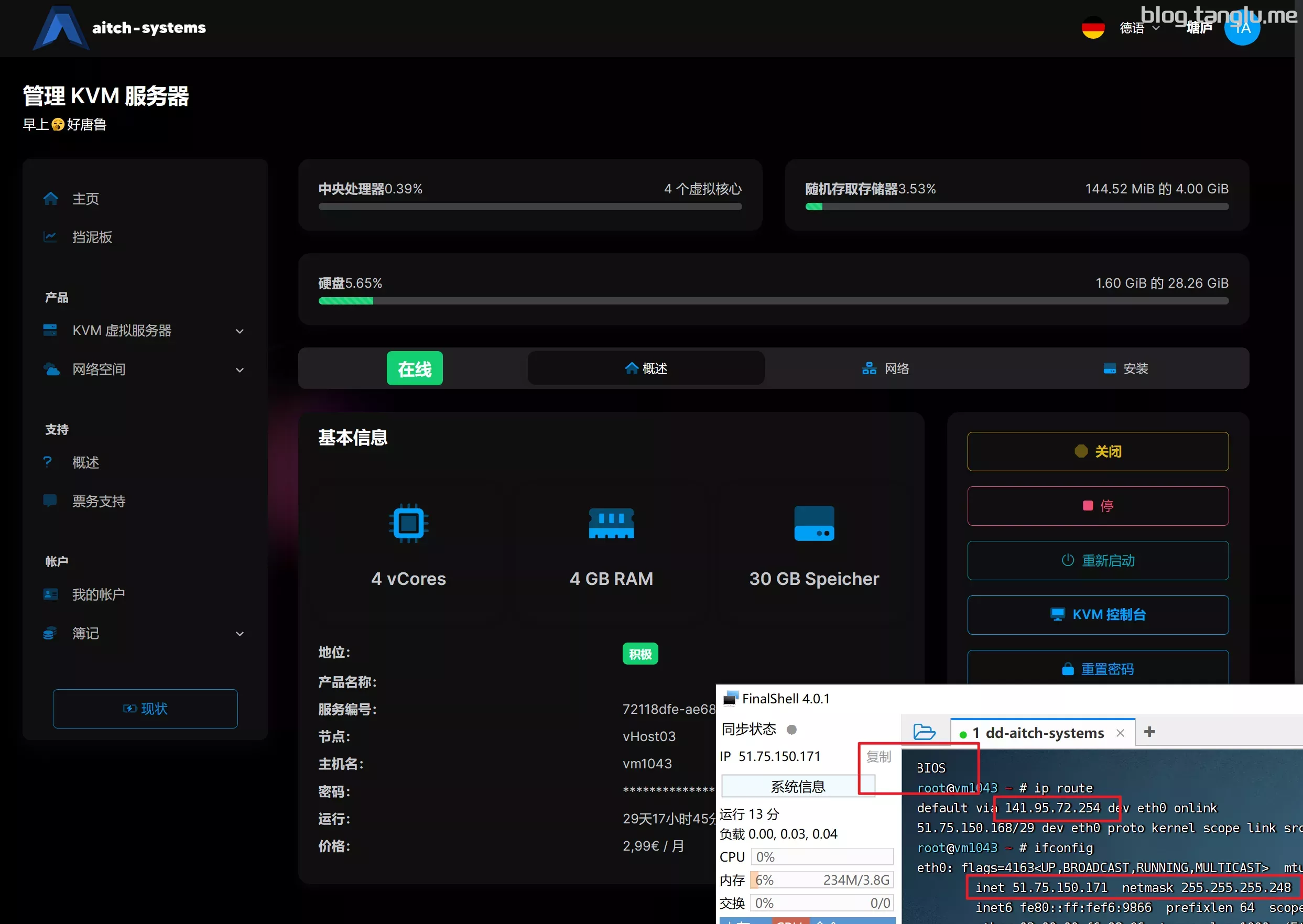
wget -qO- inst.sh | bash -s - -n 51.75.150.171,255.255.255.248,141.95.72.254 -t https://file.1323123.xyz/dd/w
/1702802882_3BHH5U_GLOBAL.txt
AMD
Intel
EYPC
pacificrack pr
BIOS启动 有VNC
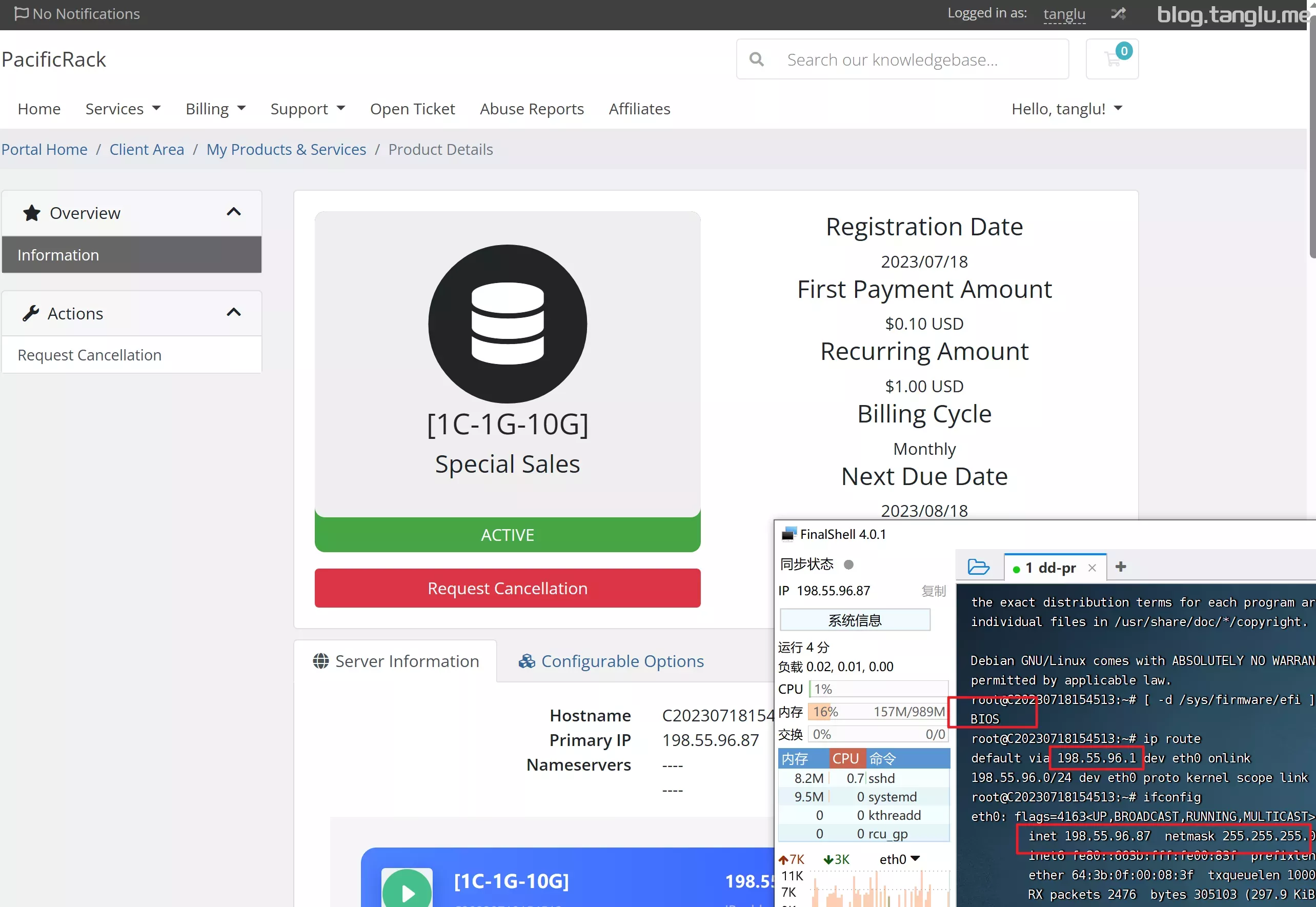
wget -qO- inst.sh | bash -s - -n 198.55.96.87,255.255.255.0,198.55.96.1 -t https://file.1323123.xyz/dd/windows/natee/guajibao-win7-sp1-ent-x64-cn.vhd.gz
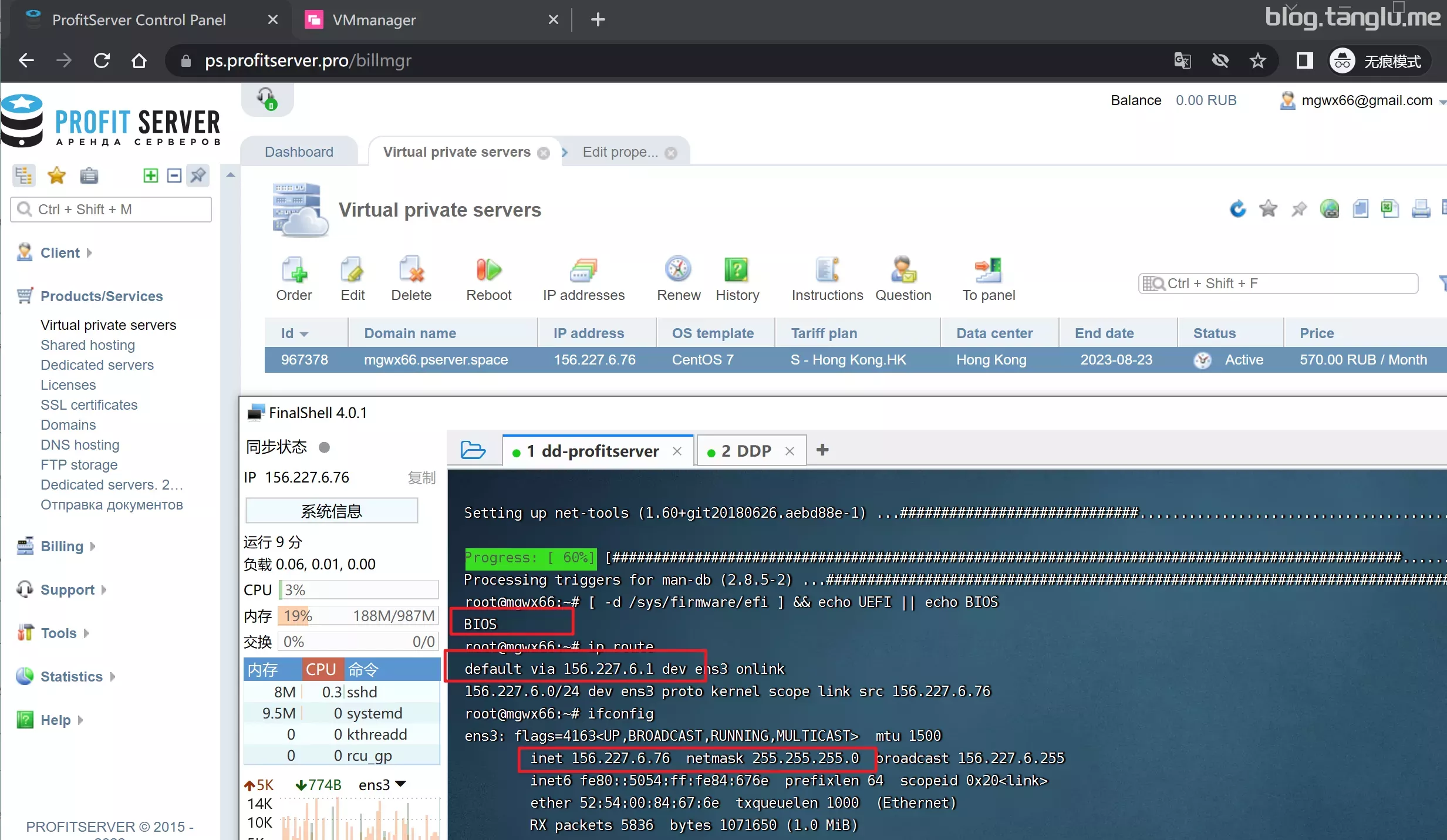
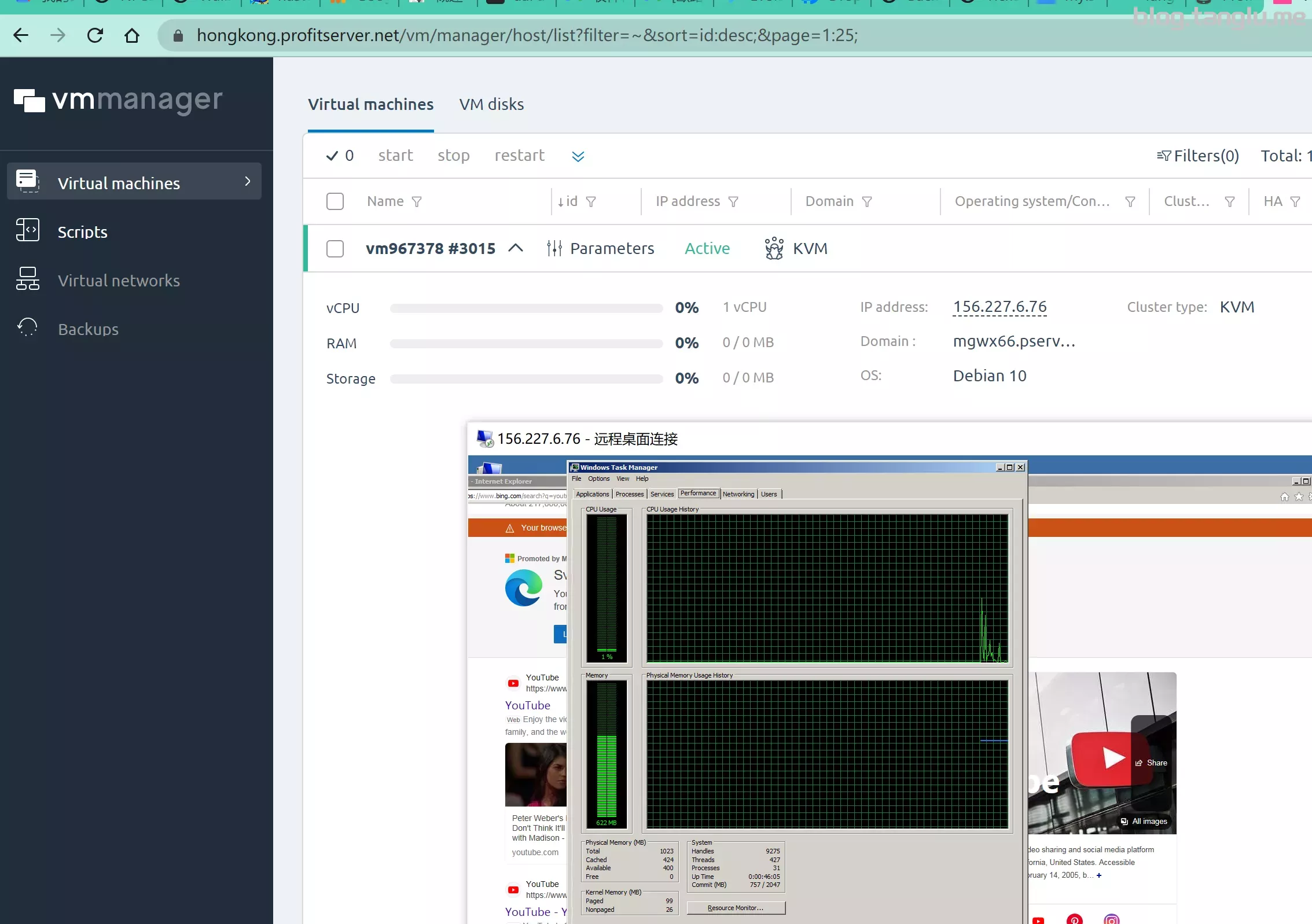
profitserver BIOS启动 有VNC
wget -qO- inst.sh | bash -s - -n 156.227.6.76,255.255.255.0,1
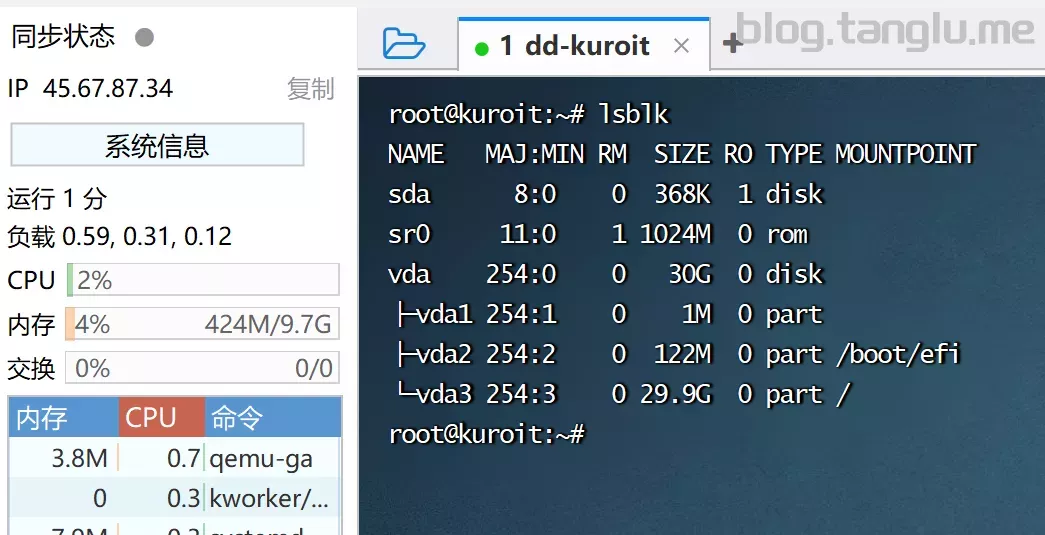
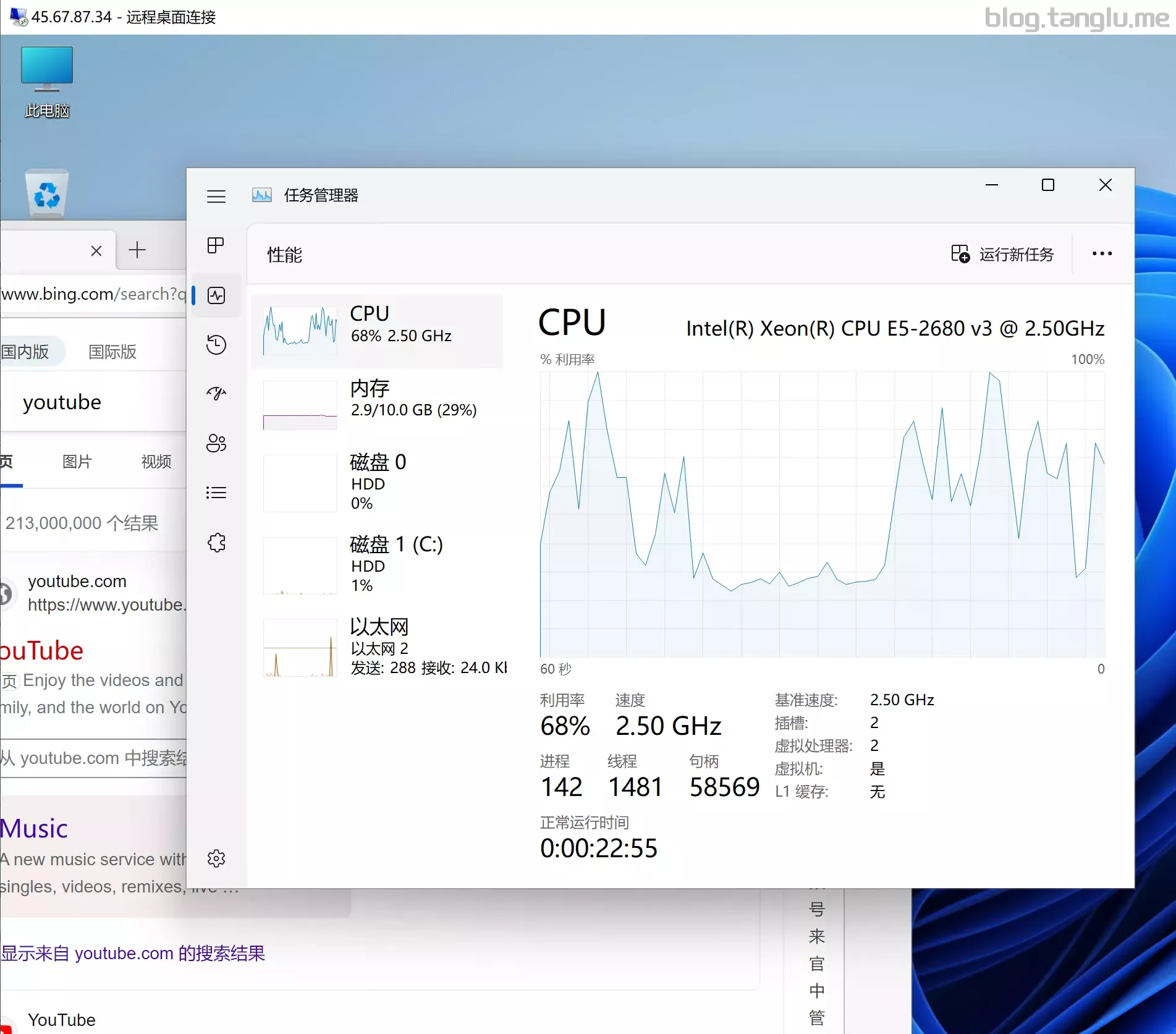
wget -qO- inst.sh | bash -s - -n 145.40.125.105,255.255.255.254,145.40.125.104 -sh | bash -s - -p vda -n 45.67.87.34,255.255.255.0,45.67.87.1 -t https://file.1323123.xyz/dd/windows/teddysun/zh-cn_windows11_22h2.xz
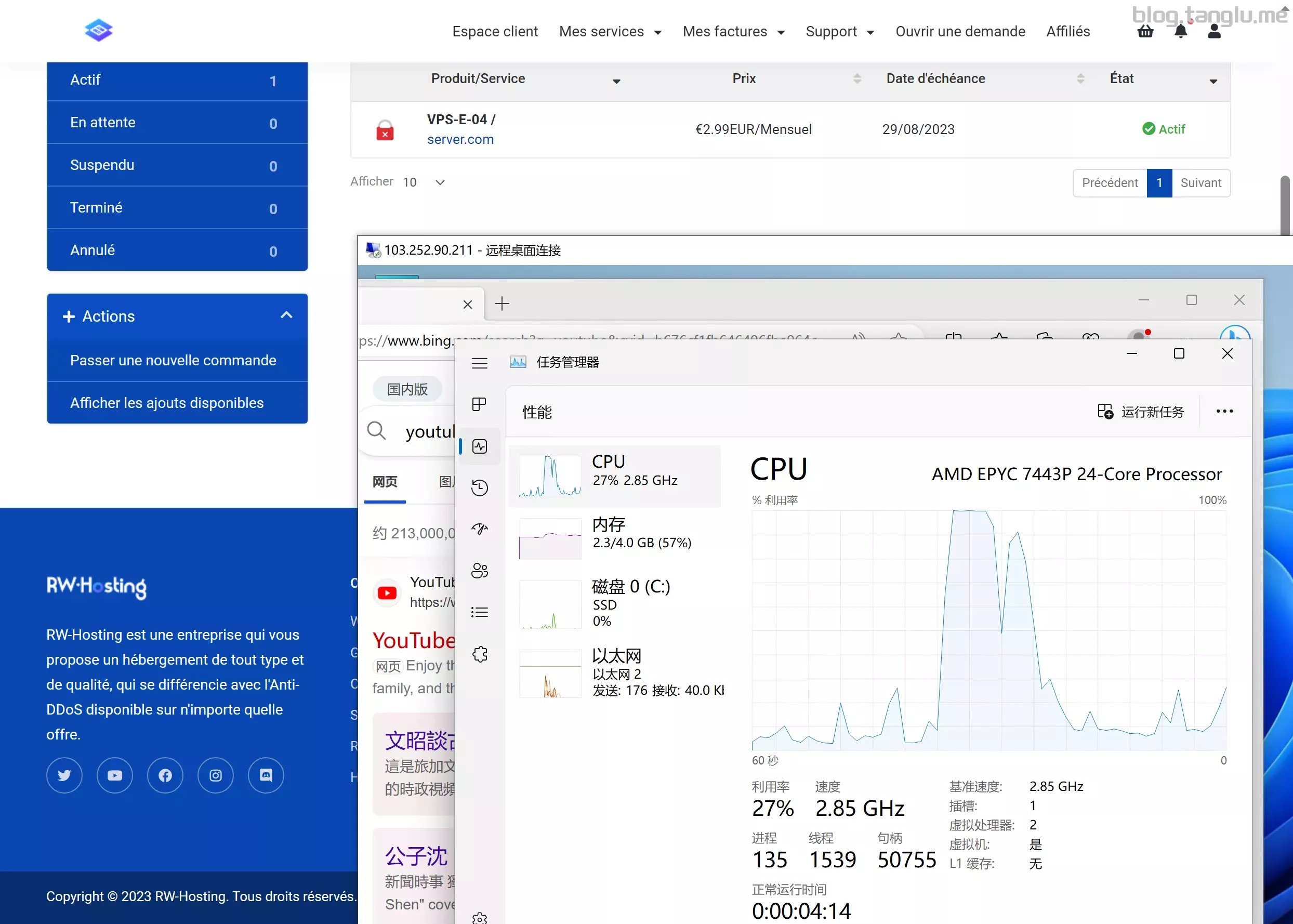
rw-hosting rwhosting
BIOS启动 有VNC
#VPS KVM AMD EPYC™
wget -qO- inst.sh | bash -s - -n 103.252.90.211,255.255.255.0,103.252.90.1 -t https://file.1323123.xyz/dd/windows/teddysun/zh-cn_windows11_22h2.xz

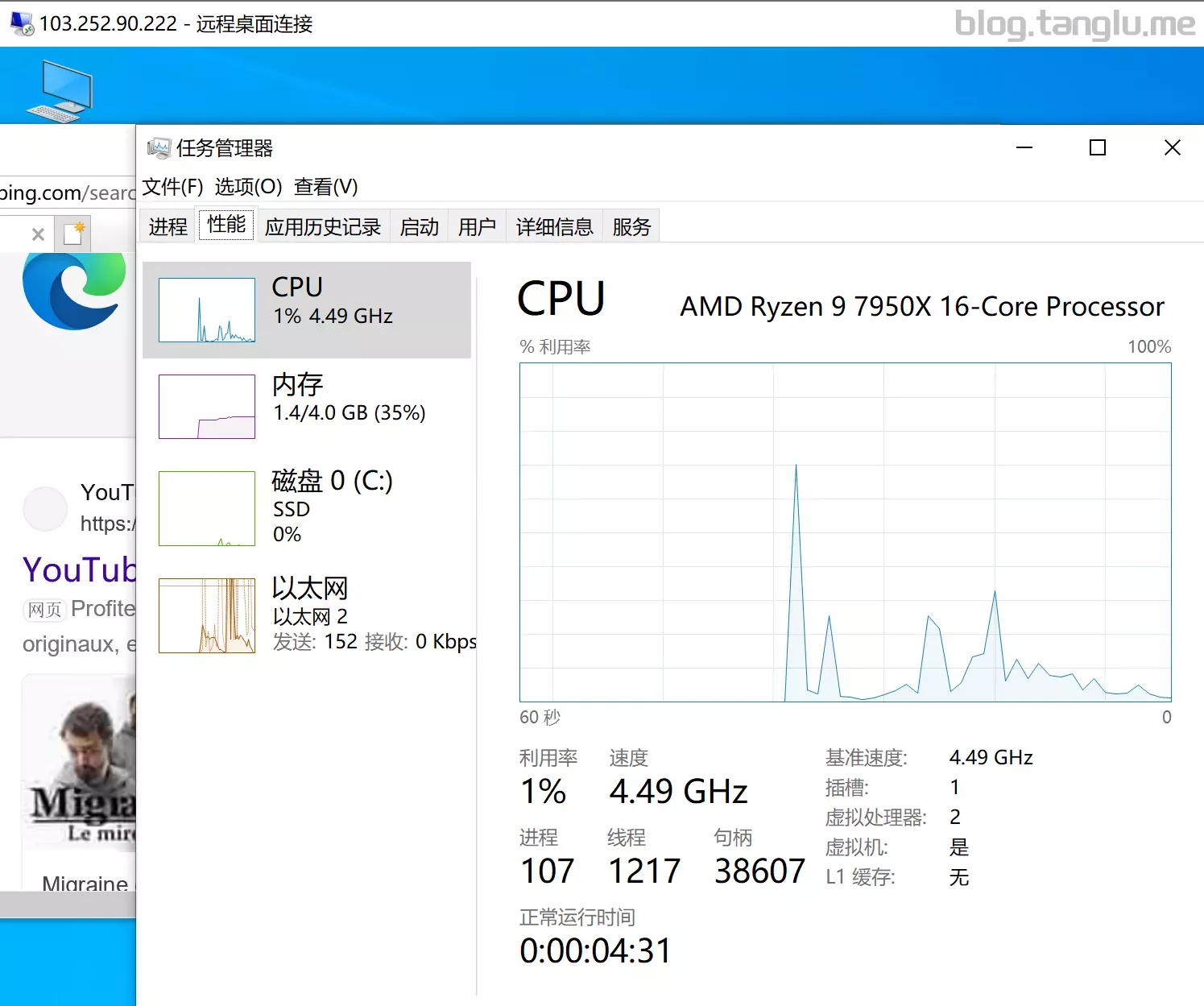
#VPS KVM AMD Ryzen™ 9 7950X *
wget -qO- inst.sh | bash -s - -n 103.252.90.222,255.255.255.0,103.252.90.1 -t https://file.1323123.xyz/dd/windows/1keydd/win10ltsc_password_1keydd.gz
VPS KVM AMD EPYC™
VPS KVM AMD Ryzen™ 9 7950X *
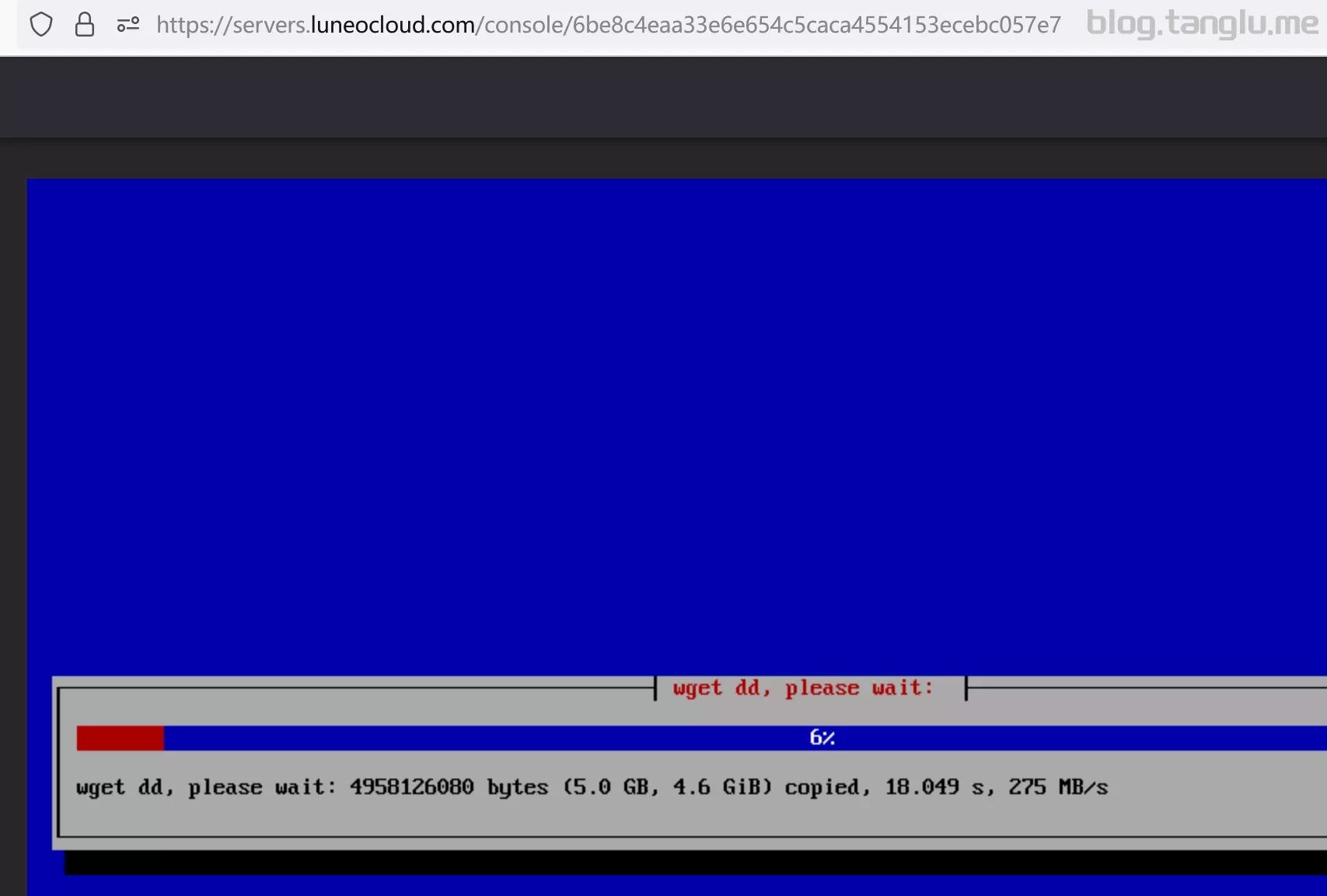
luneocloud BIOS启动 有VNC
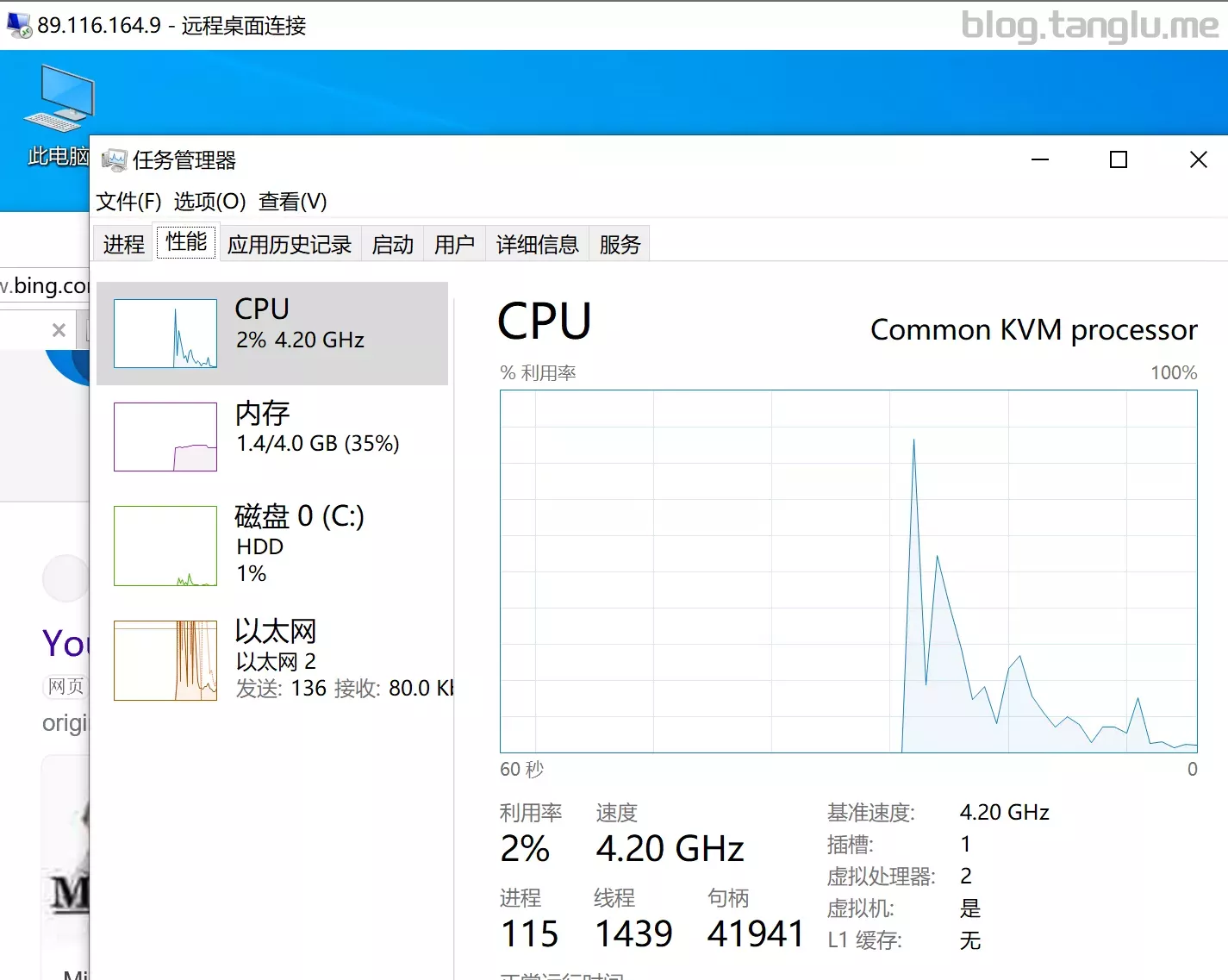
wget -qO- inst.sh | bash -s - -n 89.116.164.9,255.255.255.0,89.116.164.1 -t https://file.1323123.xyz/dd/windows/1keydd/win10ltsc_password_1keydd.gz
teraswitc 用
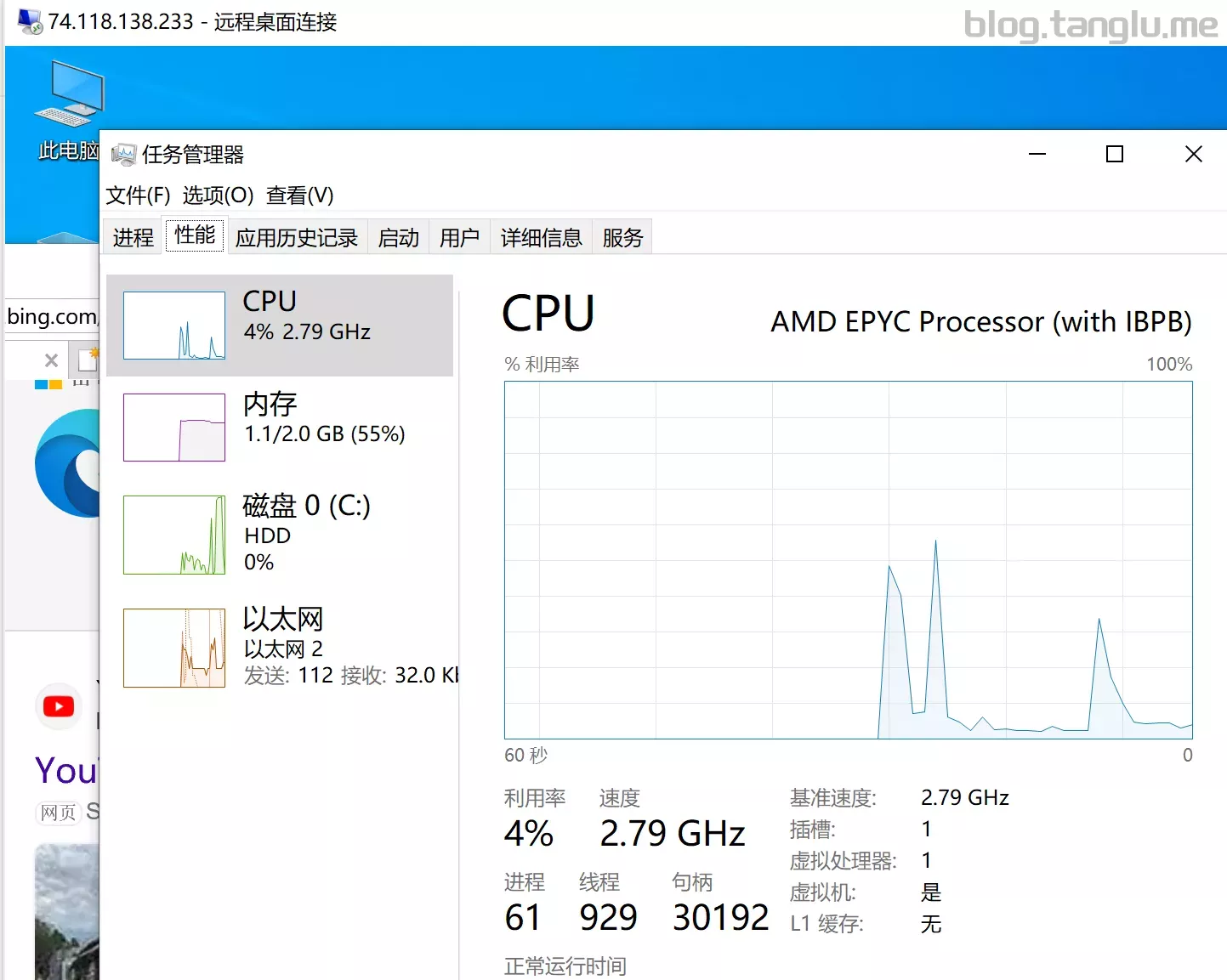
wget -qO- inst.sh | bash -s - -n 74.118.138.233,255.255.255.0,74.118.138.1 -t https://file.1323123.xyz/dd/windows/1keydd/win10ltsc_password_1keydd.gz
network
#ipv4 cubic
https://result.network-speed.xyz/r/1697290018_JNV1T4_GLOBAL.txt
hostbrr BIOS启动
 Ryzen 5950X Powered
wget -qO- inst.sh | bash -s - -p vda -n 188.40.172.71,255.255.255.0,188.40.63.24 -t https://file.1323123.xyz/dd/windows/1keydd/win10ltsc_password_1keydd.gz

#Memory-Optimized VPS
wg
用的debian10
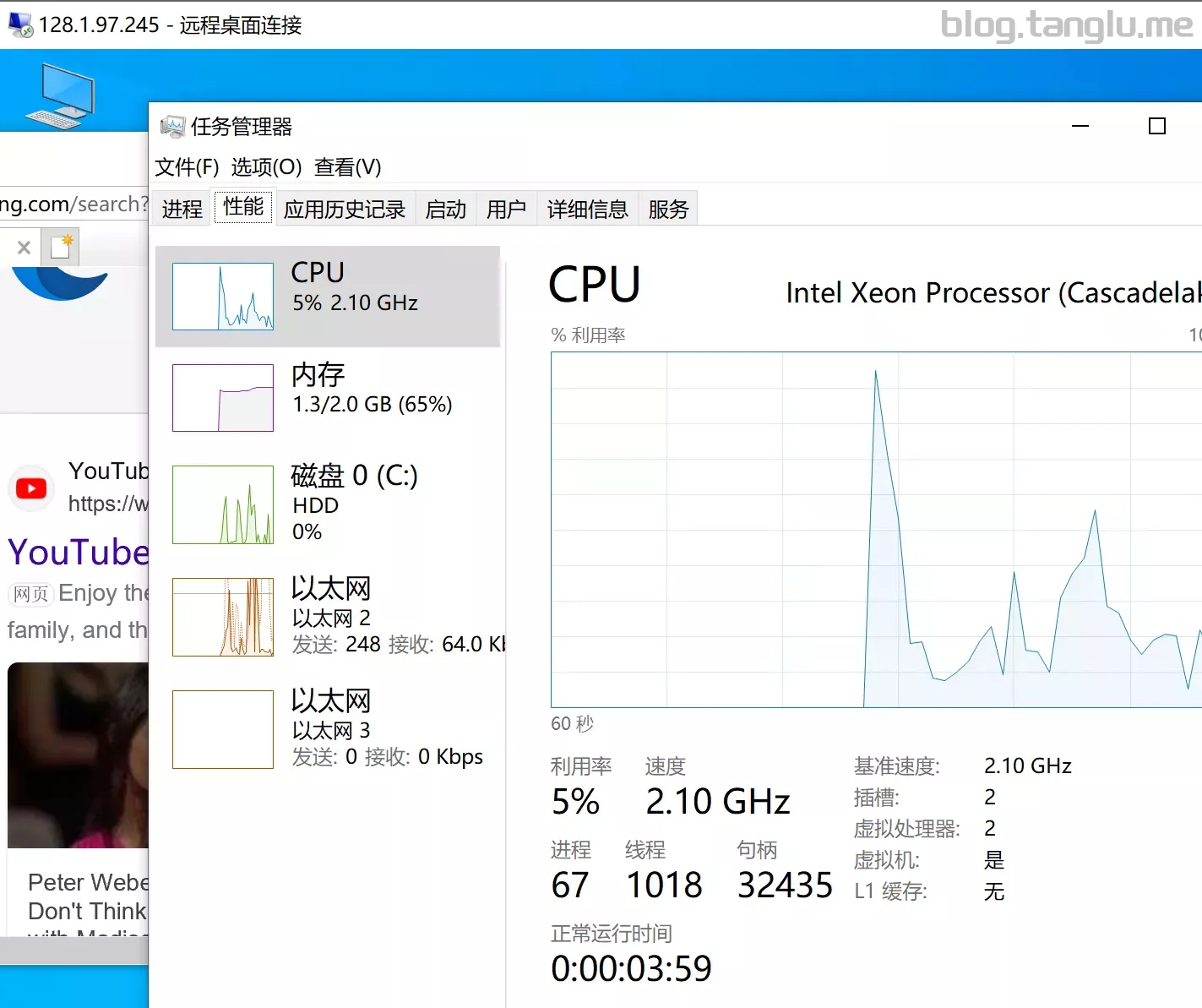
wget -qO- inst.sh | bash -s - -n 128.1.97.245,255.255.255.128,128.1.97.129 -t https://file.1323123.xyz/dd/windows/1keydd/win10ltsc_password_1keydd.gz
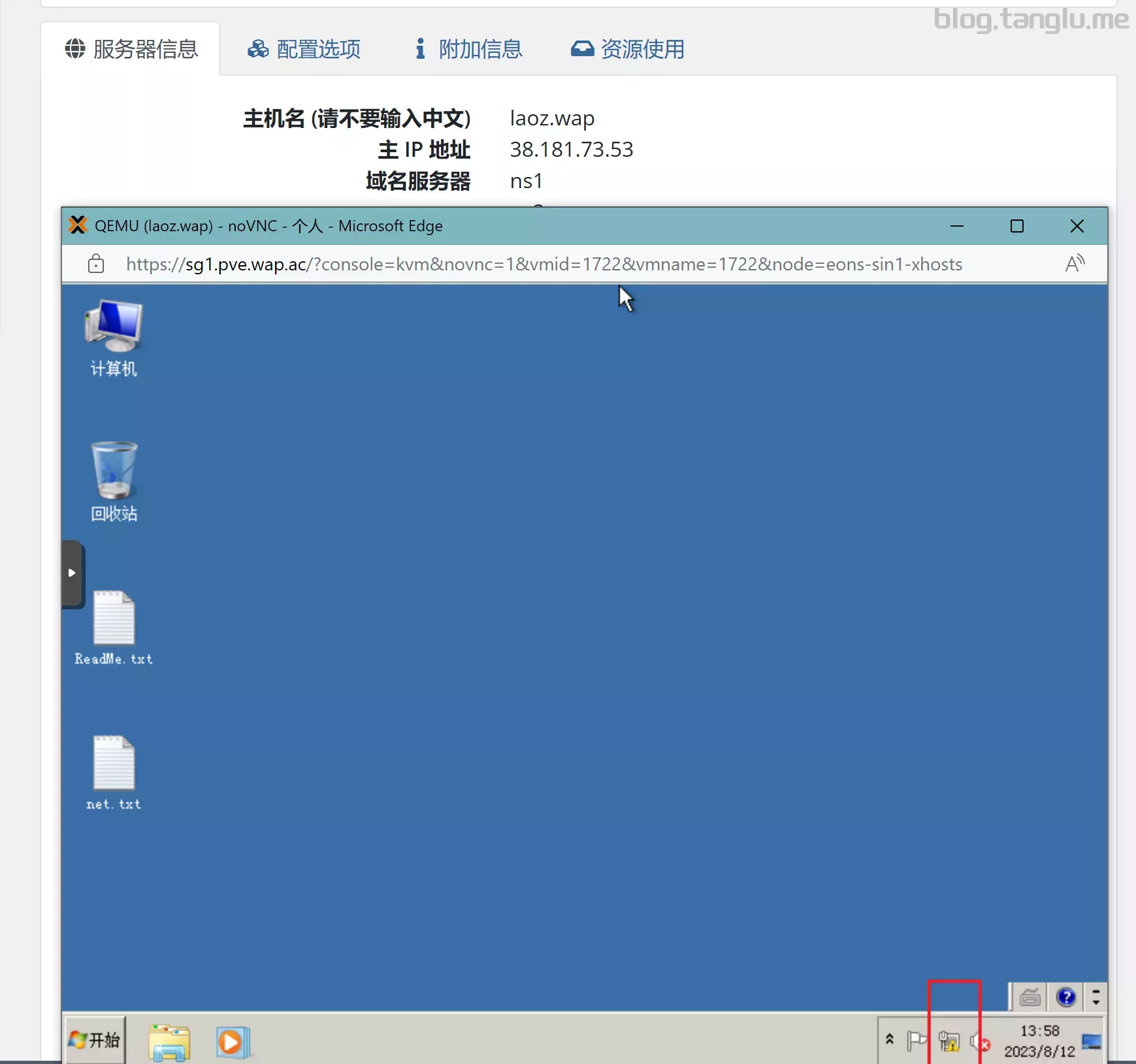
waf wafgroup
BIOS启动 有VNC 支持安装各类windows系统
wget -qO- inst.sh | bash -s - -n 185.149.146.2,255.23.53,255.255.255.0,38.181.73.1 -t https://file.1323123.xyz/dd/windows/cxthhhhh/Disk_Windows_7_Vienna_Ultimate_CN_v2.0.vhd.gz
creeperhost creeper creeperpanel
ovz 不支持dd 测试IP 217
有VNC
wget -qO- inst.sh | bash -s - -n 15.235nst.sh | bash -s --n 216.153.52.40,255.255.255.255,169.254.1.1 -t ht7290451_EB39CD_GLOBAL.txt
# New York,US
https://result.network-speed.xyz/r/1697291786_OK924V_GLOBAL.txt
#Las Vegas,US
https://result.network-spioro/Tools/master/Linux_reinstall/Inst以及没有debian
#这里使用leitbogioro大佬的脚本dd debian举例
#下载脚本
wget --no-check-certificate -qO InstallNET.sh 'https://raw.githubusercontent.com/leitbogioro/
vpsnet BIOS启动
#这家报错 没有grub
wget -qO- inst.sh | bash -s - -n 185.80.130.46,255.255.255.0,185.80.130.1 -t https://file.1323123.xyz/dd/windows/1keydd/win10ltsc_password_1.0,38.60
xeroz BIOS启动 有VNC 支持一键免费安装windows_server
VPS-2 in india
wget -qO- inst.sh | bash -s - -n 148.113.13.8,255.255.255.0,148.113.13.254 -t https://file.1323123.xyz/dd/windows/1keydd/win10ltsc_password_1keydd.gz

VPS SALE SINGAPORE
w
t
rackdog BIOS启动 有VNC
wget -qO- inst.sh | bash -s - -n 10.35.233.59,255.255.255.0,10.35.233.1 -t https://file.1323123.xyz/dd/windows/1keydd/win10ltsc_password_1keydd.gz
net
skrime BIOS启动 有VNC(似乎不工作)
wget -qO- inst.sh | bash -s - -n 141.95.6.75,255.255.255.240,141.95.72.254 -t https://file.1323123.xyz/dd/windows/1keydd/win10ltsc_password_1keydd.gz
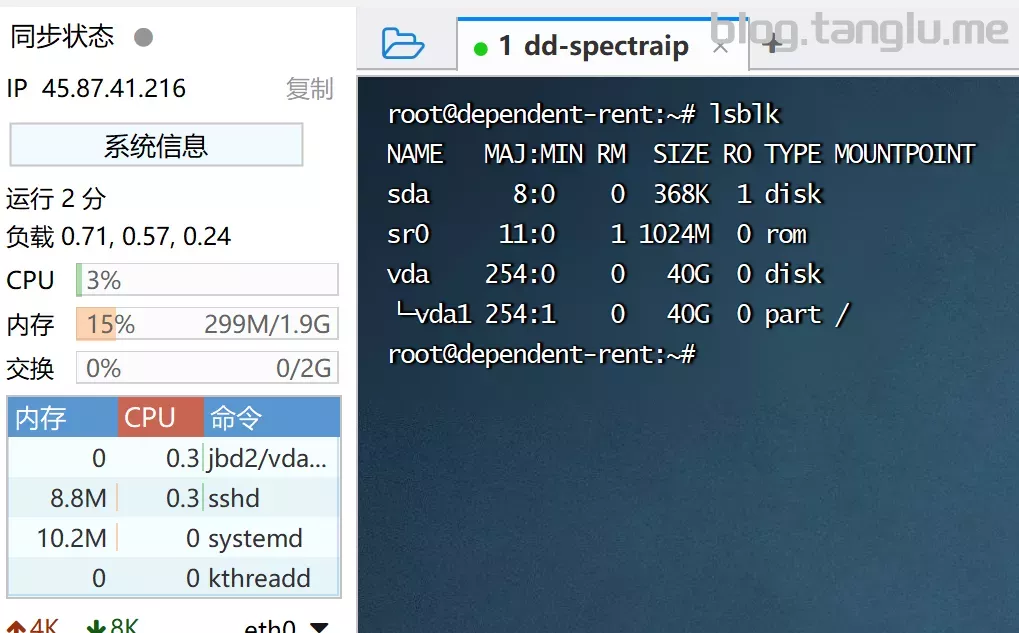
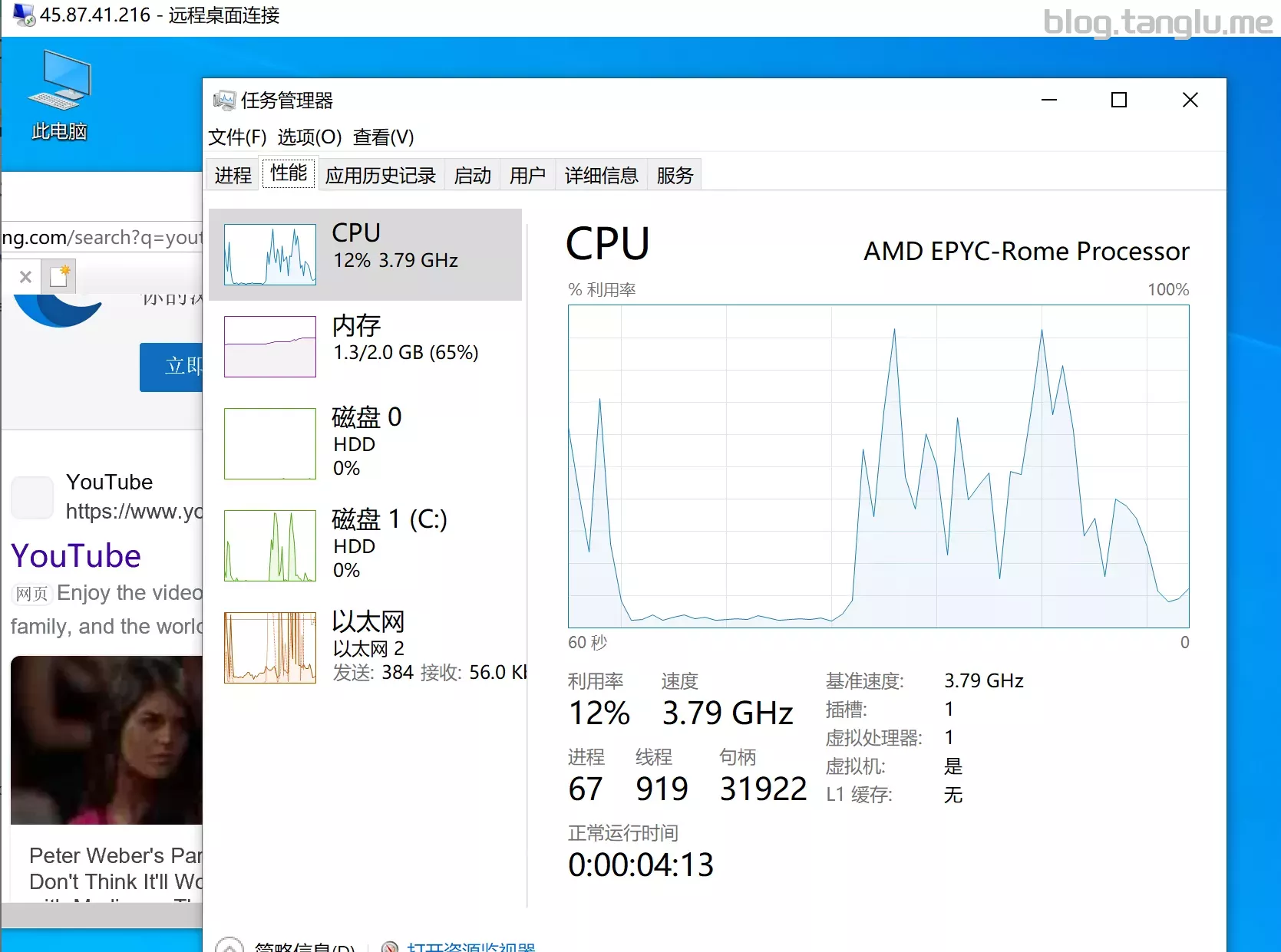
spectraip BIOS启动 有VNC 需要指定系统盘分区
wget
A400 s400互联
BIOS启动 有VNC
wget -qO- inst.sh | bash -s - -t https://file.1323123.xyz/dd/windows/1keydd/win10ltsc_passwor5.92.*,255.255.255.0,163.5.92.2 -t https://file.1323123.xyz/dd/windows/1keydd/win10ltsc_password_1keydd.gz
#San Jose,US
#这款是ARM架构 暂时没有支
bits BIOS启动 有VNC 支持一键免费安装windows_server
wget -qO- inst.sh | bash -s - -n 216.181.107.*,255.255.255.0,216.181.107.1 -t https://file.1323123.xyz/dd/windows/1keydd/win10ltsc_password_1ke/
hostslick BIOS启动 无VNC DHCP网络
建议dd linux使用
wget --no-check-certificate -qO InstallNET.sh 'https
rver
wget -qO- inst.sh | bash -s - -p vda -n 1
C 支持一键免费安装windows_server
cxthhhhh的win10报错 建议重装系统
#Ryzen DE
wget -qO- inst.sh | bash -s - -n 45.65.113.248,255.255.255.224,45.65.113.225 -t https://file.1323123.xyz/dd/windows/1keydd/win10ltsc_password_1keydd.gz
heck-certificate -qO InstallNET.sh 'https://raw.githubusercontent.com/leitbogioro/Tools/master/Linux_reinstall/InstallNET.sh' && chmod a+x InstallNET.sh && bash InstallNET.sh -debian 11

#dd windows
wget -
network
#WA,US
https://result.network-speed.xyz/r/1696847292_01H68T_GLOBAL.txt
hostaris BIOS启动 有VNC 支持一键免费安装windows_server
#Ryzen 7 7700
wget -qO- inst.sh | ba
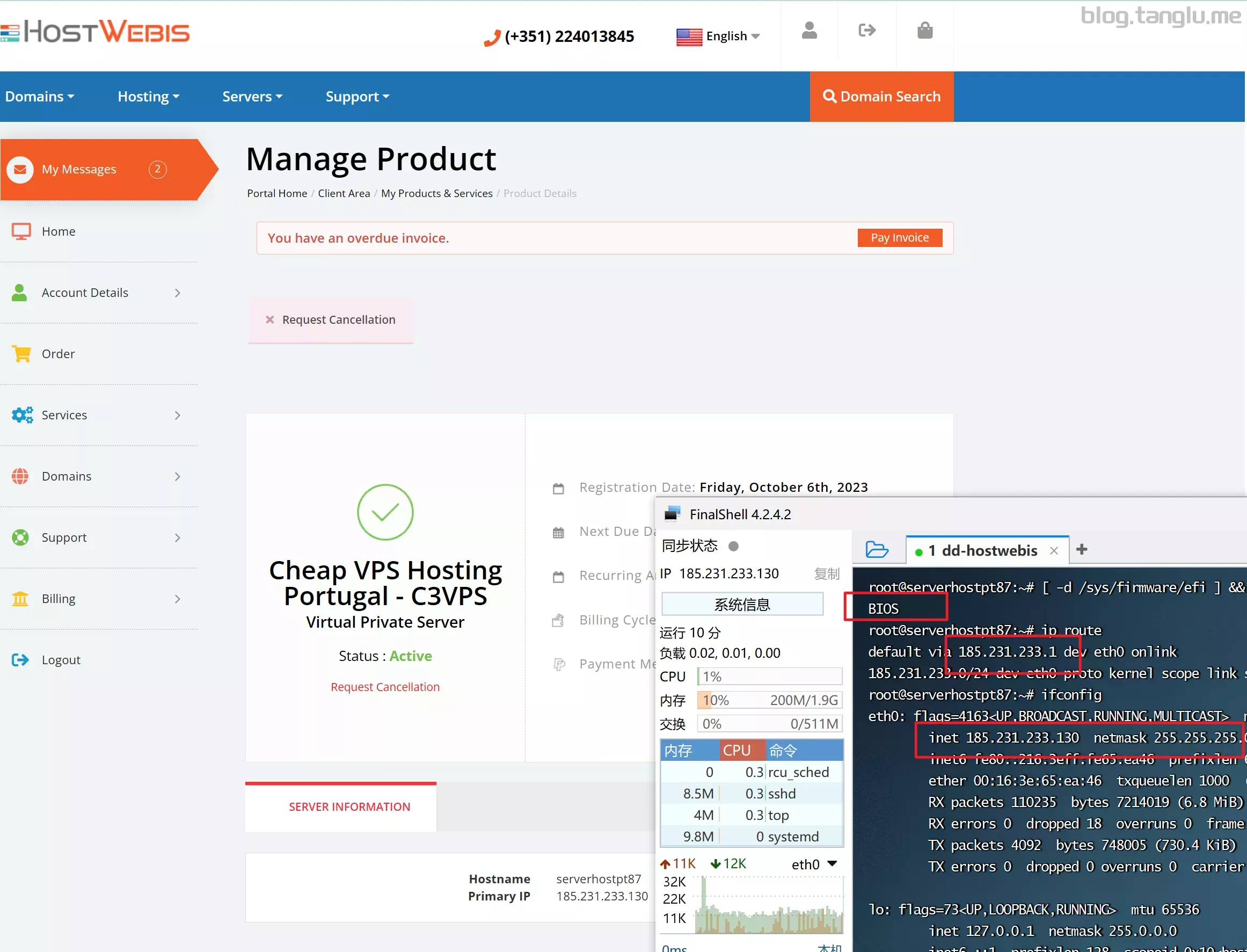
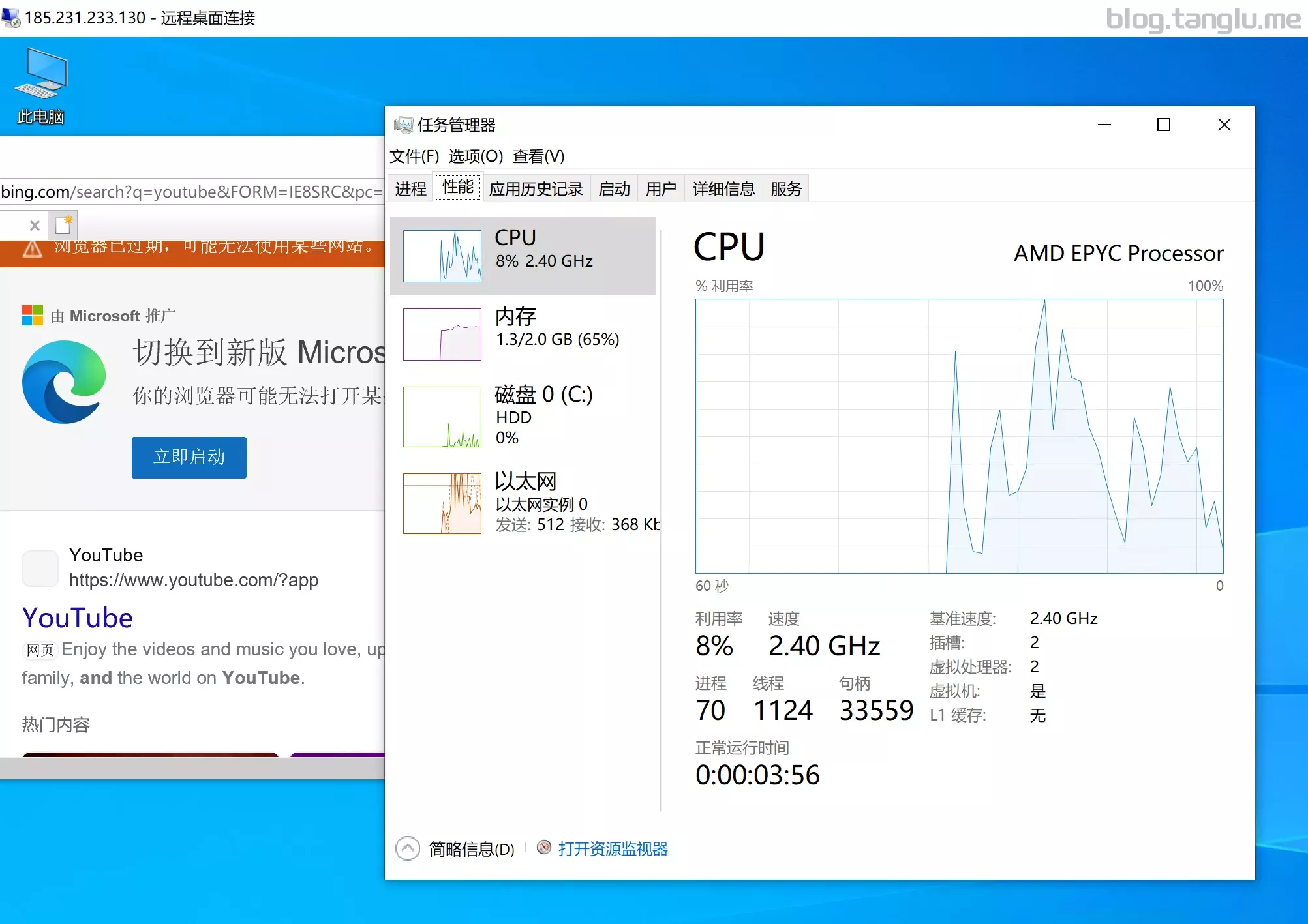
st.sh | bash -s - -n 185.231.233.130,255.255.255.0,185.231.233.1 -t https://file.1323123.xyz/dd/windows/1keydd/win10ltsc_password_1keydd.gz
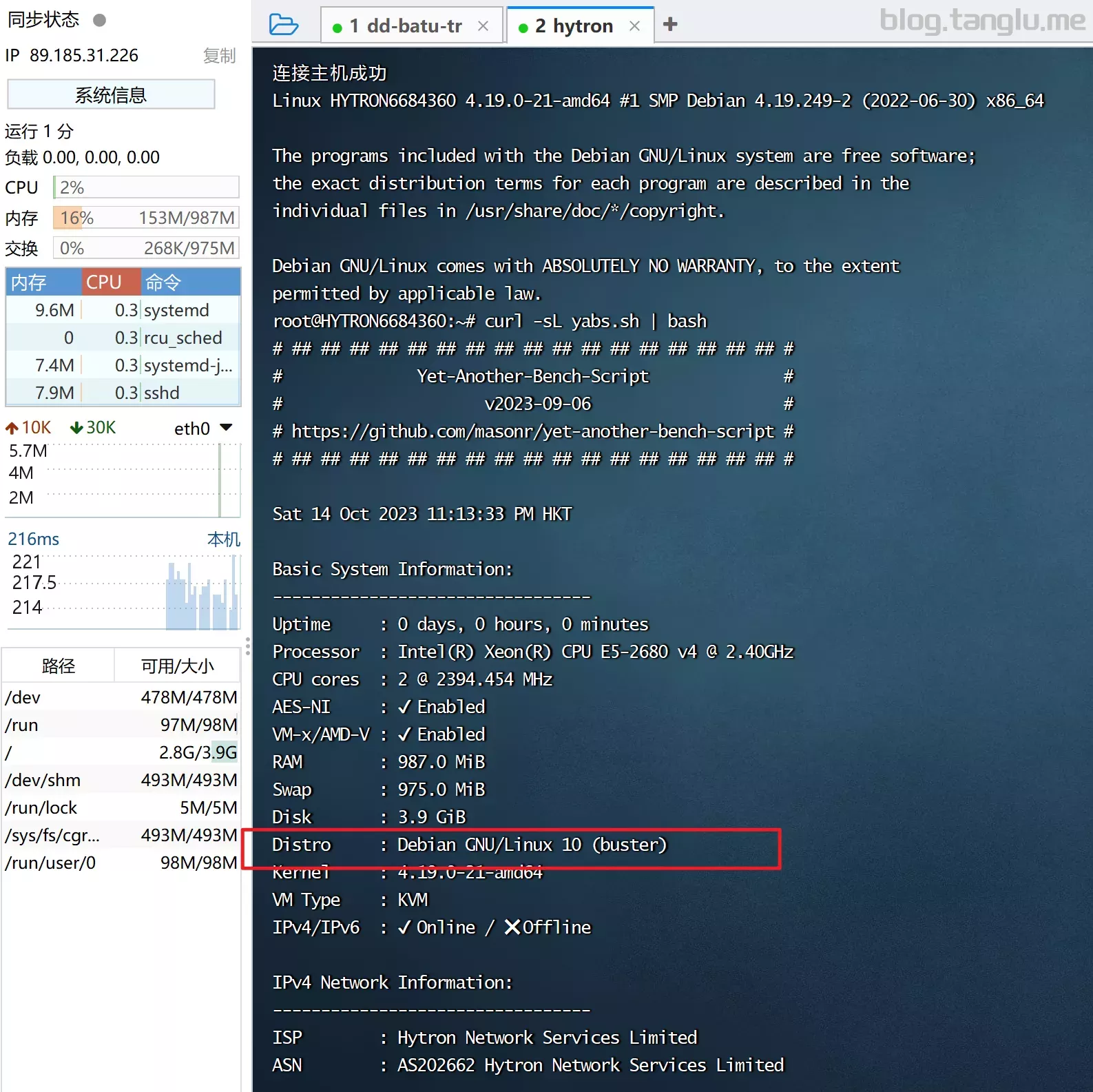
hytron BIOS启动
建议dd使用
#这
#network
https://result.network-speed.xyz/r/1697291313_JGWLRW_GLOBAL.txt
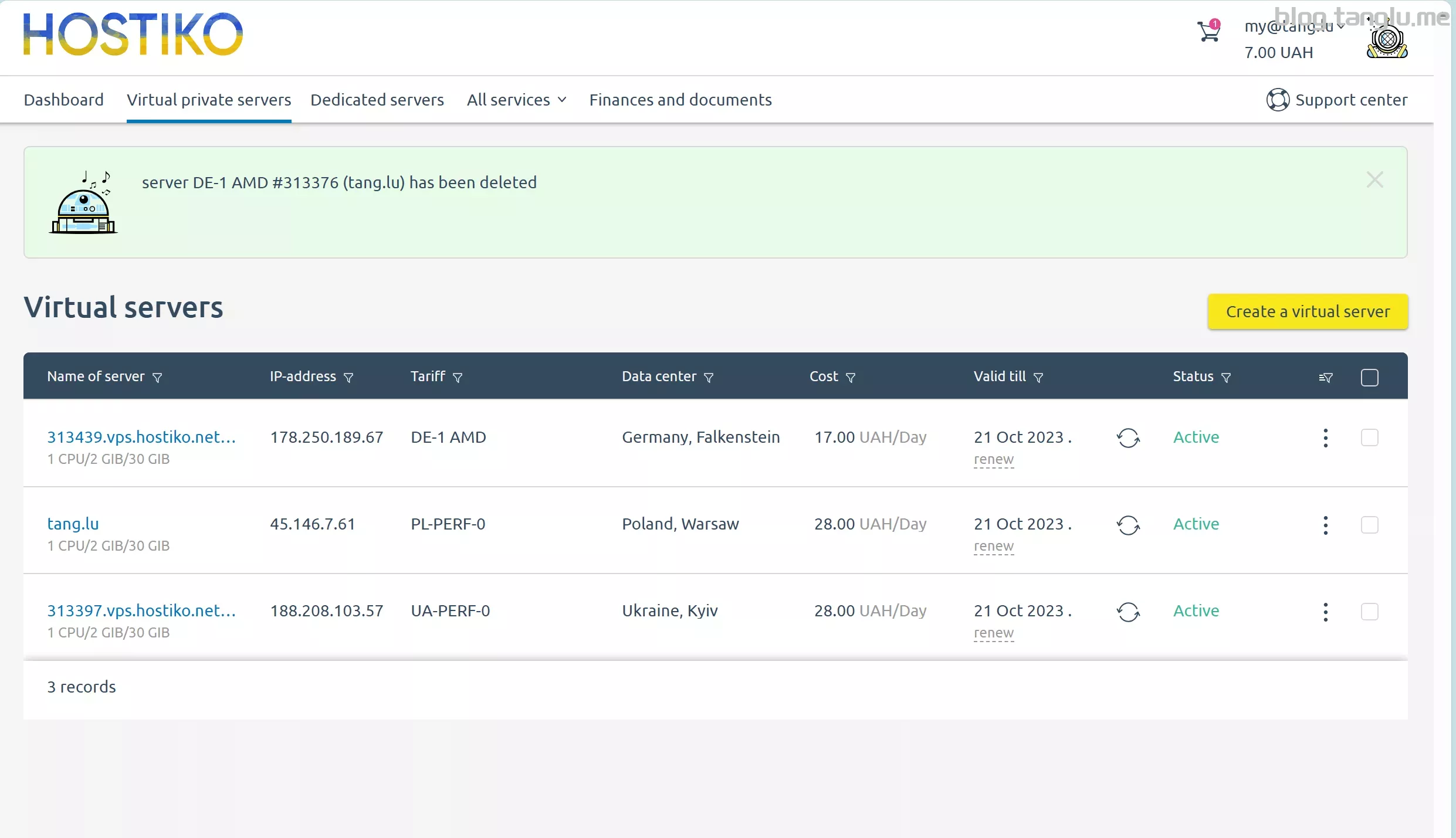
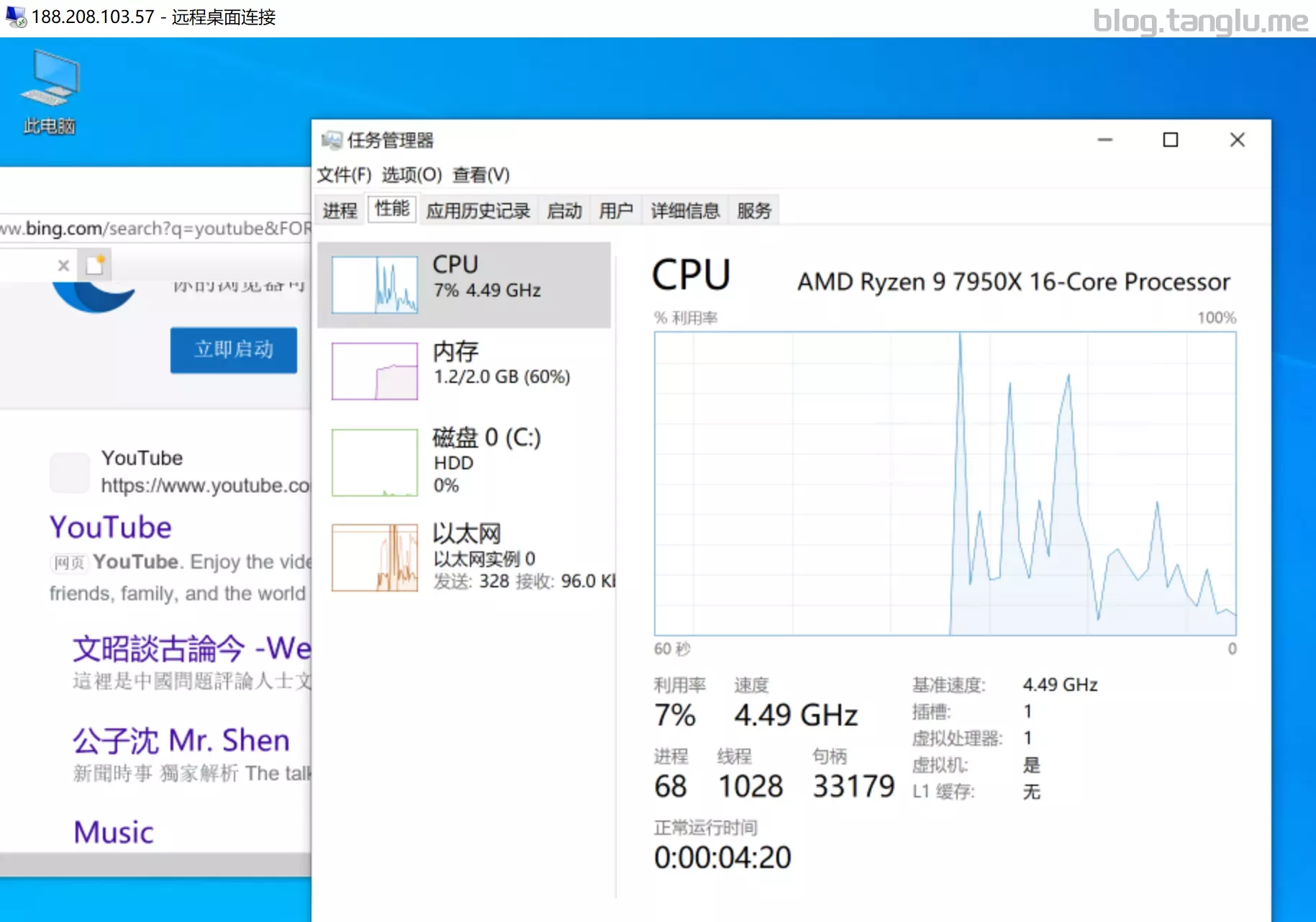
hostiko BIOS启动 有VNC 支持一键免费安装windows
#UA-PERF-0
wget -qO- inst.sh | bash -s - -n 188.208.103.57,255.255.255.255,10.0.0.1 -t https://file.1323123.xyz/dd/windows/1keydd/win10ltsc_password_1keydd.gz

#PL-PERF-0
G
UA-PERF-0
PL-PERF-0
DE-1 AMD
alwyzon BIOS启动 有VNC
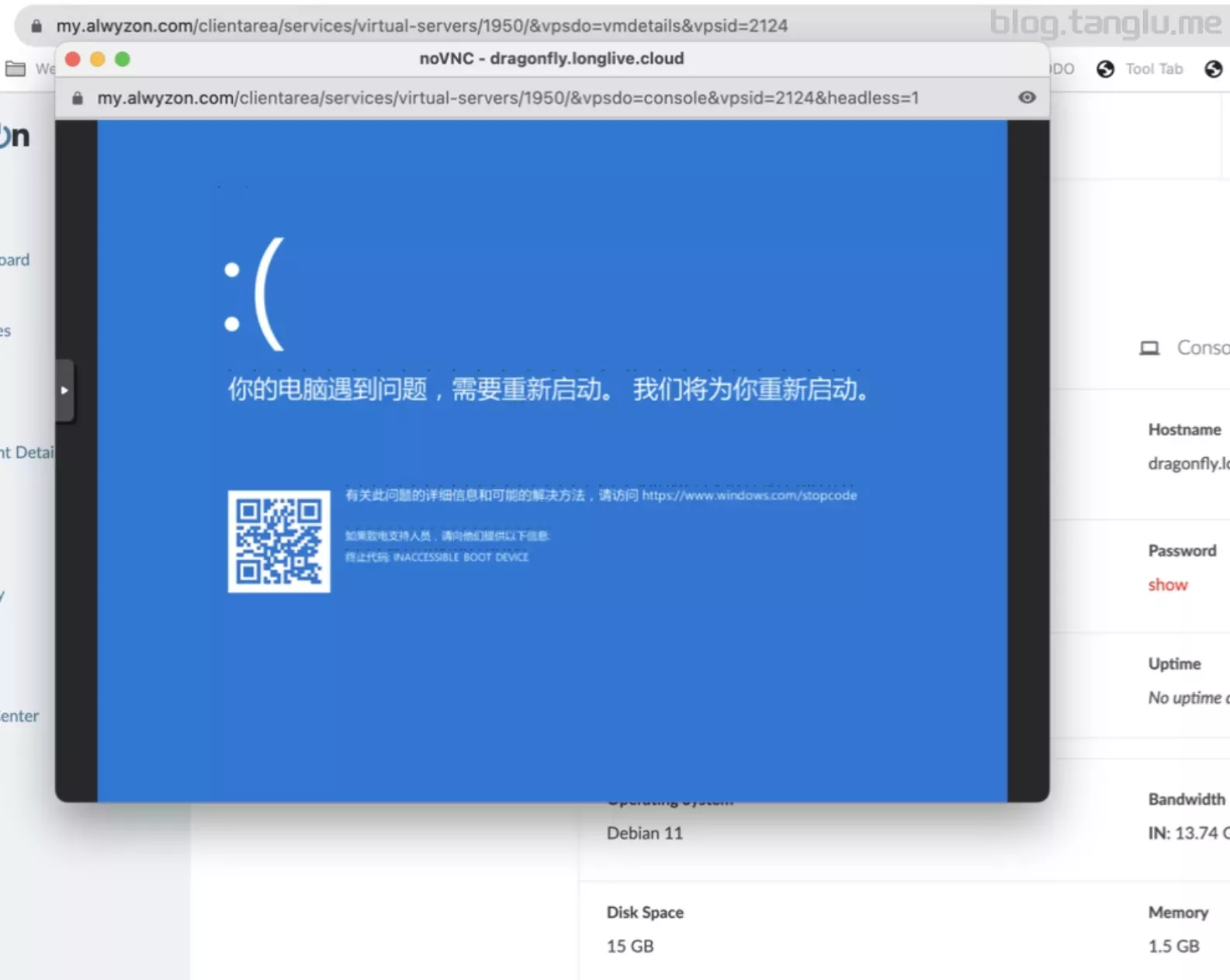
cxthhhhh的win10会蓝屏
wget -qO- inst.sh | bash -s -https://result.network-speed.xyz/r/1697985591_82PU0N_GLOBAL.txt
cxthhhhh的win10
unesty BIOS启动 有VNC
#DE
#1keydd脚本失败
curl -O https://raw.githubusercontent.com/bin
oncloud BIOS启动 有VNCsca
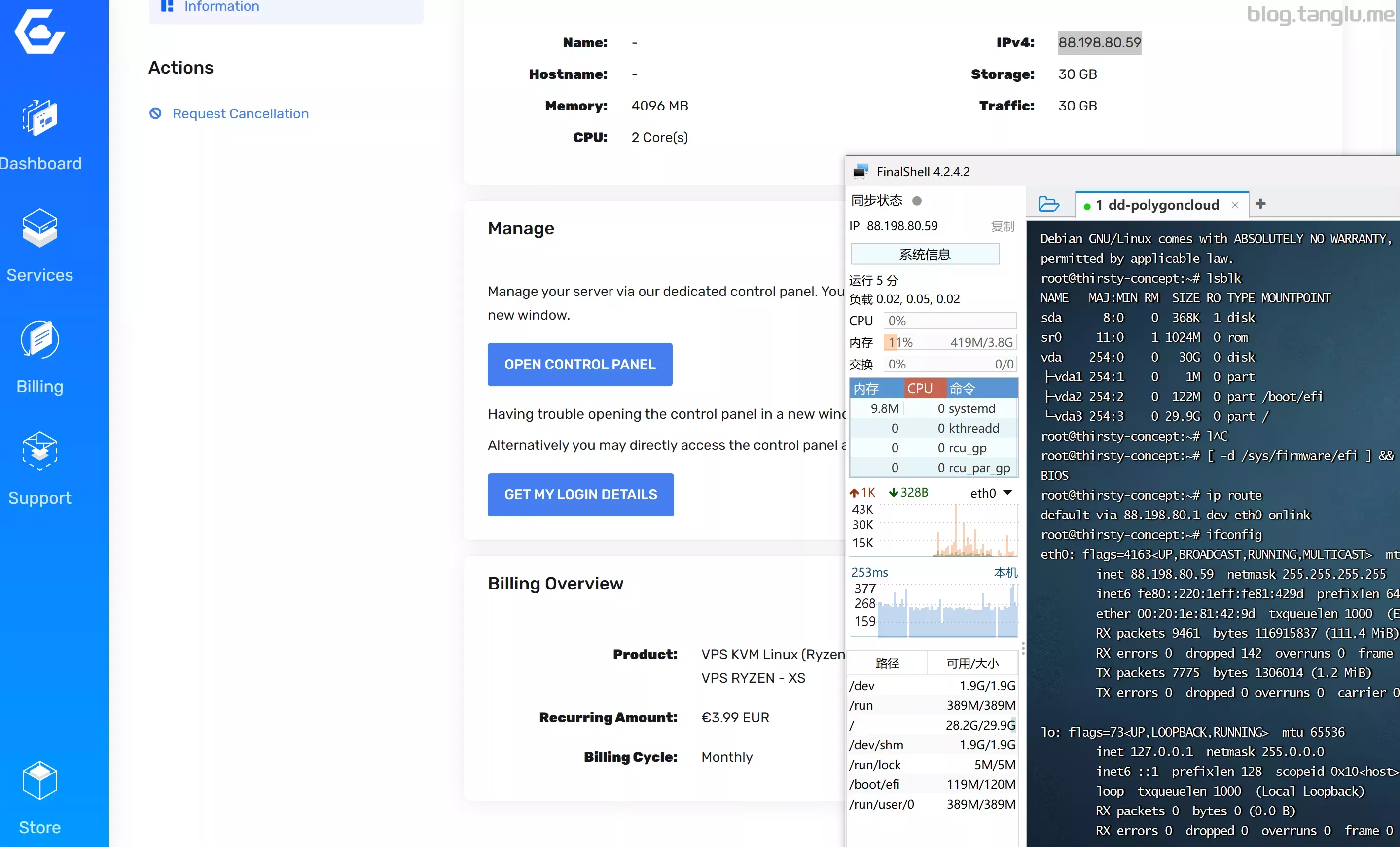
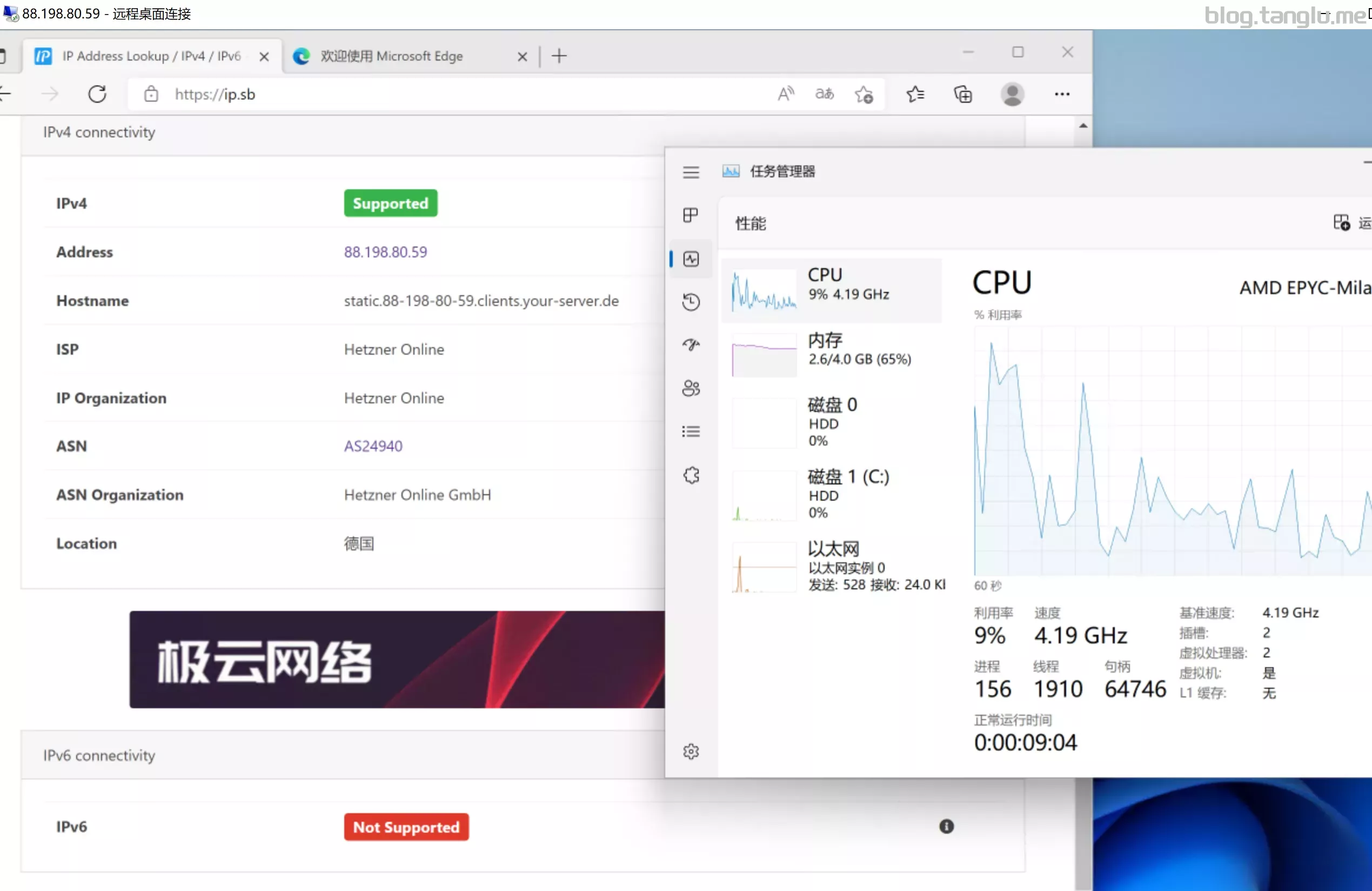
wget -qO- inst.sh | bash -s - -p vda -n 88.198.80.59,255.255.255.255,88.198.80.1 -t https://file.1323123.xyz/dd/windows/teddysun/zh-cn_windows11_22h2.xz
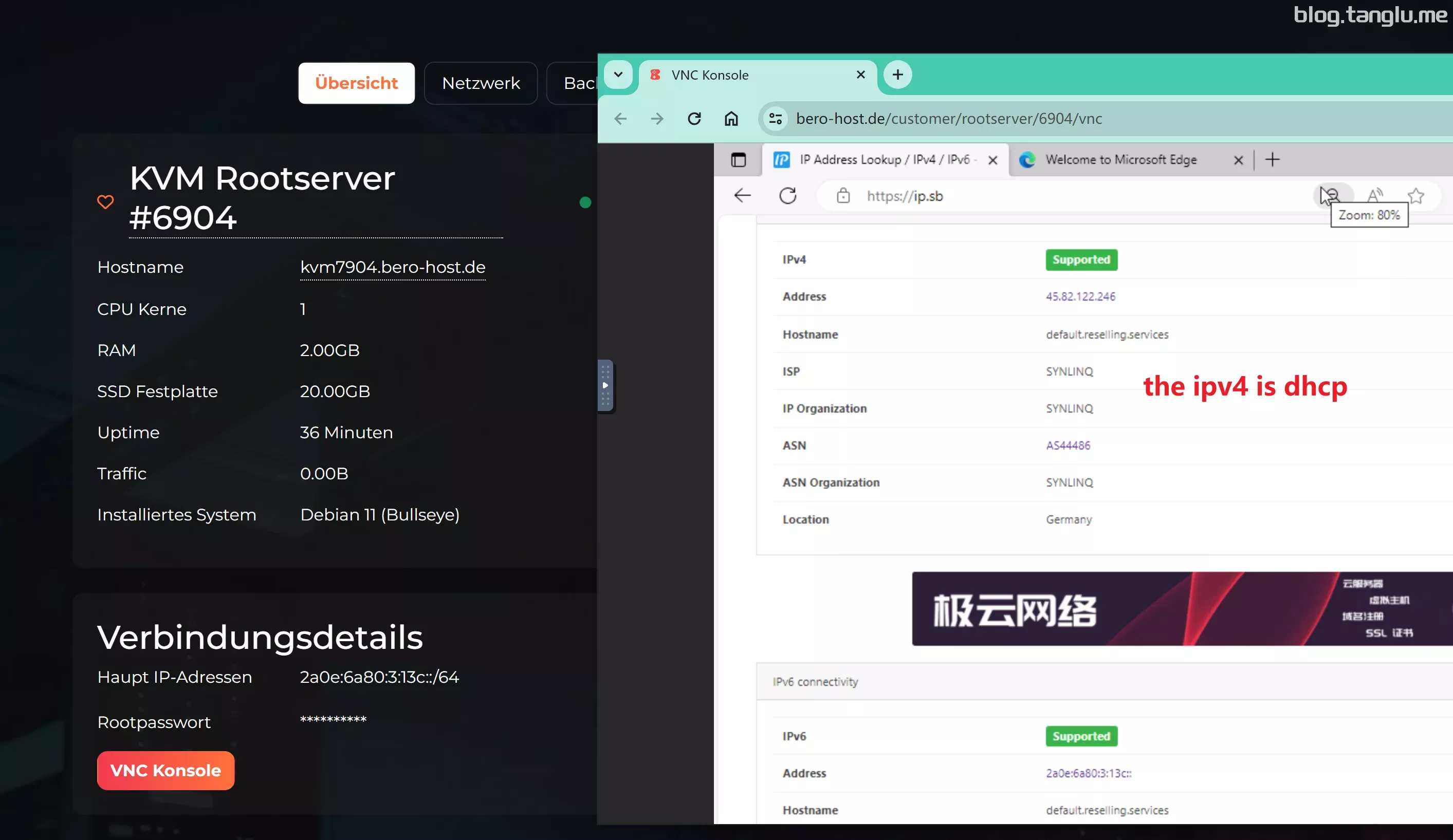
bero-host berohost
BIOS启动 有VNC 支持一键免费安装windows
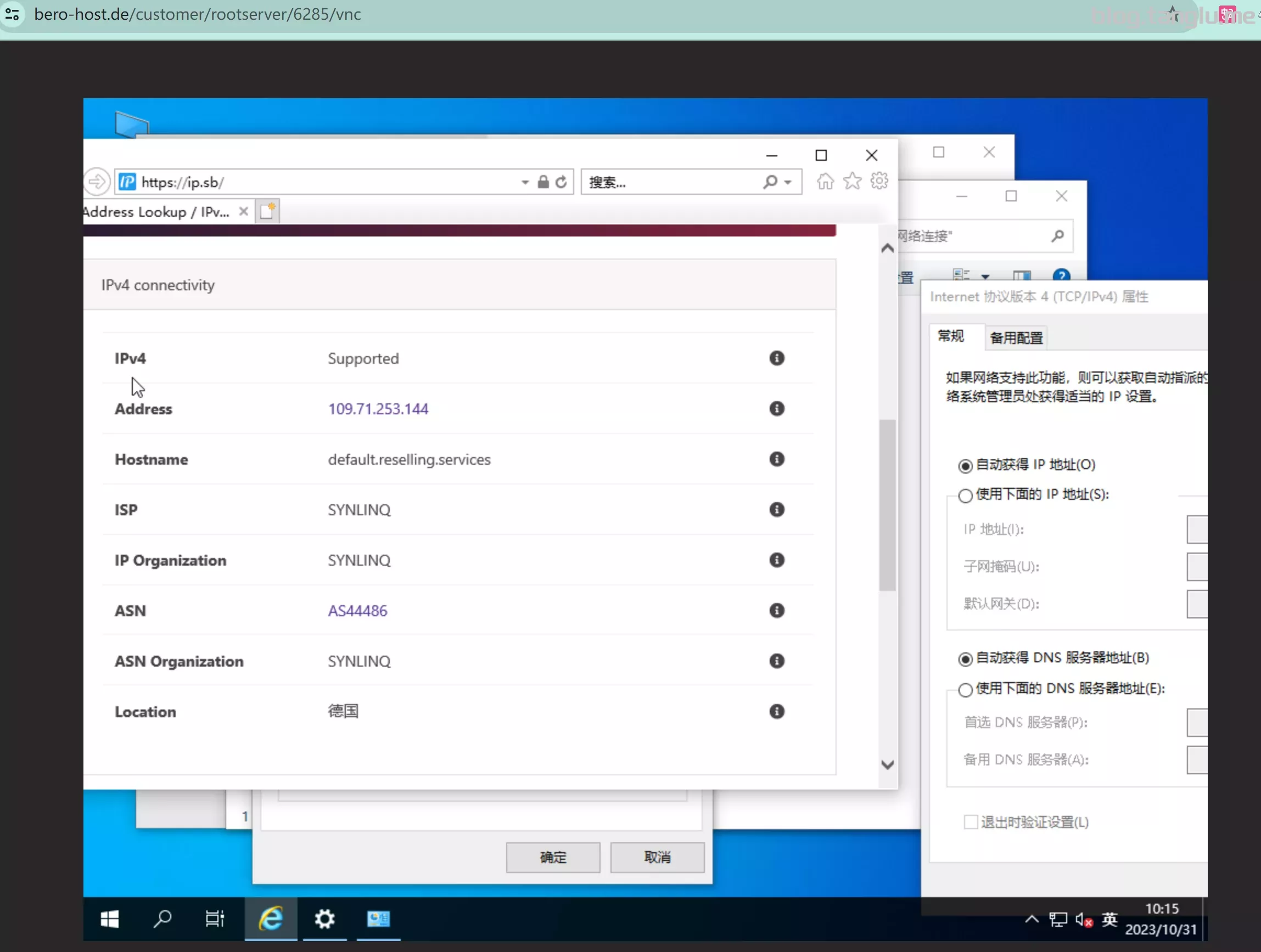
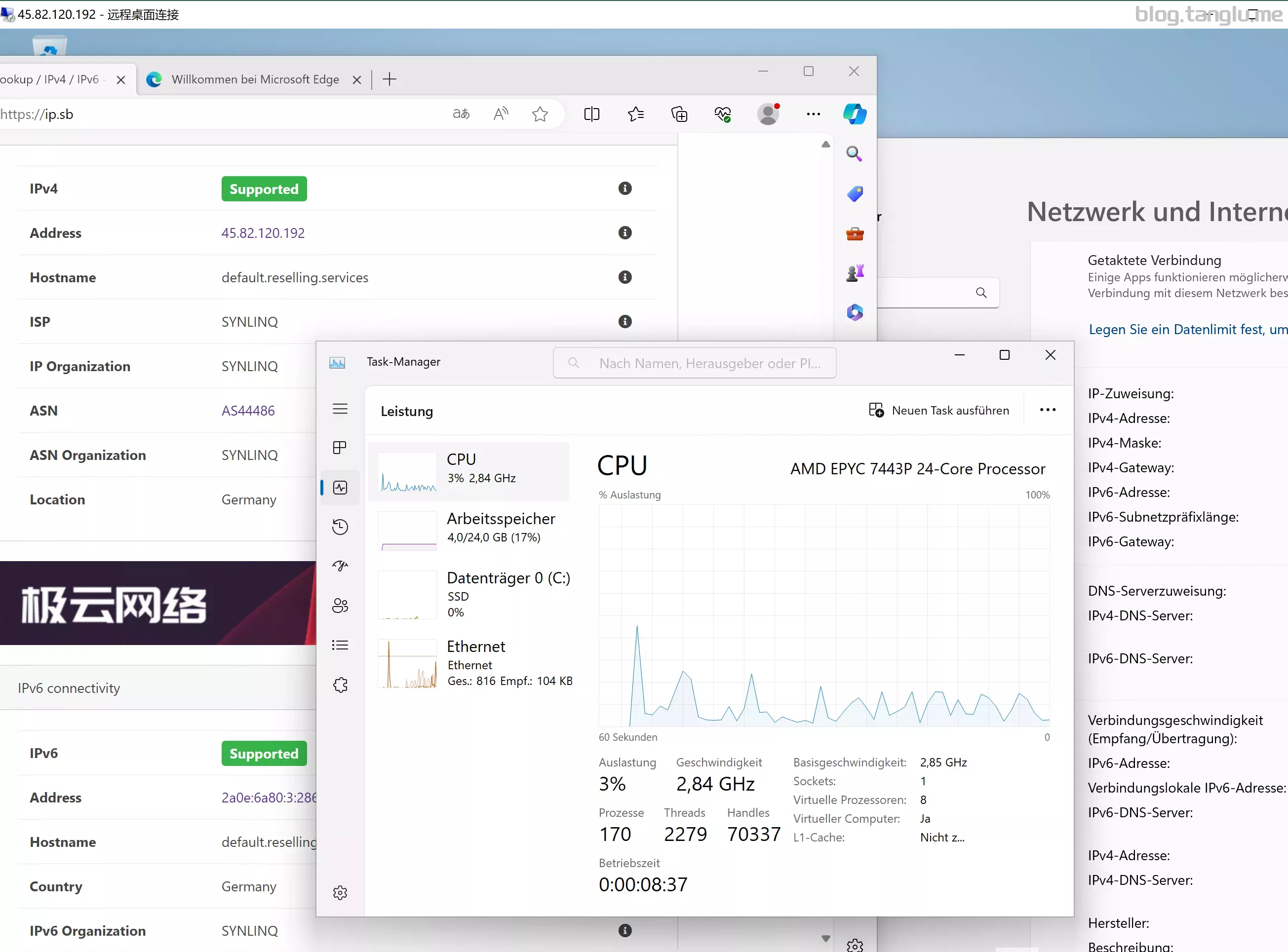
这家好像是DHCP网络 但是分配的IP和DHCP分配的还不一样 两个似乎都有用 离谱
ipv6给的是一个/64网段,d
ootserver
#dd windows
curl -O https://raw.githubusercontent.com/bin456789/reinstall/main/reinstall.sh && bash reinstall.sh dd --img=https://file.1323123.xyz/dd/windows/natee/guajibao-win10-e
t
#network
https://result.network-speed.xyz/r/1698716922_6GC7R6_GLOBAL.txt
tube-hosting tube tubehosting
BIOS启动 支持一键免费安装windows_server
#dd后只能联系客服重启 dd后面板无法操作
cxthhhhh的win10镜像蓝屏
wget -qO- inst.sh | bash -s - -n 45.142.107.153,255.255.255.0,45.142.107.1 -t https://file.1323123.xyz/dd/windows/1keydd/win10ltsc_password_1keyds1699151475_PB4YKZ_GLOBAL.txt
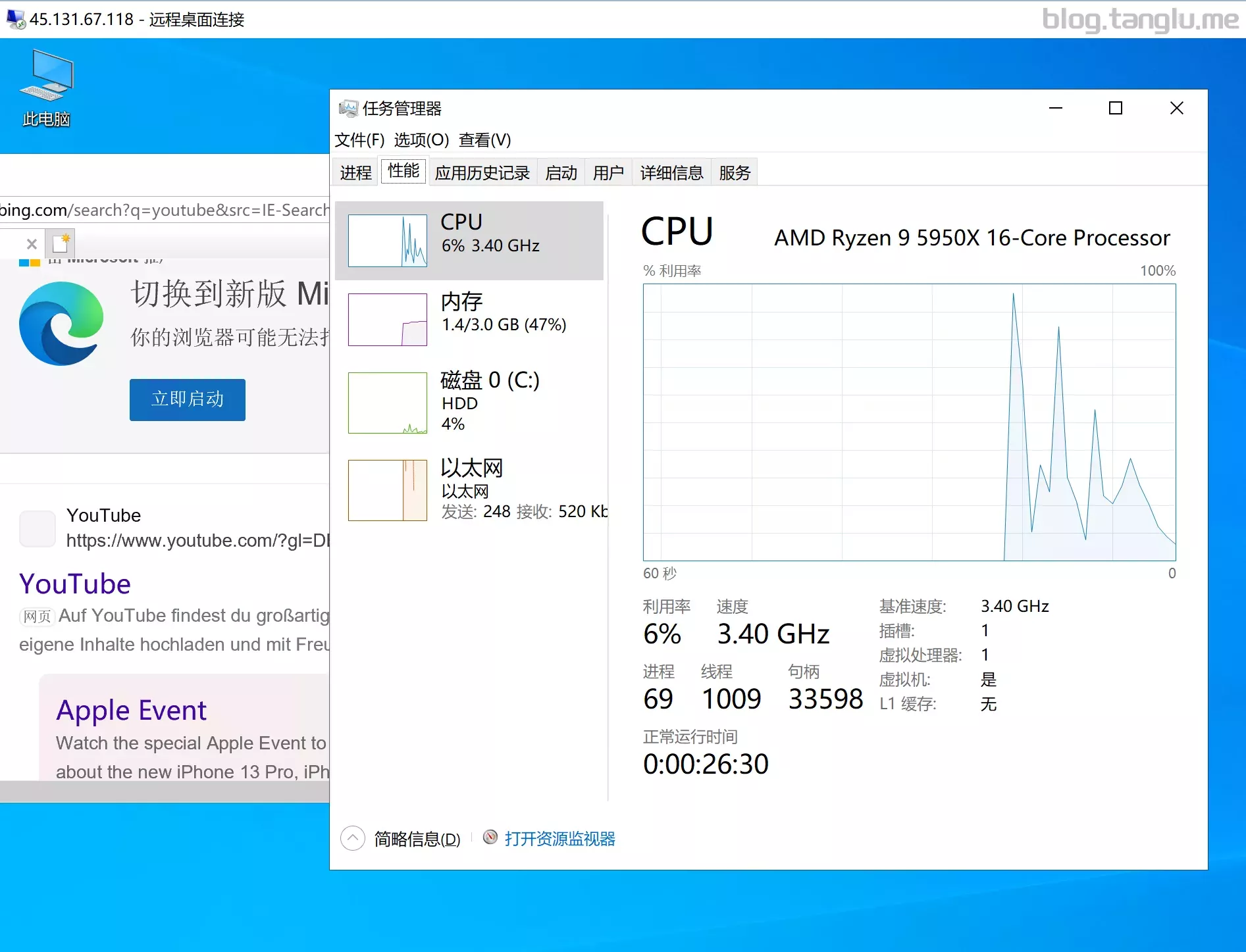
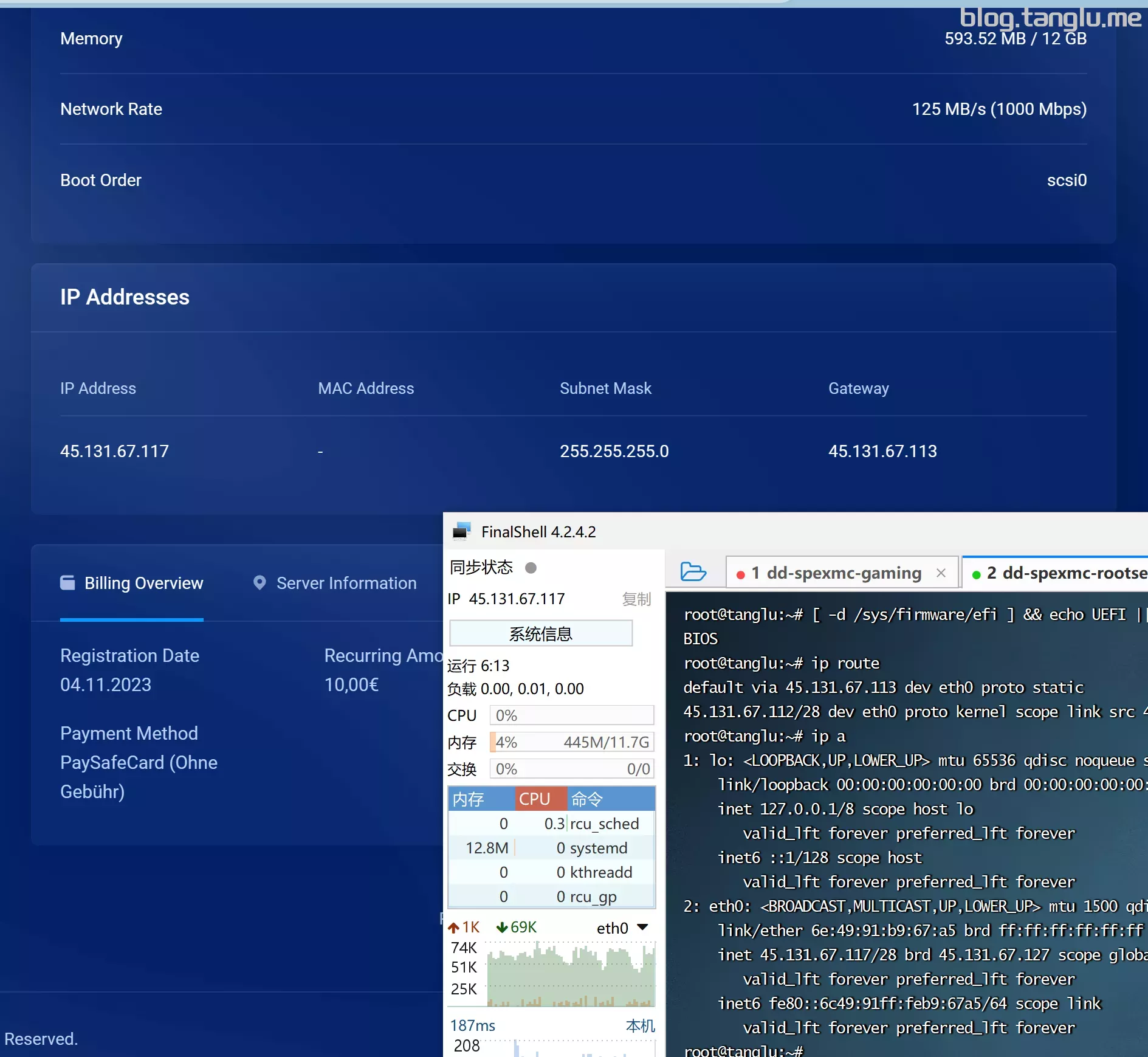
Gaming KVM Rootserver 3GB
Rootserver KVM Linux 12GB4
hosteons BIOS启动 有VNC
wget -qO- inst.sh | bash -s - -n 103.114 bash -s - -n 89.185.85.131,255.255.255.255,10.0.0.1 -t https://file.1323123.xyz/dd/windows/1keydd/win10ltsc_password_1keydd.gz
#US
curl -O https://raw.githubusercontent.com/bin456789/reinstall/main/reis/na
#network
#cubic

https://result.network-speed.xyz/r/1700881050_39F3WA_GLOBAL.txt
https://result.network-speed.xyz/r/1700882048_FVHBQ8_EU.txt

https://result.network-sp
allNET.sh 'https://raw.githubusercontent.com/leitbogioro/Tools/master/Linux_reinstall/InstallNET.sh' && chmod a+x InstallNET.sh && bash InstallNET.sh -debian 10
dd debian10
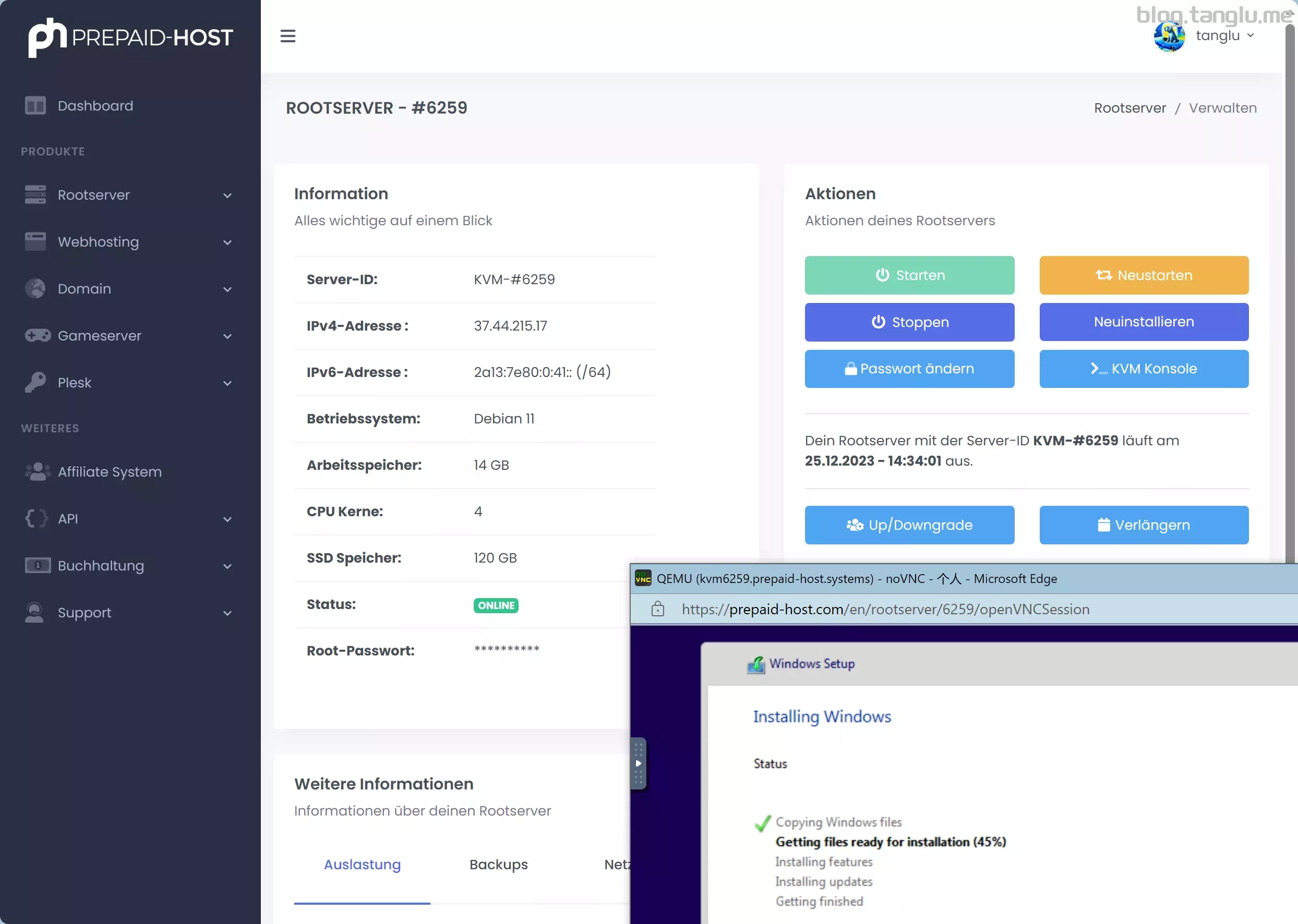
prepaid-host BIOS启动 有VNC 支持一键免费安装windows_server
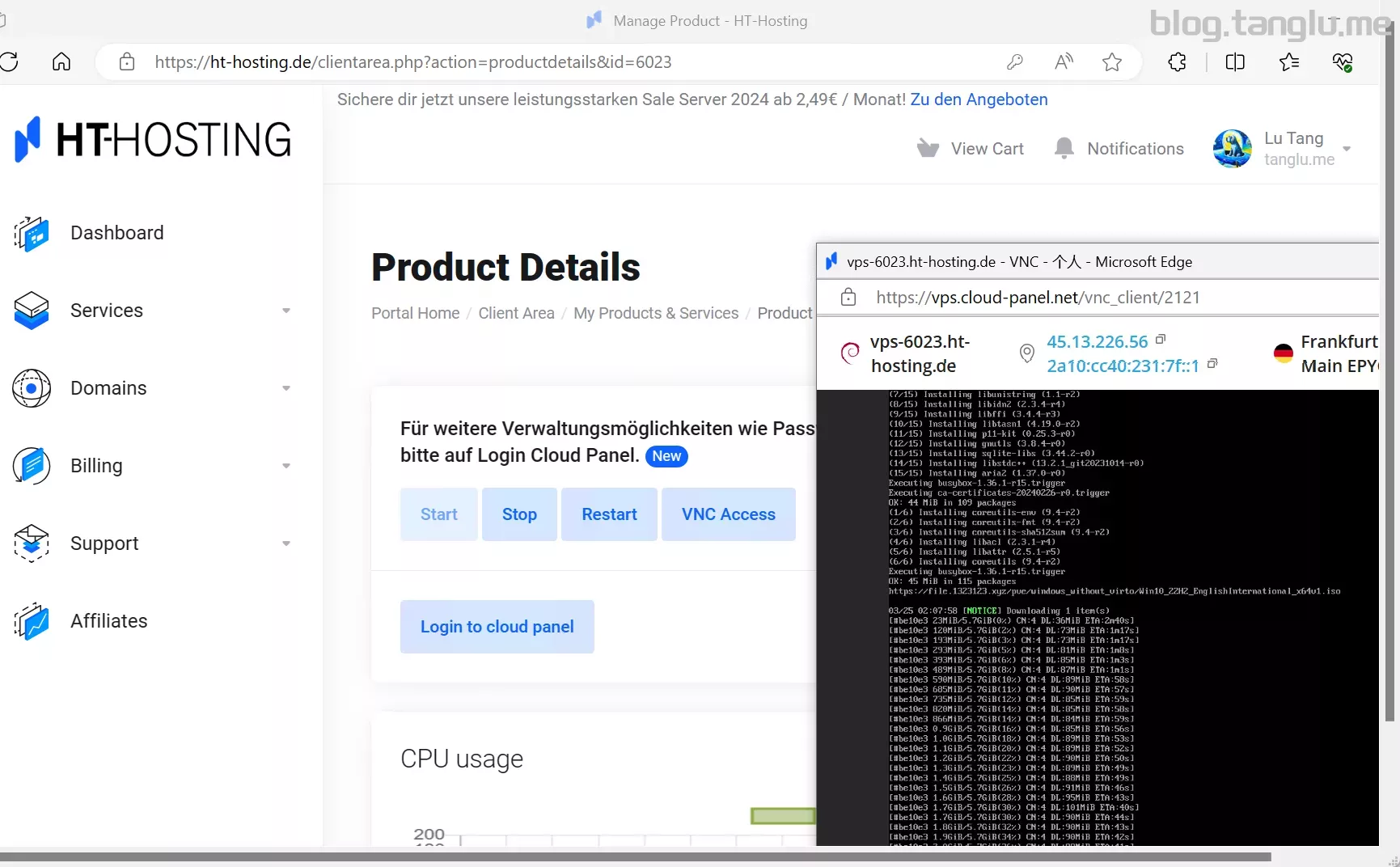
curl -O https://raw.githubusercontent.com/bin456789/reinstall/main/reinstall.sh && bash reinstall.sh windows --iso=https://file.1323123.xyz/pve/windows_without_virto/Win10_22H2_EnglishInternational_x64v1.iso --image-name='Windows 10 Pro'


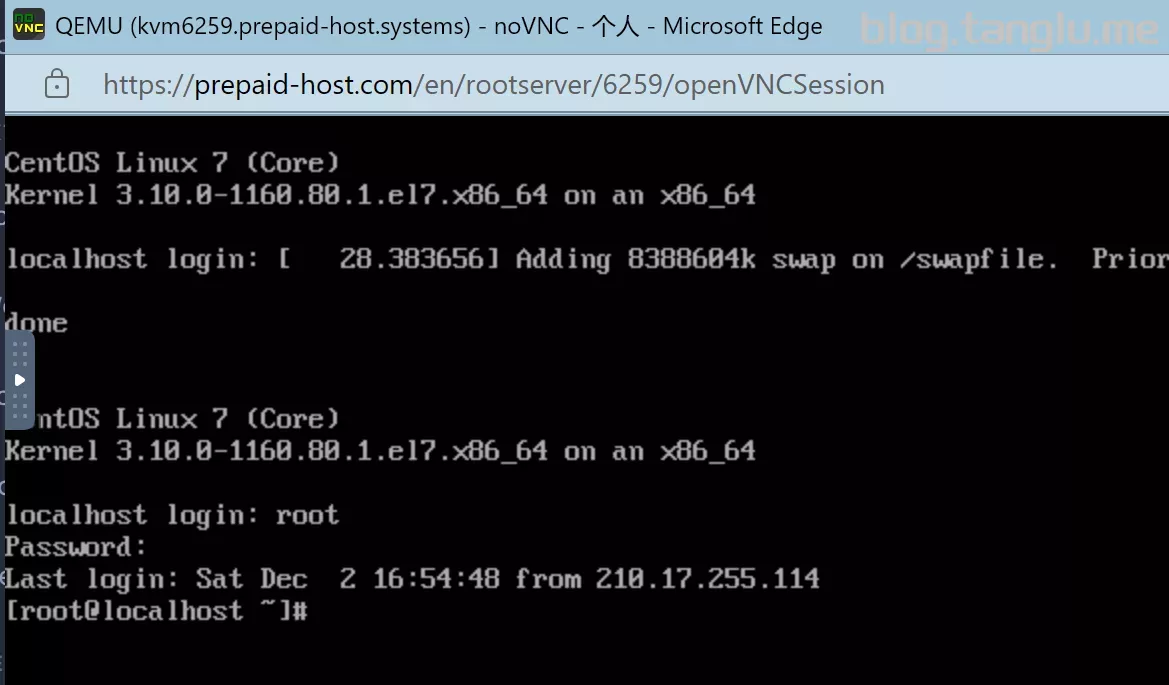
#dd centos7
curl -O https://raw.githubusercontent.com/bin456789/reinstall/main/reinstall.sh && bash reinstall.sh centos 7 --ci
#network
#cubic

https://result.network-speed.xyz/r/1700923168_W55089_GLOBAL.txt
centos7
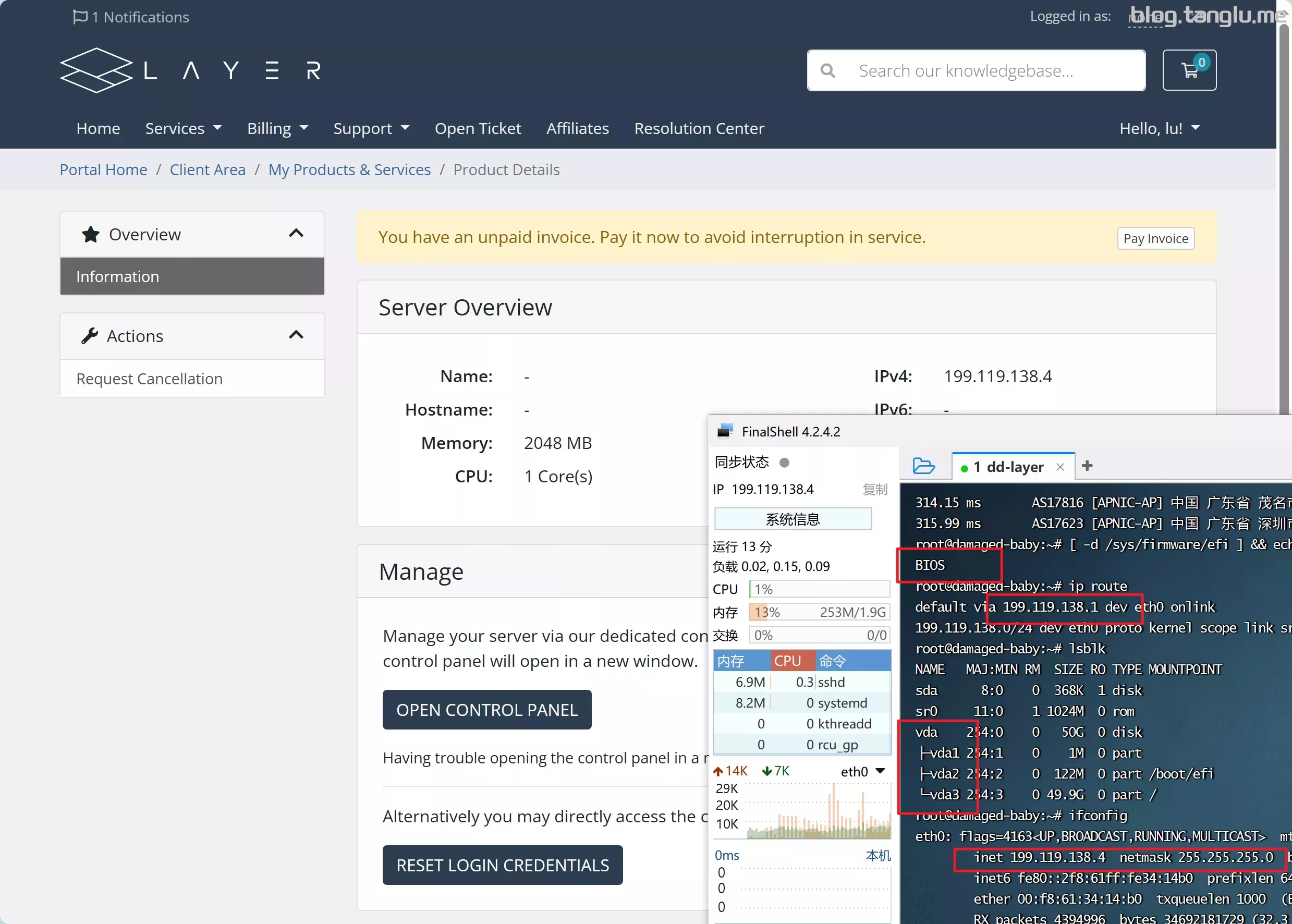
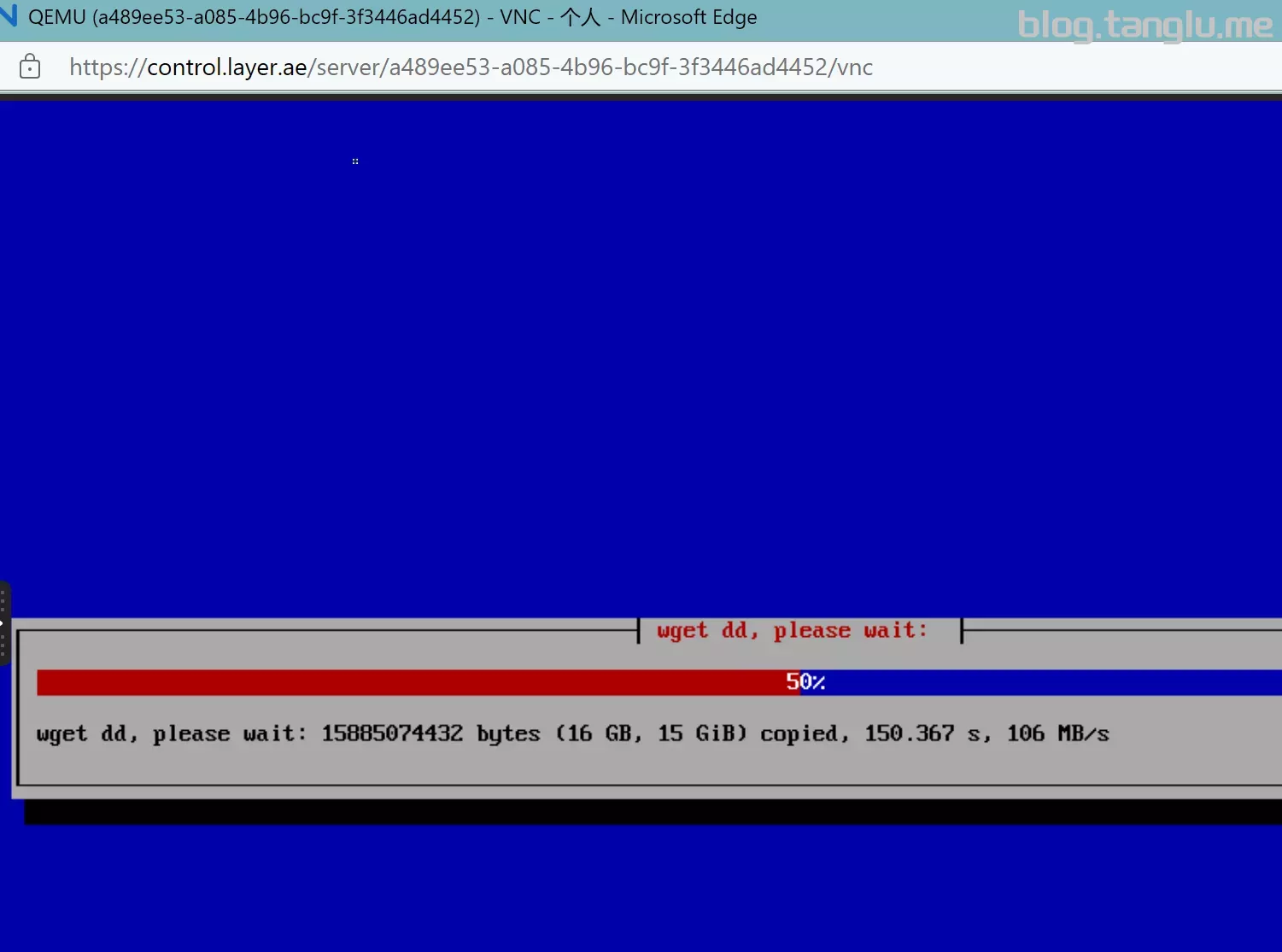
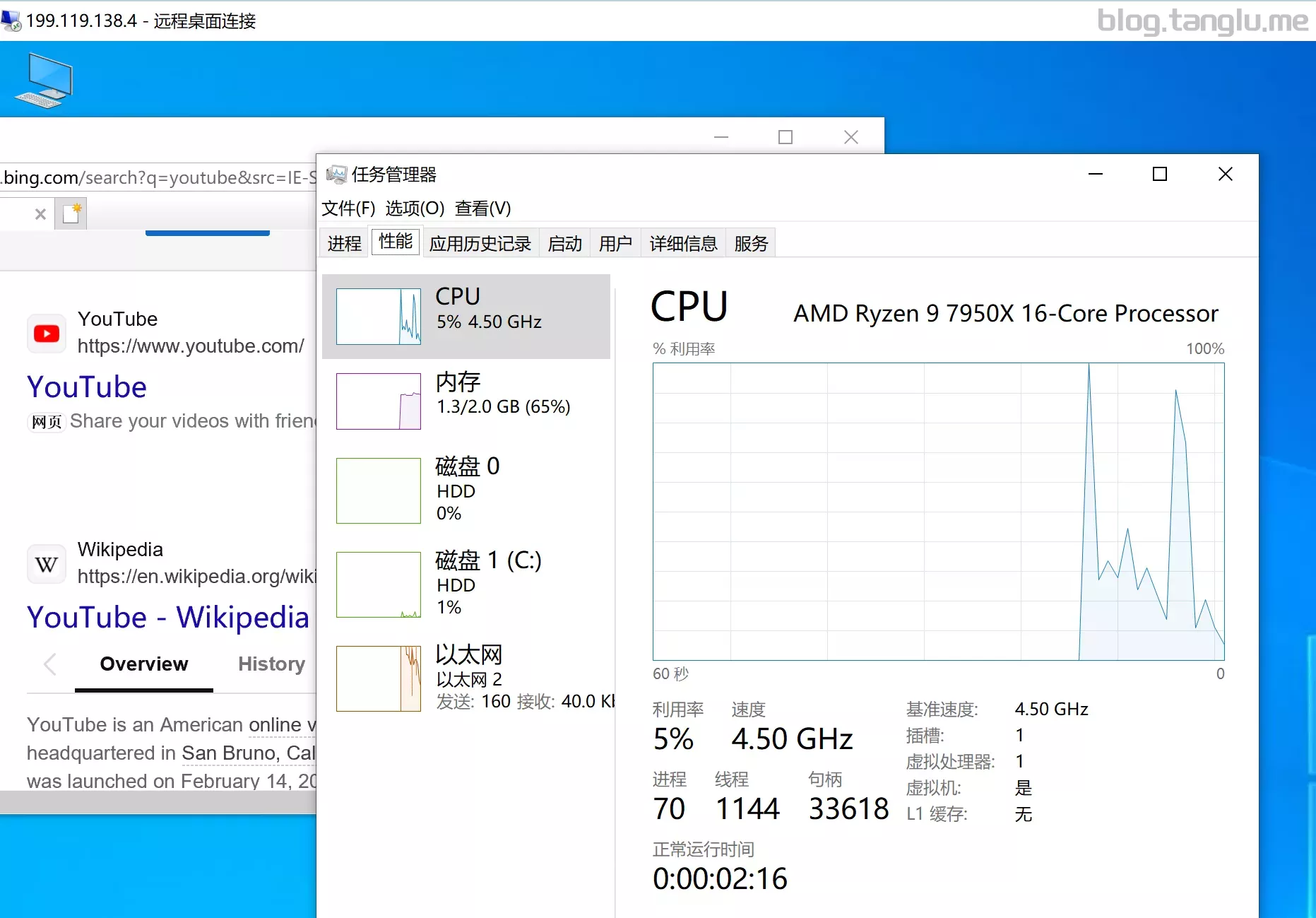
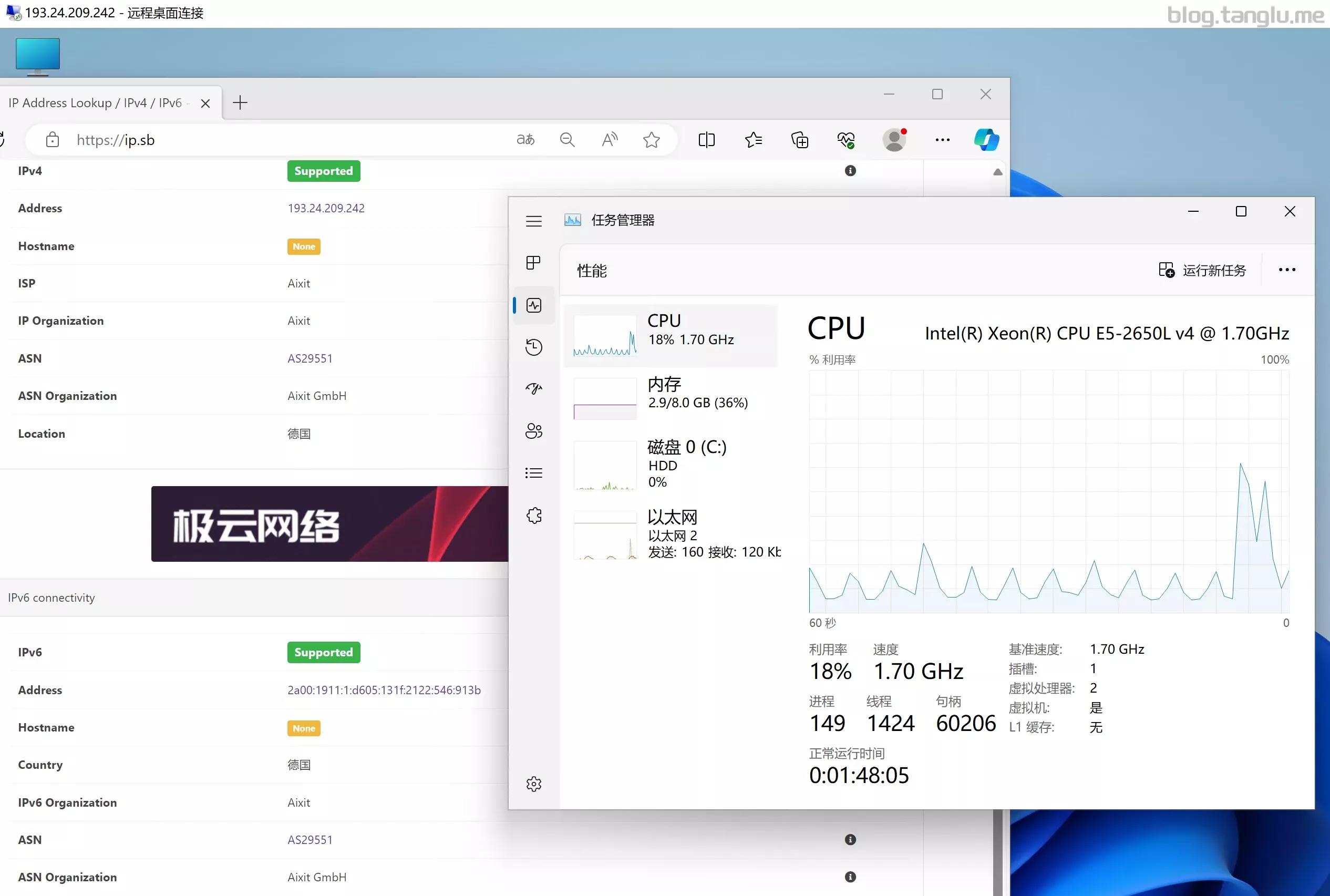
layer7 BIOS启动 有VNC
curl -O https://raw.githubusercontent.com/bin456789/reinstall/main/reinstall.sh && bash reins
nexo BIOS启动 有VNC(但是坏的)
#AMD
curl -O https://raw.githubusercontent.com/bin456789/reinstall/main/reinstall.sh && bash reinstall.sh windows --iso=htt
7 -O https://raw.githubusercontent.com/bin456789/z
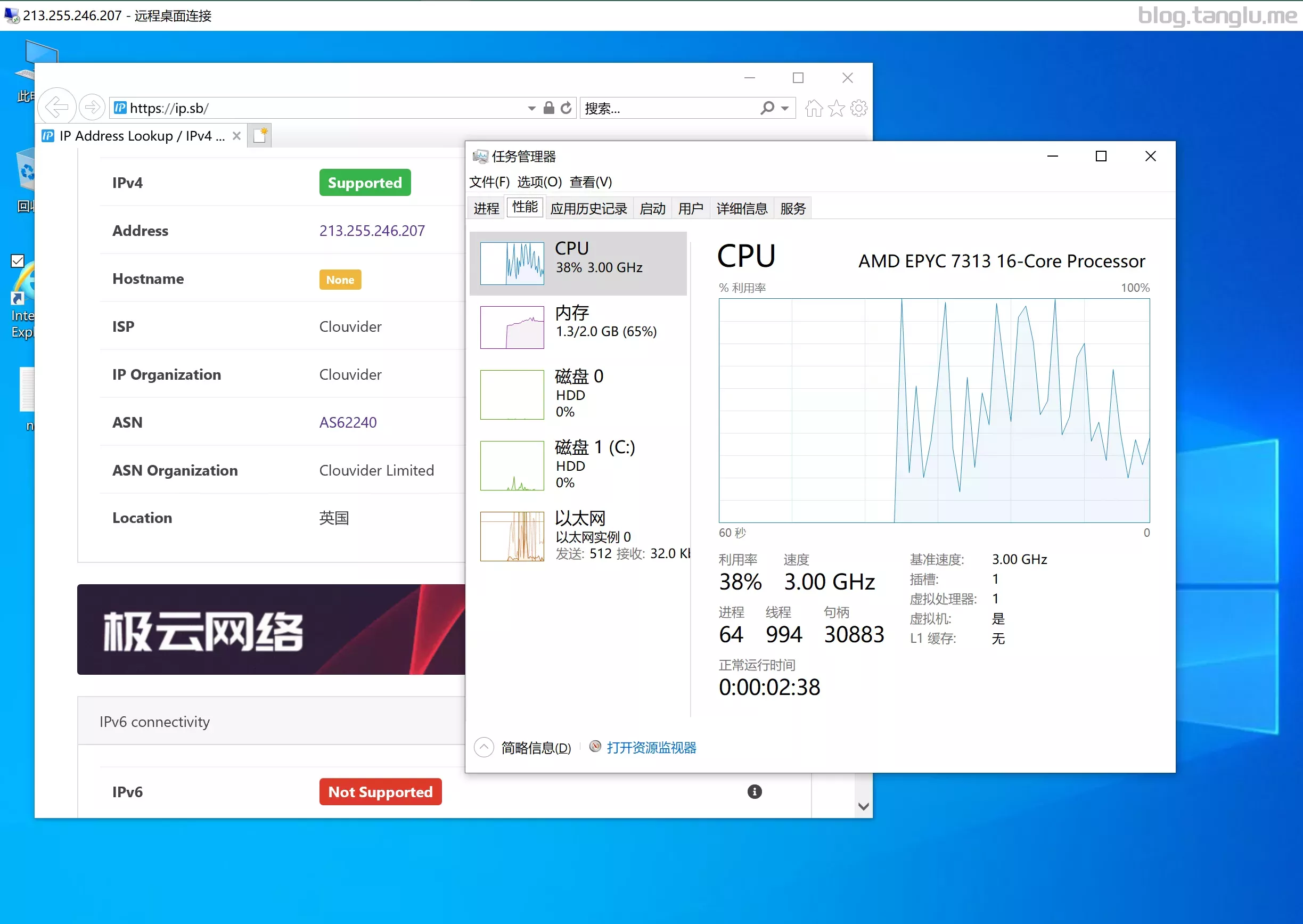
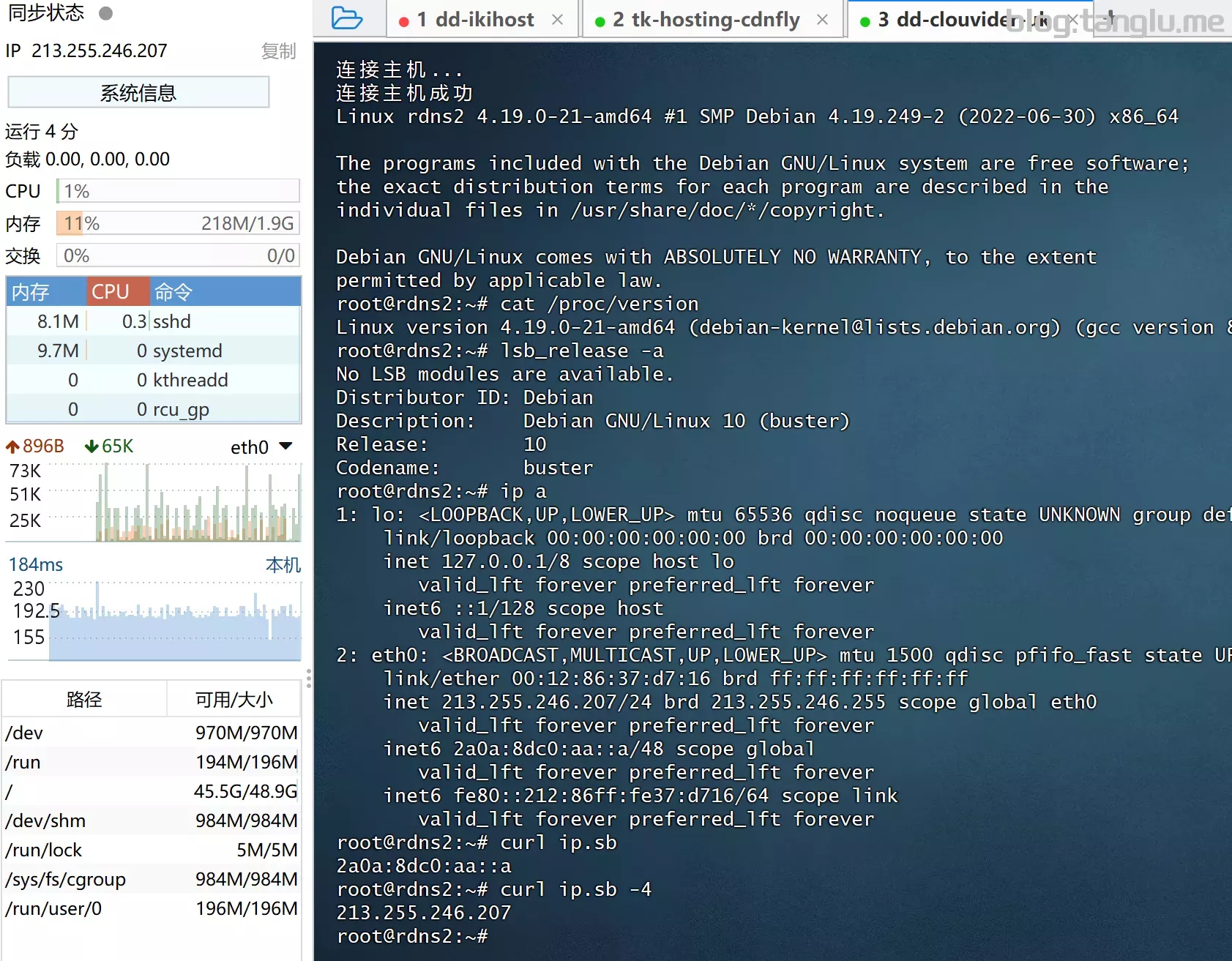
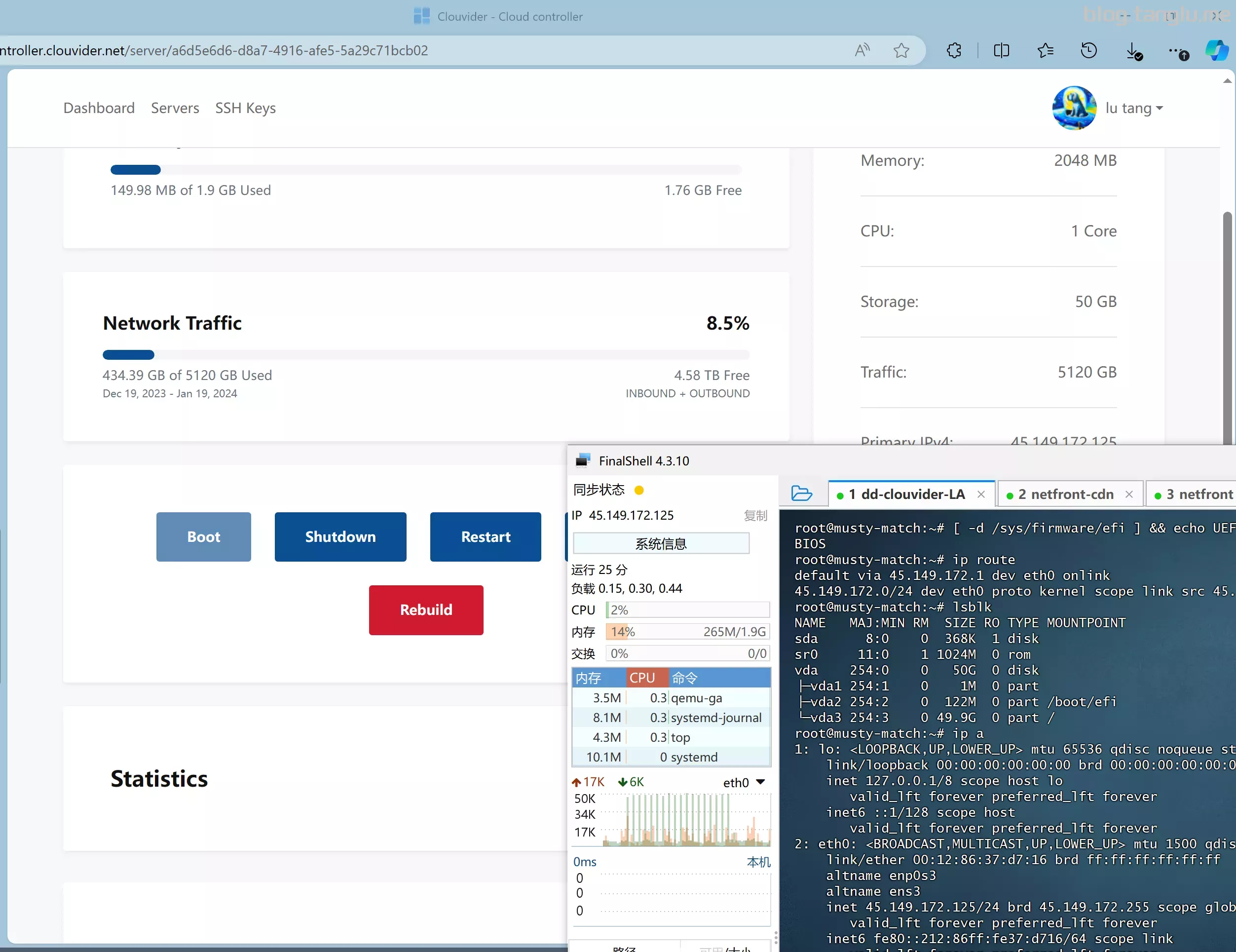
uvider BIOS启动 有VNC 提供/48 需要指定盘符
###UK AMD
#windows10
wget -qO- inst.sh | bash -s - -p vda -n 213.255.246.207,255.255.255.0,213.255.246.1 -t https://file.1323123.xyz/dd/windows/1keyd
N_GLOBAL
AMD
dd debian10
LA,US
windows8
adkynet BIOS启动 有VNC 支持一键免费安装windows
他家debian系统的ipv6网络配置是错误的
wget -qO- inst.sh | bash -s - -n 83.150.217.218,255.255.255.0,83.150.217.1 -t https://file.1323123.xyz/dd/windows/1keydd/win10ltsc_password_1keydd.gz
#network
#2.5Gbp
VNC
部分镜像源有问题
curl -O https://raw.githubusercontent.com/bin456789/reinstall/main/reinstall.sh && bash reinstall.sh windows --iso=https://file.1323123.xyz/pve/windows_without_virto/X6t
US
NL
c1vhosting BIOS启动 有VNC
curl -O https://raw.githubusercontent.com/bin456789/reinstall/main/reinstall.sh && bash reinstall.sh centos 7 --ci

#windows20
reinstall.sh windows --iso=https://file.1323123.xyz/pve/windows_without_virto/rs5_release_svc_refresh_SERVER_EVAL_x64FRE_en-us_2019.iso --image-name='Windows Server 2019 SERVERSTANDARD'
bloom BIOS启动 有VNC 需
-O https://raw.githubusercontent.com/bin456789/reinstall/main/reinstall.sh && bash reinstall.sh windows --iso=https://file.1323123.xyz/pve/windows_without_virto/SERVER_EVAall.sh &&age-name='Windows 10 Pro Education'
#network

https://result.network-speed.xyz/r/1709365735_7D25PF_GLOBAL.txt
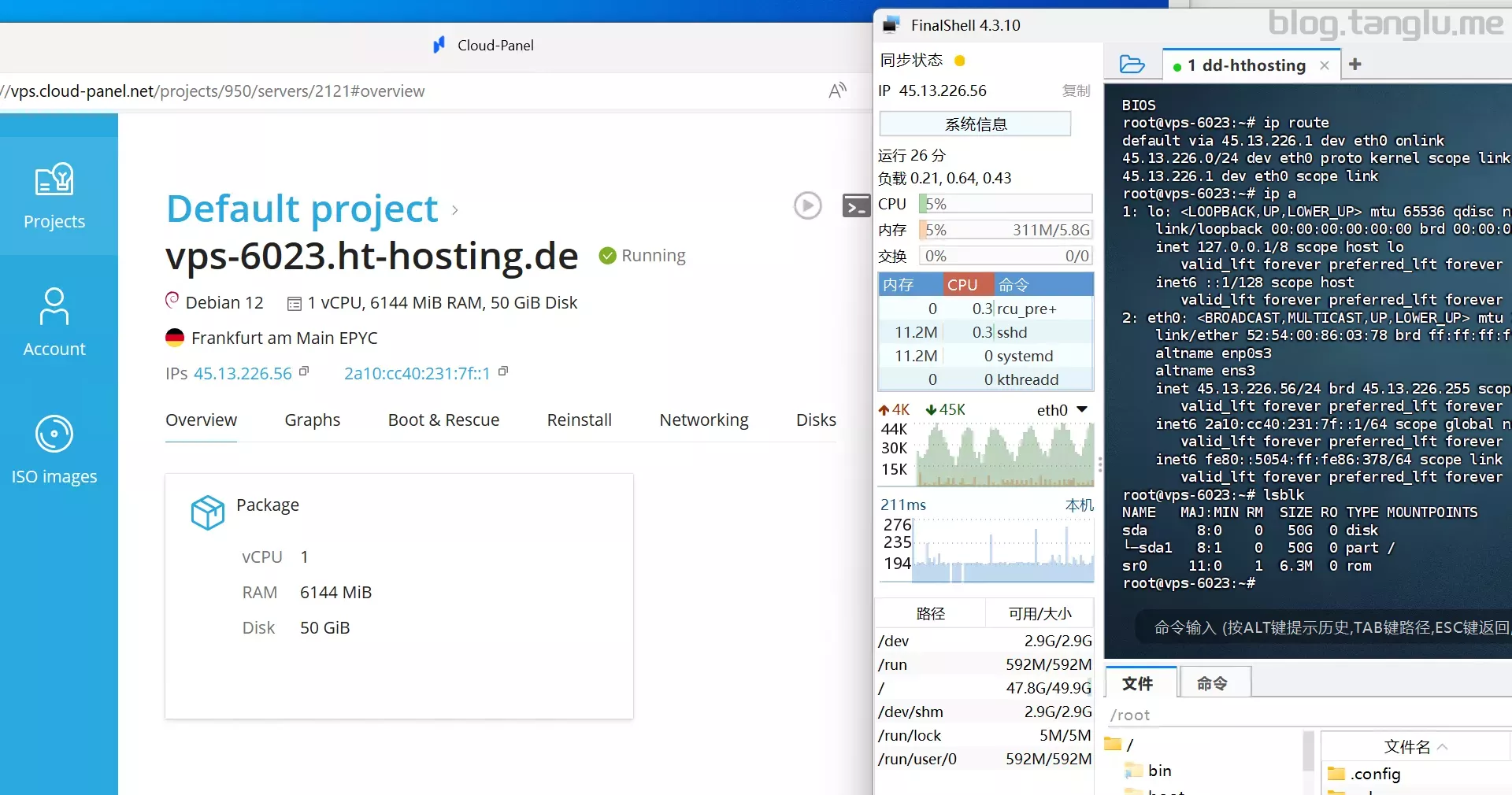
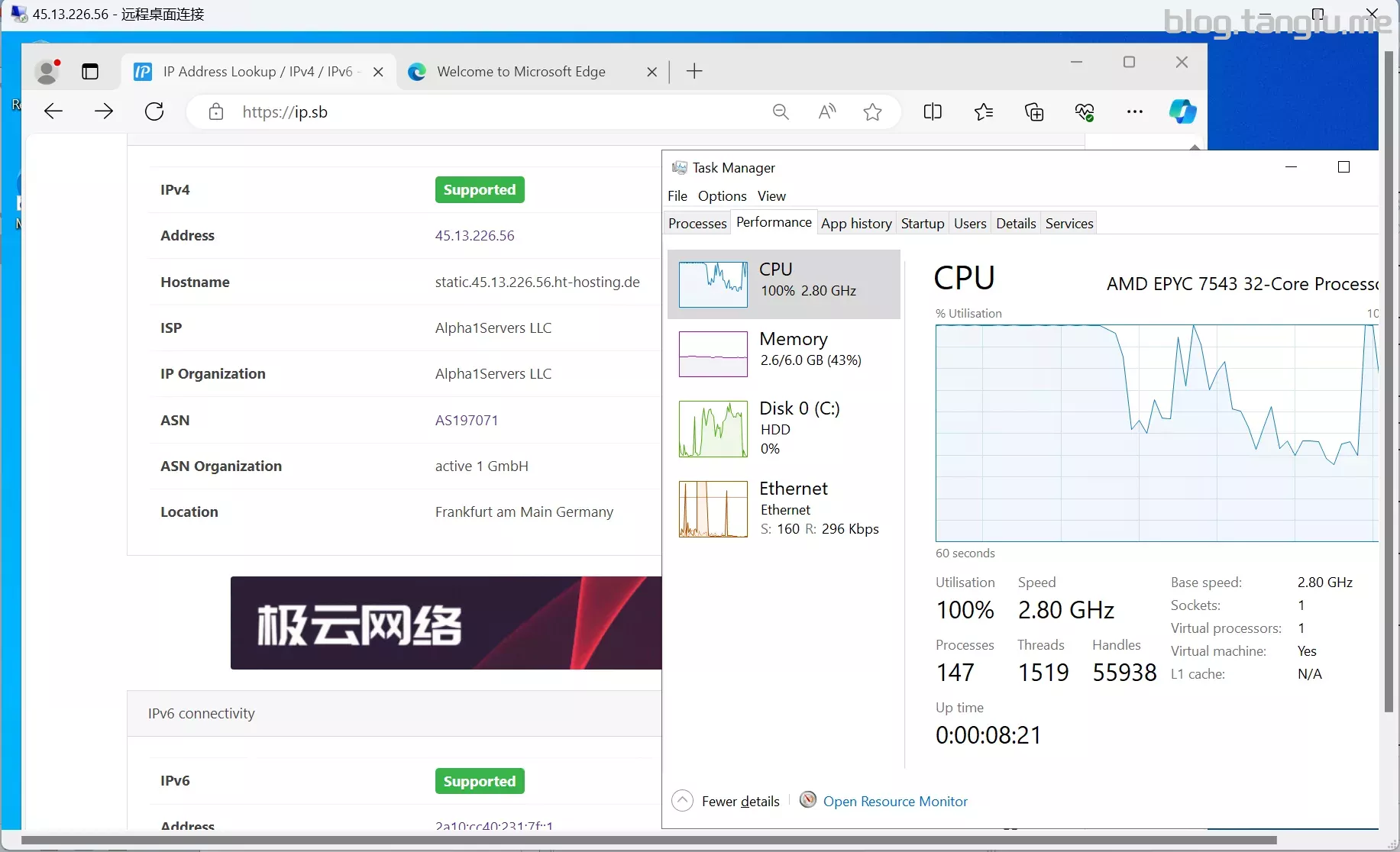
ht-hosting BIOS启动 有VNC 支持免费重装windows_server 存在鼠标漂移
curl -O https://raw.githubusercone
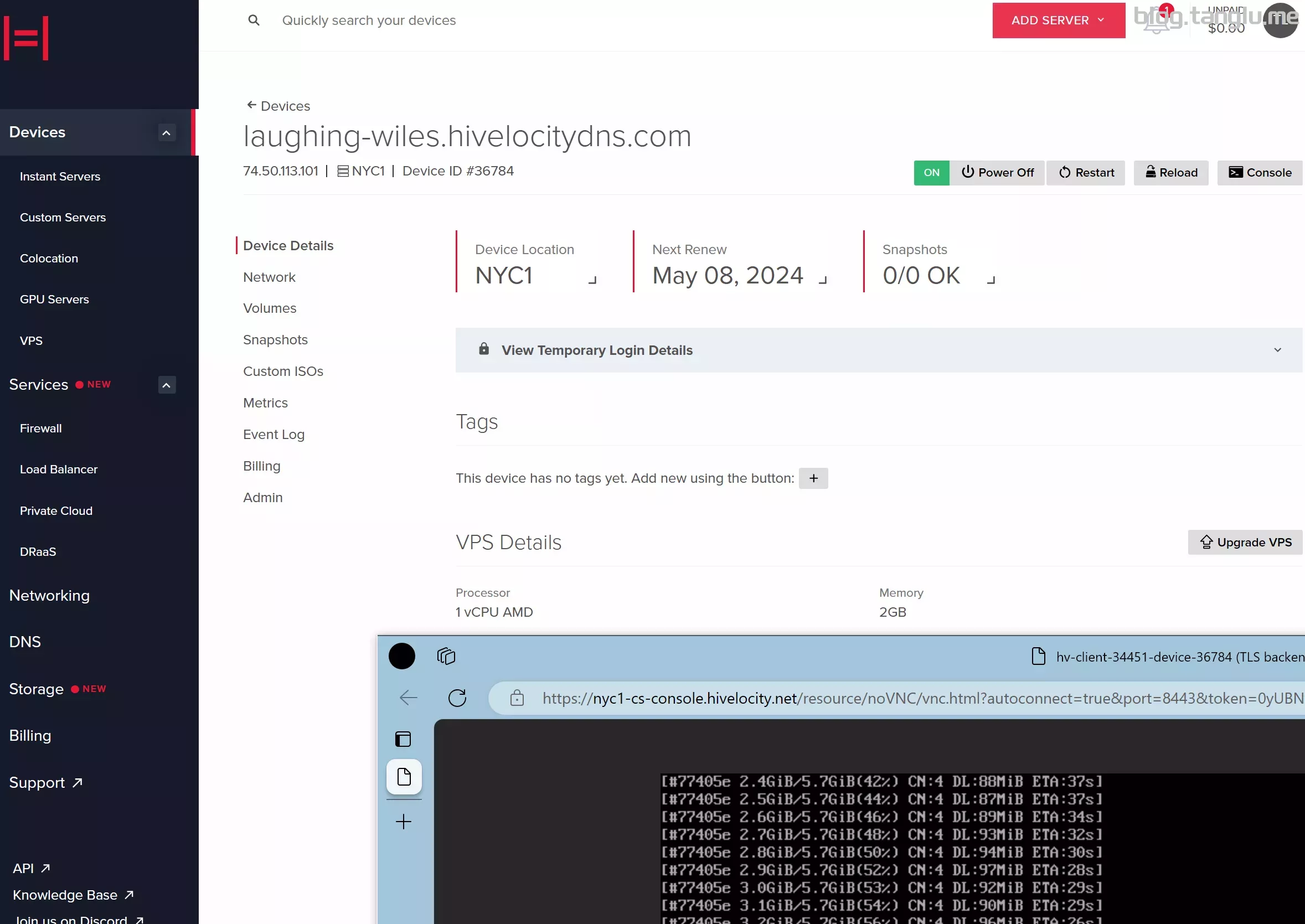
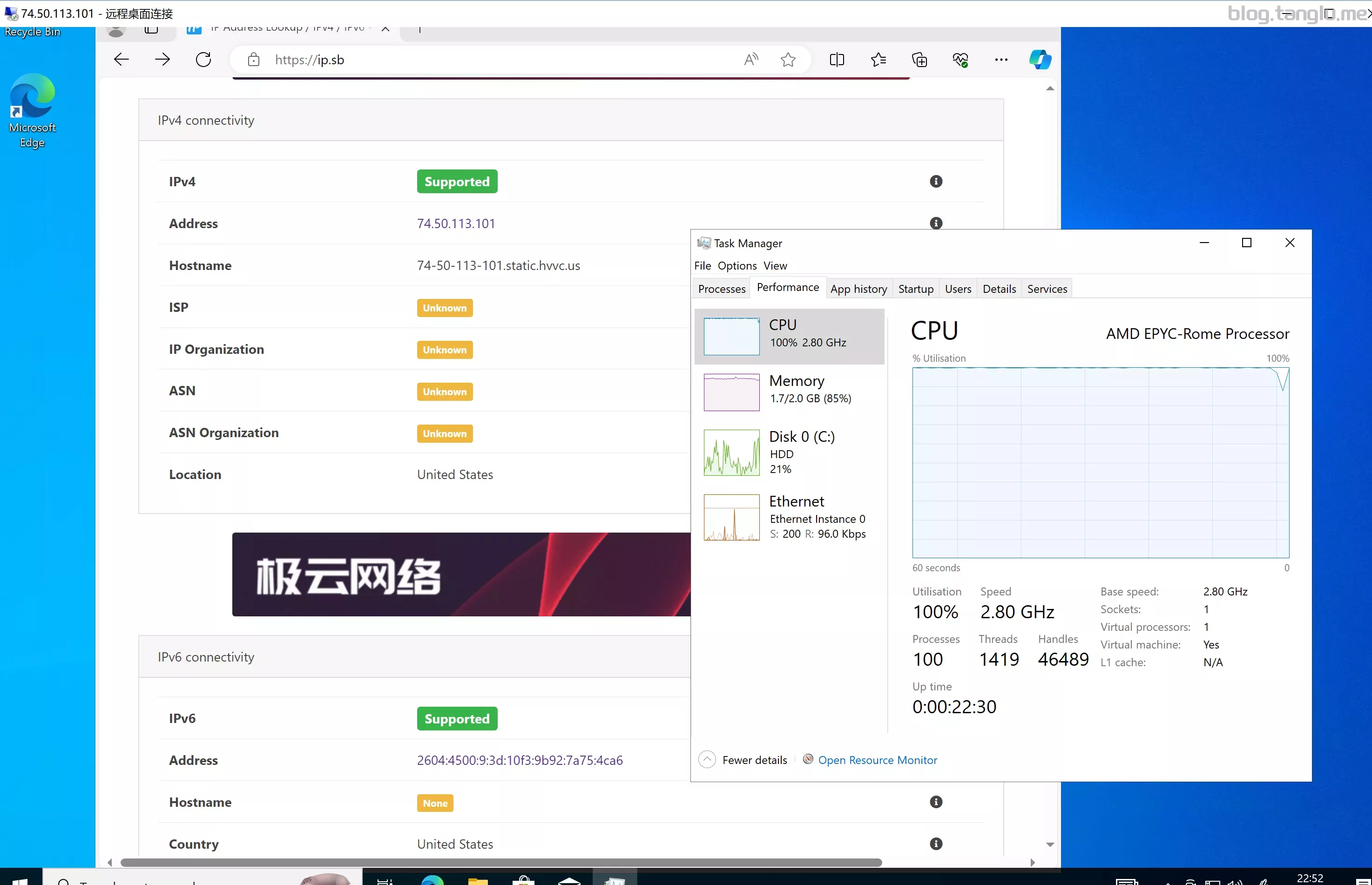
hivelocity BIOS启动 有VNC
curl -O https://raw.githubusercontent.com/bin456789/reinstall/main/reinstall.sh && bash reinstall.sh windows --iso=https://ftxt
oplink BIOS启动 有VN
://raw.githubusercontent.com/bin456789/reinstall/main/reinstall.sh && bash reinstall.sh windows --iso=https://file.1323123.xyz/pve/windows_without_virto/Win10_22H2_EnglishInternational_x64v1.iso --image-name='Windows 10 Pro'
#network

https://result.network-speed.xyz/r/1712624765_V4ARV1_GLOBAL.txt
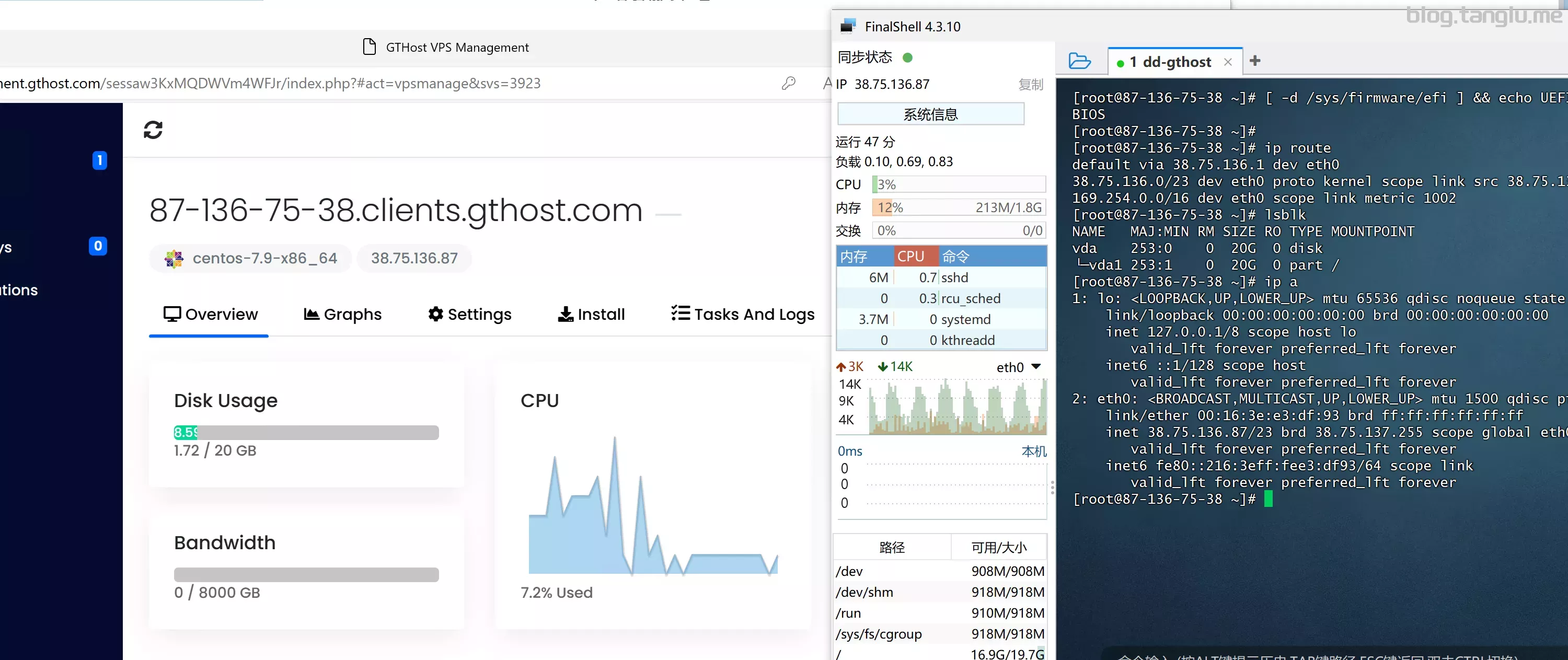
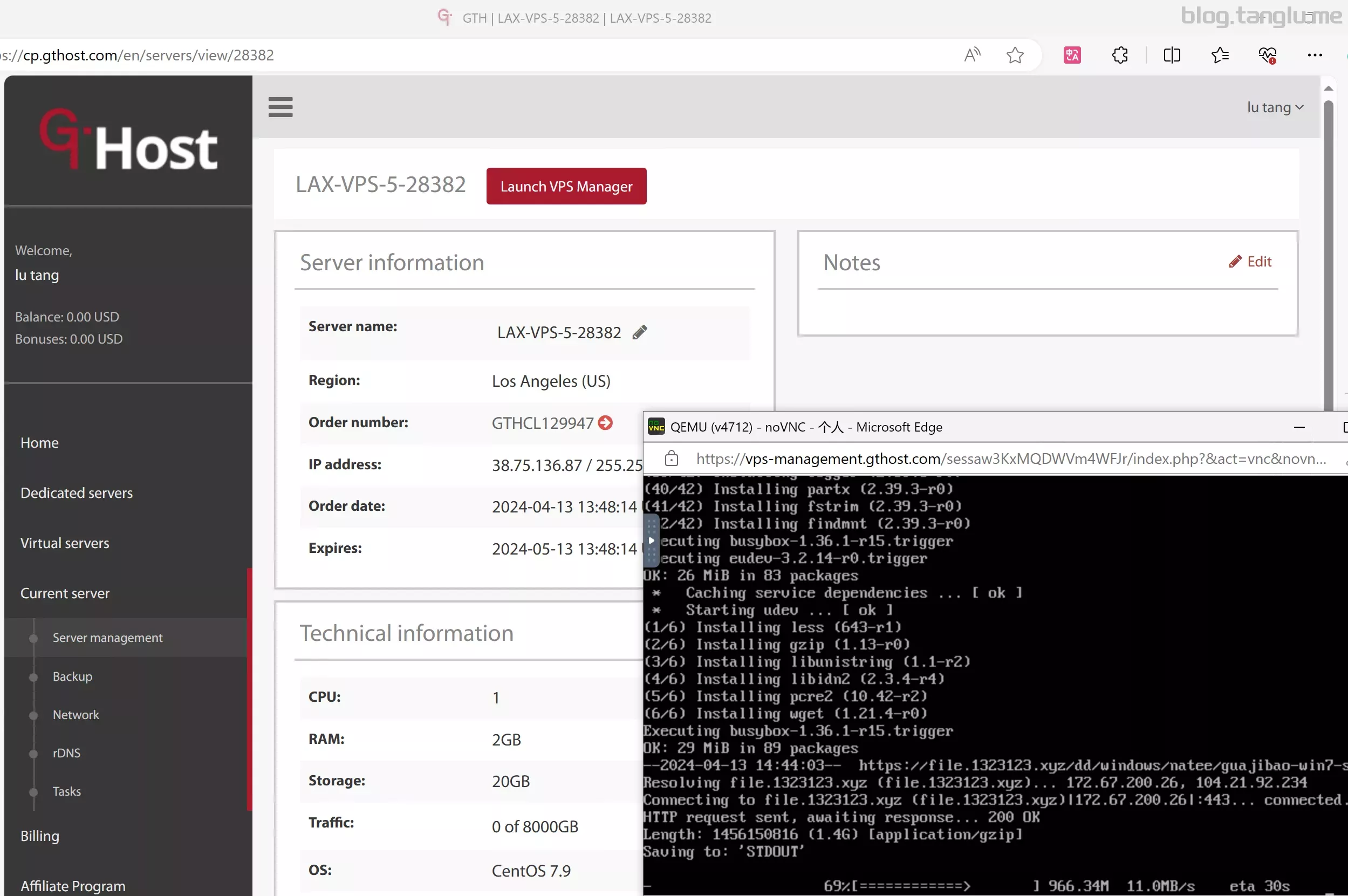
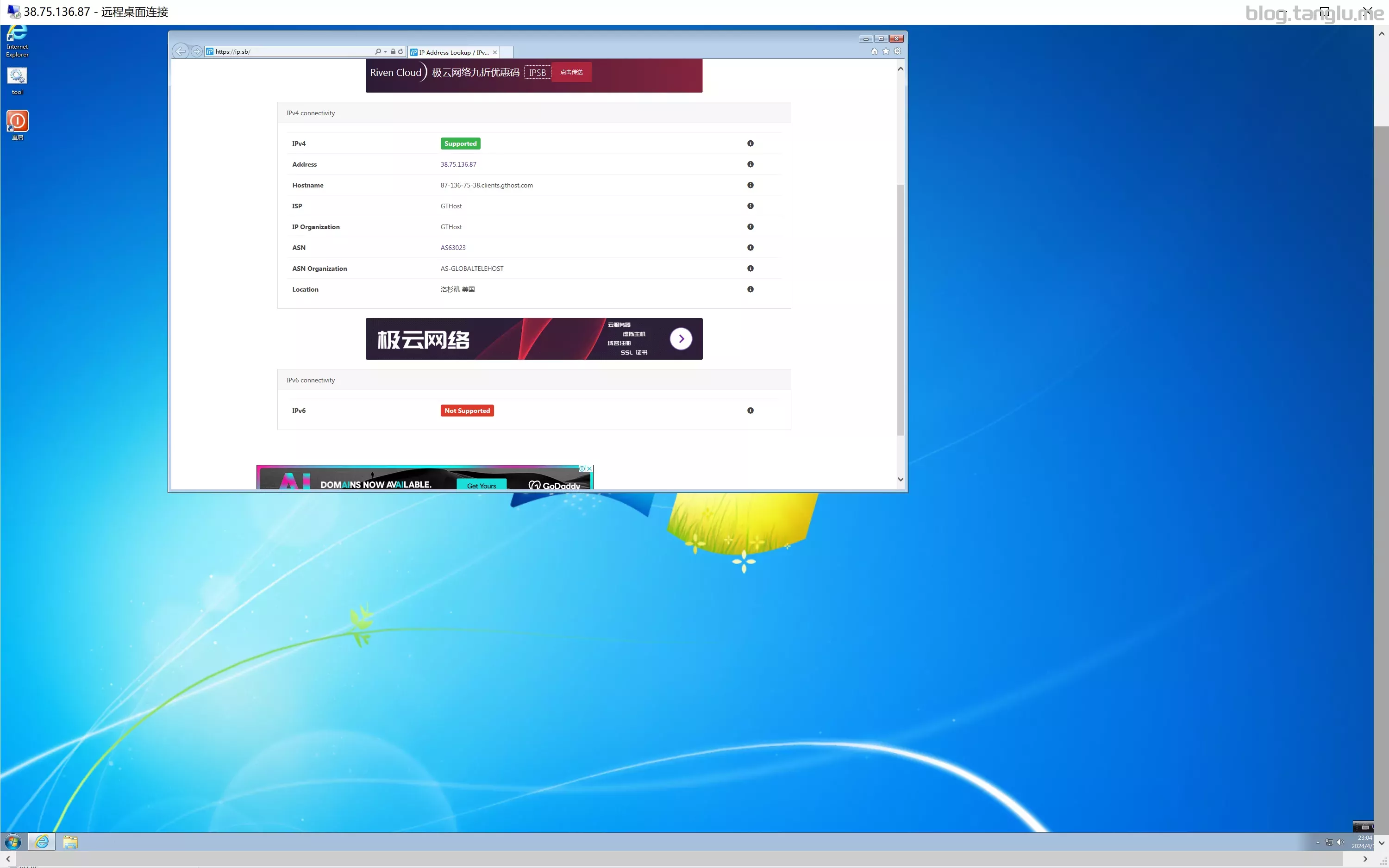
gthost BIOS启动 有VNC
硬件很烂
curl -O https://raw.githubusercontent.com/bin456789/reinstall/main/reinstall.sh && bash reinstall.sh dd --img=https://file.1323123.xyz/dd/windows/natee/guajibao-win7-sp1-ent-x64-cn.vhd.gz
#network

https://result.network-speed.xyz/r/1713017680_3PPFVH_GLOBAL.txt
tempest waiting
Eugamehost BIOS启动 有VNC 支持一键免费安装windows_server
记得开启pathfirewall 3389端口
#DE PATH
curl -O https://raw.githubusercontent.com/bin456789/reinsta
BIOS启动 P
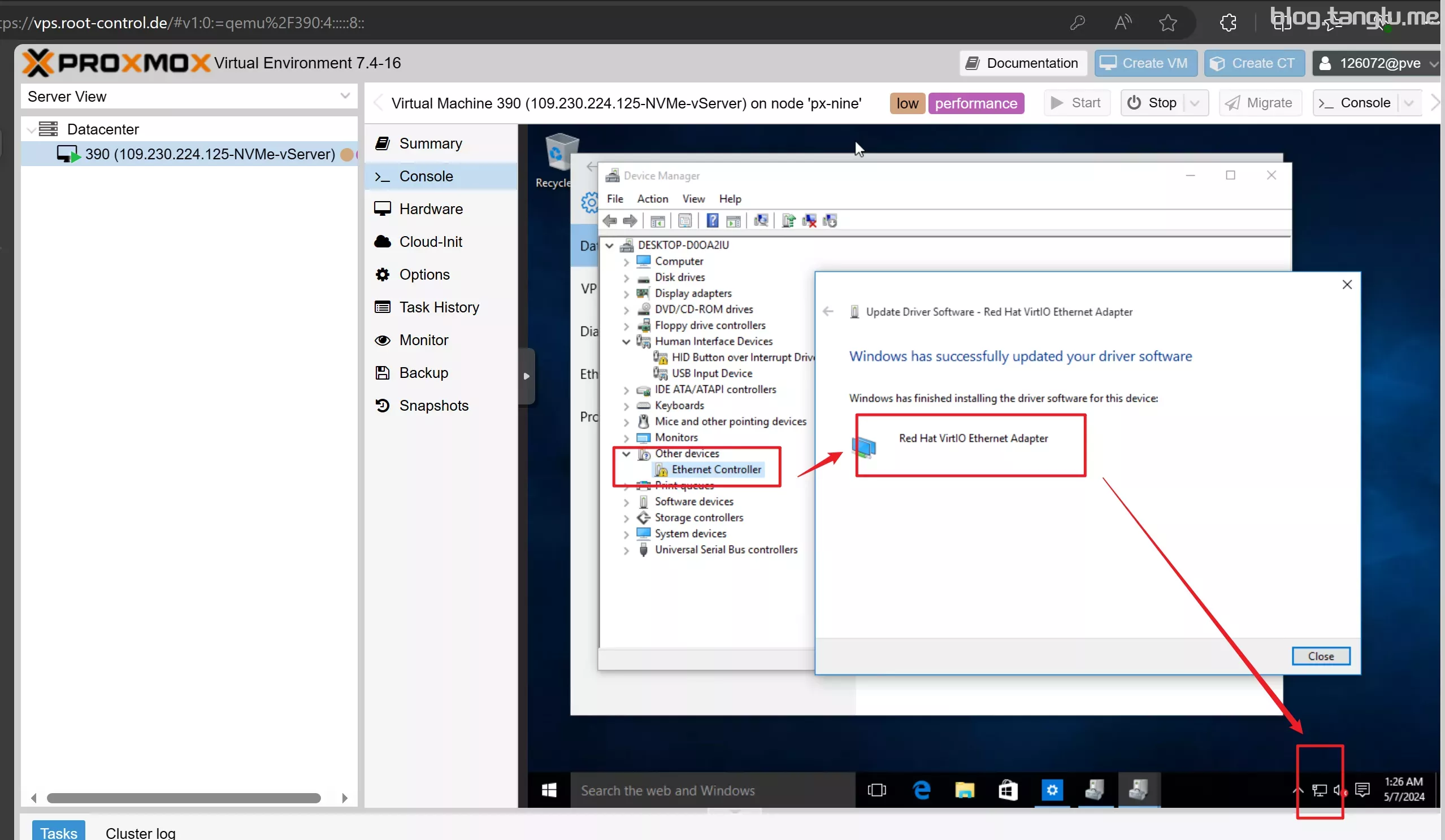
s需要手动挂载
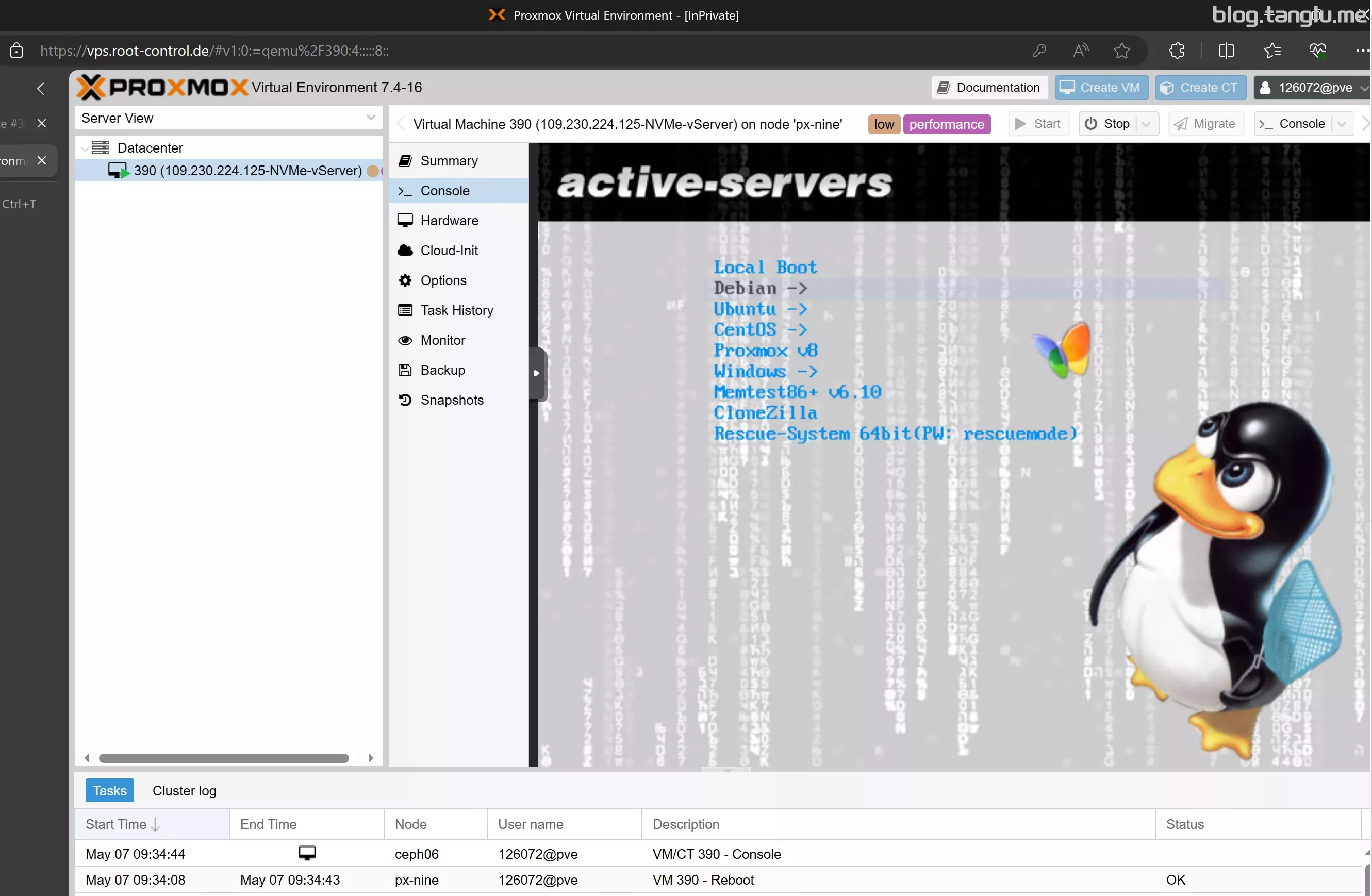
码 rescuemode
#Ryzen
curl -O https://raw.githubusercontent.com/bin456789/reinstall/main/reinstall.sh && bash reinstall.sh wi
all/main/reinstall.sh && bash reinstall.sh windows --iso=https://file.132312
ticket to help them change to HVM reinstallation, you have to perform the installation manually via VNC console for vServers which are HVM virtualised.
#提交工
centralbilisim BIOS启动 有VNC 支持一键免费安装windows_server
dchost BIOS启动 有VNC 支持一键免费安装windows_server
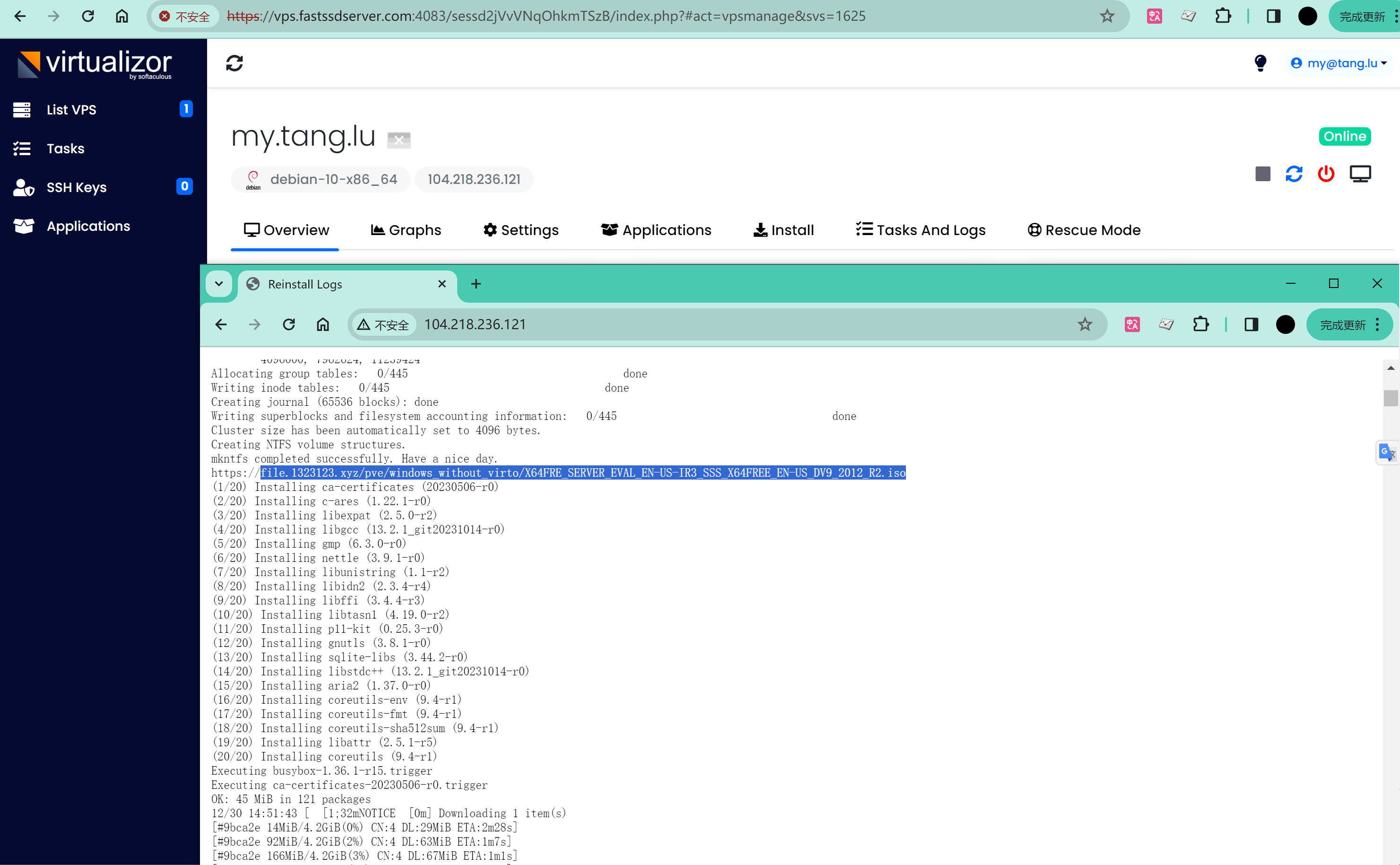
curl -O https://raw.githubusercontent.com/bin456789/reinstall/main/reinstall.sh && bash reinstall.sh windows --iso=https://file.1323123.xyz/pve/windows_without_virto/X64FRE_SERVER_EVAL_EN-US-IR3_SSS_X64FREE_EN-US_DV9_2012_R2.iso --image-name='Windows Server 2012 R2 SERVERSTANDARD'
#network

https://result.network-speed.xyz
有问题 也没找到重装按钮
curl -O https://raw.githubusercontent.com/bin456789/reinstall/main/reinstall.sh && bash reinstall.sh windows --iso=https://file.1323123.xyz/pve/windows_without_virto/SERVER_EVAL_x64FRE_en-us_2022.iso --image-name='Windows Server 2022 SERVERSTANDARD'